Tweet Balloon vám umožní zobrazit časové osy jako překryvnou vrstvu na domovské obrazovce
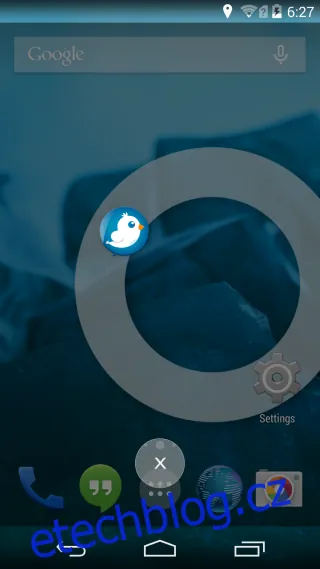
V obchodě Google Play je k dispozici nepřeberné množství aplikací pro Twitter. Některé z nich jsou skvělé, jiné už tak moc ne. Pokud nepreferujete oficiální twitterovou aplikaci, nabízí se vám bohatý výběr neoficiálních alternativ. Aplikace Tweet Balloon, dostupná právě v Google Play, je jednou z nich. Stejně jako jiné twitterové aplikace, i tato vám umožňuje prohlížet tweety, sledovat zmínky, číst přímé zprávy a provádět další standardní činnosti. Její jedinečnost spočívá v malém balonkovém widgetu. Balonkový widget se chová podobně jako chatovací hlavy na Facebooku, a ostatně i vizuálně se jim podobá – tedy až na to, že má tvar balonu. Právě tento balon je důvodem, proč byste o aplikaci mohli mít zájem. Balonek se přichytí k okraji displeje a po kliknutí se na domovské obrazovce objeví překryvná vrstva s vaší časovou osou. Pro uzavření bubliny ji stačí přetáhnout zpět ke straně obrazovky.
Po instalaci aplikace je potřeba propojit ji s vaším twitterovým účtem. Rozhraní je velmi jednoduché – stačí přejíždět prstem mezi jednotlivými kartami, které zobrazují zprávy, zmínky atd. Balonkový widget aplikace není aktivní ihned po spuštění, takže si ho musíte přidat manuálně na konkrétní časovou osu, zmínky nebo přímé zprávy. Po otevření libovolné z těchto záložek uvidíte na liště tlačítko "Balon". Po jeho stisknutí se widget přidá na danou kartu. Například, pokud kliknete na "Balon" na kartě @Zmínky, widget po kliknutí otevře vaše zmínky. Widget může zobrazovat pouze jednu časovou osu, takže si musíte vybrat, která je pro vás prioritní.
Bublina se standardně přichytí k levé straně obrazovky. Po klepnutí na ni se zobrazí vámi vybraná časová osa jako překryvná vrstva. Pro zrušení překrytí klepněte na balonek a podržte, poté jej přesunete k libovolné straně displeje. Pro odstranění bubliny ji opět klepnutím a podržením přetáhněte na tlačítko "Zavřít" ve spodní části displeje.
Aplikace Tweet Balloon automaticky nekontroluje nové tweety, je tedy potřeba nastavit interval obnovování v nastavení aplikace. Aplikace také disponuje filtry, které dokáží odstranit zmínky a odpovědi z vaší časové osy. Tyto filtry aktivujete kliknutím na tlačítko "Více" na liště akcí a následně na volbu "Filtrovat zdroj". V nastavení aplikace si dále můžete personalizovat zobrazované karty, upravit velikost písma či nastavit oznámení.
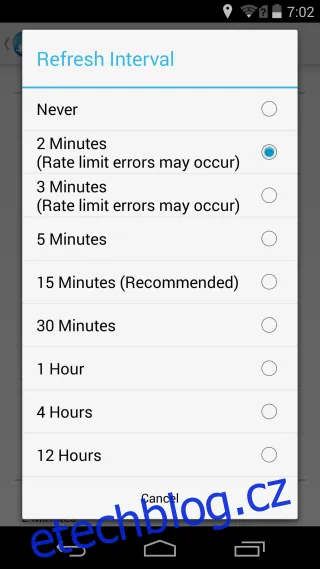
Dále doporučujeme spravovat velikost vyrovnávací paměti a aktivovat volbu "Automatické obnovení", díky čemuž se při každém spuštění aplikace načtou nejnovější tweety.
