Jak zobrazit prezentaci v systému Windows 10
Po stažení fotografií z vašeho fotoaparátu, mobilního telefonu nebo USB disku, možná si přejete sdílet tyto sbírky s přáteli a rodinou formou působivé prezentace. Tento návod vám ukáže, jak spustit prezentaci v systému Windows 10 s použitím standardních nástrojů.
Popíšeme dva integrované postupy: s aplikací Fotky a pomocí Průzkumníka souborů. Aplikace Fotky nabízí výhodu okamžitého přístupu k dalším albům a složkám bez nutnosti navigace v Průzkumníku souborů. Průzkumník souborů naopak poskytuje vestavěné ovládací prvky prezentace, které v aplikaci Fotky chybí.
Spuštění prezentace pomocí aplikace Fotky
Běžně stačí na obrázek dvakrát kliknout, čímž se automaticky otevře v aplikaci Fotky. Pokud aplikace Fotky není nastavena jako výchozí program pro prohlížení obrázků, klikněte pravým tlačítkem myši na fotografii, vyberte "Otevřít v programu" a zvolte "Fotky".
Po spuštění aplikace se zobrazí statický obrázek. Pokud najedete myší na levou nebo pravou stranu obrázku, objeví se virtuální šipky, pomocí kterých můžete listovat mezi fotografiemi.
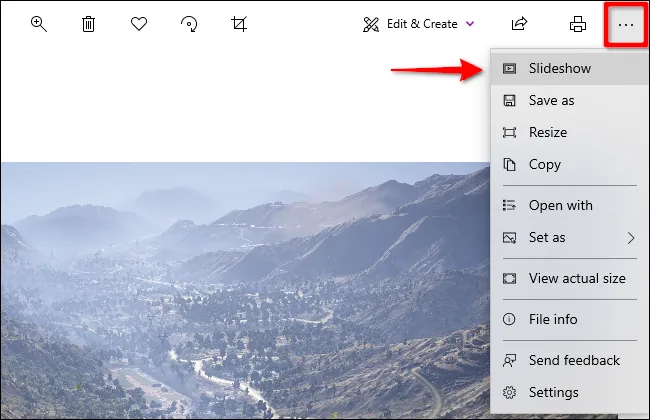
Pro zahájení prezentace klikněte na tlačítko se třemi tečkami v pravém horním rohu. Tím se otevře rozbalovací nabídka, kde naleznete možnost "Prezentace". Po kliknutí na tuto volbu se prezentace spustí.
Prezentace bude automaticky procházet všechny snímky uložené ve stejné složce, jako původní fotografie. Fotografie z podsložek prezentace nezahrne.
Pro ovládání prezentace můžete používat klávesy se šipkami vpravo a vlevo pro posun mezi snímky vpřed a vzad.
Alternativně můžete do aplikace Fotky přidat celou složku a snadno tak spouštět prezentace konkrétních kolekcí.
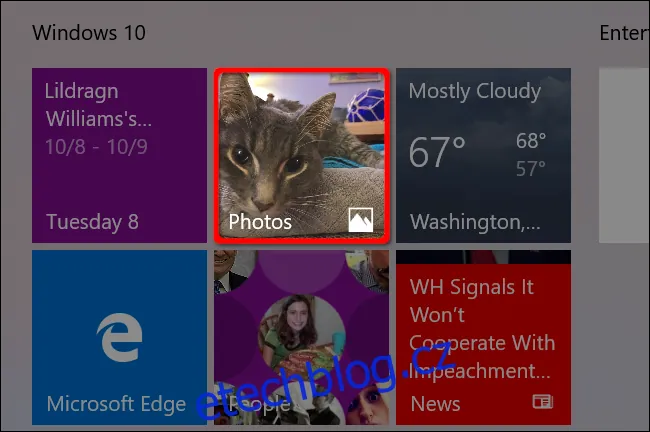
Nejprve klikněte na tlačítko Start na hlavním panelu a poté na ikonu aplikace Fotografie v nabídce Start. Pokud ji nemůžete najít, začněte psát "Fotografie" hned po stisknutí tlačítka Start.
V otevřené aplikaci Fotky vyberte na liště nástrojů záložku "Složky" a poté klikněte na "Přidat složku".
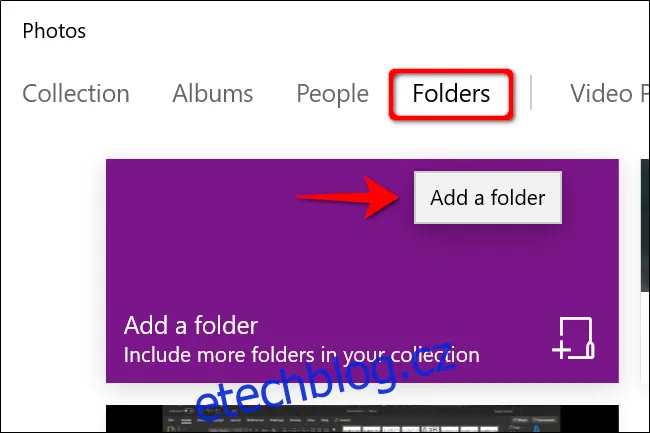
Nyní se může zobrazit jeden ze dvou scénářů:
- Vyskakovací okno s návrhy složek. Ty můžete ignorovat a kliknout na "Přidat další složku", čímž otevřete Průzkumníka souborů. Složky můžete přidávat i později.
- Žádné vyskakovací okno. Tlačítko "Přidat složku" vás přesměruje rovnou do Průzkumníka souborů.
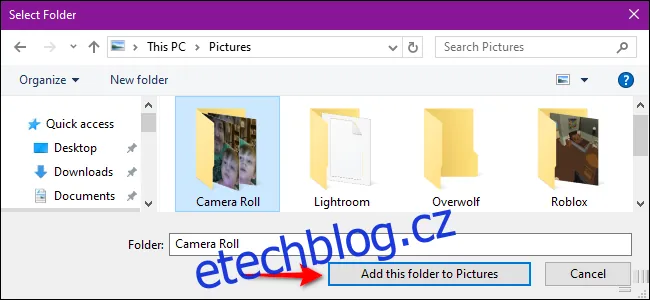
V Průzkumníku souborů vyhledejte složku, kterou chcete přidat, a klikněte na "Přidat tuto složku k obrázkům".
Po zavření Průzkumníka souborů, jedním kliknutím otevřete složku, kterou jste přidali do aplikace Fotky. Uvnitř složky klikněte na ikonu se třemi tečkami v pravém horním rohu a poté vyberte "Prezentace" z rozbalovací nabídky.
Obrazovka ztmavne a spustí se prezentace.
Pro zobrazení konkrétních obrázků v prezentaci, podržte klávesu CTRL a postupně klikněte na vybrané obrázky ve složce. Můžete také vybrat skupinu obrázků najednou tak, že podržíte klávesu SHIFT a kliknete na první a poslední obrázek v sérii.
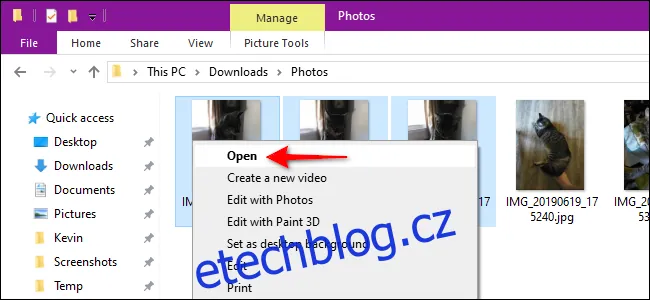
V obou případech, po výběru obrázků, klikněte pravým tlačítkem myši a z kontextového menu vyberte "Otevřít". Po spuštění aplikace Fotky, pokud je nastavena jako výchozí, spusťte prezentaci dle dřívějších pokynů.
Pro další informace o používání aplikace Fotky ve Windows 10 si přečtěte náš návod.
Využití nástrojů obrázků v Průzkumníku souborů
Tato metoda nepoužívá aplikaci Fotky, ale spoléhá na funkce zabudované přímo v Průzkumníku souborů. Můžete tak prohlížet obrázky v prezentaci z jakékoliv složky, ať už se nachází na pevném disku, USB klíči nebo externím disku.
Například, pokud máte fotografie uložené ve složce Stažené soubory, můžete vybrat libovolný obrázek a prohlížet je všechny v prezentaci, i když jsou uloženy v různých podsložkách.
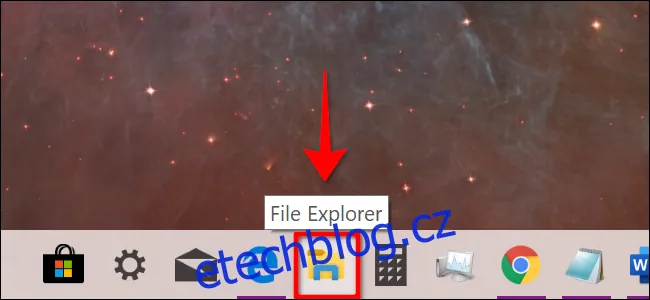
Nejprve klikněte na ikonu složky na hlavním panelu. Tím se otevře Průzkumník souborů.
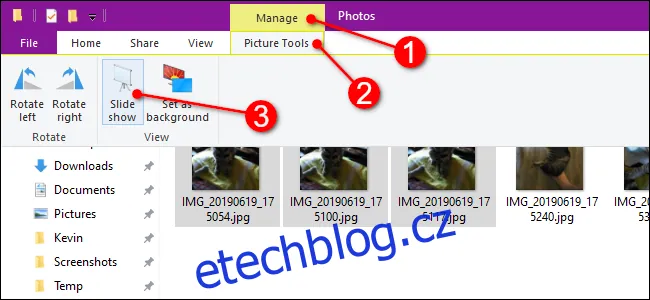
Přejděte do složky s obrázky a klikněte na libovolný z nich pro jeho výběr. V panelu nástrojů se objeví karta "Správa" společně s "Nástroji obrázků". Klikněte na tuto novou položku a následně na tlačítko "Prezentace" v rozbalovací nabídce.
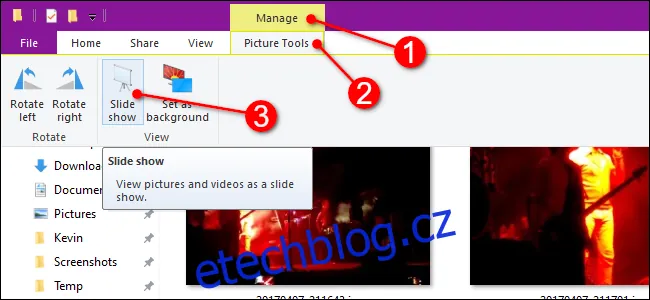
Vaše obrazovky ztmavnou a spustí se prezentace.
Pokud si přejete zobrazit obrázky pouze z určité podsložky, otevřete ji, vyberte jeden obrázek a postupujte dle popsaných kroků.
Stejně jako v aplikaci Fotky, můžete vybrat konkrétní obrázky pro prezentaci podržením klávesy CTRL a kliknutím na jednotlivé snímky. Pro výběr série obrázků držte klávesu SHIFT a klikněte na první a poslední snímek.
Na rozdíl od aplikace Fotky, v obou případech musíte zvolit "Nástroje obrázků" a poté "Prezentace", abyste mohli sledovat prezentaci vybraných fotografií.
Ovládání prezentace v Průzkumníku souborů
Je to velmi jednoduché: stačí kliknout pravým tlačítkem myši na libovolný obrázek během prezentace. Objeví se kontextová nabídka:
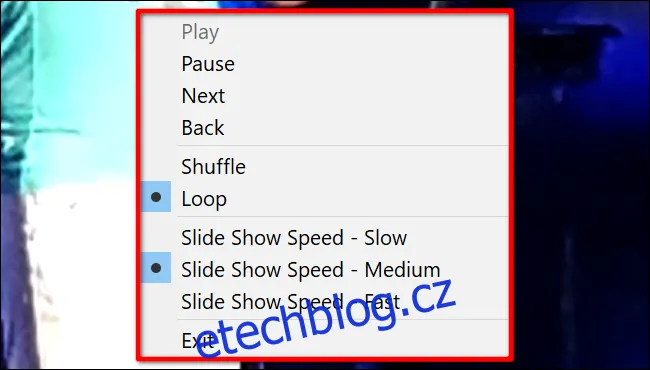
Jak je vidět, můžete měnit rychlost přehrávání, zapnout náhodné pořadí obrázků, smyčku a další.
Tato nabídka se v průběhu prezentace v aplikaci Fotky nezobrazuje.
