8 Běžné problémy Windows 11 a jejich řešení
Operační systém Windows 11 přináší inovativní design a řadu nových funkcí. S tím se ale pojí i vznik nových chyb a rozporuplné reakce uživatelů na provedené změny.
Z mého pohledu je Windows 11 vylepšením oproti předchozím verzím, jelikož se vyznačuje jednoduchostí, kterou známe z Windows 7, avšak s funkčností Windows 10. Přesto chápu, že ne všechny změny se setkávají s nadšením, zejména ty, které se dotýkají základních prvků, jako je hlavní panel, kontextová nabídka či průzkumník souborů.
Dobrou zprávou je, že mnoho z těchto změn je možné vrátit zpět a nové funkce deaktivovat. Obvykle stačí provést drobné úpravy v nastavení systému, případně v registru Windows.
Abych vám s tímto procesem pomohl, sestavil jsem přehled nejčastějších problémů, se kterými se uživatelé Windows 11 potýkají, a návody, jak je vyřešit.
Jednou z prvních změn, které si u Windows 11 všimnete, je přesun nabídky Start a ikon aplikací do středu hlavního panelu. Jde o významnou změnu, neboť ve všech předchozích verzích systému Windows byly tyto prvky umístěny na levé straně. Pokud si přejete vrátit toto umístění zpět, je to pochopitelné.
Naštěstí je hlavní panel Windows 11 velmi flexibilní a umožňuje vám vrátit nabídku Start zpět na levou stranu několika kliknutími. Postup je následující:
Klikněte pravým tlačítkem myši na prázdné místo na hlavním panelu a zvolte možnost "Nastavení hlavního panelu".
V novém okně zvolte "Chování hlavního panelu" a v sekci "Zarovnání hlavního panelu" vyberte možnost "Vlevo".
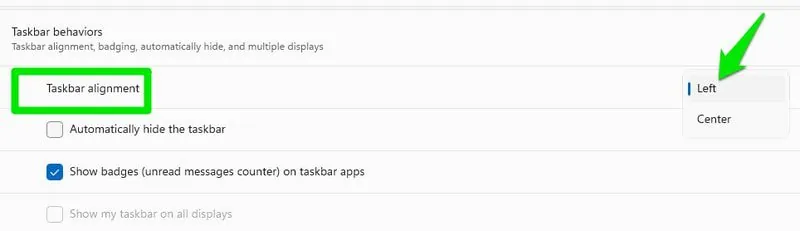
Hotovo. Nabídka Start i ikony aplikací se přesunou na levou stranu obrazovky.
Změna kontextové nabídky
Ve Windows 11 Microsoft zjednodušil kontextovou nabídku, omezil ji pouze na několik nejběžnějších možností, jako je "Otevřít", "Kopírovat", "Vlastnosti" a podobně. Pokud chcete zobrazit všechny volby, které byly dostupné v předchozích verzích systému, musíte kliknout na tlačítko "Zobrazit další možnosti".
Pro mnoho zkušenějších uživatelů je to nevítaná změna, která jen přidává jedno kliknutí navíc při provádění běžných akcí. Pokud vám toto zjednodušení nevyhovuje, můžete si obnovit klasickou kontextovou nabídku pomocí úpravy registru, kterou vám nyní ukážu.
Upozornění: Před jakýmikoli zásahy do registru doporučuji vytvořit jeho zálohu, protože jakákoli nesprávná změna může negativně ovlivnit chod vašeho počítače. Můžete k tomu využít i specializovanou aplikaci pro správu registru od třetí strany.
Stisknutím kombinace kláves Windows + R otevřete dialogové okno "Spustit" a zadejte příkaz "regedit" pro spuštění editoru registru.
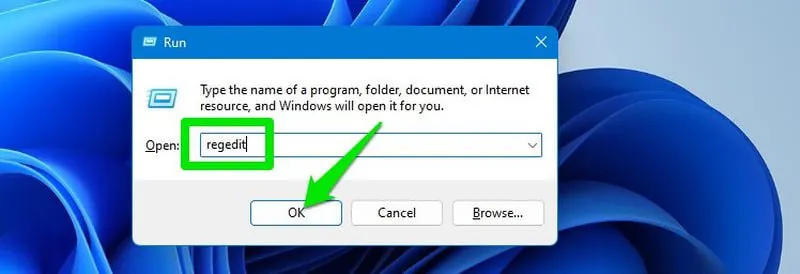
Nyní se přesuňte na následující umístění. Můžete jej také zkopírovat a vložit do adresního řádku editoru registru a otevřít tak přímo požadované umístění.
HKEY_CURRENT_USERSOFTWARECLASESSCLSID
Nyní klikněte pravým tlačítkem myši na složku "CLSID" a vyberte "Nový" > "Klíč".
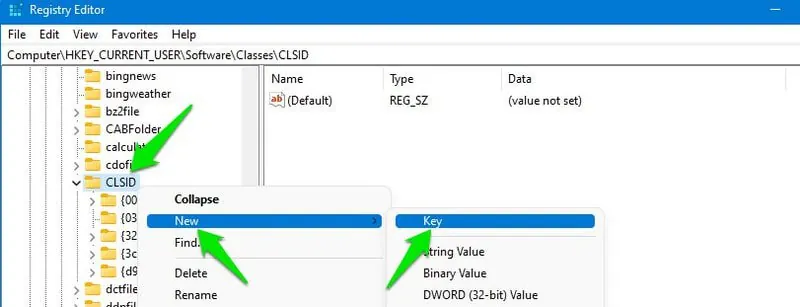
Pojmenujte tento nový klíč jako "{86ca1aa0-34aa-4e8b-a509-50c905bae2a2}".
Klikněte pravým tlačítkem myši na nově vytvořený klíč a vyberte "Nový" > "Klíč".
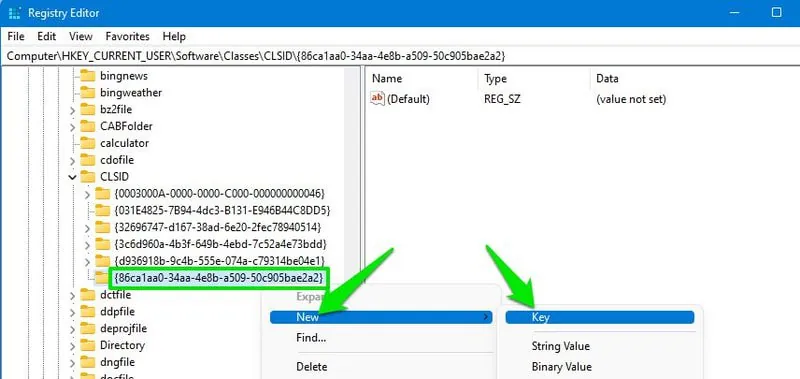
Pojmenujte ho "InprocServer32" a ujistěte se, že jeho hodnota zůstane prázdná.
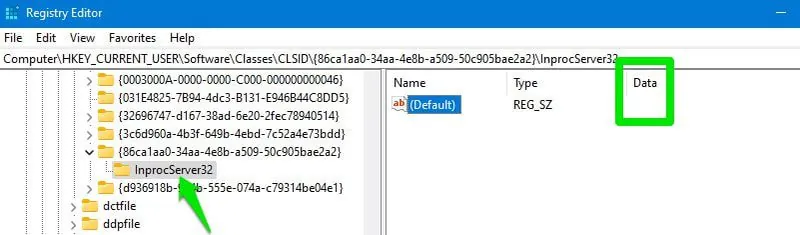
Nyní restartujte počítač, nebo otevřete Správce úloh a restartujte proces Průzkumníka Windows, aby se změny projevily.
Zamezení otevírání odkazů v MS Edge
Microsoft Edge je výchozím prohlížečem ve Windows 11 a je standardně nastavený na otevírání všech typů odkazů a kompatibilních souborů. I když si jako výchozí prohlížeč nastavíte jiný, Microsoft bude stále otevírat některé soubory a odkazy, například PDF nebo HTML, v Edge. Pokud si nepřejete, aby se v Microsoft Edge otevíralo cokoliv, postupujte následovně:
Přejděte do "Nastavení" z nabídky Start. V levém panelu klikněte na "Aplikace" a poté na "Výchozí aplikace".
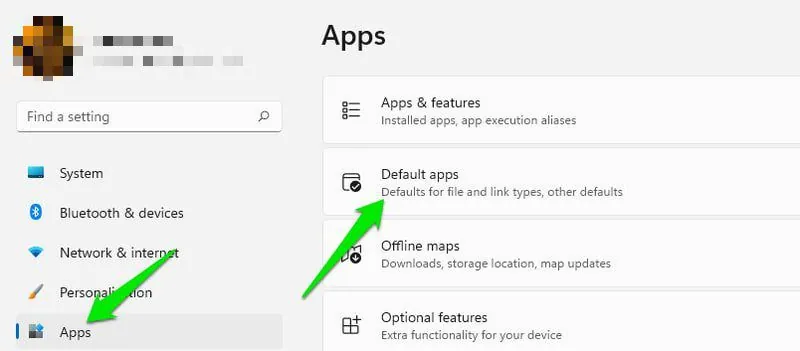
V seznamu vyhledejte "Microsoft Edge" a otevřete jej.
Uvidíte seznam všech souborů a odkazů, které může Edge otevřít, a název programu, který je k tomu aktuálně nastaven. Vyhledejte ty, které otevírá Microsoft Edge, a klikněte na ně. Zobrazí se seznam nainstalovaných prohlížečů, kde si můžete vybrat ten, který preferujete.
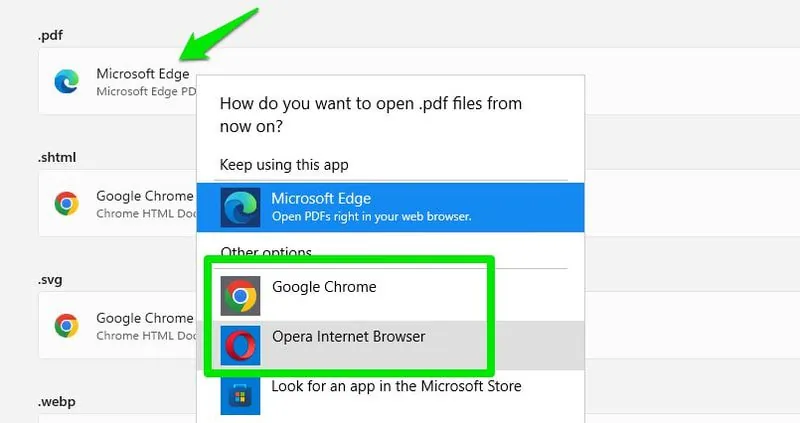
U některých odkazů budete možná muset kliknout na tlačítko "Další aplikace", abyste zobrazili ostatní prohlížeče.
Odstranění zamykací obrazovky
Při spuštění Windows 11 se zobrazí zamykací obrazovka, kterou musíte odkliknout nebo stisknout libovolnou klávesu, abyste se dostali k přihlašovací obrazovce.
Účelem zamykací obrazovky je zobrazení zajímavého obrázku a doplňujících informací. Některé uživatele však náhodné obrázky neoslovují a zbytečně je zdržuje od přihlašovací obrazovky.
Pokud vám zamykací obrazovka překáží, můžete ji odstranit úpravou registru.
Otevřete editor registru, jak bylo popsáno výše, a přejděte na následující umístění:
HKEY_LOCAL_MACHINESOFTWAREPoliciesMicrosoftWindows
Klikněte pravým tlačítkem myši na složku "Windows" a vyberte "Nový" > "Klíč".
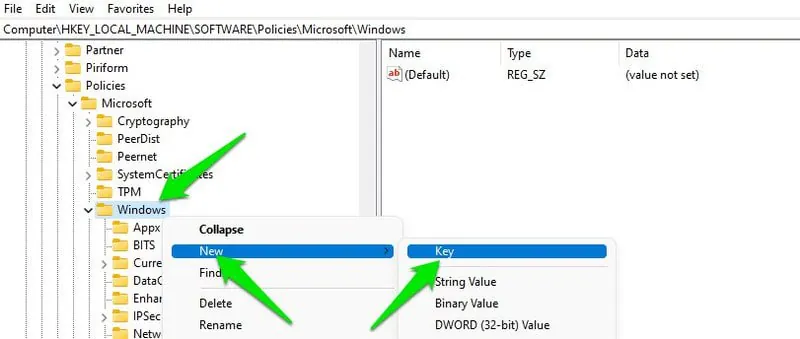
Pojmenujte tento nový klíč "Personalizace". Poté, co ho vyberete, klikněte pravým tlačítkem myši do pravého panelu a zvolte "Nový" > "Hodnota DWORD (32bitová)".
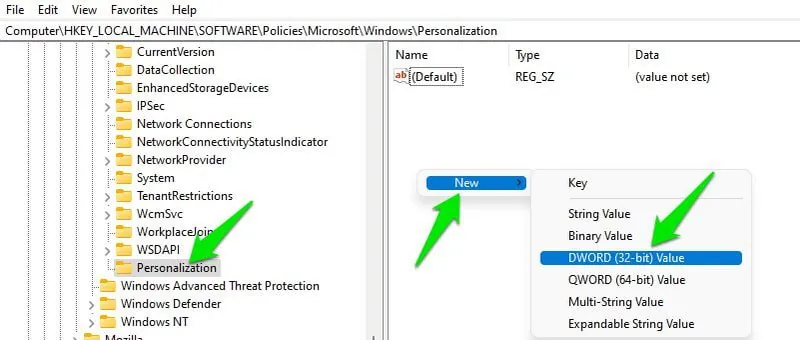
Pojmenujte novou položku jako "NoLockScreen" a dvakrát na ni klikněte. Změňte její hodnotu na "1".
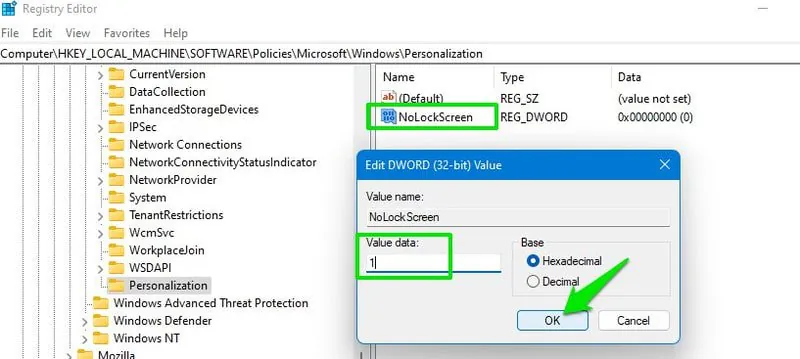
Zamykací obrazovka už vás nebude zdržovat při každém spuštění počítače.
Problémy se synchronizací času
Správný čas systémových hodin je klíčový, protože mnoho webových stránek a služeb jej využívá pro své fungování. Windows automaticky synchronizuje čas po připojení k internetu. Hodiny se synchronizují se servery.
Bohužel se někdy stane, že Windows 11 čas z nějakého důvodu nesynchronizuje, nebo ho synchronizuje s nesprávným časovým pásmem. V takovém případě budete muset čas synchronizovat ručně v nastavení. Postupujte následovně:
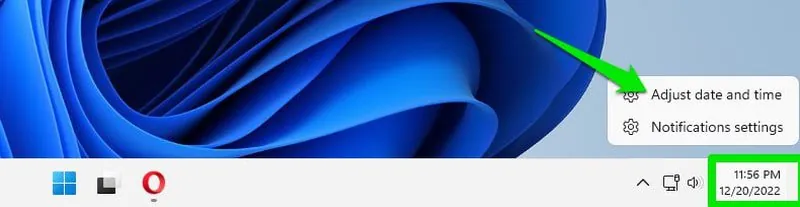
Klikněte pravým tlačítkem myši na hodiny a zvolte "Upravit datum a čas".
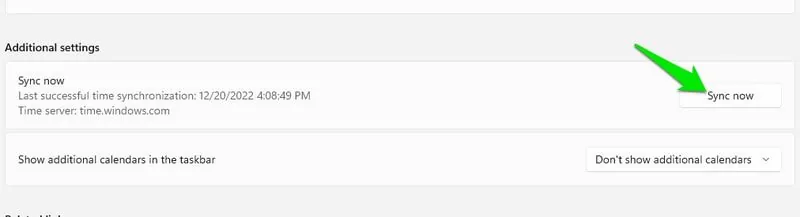
Posuňte se dolů a klikněte na tlačítko "Synchronizovat nyní". Po chvíli by se měly hodiny synchronizovat.
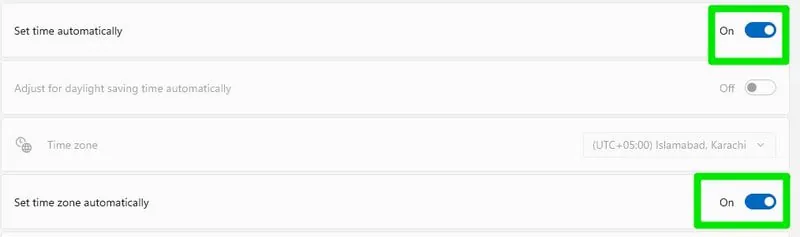
Pokud to nepomůže, můžete zkusit vypnout a znovu zapnout přepínače "Nastavit čas automaticky" a "Nastavit časové pásmo automaticky".
Deaktivace zvýraznění ve Windows Search
Windows 11 má funkci zvýraznění vyhledávání, která v okně vyhledávání zobrazuje nejnovější zprávy a zajímavý obsah. Ne každému se tato funkce líbí, protože zabírá šířku pásma a prostor v okně vyhledávání. Pokud ji chcete zakázat, můžete to udělat v nastavení.
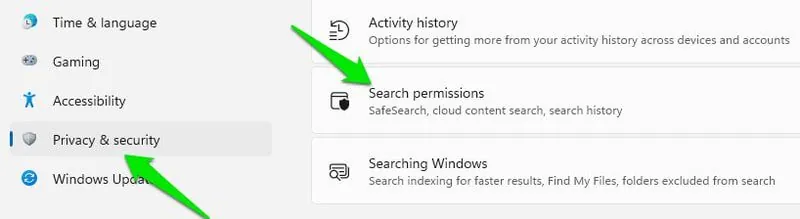
Otevřete "Nastavení Windows 11" a v levém panelu klikněte na "Soukromí a zabezpečení".
Přejděte o něco níže a klikněte na "Oprávnění vyhledávání".
Přejděte dolů a v sekci "Další nastavení" vypněte přepínač "Zobrazit zvýraznění vyhledávání".
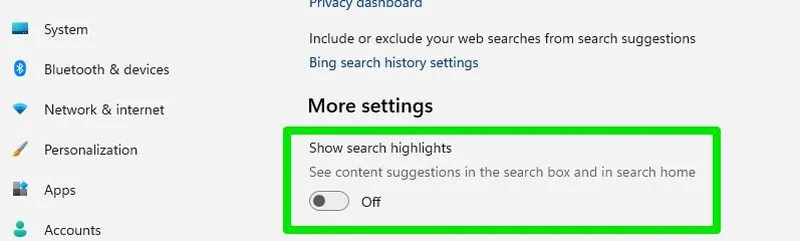
Tím se odstraní zvýraznění vyhledávání a zobrazí se návrhy rychlého vyhledávání a nejpoužívanější aplikace, což je pro mnoho uživatelů praktičtější.
Odstranění hlášky "Systémové požadavky nebyly splněny"
Pokud jste nainstalovali Windows 11 na nepodporovaný počítač, může se vám v pravém dolním rohu obrazovky a v nastavení začít objevovat nový vodoznak "Systémové požadavky nebyly splněny". Vím, že se vám to nebude líbit, protože je to podobné jako vodoznak "Aktivovat Windows", když si nezakoupíte licenční klíč.
Naštěstí pro odstranění této zprávy nemusíte upgradovat počítač. Lze ji odstranit pomocí úpravy registru. Zde je postup:
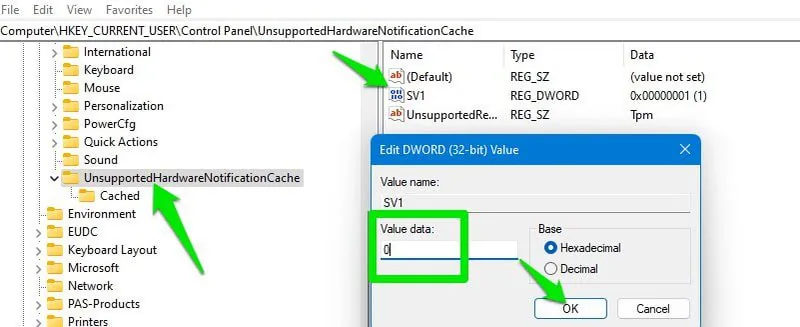
Otevřete editor registru a přejděte na HKEY_CURRENT_USER > Ovládací panely > UnsupportedHardwareNotificationCache.
Po vybrání "UnsupportedHardwareNotificationCache" dvakrát klikněte na položku "SV1 DWORD" v pravém sloupci a změňte její hodnotu na "0".
Následně restartujte počítač, nebo restartujte proces Průzkumníka Windows ze Správce úloh, aby se změny projevily. Tímto krokem odstraníte vodoznak z plochy i z nastavení.
Deaktivace reklam ve Windows 11
Microsoft v poslední době s zobrazováním reklam tlačí docela dost a Windows 11 má reklamy doslova všude. Najdete je v nastavení, na zamykací obrazovce a dokonce i jako oznámení. Pokud si reklamy nepřejete, můžete je zakázat v nastavení. Následují instrukce pro deaktivaci reklam v nastavení, v průzkumníku souborů, na zamykací obrazovce a v oznámeních.
Deaktivace reklam na zamykací obrazovce
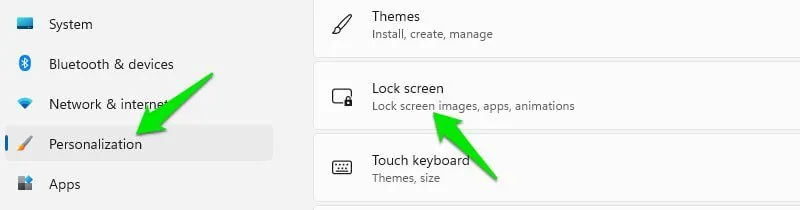
V nastavení klikněte na "Přizpůsobení" v pravém panelu a vyberte "Zamykací obrazovka".
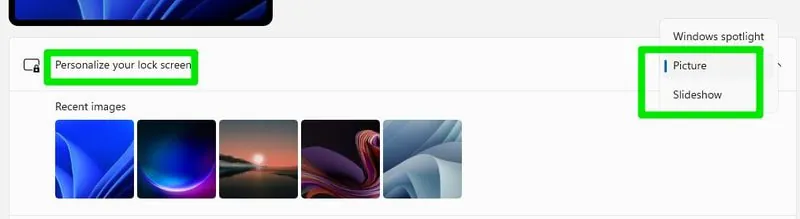
Zde vyberte možnost "Obrázek" nebo "Prezentace" u položky "Přizpůsobit zamykací obrazovku". Pokud je vybrána možnost "Windows Spotlight", nelze reklamy deaktivovat.
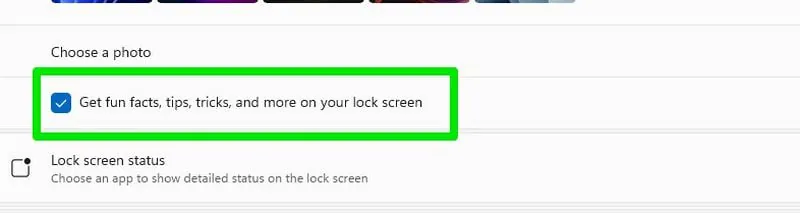
Nyní zrušte zaškrtnutí políčka "Získat zábavná fakta, tipy, triky a další na obrazovce uzamčení", abyste reklamy na zamykací obrazovce deaktivovali.
Deaktivace reklam v nastavení
Otevřete "Nastavení" a přejděte do "Soukromí a zabezpečení" a poté klikněte na "Obecné".
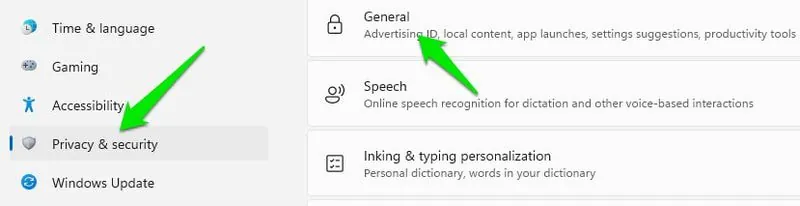
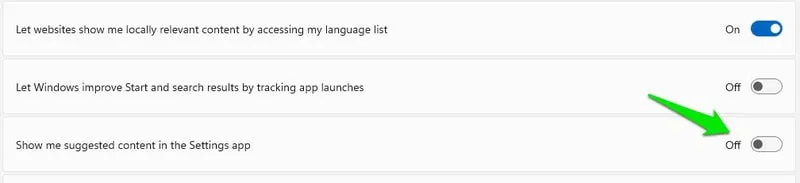
Zde deaktivujte možnost "Zobrazit mi doporučený obsah v aplikaci Nastavení".
Deaktivace reklam zobrazovaných jako oznámení
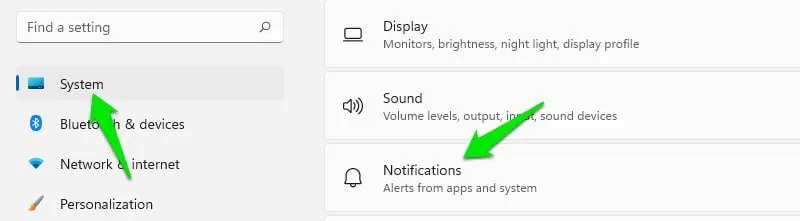
V nastavení klikněte na "Systém" a poté na "Oznámení".
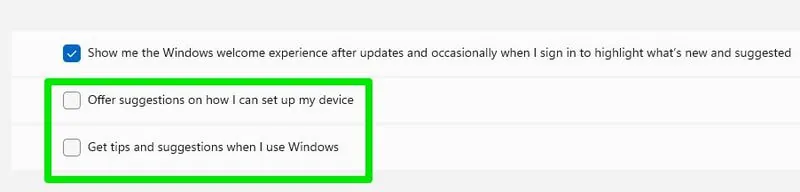
Posuňte se úplně dolů a zrušte zaškrtnutí položek "Nabídnout návrhy, jak nastavit zařízení" a "Získat tipy a návrhy při používání možností systému Windows".
Deaktivace reklam v Průzkumníku souborů
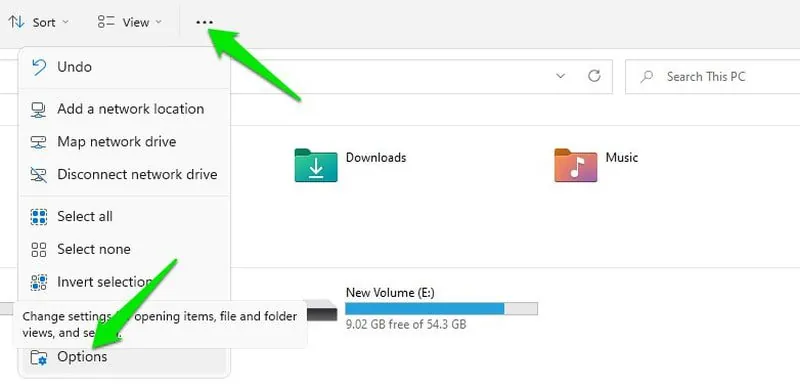
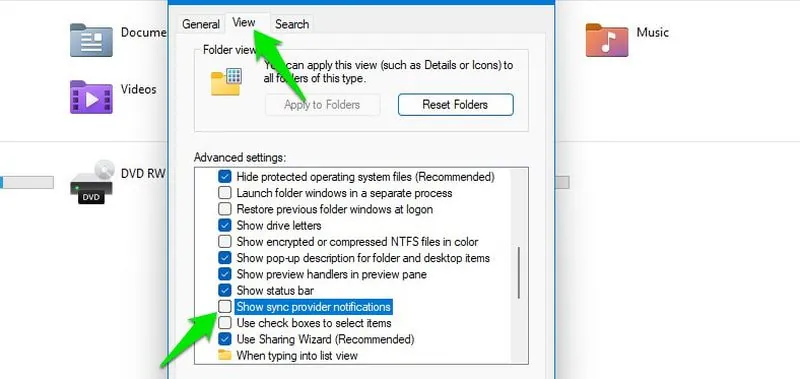
Otevřete Průzkumníka souborů, klikněte na nabídku se třemi tečkami nahoře a zvolte "Možnosti".
Přejděte do sekce "Zobrazit" a zrušte zaškrtnutí políčka "Zobrazit oznámení poskytovatele synchronizace".
Bonus: Použití nástrojů pro odstraňování problémů
Kromě výše uvedených řešení běžných problémů se systémem Windows 11 můžete využít i nástroje pro odstraňování problémů, které jsou ve Windows 11 dostupné. K těmto nástrojům se dostanete v nastavení, přes "Systém" > "Odstraňování problémů" > "Další nástroje pro odstraňování problémů".
Zde najdete nástroje pro odstraňování problémů se součástmi, jako jsou aktualizace systému Windows, internet, zvuk, kamera, napájení, klávesnice a další. Stačí stisknout tlačítko "Spustit" a systém automaticky vyhledá problémy a pokusí se je opravit.
Závěrem 👨🏻💻
Osobně hodnotím Windows 11 jako stabilnější systém než jeho předchozí verze a většina provedených změn mi vyhovuje. Jen vtíravé reklamy a vynucené hlášení o nesplnění systémových požadavků mě trochu odrazují. Věřím, že s vyřešením výše popsaných problémů se vaše zkušenosti se systémem Windows 11 zlepší.
