Co je to „izolace grafu zvukového zařízení Windows“ a je to problém?
Důležité body
- "Windows Audio Device Graph Isolation" je systémový proces Windows, který zodpovídá za správu zvukových vylepšení a izolované zpracování audia.
- Vysoké zatížení systémových zdrojů tímto procesem může signalizovat poškozené zvukové ovladače, nadměrné využívání zvukových efektů nebo přítomnost aplikací třetích stran pro úpravu zvuku.
- Pro snížení zátěže doporučujeme aktualizovat ovladače, upravit nastavení efektů, vypnout nepotřebné doplňky a optimalizovat konfiguraci zvuku.
Zaznamenali jste ve Správci úloh systému Windows proces s názvem "Windows Audio Device Graph Isolation", který neúměrně zatěžuje systém? Jedná se o klíčový proces operačního systému Windows, který se stará o bezproblémový zvukový zážitek. V tomto průvodci se dozvíte, co tento proces dělá, proč byste ho neměli vypínat a jak můžete minimalizovat jeho nároky na systémové zdroje.
Co je to "Izolace grafu zvukového zařízení Windows"?
Proces "Windows Audio Device Graph Isolation", známý také jako audiodg.exe, je nezbytnou součástí zvukového systému Windows 11.
Tento proces reguluje různá zvuková vylepšení a efekty aplikované na zvukový výstup, jako jsou ekvalizéry, prostorový zvuk a další úpravy. Z technického hlediska zpracovává zvuková data a spravuje propojené audio komponenty, včetně zvukové karty, ovladačů a výstupních zařízení.
Služba je oddělena od standardní zvukové služby Windows, což umožňuje výrobcům audio zařízení třetích stran začlenit vlastní nastavení pro vylepšení zvuku (např. efekty ekvalizéru) bez narušení funkčnosti zvukové služby Windows. Díky tomuto "izolovanému prostředí" případné chyby v konkrétní zvukové aplikaci, ovladači nebo procesu nezpůsobí selhání celého systému.
Toto záměrné oddělení tedy přispívá ke stabilnějšímu a spolehlivějšímu zvukovému zážitku. Proč ale proces audiodg.exe občas vykazuje vysokou spotřebu systémových prostředků?
Proč audiodg.exe vykazuje vysoké využití CPU a lze jej deaktivovat?
Běžně tento proces využívá minimální množství procesorového času a pracuje efektivně. Jeho nároky na zdroje se mohou zvýšit v případě nadměrného používání zvukových efektů, pokud audio software třetích stran vyžaduje mnoho zdrojů pro kvalitní reprodukci zvuku, nebo pokud jsou zvukové ovladače poškozené.
Nabízí se otázka: je možné tento proces vypnout, pokud jeho zatížení systému je neúnosné? Odpověď zní: ne. Tento proces je integrální součástí zvukového systému Windows a jeho vypnutí způsobuje problémy se zvukem a různé chyby. Po pokusu o vypnutí tohoto procesu a následném přehrání videa na YouTube se například zobrazila chyba "Chyba vykreslování zvuku. Restartujte počítač".
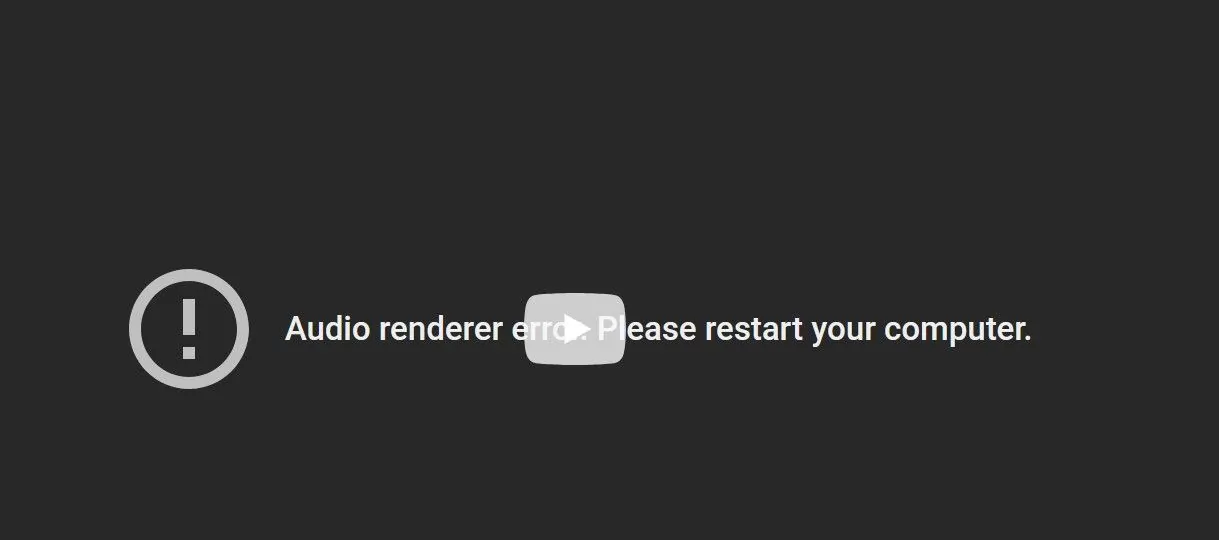
Pokud tedy nechcete mít problémy se zvukem, tento proces nevypínejte – jinak nebudete nic slyšet. Místo toho optimalizujte nastavení zvuku tak, aby proces vyžadoval méně systémových zdrojů. Stejně jako u jiných klíčových procesů, ani tento byste nikdy neměli ukončovat ve Správci úloh.
Jak snížit spotřebu zdrojů programu audiodg.exe
Vzhledem k tomu, že tento proces je známý občasnou vysokou spotřebou zdrojů, je možné, že škodlivé programy se maskují pod názvem audiodg.exe a zneužívají vaše systémové prostředky. Proto je důležité nejprve ověřit, zda daný proces ve Správci úloh není ve skutečnosti malware. Pokud se prokáže, že jde o škodlivý program, proveďte kontrolu pomocí programu Windows Defender a odstraňte jej.
Pokud se jedná o legitimní proces Windows, zde je několik tipů, jak snížit jeho nároky na systémové prostředky:
- Ujistěte se, že máte nainstalované nejaktuálnější zvukové ovladače. Stáhněte si nejnovější ovladač ze stránek výrobce vašeho zvukového zařízení. Pokud je ovladač ve formátu spustitelného souboru, stačí na něj kliknout a automaticky se nainstaluje. V případě ruční instalace klikněte pravým tlačítkem myši na tlačítko Start a otevřete Správce zařízení. Rozbalte sekci "Zvukové, video a herní ovladače", klikněte pravým tlačítkem na příslušný ovladač a vyberte "Aktualizovat ovladač".
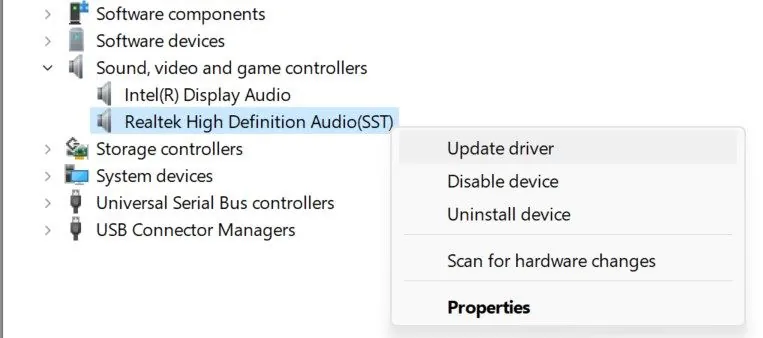 Poté zvolte "Vyhledat ovladače v počítači", najděte a vyberte stažený ovladač a systém Windows jej nainstaluje.
 - Upravte výchozí formát zvuku v nastavení. Stiskněte klávesy Win+R, zadejte "ms-settings:sound" a klikněte na OK. Poté přejděte dolů a klikněte na "Další nastavení zvuku".
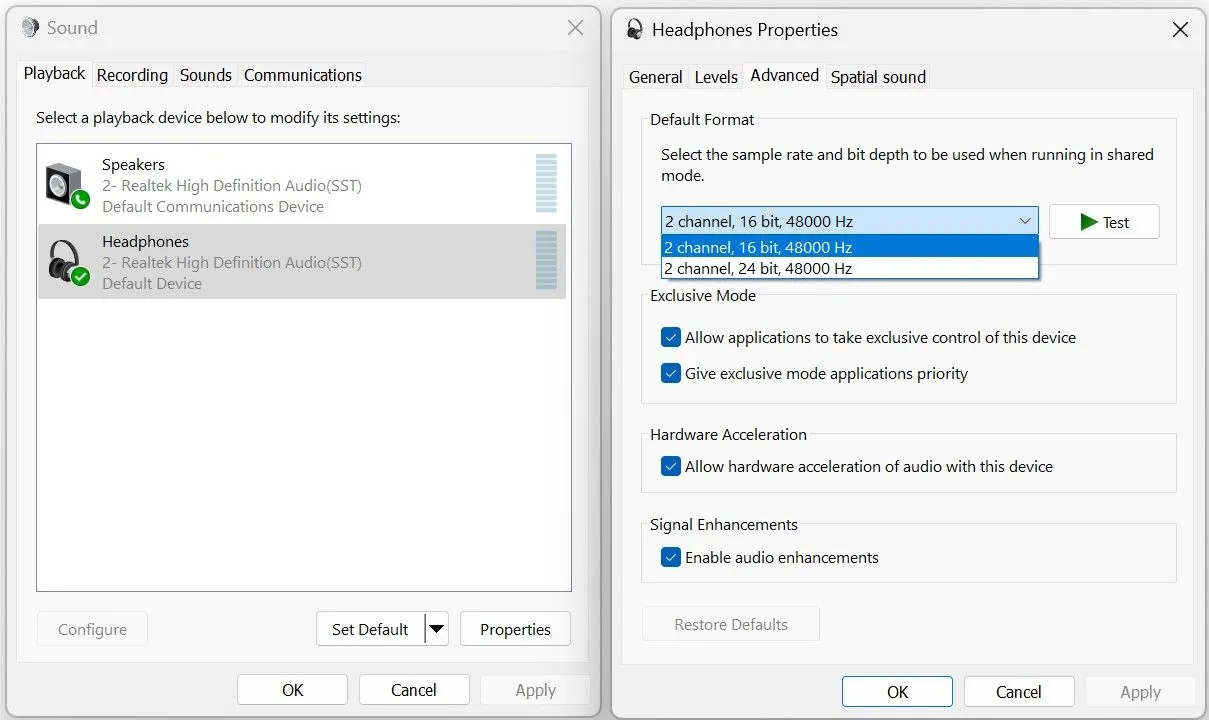
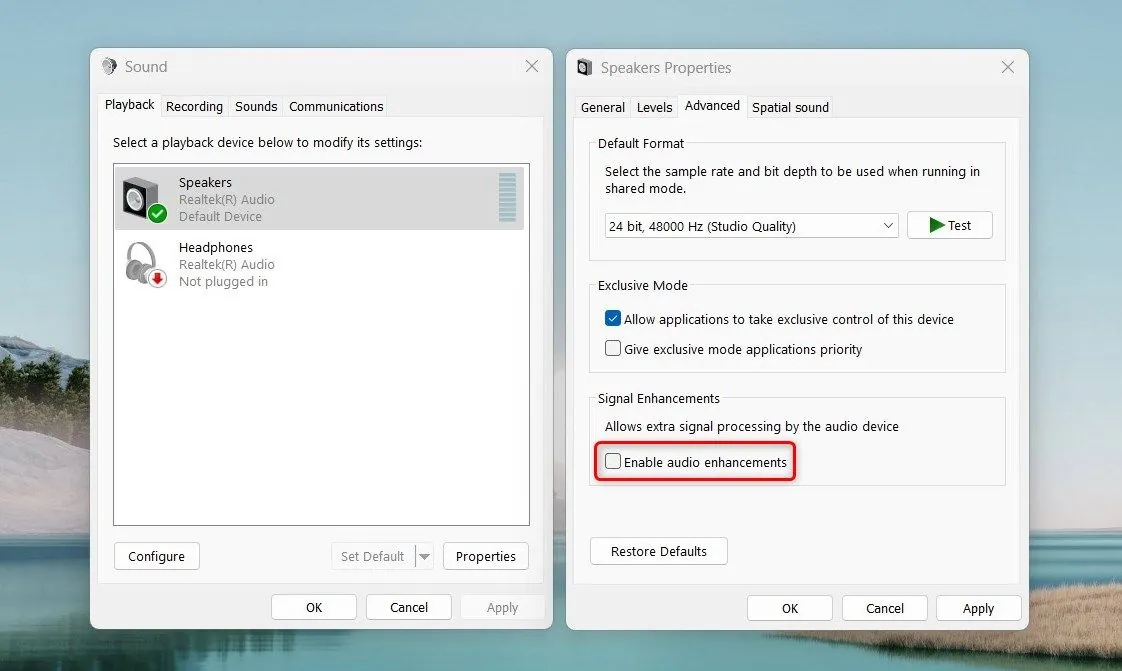
- Vypněte vylepšení zvuku. Přejděte na záložku "Přehrávání", klikněte pravým tlačítkem na výstupní zvukové zařízení a vyberte "Vlastnosti". Následně přejděte na záložku "Upřesnit" a zrušte zaškrtnutí u položky "Povolit vylepšení zvuku".
- Pokud používáte aplikaci třetí strany pro pokročilé zvukové efekty, dočasně ji vypněte nebo deaktivujte některé její funkce.
- Pokud proces zatěžuje systém pouze při přehrávání zvuku v konkrétní aplikaci, může být problém v samotné aplikaci. V takovém případě ji buď aktualizujte, přeinstalujte, nebo zkuste použít jinou.
- Zkontrolujte, zda nejsou k dispozici nové aktualizace systému Windows, a pokud ano, nainstalujte je. Stejně tak zkontrolujte i volitelné aktualizace ovladačů od výrobce vašeho výstupního zvukového zařízení a nainstalujte je.
- Pokud se spotřeba zdrojů zvýší pouze po připojení konkrétního výstupního zvukového zařízení, může být problém s hardwarem. Ověřte, zda není dané zařízení poškozené.
V mnoha případech vypnutí některých zvukových efektů a aktualizace ovladačů sníží spotřebu procesoru "Windows Audio Device Graph Isolation". Nicméně, doporučujeme nejprve ověřit pravost daného procesu, abyste měli jistotu, že váš systém není infikovaný.
