Co jsou seznamy Microsoft a jak je používáte?
Užitečné odkazy
Důležité informace
- Microsoft Lists je intuitivní aplikace pro tvorbu různých seznamů, ať už jde o nákupní seznamy nebo plány cest.
- Své seznamy můžete vytvářet zcela od začátku, nebo si vybrat z mnoha dostupných šablon.
- Aplikace Microsoft Lists je zcela bezplatná. Jediné, co potřebujete, je osobní účet Microsoft.
Tento komplexní průvodce vás seznámí se vším, co potřebujete vědět o aplikaci Microsoft Lists. Krok za krokem vám ukážeme, jak využívat její nejlepší funkce, jak ji získat a mnoho dalšího.
Co je Microsoft Lists?
Microsoft Lists je aplikace, která vám umožňuje vytvářet seznamy pro různé účely. Můžete ji využít pro denní seznam úkolů, ale také pro organizaci receptů nebo sledování profesionálních ukazatelů. Tato aplikace je jednou z novějších služeb od Microsoftu, která byla uvedena na trh v roce 2020.
Původně byla aplikace Microsoft Lists určena pro firemní využití. Od roku 2023 ji však může používat každý, kdo má účet Microsoft. Microsoft Lists je zdarma a je dostupná na různých zařízeních.
Stáhnout: Microsoft Lists pro iOS / iPadOS | Android (Zdarma)
Je Microsoft Lists totéž co Microsoft To Do?
I když má Microsoft Lists mnoho společného s aplikací Microsoft To Do, nejedná se o stejné nástroje. Microsoft To Do je určený výhradně pro seznamy úkolů, zatímco Lists můžete využít pro širší spektrum projektů. Kromě seznamů úkolů se skvěle hodí i pro cestovní kontrolní seznamy, nákupní seznamy a mnoho dalšího.
Možnosti využití Microsoft Lists
Microsoft Lists nabízí širokou škálu funkcí. Níže uvádíme některé z nejlepších způsobů, jak tuto aplikaci využít.
1. Vytváření obecných seznamů
Jednou z hlavních výhod Microsoft Lists je její univerzálnost. Aplikaci můžete využít k vytváření balicích seznamů pro cesty, ale i jako běžný denní seznam úkolů. Další možností je vytváření seznamů v různých kategoriích pro lepší organizaci.
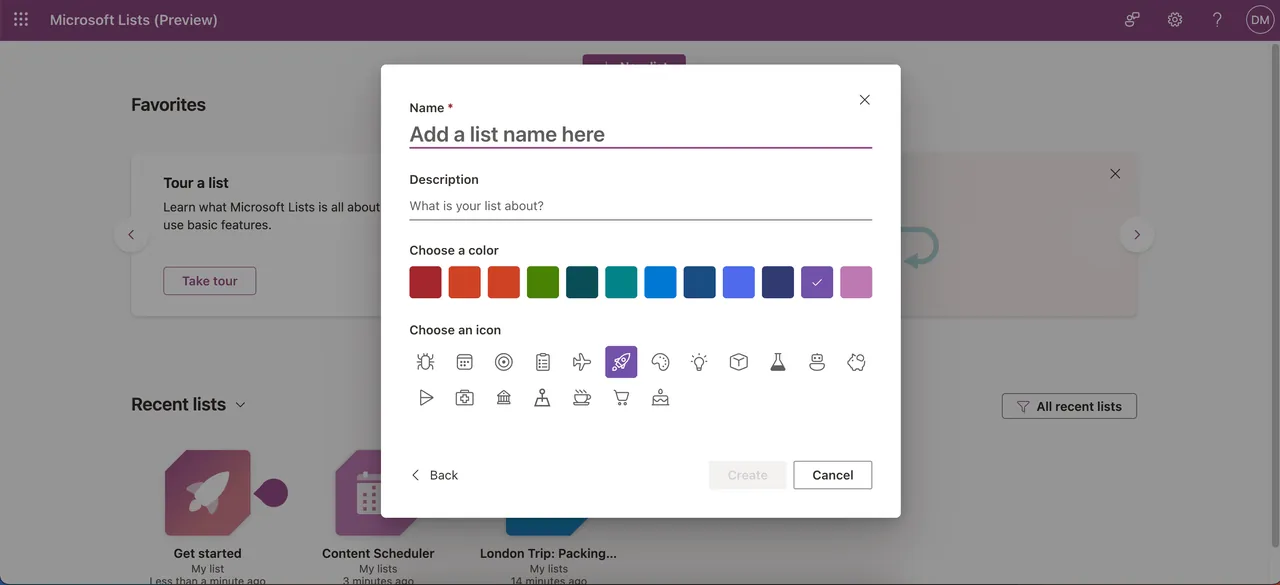
Při tvorbě seznamů v aplikaci si je můžete přizpůsobit přidáním barev, popisů, názvů a ikon.
2. Profesionální využití
Vzhledem k tomu, že aplikace Microsoft Lists byla původně vyvinuta pro profesionální použití, je jasné, že má mnoho výhod i v pracovním prostředí. Pomocí Microsoft Lists můžete vytvářet kalendáře obsahu, organizovat pracovní postupy a sledovat různé procesy, například průběh registrací.
I když aplikaci nevyužíváte s ostatními, může být pro vás užitečná i při samostatné práci. Můžete ji použít například pro sledování svých projektů jako student. Kromě Microsoft Lists se můžete podívat i na další tipy, jak zvýšit produktivitu během studia na škole nebo vysoké škole.
3. Sdílení seznamů s ostatními
Své seznamy můžete potřebovat sdílet s ostatními z různých důvodů. Můžete například bydlet s více lidmi a mít společnou zodpovědnost za nákupy. Nebo plánujete výlet a chcete mít všechny informace na jednom místě. Ať už je důvod jakýkoli, Microsoft Lists usnadňuje spolupráci s ostatními.
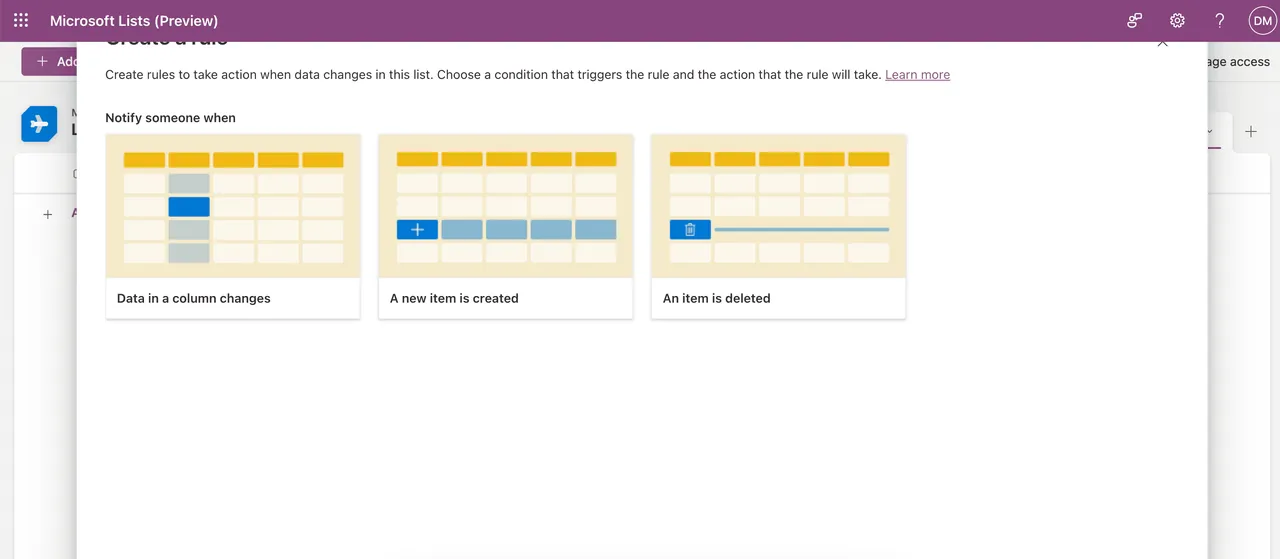
Své seznamy můžete snadno sdílet s různými uživateli a nastavit pravidla, která je upozorní, pokud dojde ke změnám.
Jak používat Microsoft Lists
Nyní, když víte, co všechno Microsoft Lists nabízí, podíváme se, jak ji můžete používat. Pro maximální využití aplikace postupujte podle následujících kroků.
1. Vytváření seznamů v Microsoft Lists
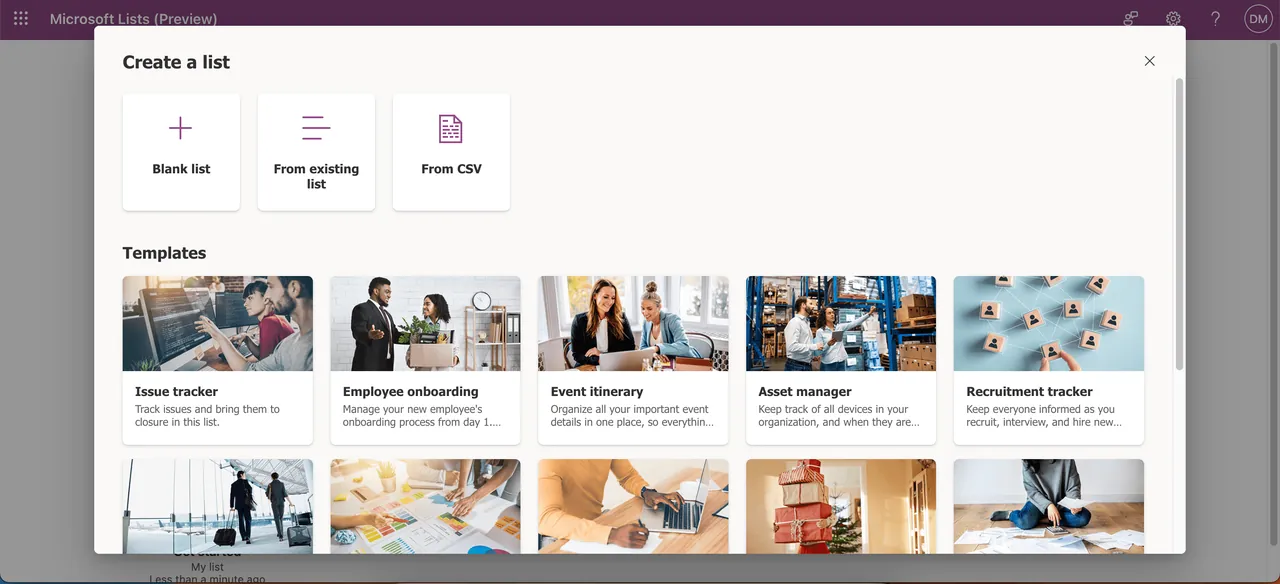
Microsoft Lists vám umožňuje vytvářet seznamy od začátku, ale můžete si vybrat i z předpřipravených šablon, jako jsou:
- Žádosti o cestování
- Sledování postupu práce
- Sledování výdajů
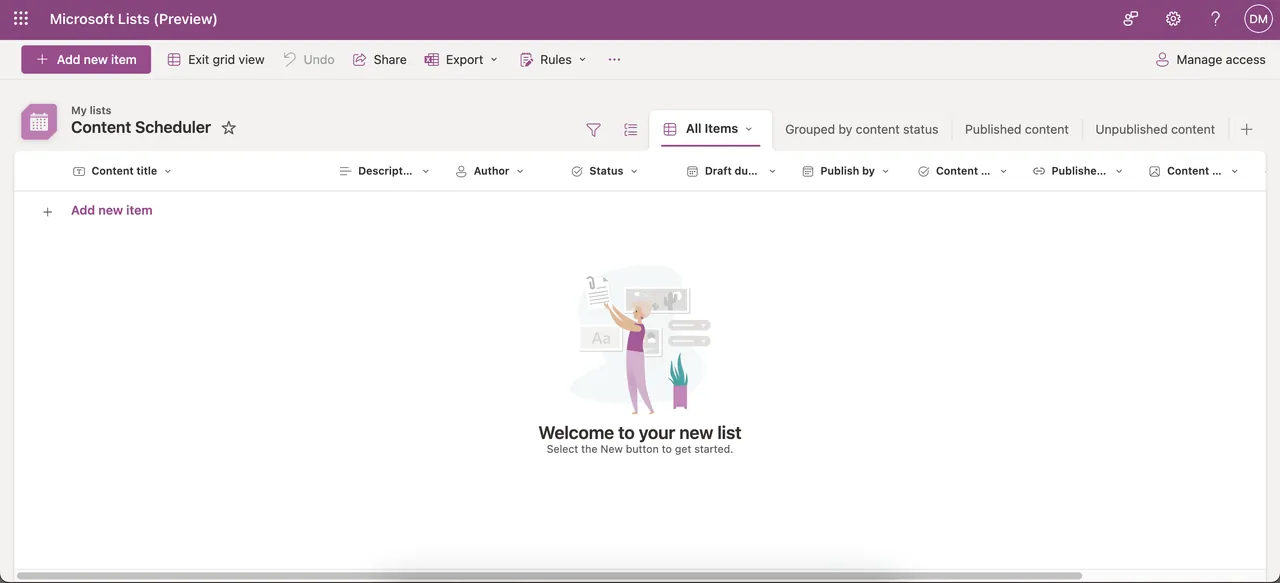
- Plánovače obsahu
- Sledování receptů
Vytvoření nového seznamu je v aplikaci snadné:
2. Správa pravidel v seznamech
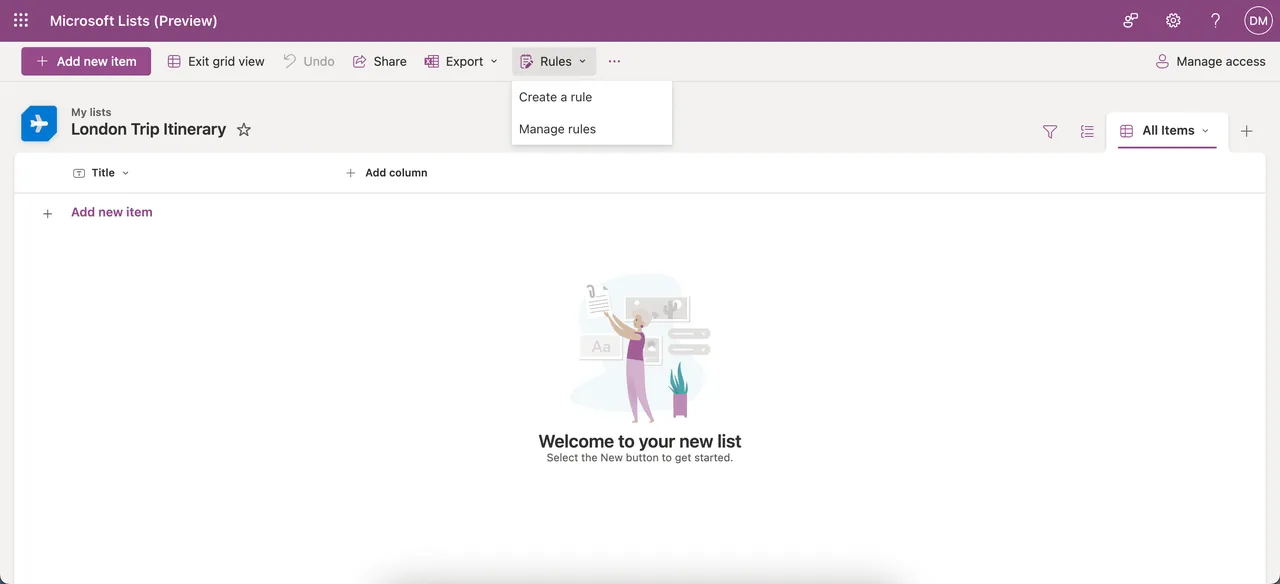
V Microsoft Lists můžete vytvářet pravidla, která upozorní ostatní na změny v seznamu. Pokud dáte svým spolupracovníkům přístup k úpravám seznamu, mohou pravidla také měnit. Pro vytvoření pravidel postupujte takto:
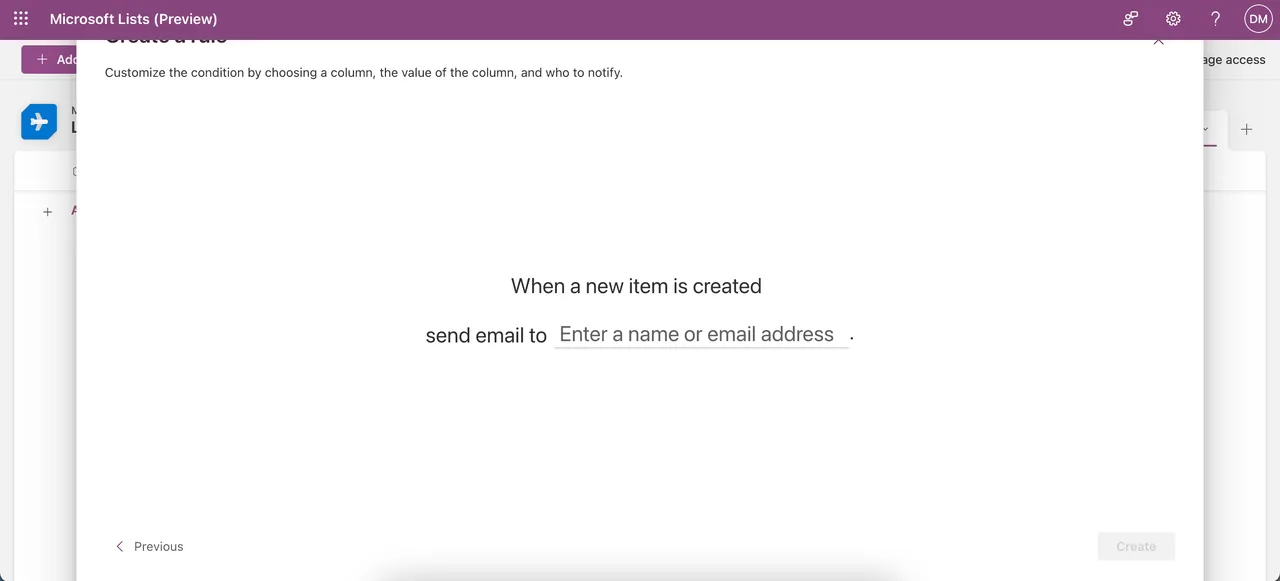
3. Přidávání položek a sloupců do seznamů
V Microsoft Lists můžete snadno přidávat nové položky i sloupce. Podívejme se nejprve na přidávání položek:
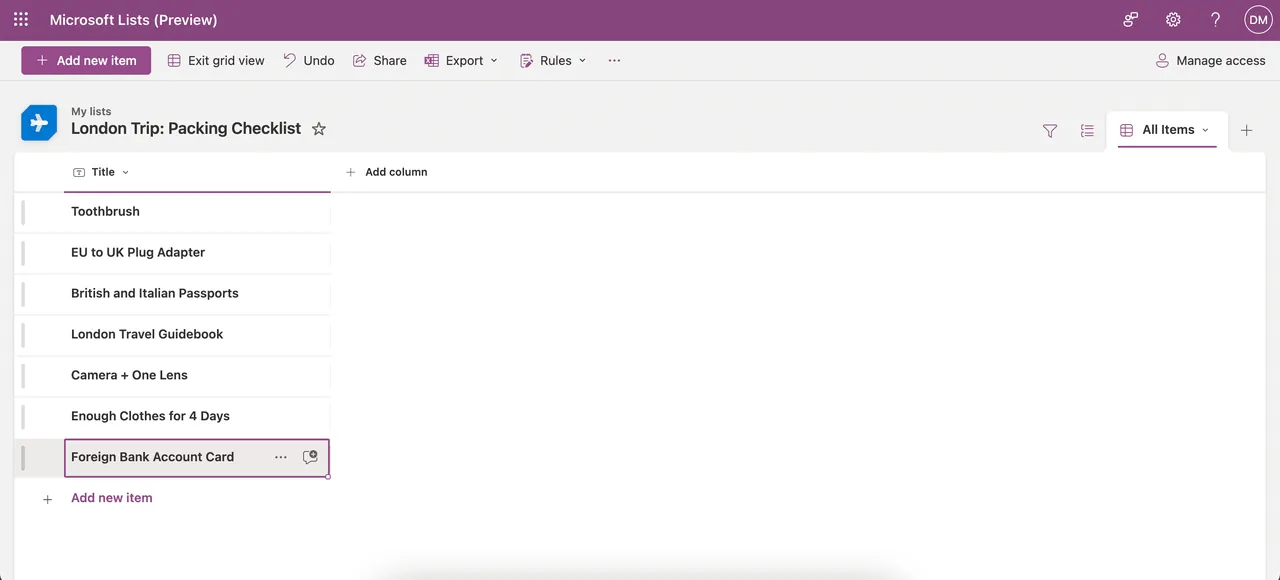
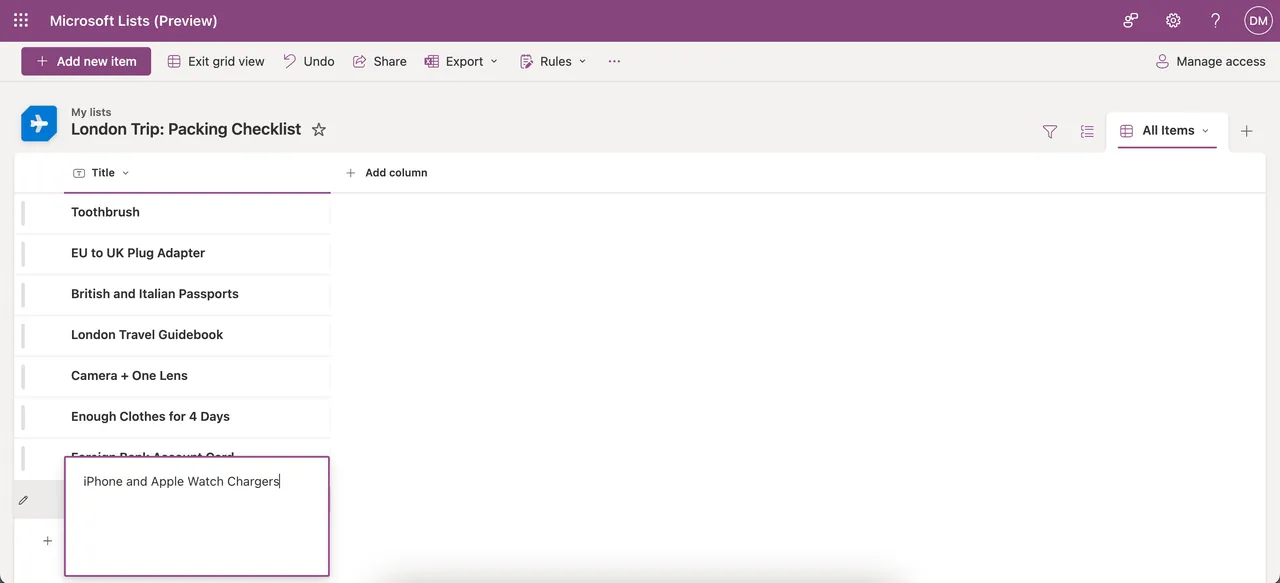
Pokud potřebujete spolupracovat s více lidmi, měli byste přidat sloupce. Jsou také užitečné, pokud chcete do seznamu přidat různé sekce. Pro přidání sloupce postupujte následovně:
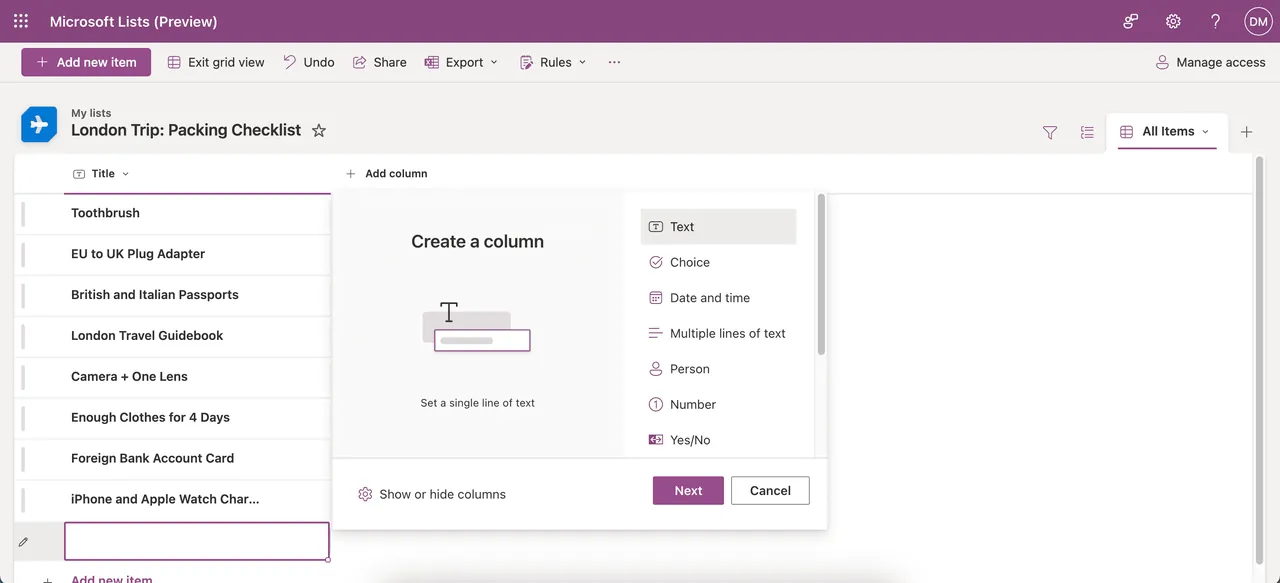
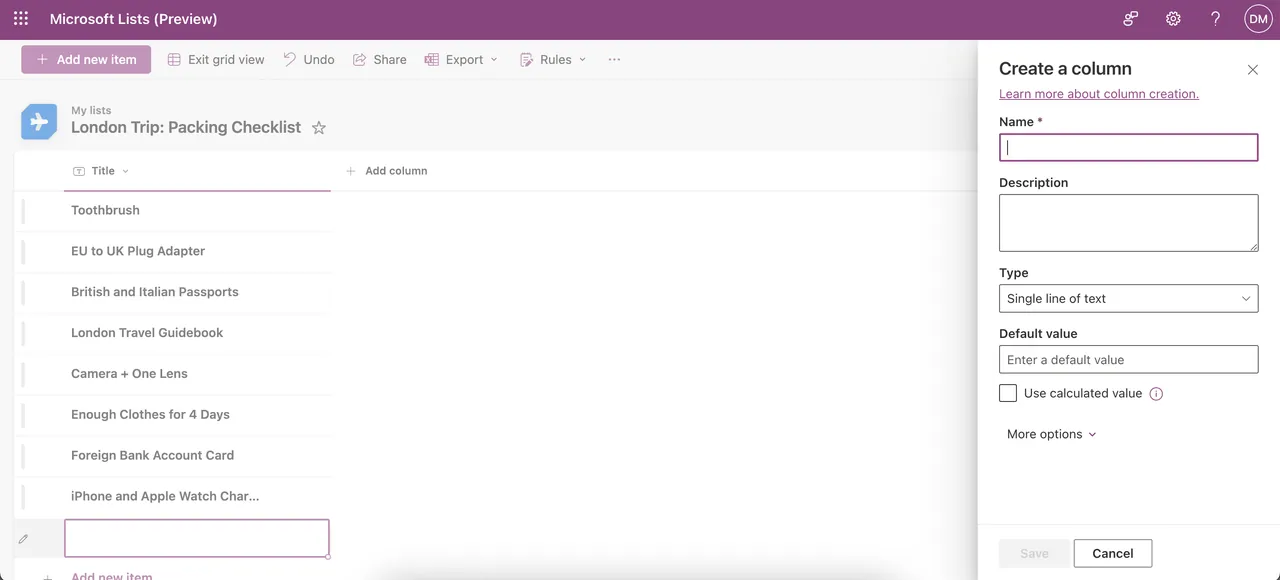
Pro maximální využití Microsoft Lists si prohlédněte náš průvodce nejlepšími postupy pro organizaci pracovních postupů.
4. Sdílení seznamů s ostatními
Bez ohledu na to, proč potřebujete sdílet seznamy v Microsoft Lists, je to velmi jednoduché. Postupujte podle následujících pokynů:
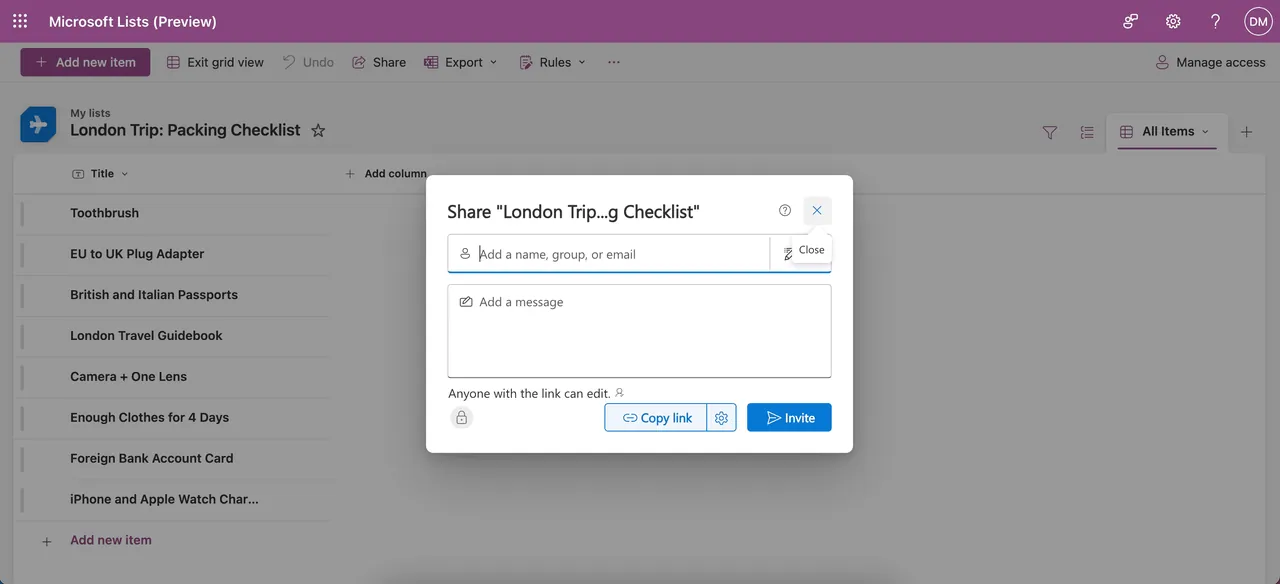
5. Používání předpřipravených šablon Microsoft Lists
Předpřipravené šablony v Microsoft Lists můžete snadno použít pro profesionální i studijní účely. Postupujte podle následujících kroků:
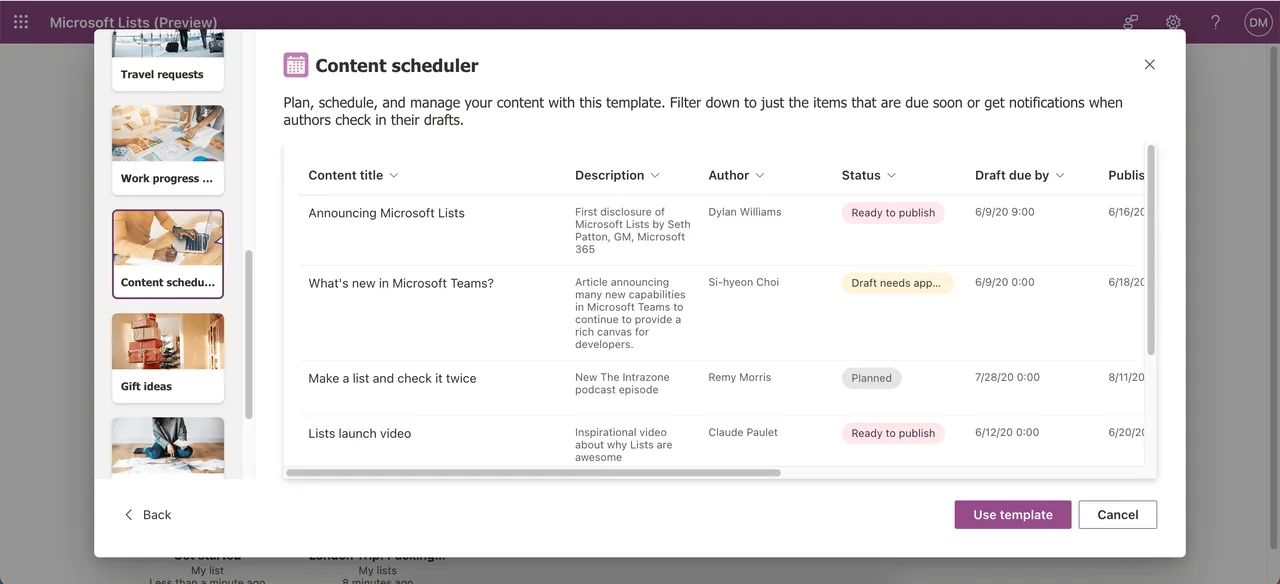
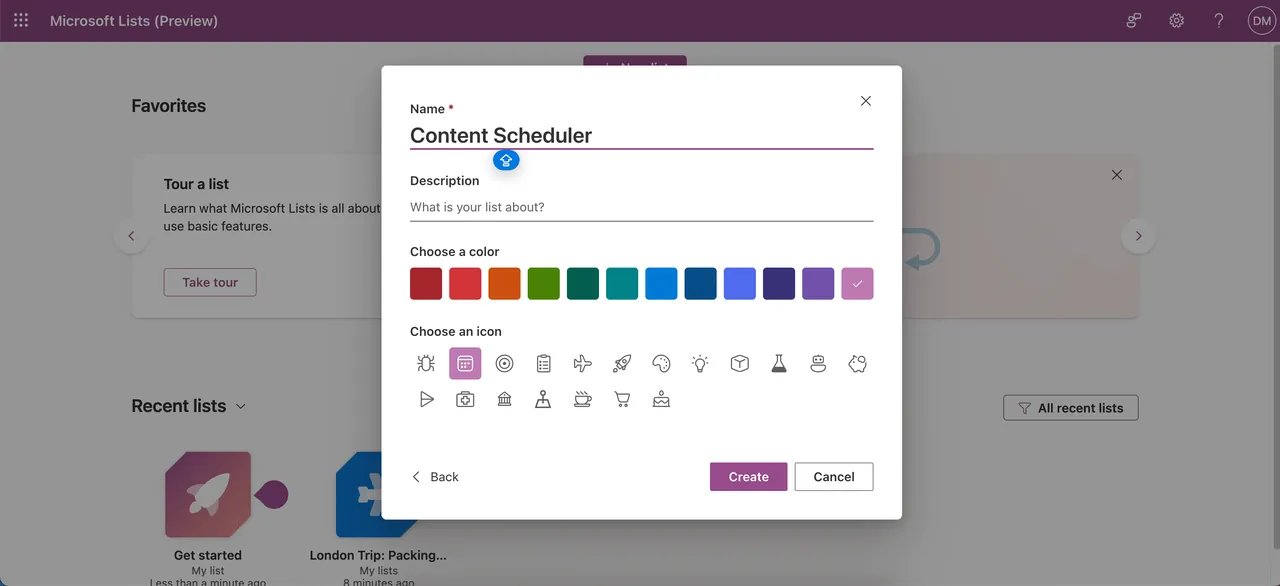
Ať už potřebujete organizovat osobní seznamy nebo sdílet komplexní projekty s ostatními, Microsoft Lists nabízí mnoho funkcí zdarma. Jediné, co musíte udělat, je přihlásit se, nebo si vytvořit účet Microsoft. Vyzkoušejte tento nástroj a objevte jeho možnosti.
