Jak napsat symbol rupie na klávesnici v systému Windows 10
Rupie patří k nejstarším měnám světa a dodnes ji používá řada zemí jako svou oficiální měnu. Indie je jejím rodištěm, a proto jí také přiřadila symbol ₹. Původně se rupie v Indii označovala zkratkou Rs., ale před lety se objevil nový symbol ₹. Dnes tento symbol vídáme všude, od mincí a bankovek až po online obchody a marketingové materiály. Nicméně, mnoho uživatelů tápe, jak ho správně napsat na klávesnici počítače či notebooku. Proto se v tomto článku dozvíte, jak symbol rupie na klávesnici zadat. Čtěte dále a naučte se, jak napsat symbol indické rupie ₹ pomocí klávesnice v systému Windows 10.
Jak vložit symbol rupie na klávesnici v systému Windows 10
Dříve uživatelé museli využívat různá řešení třetích stran, aby mohli symbol ₹ zobrazit a používat, protože systém Windows nativně nepodporoval. Postupem času ale Windows začal vydávat aktualizace, které umožnily používat tento symbol pomocí klávesových zkratek. Trvalo to sice chvíli, ale nyní je symbol ₹ a další symboly dostupné pomocí klávesových kombinací a speciálních kódů. Přesto mnoho uživatelů neví, jak na to. Proto si pozorně přečtěte následující metody a kroky, abyste se naučili používat symbol rupie na klávesnici.
Metoda 1: Stažení symbolu rupie přes Nastavení
Symbol rupie můžete do svého systému Windows stáhnout a nainstalovat pomocí následujících kroků:
1. Otevřete Nastavení stisknutím kláves Windows + I.
2. V levém panelu klikněte na možnost Čas a jazyk.
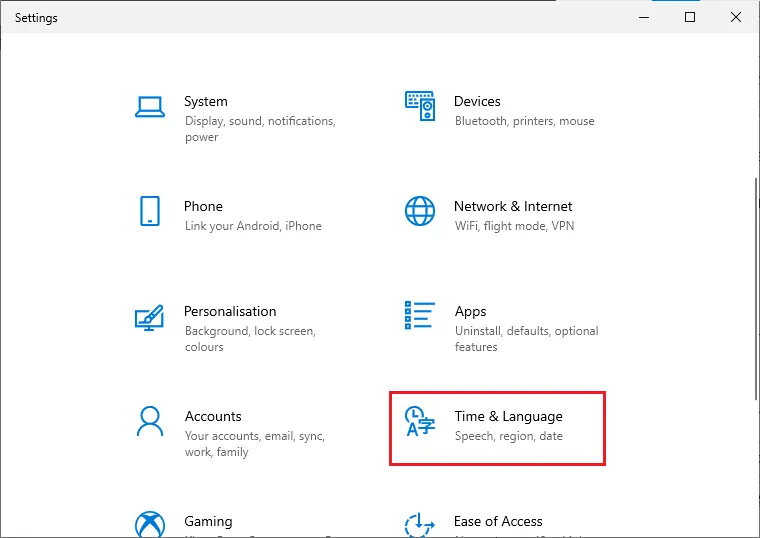
3. V levém panelu zvolte Jazyk.
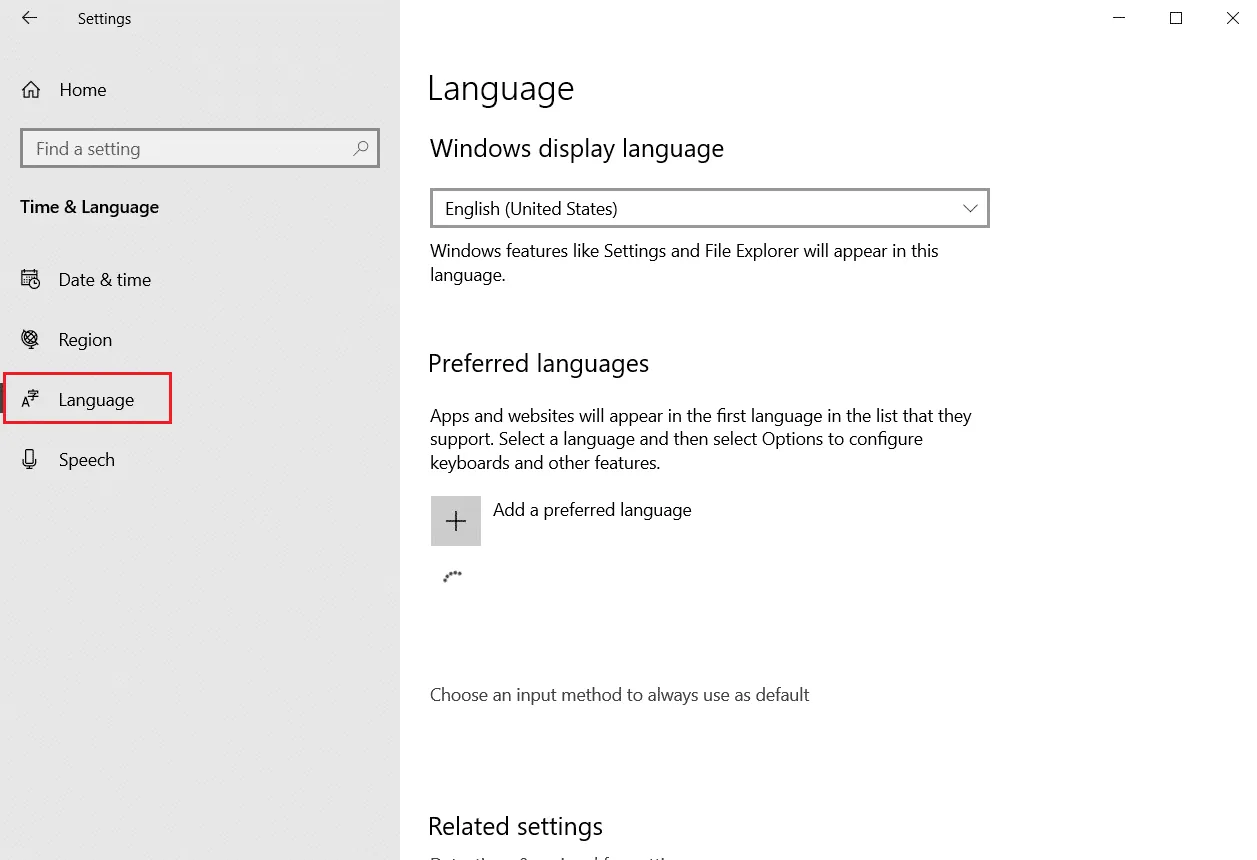
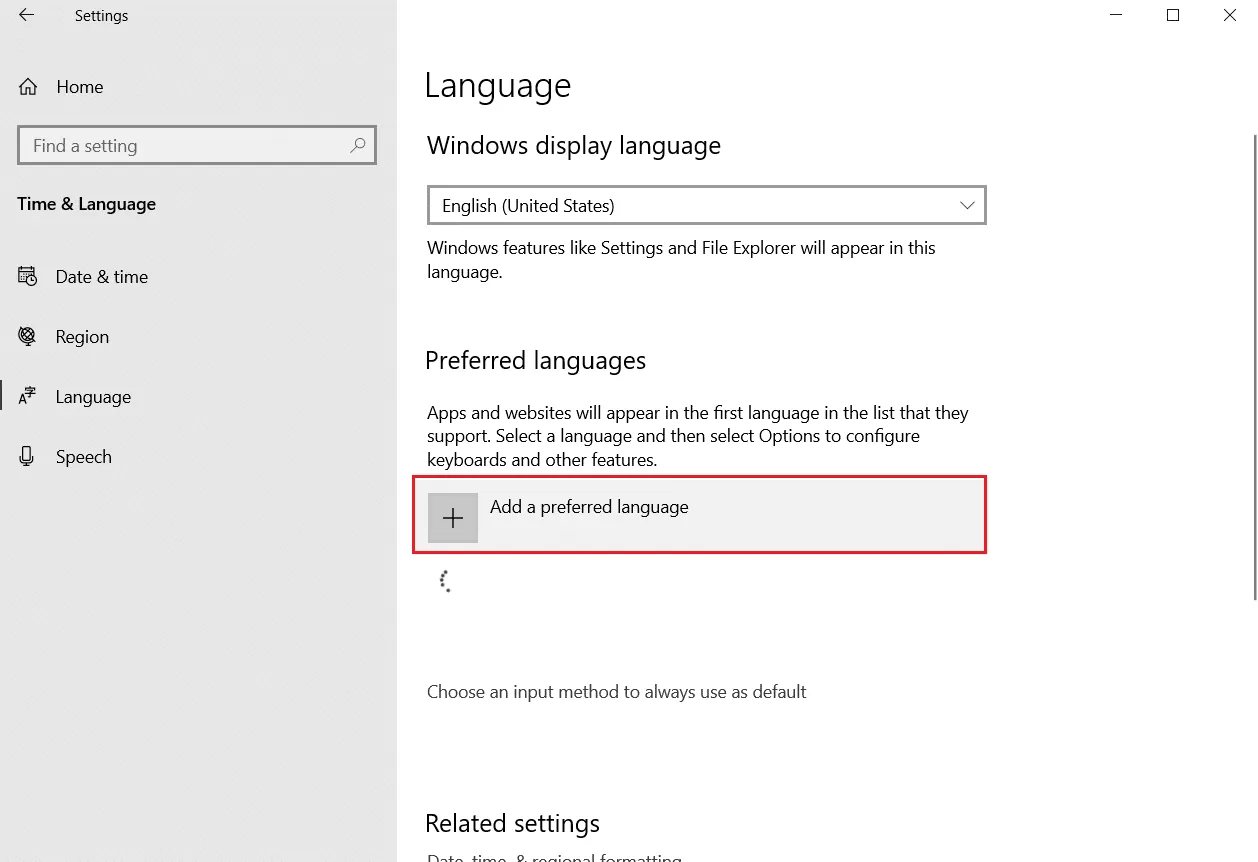
4. V pravém panelu klikněte na Přidat jazyk.
5. Do vyhledávacího pole zadejte "angličtina" a vyberte ji.
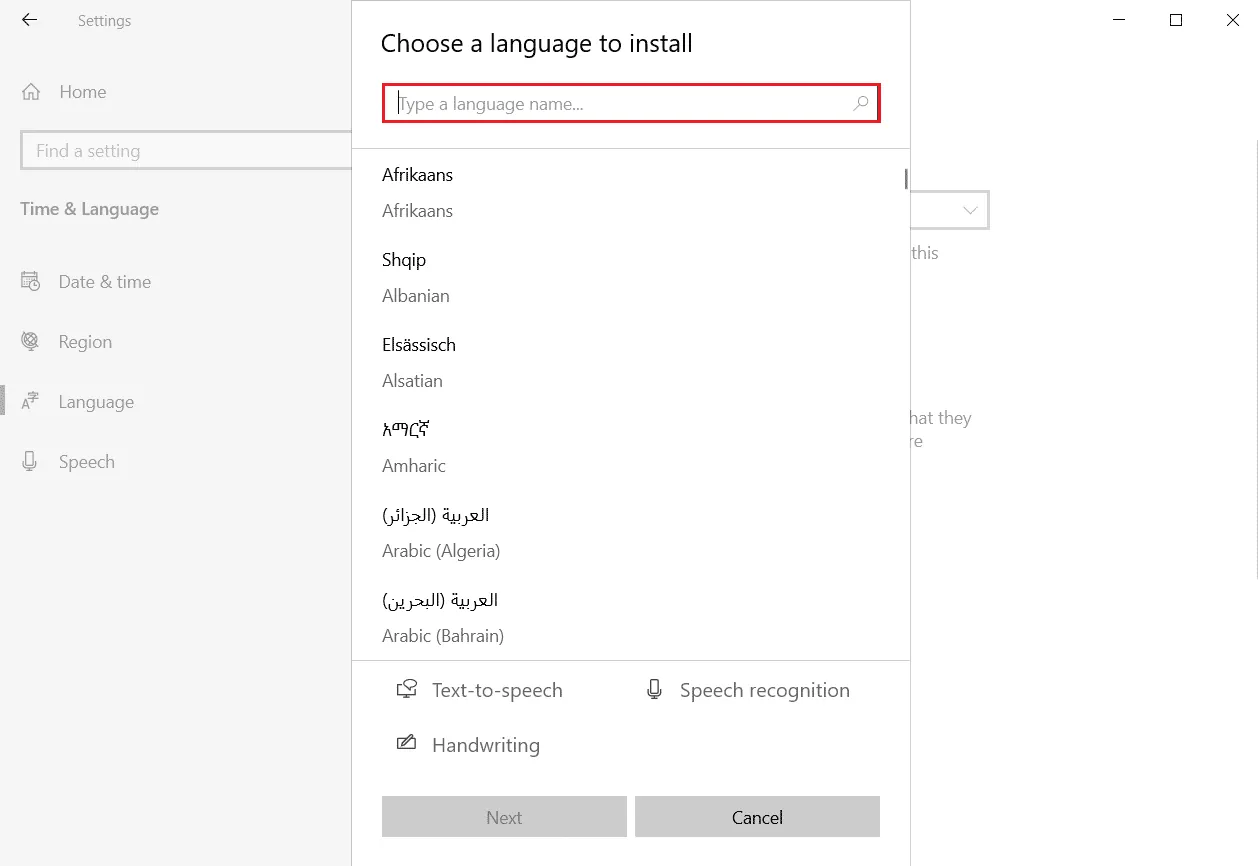
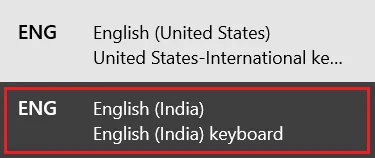
6. Z nabídky angličtiny vyberte možnost English (India), jak je zobrazeno na obrázku.
7. Nyní se v části Region a jazyk objeví položka English (India). Klikněte na Možnosti u jazyka English (India).
8. V části Možnosti jazyka klikněte na možnost Stáhnout u všech tří položek v seznamu:
- Základní psaní
- Rukopis
- Mluvený projev
Poznámka: Tento krok stahování můžete přeskočit, pokud chcete pouze používat symbol ₹. Nicméně, tyto balíčky si můžete stáhnout a získat tak další nastavení formátování pro indické uživatele.
Tímto se indické balíčky s angličtinou stáhnou i se symbolem rupie. Čtěte dál a zjistěte, jak symbol rupie používat pomocí klávesové zkratky ve Windows 10.
Metoda 2: Využití klávesových zkratek
K zadání symbolu rupie můžete použít klávesové zkratky v aplikacích Microsoft Word, Excel či jiném softwaru ve Windows. Chcete-li se dozvědět, jak zadat symbol rupie na klávesnici v aplikaci Microsoft Word pomocí klávesových zkratek, postupujte podle následujících kroků:
1. Stisknutím kláves Windows + mezerník přepněte klávesnici na English (India). Alternativně můžete na panelu úloh v pravém rohu kliknout na English (India).
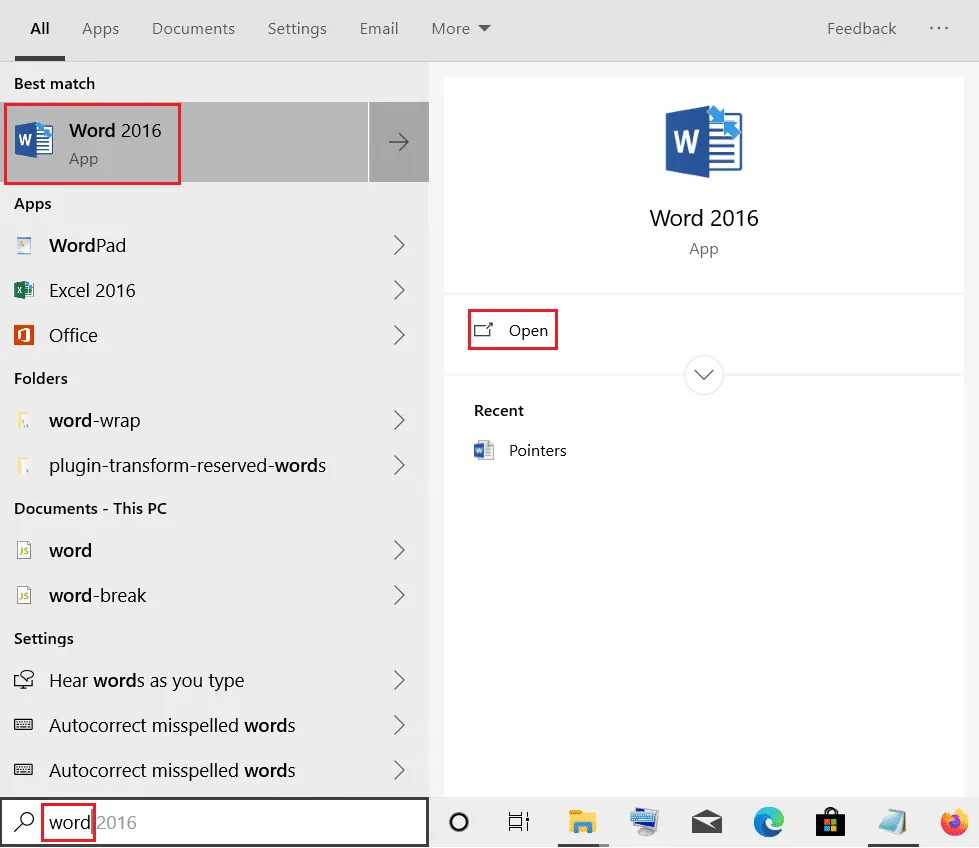
2. Stiskněte klávesu Windows, napište Microsoft Word a klikněte na Otevřít.
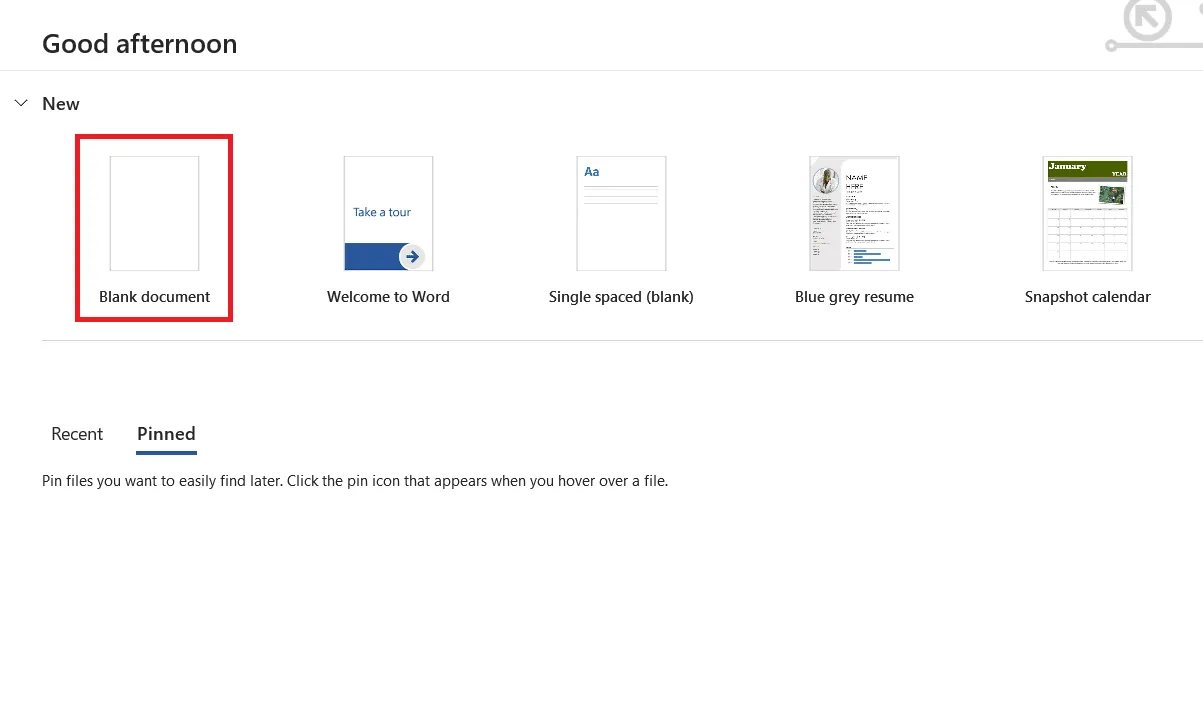
3. Kliknutím otevřete prázdný dokument.
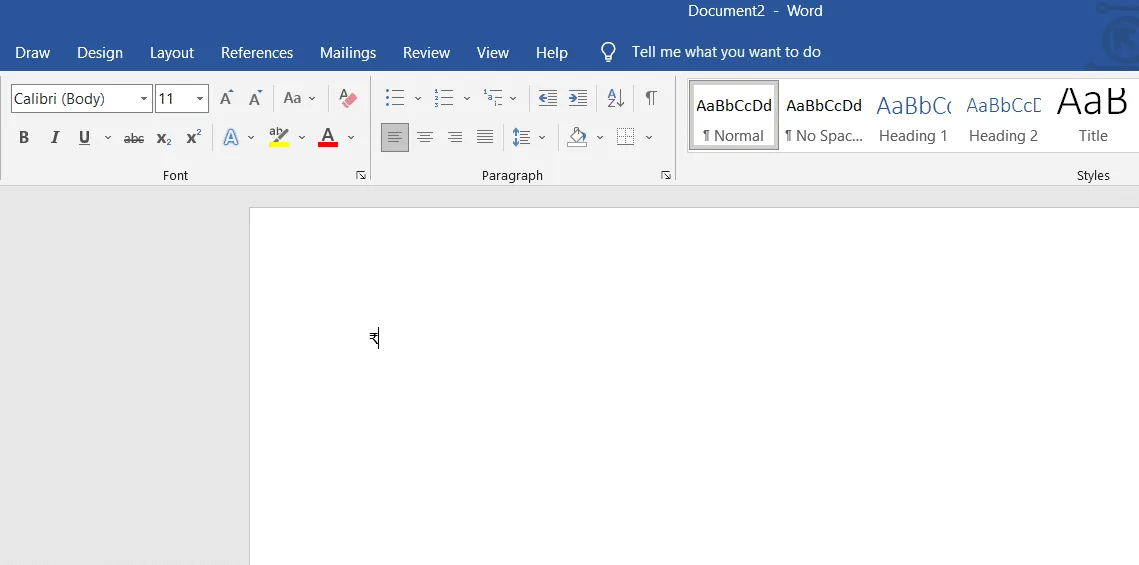
4. Stisknutím kláves Ctrl + Alt + 4 nebo Ctrl + Alt + $ napíšete symbol ₹, jak je uvedeno níže. Symbol ₹ můžete také napsat kombinací kláves Alt Gr + 4 nebo Alt Gr + $.
Metoda 3: Alternativní kódy zkratek
Uživatelé mohou také využívat Alt kódy pro snadné zadávání mnoha symbolů v systému. K zadání symbolu ₹ můžete použít některé z těchto kódů. Níže naleznete zkratkové Alt kódy pro zadání symbolu indické rupie ₹ pomocí klávesnice:
- Symbol ₹ můžete napsat současným stisknutím kláves Alt + 8377 na numerické klávesnici v pravé části klávesnice.
- Také můžete nejprve napsat 20B9 a následně stisknout klávesy Alt + X pro vložení symbolu ₹.
Tyto Alt kódy jsou velmi užitečné pro vkládání symbolu ₹. Nelze je ale použít v jiných dokumentech než v dokumentech Microsoft, jako je Word, PowerPoint, Excel atd. Symbol ₹ však můžete z těchto dokumentů rychle zkopírovat a vložit do jiných dokumentů.
Metoda 4: Desítkové a hexadecimální únikové kódy entity
Desítkové a hexadecimální kódy entit se používají pro vkládání různých symbolů ve webových dokumentech, jako jsou HTML, JavaScript, CSS atd. Pro napsání symbolu ₹ do webového dokumentu můžete použít následující kódy entit:
- 8377 se používá pro desítkovou soustavu a 20B9 se používá pro hexadecimální kódy entit pro zadání symbolu ₹.
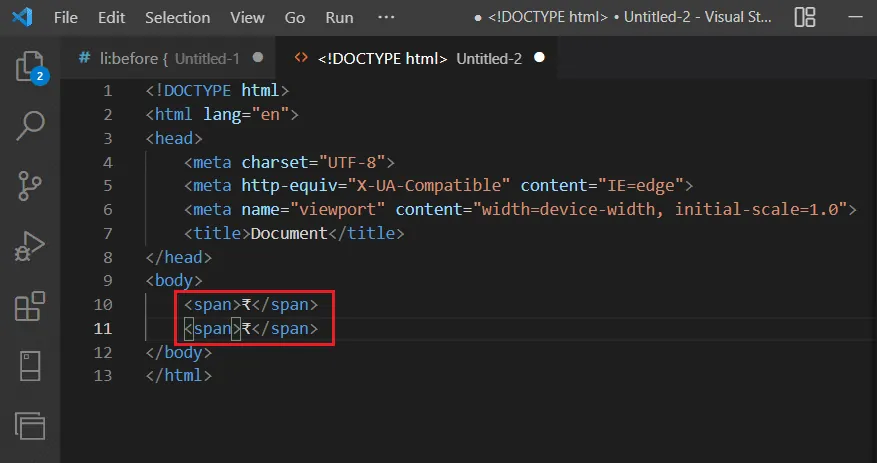
- K vložení symbolu ₹ ve webových dokumentech můžete použít desítkový HTML kód entity ₹ a hexadecimální kód entity ₹.
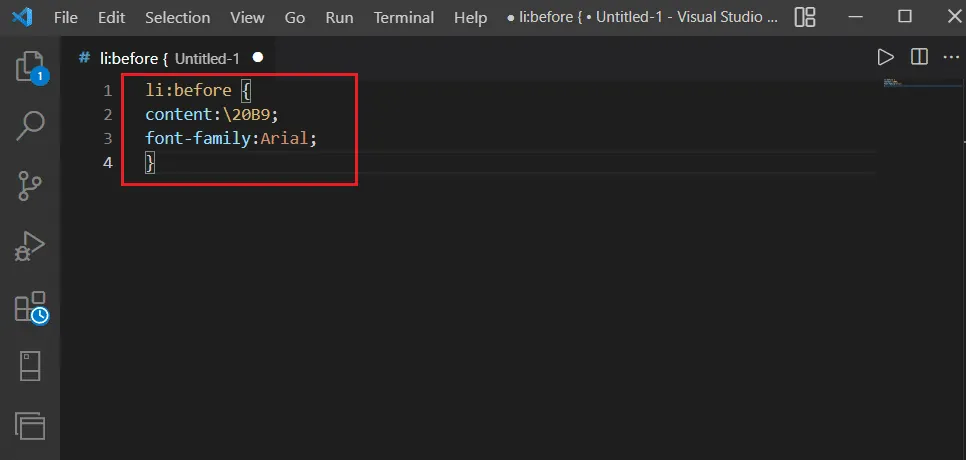
- Hexadecimální kód 20B9; se používá pro CSS a u20B9 se používá pro JavaScript dokumenty pro vložení symbolu ₹.
Podívejme se nyní na příklady kódů pro CSS a HTML dokumenty pro použití symbolu indické rupie na klávesnici.
li:before {
content:20B9;
font-family:Arial;
}
<span>₹</span>
<span>₹</span>
Tip pro profesionály: Jak psát symboly rupií v indických regionálních jazycích
Kromě Indie používají rupii jako oficiální měnu také země jako Srí Lanka, Pákistán, Indonésie, Nepál, Maledivy, Mauricius a Seychely. Nicméně v Indii existují regionální jazyky, které mají v systému Windows vlastní symboly rupie. Níže naleznete některé z nich:
| Název symbolu | Symbol rupie | Alt kódy (Windows) |
| Znak rupie | ₨ | Alt + 8360 |
| Znak tamilské rupie | ௹ | Alt + 3065 |
| Znak gudžarátské rupie | ૱ | Alt + 2801 |
| Znak bengálské rupie | ৳ | Alt + 2547 |
***
Toto je návod, jak napsat symbol rupie na klávesnici pomocí klávesových zkratek a Alt kódů v systému Windows. Pokud máte jakékoliv dotazy či návrhy k tomuto nebo jinému tématu, o kterém byste si rádi přečetli článek, napište nám je do sekce komentářů níže.
