Jak nastavit a otestovat mikrofon ve Windows 11
Operační systém Windows 11 nabízí řadu zabudovaných nástrojů, které vám pomohou s údržbou, opravou, testováním a odstraňováním potíží s vaším počítačem. Například, funkci Obnovení systému ve Windows 11 můžete využít k navrácení vašeho počítače do dřívějšího funkčního stavu. Systém Windows 11 také obsahuje nástroj pro řešení problémů, který dokáže automaticky opravit potíže se zvukem a mnoho dalších. Pokud se však setkáváte s problémy s mikrofonem a chcete ho otestovat, můžete tak učinit snadno prostřednictvím Nastavení nebo Ovládacích panelů. Navíc, bez nutnosti instalace aplikací třetích stran, můžete zesílit zvuk mikrofonu. Pojďme se podívat na to, jak otestovat mikrofon v systému Windows 11.
Testování mikrofonu v systému Windows 11 (2022)
V tomto návodu si popíšeme, jak nastavit drátové i bezdrátové mikrofony v systému Windows 11, a představíme dva způsoby, jak mikrofon otestovat. Také vám ukážeme, jak zvýšit hlasitost mikrofonu. Bez dalších okolků se do toho pojďme pustit.
Nastavení drátového mikrofonu ve Windows 11
Než začneme s nastavením drátového mikrofonu, musíme si ujasnit, do kterého portu ho připojit. Pojďme se tedy podívat, jak nastavit drátový mikrofon v systému Windows 11.
1. Pokud používáte notebook s Windows, 3,5mm audio jack obvykle slouží jak pro výstup zvuku, tak pro vstup mikrofonu. Měli byste tedy zapojit drátový mikrofon do konektoru pro sluchátka na vašem notebooku. V případě stolního počítače s Windows bude port pro mikrofon označen růžovou barvou. Hledejte také ikonu mikrofonu v okolí portů.
2. Po připojení mikrofonu do správného portu otevřete Nastavení stisknutím kláves „Windows + I“ a přejděte do nabídky Systém -> Zvuk.
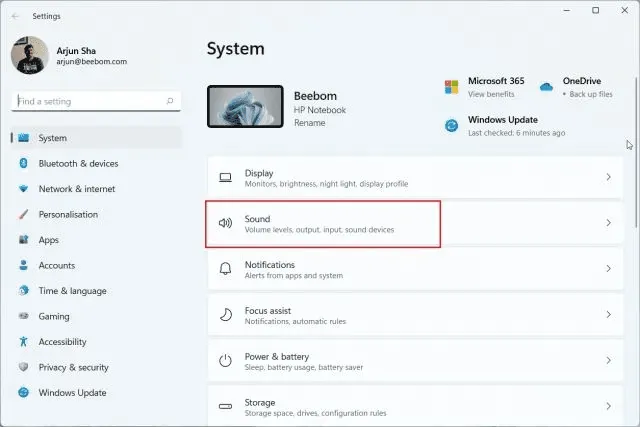
3. Zde v části „Vstup“ vyberte drátový mikrofon, který chcete používat. Tímto jste úspěšně nastavili drátový mikrofon v systému Windows 11.
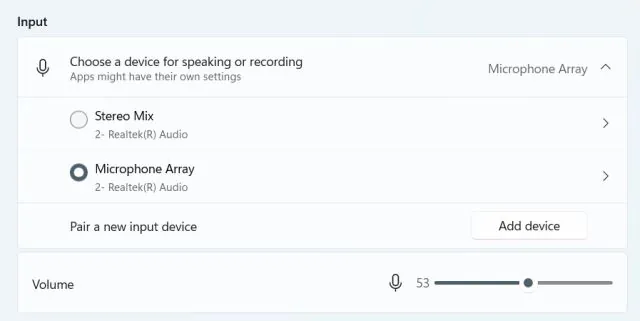
Nastavení bezdrátového mikrofonu v systému Windows 11
Chcete-li nastavit bezdrátový mikrofon, který funguje přes Bluetooth, stačí otevřít Nastavení a spárovat mikrofon s počítačem se systémem Windows 11. Zde je návod, jak na to.
1. Ujistěte se, že je váš Bluetooth mikrofon v režimu párování. Poté otevřete aplikaci Nastavení z nabídky Start nebo pomocí klávesové zkratky „Windows + I“.
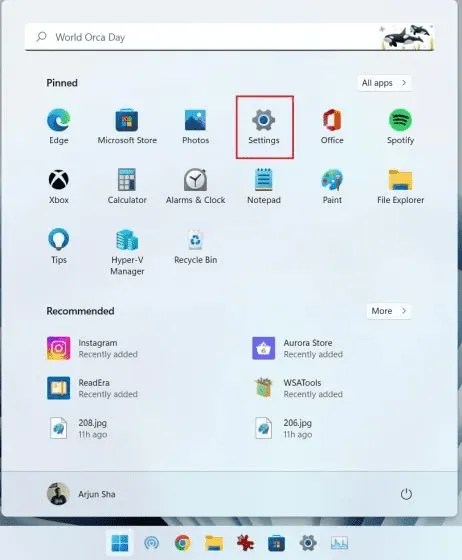
2. V aplikaci Nastavení ve Windows 11 přejděte na Systém -> Zvuk.
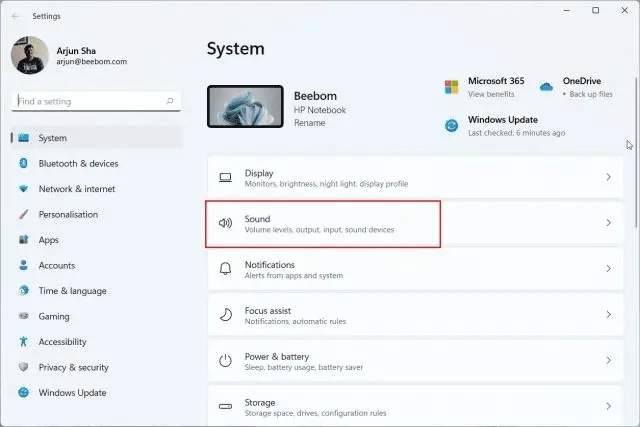
3. Přejděte dolů a přejděte do části „Vstup“. Zde klikněte na „Přidat zařízení“ vedle „Spárovat nové vstupní zařízení“. Tím se na vašem počítači otevře okno pro párování Bluetooth.
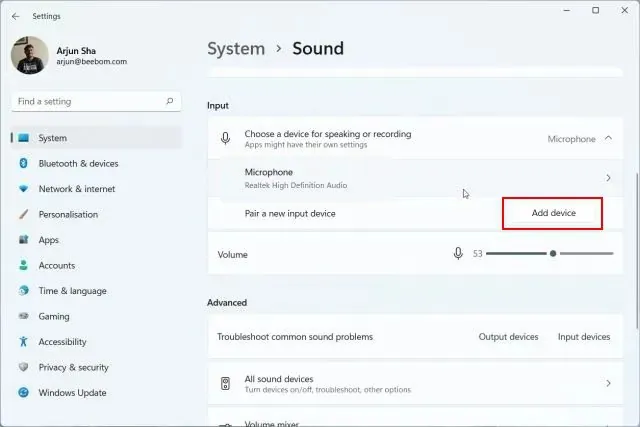
4. Zde ve vyskakovacím okně vyberte „Bluetooth“.
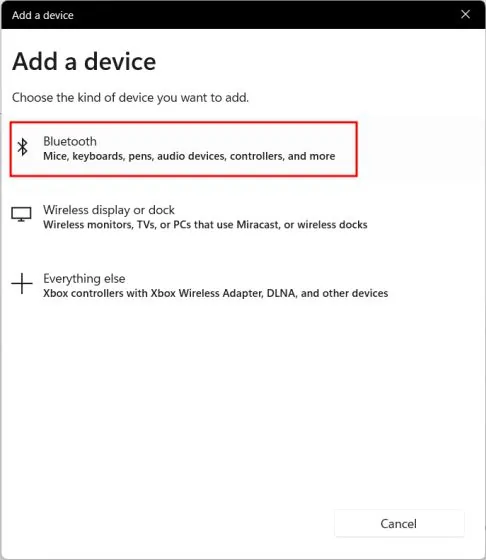
5. Pokud je váš bezdrátový mikrofon v režimu párování, zobrazí se zde. Jakmile se objeví na obrazovce, klikněte na něj a podle pokynů na obrazovce spárujte mikrofon.
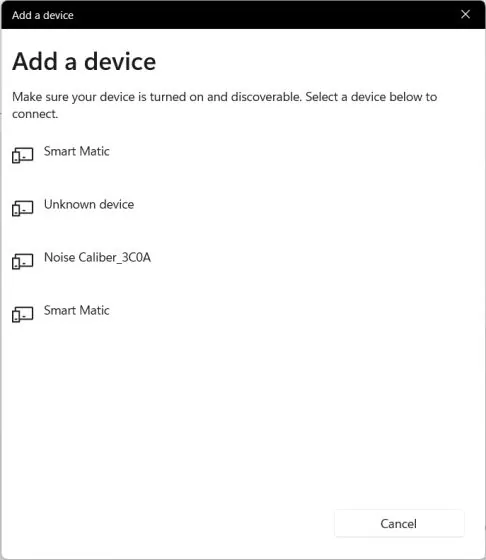
6. To je vše. V části „Vstup“ se ujistěte, že je jako výchozí mikrofon vybrán bezdrátový mikrofon.
Testování mikrofonu ve Windows 11 z Nastavení
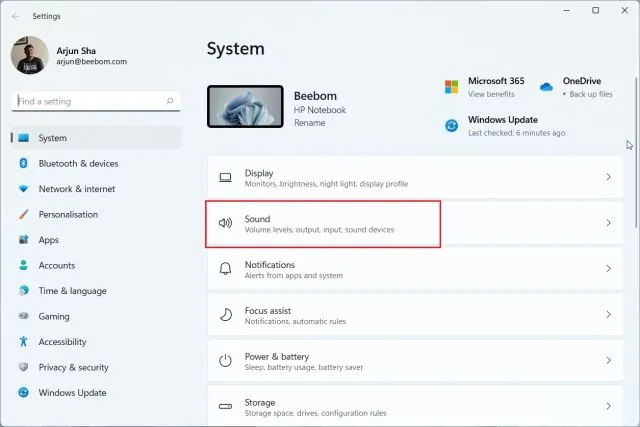
1. Pro otestování mikrofonu v systému Windows 11 stiskněte klávesovou zkratku „Windows + I“ a otevřete Nastavení. Nastavení můžete otevřít také manuálně z nabídky Start.
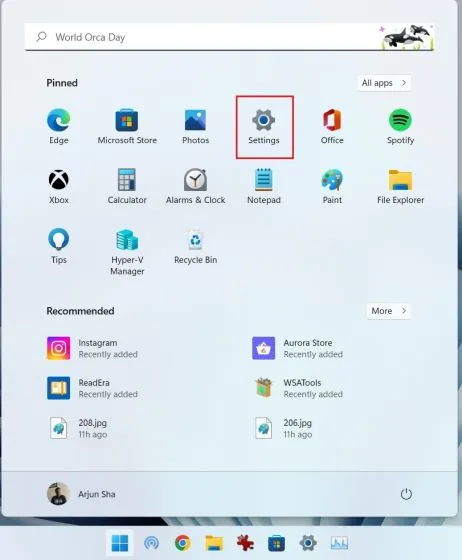
2. V nabídce „Systém“ otevřete z pravého panelu „Zvuk“.
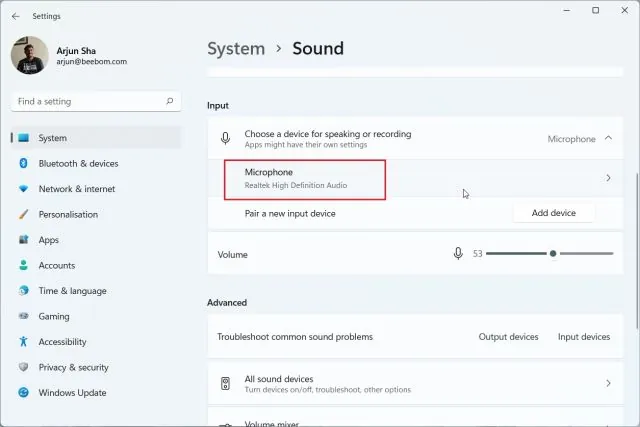
3. Zde přejděte dolů a klikněte na „Mikrofon“ v části „Vstup“.
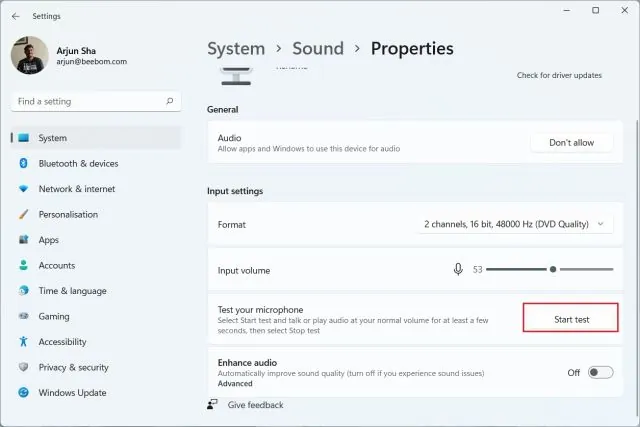
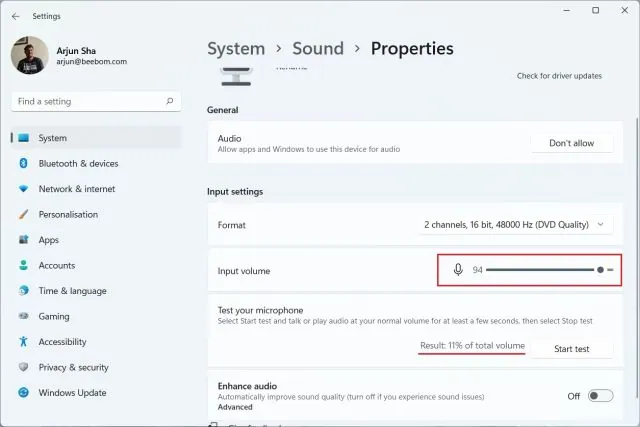
4. Poté v části „Nastavení vstupu“ klikněte na tlačítko „Spustit test“ vedle položky „Otestovat mikrofon“.
5. Začněte mluvit a měli byste vidět indikátor ukazující odezvu hlasu. Po dokončení klikněte na „Zastavit test“.
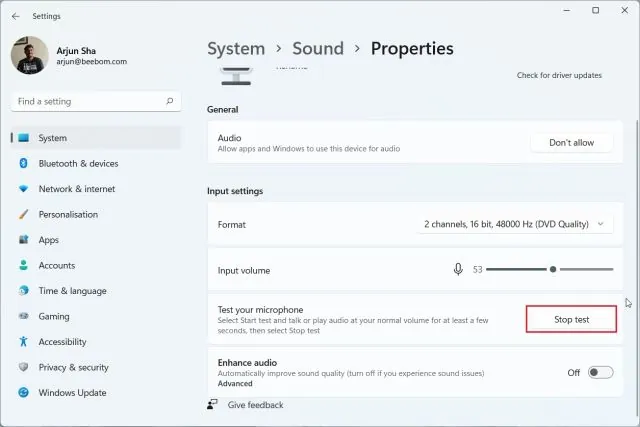
6. Windows 11 zobrazí výsledek testu mikrofonu přímo pod tlačítkem. Pokud je výsledek testu vyšší než 50 %, váš mikrofon funguje správně. Pokud ne, zvyšte posuvník „Vstupní hlasitost“ na maximum. A to je vše.
Nyní můžete mikrofon otestovat znovu a měl by být schopen zachytit váš hlas bez problémů.
Testování mikrofonu ve Windows 11 z Ovládacích panelů
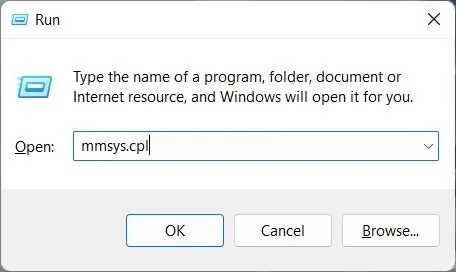
1. Mikrofon můžete otestovat i v systému Windows 11 prostřednictvím Ovládacích panelů. Jednoduše stiskněte „Windows + R“ pro otevření okna Spustit. Zde zadejte mmsys.cpl a stiskněte Enter. Tím se přímo otevře nastavení zvuku v Ovládacích panelech.
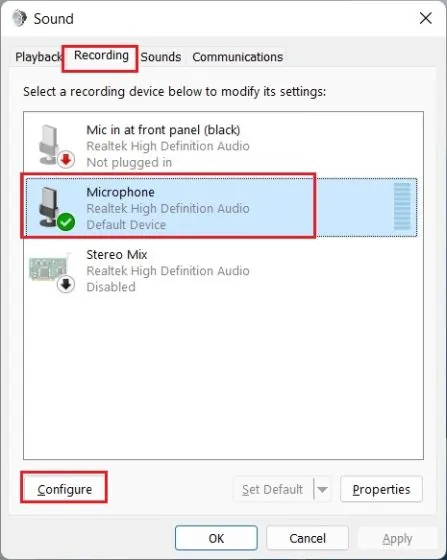
2. Dále přejděte na záložku „Nahrávání“ a vyberte mikrofon. Poté klikněte na „Konfigurovat“ v levém dolním rohu.
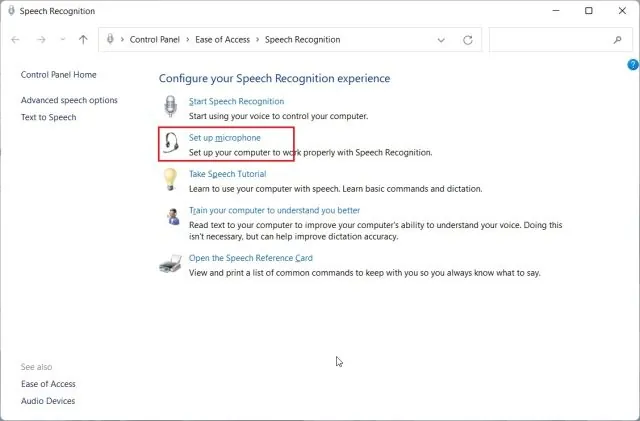
3. Otevře se okno Rozpoznávání řeči. Zde klikněte na „Nastavit mikrofon“.
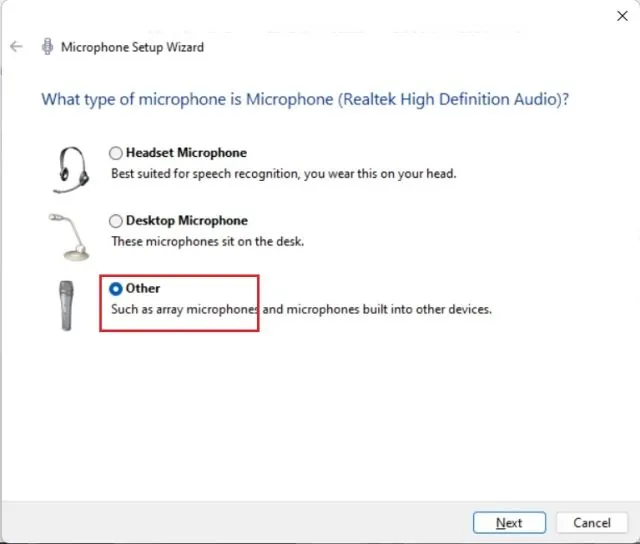
4. V dalším okně vyberte „Další“ a klikněte na „Další“. Pokud jste připojili náhlavní soupravu nebo externí mikrofon, vyberte příslušnou možnost. Pro vestavěné mikrofony je vhodná volba „Jiné“.
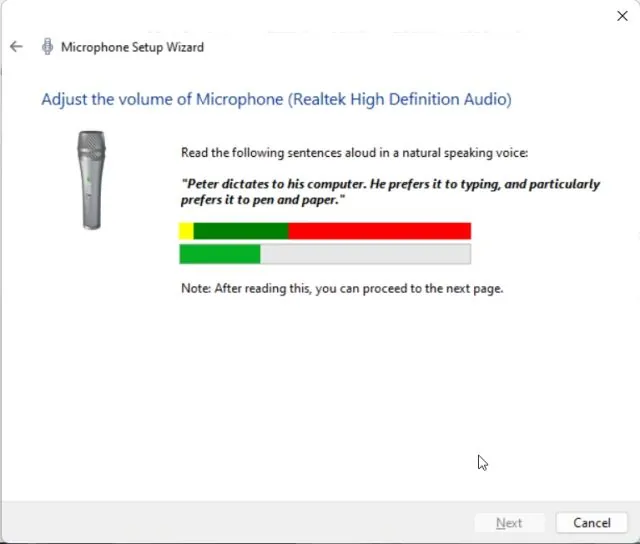
5. Poté klikněte na „Další“ a přečtěte větu zobrazenou na obrazovce. Pokud je indikátor v „zelené“ oblasti, znamená to, že váš mikrofon funguje správně. Po přečtení věty klikněte na „Další“.
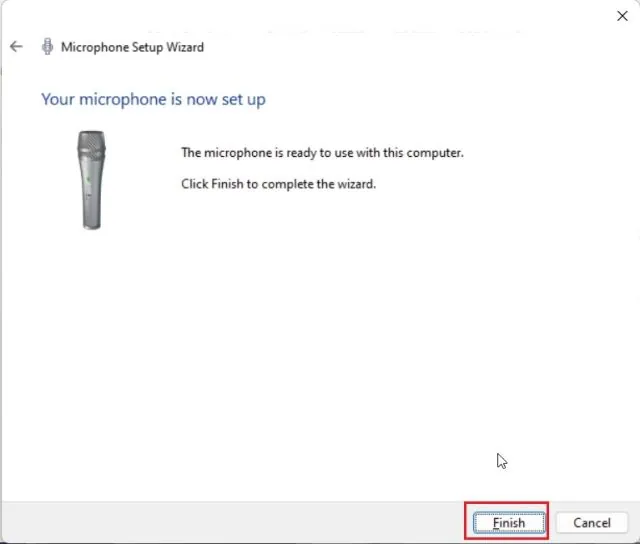
6. Pokud vše proběhlo v pořádku, ukáže se, že váš mikrofon je připraven k použití. Nyní můžete okno zavřít. V případě, že mikrofon zachytil nízký nebo vysoký hlas, přejděte k následující metodě pro zesílení hlasitosti mikrofonu ve Windows 11.
Zvýšení hlasitosti mikrofonu ve Windows 11
1. Pomocí zkratky „Windows + R“ otevřete okno Spustit. Zde zadejte mmsys.cpl a stiskněte Enter.
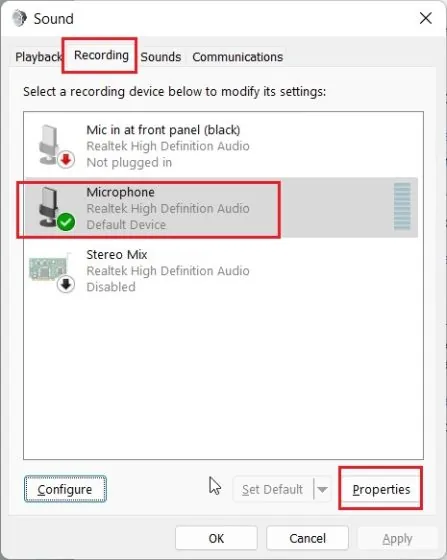
2. V okně „Zvuk“ se přepněte na záložku „Nahrávání“, vyberte mikrofon a otevřete „Vlastnosti“.
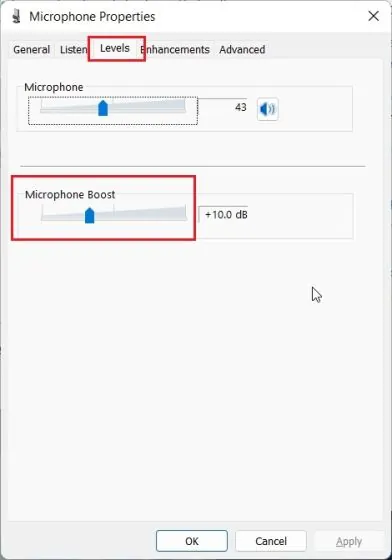
3. Zde přejděte na záložku „Úrovně“ a zvyšte úroveň „Zesílení mikrofonu“. Můžete ji také snížit, pokud mikrofon snímá příliš mnoho zvuku.
Nefunguje mikrofon ve Windows 11? Oprava je zde!
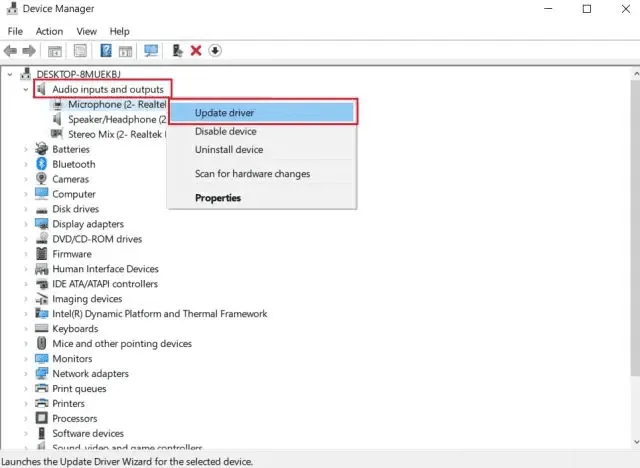
Pokud vám mikrofon na počítači s Windows 11 nefunguje bez ohledu na to, co vyzkoušíte, nezoufejte. Popsali jsme několik kroků ve specializovaném článku o tom, jak řešit problémy s mikrofonem ve Windows 10 a 11. Postupujte podle našeho návodu a váš mikrofon by měl znovu začít bez problémů fungovat. Možná budete muset přeinstalovat ovladače mikrofonu nebo provést některé změny v nastavení systému.
Testování a optimalizace zvuku mikrofonu ve Windows 11
Ukázali jsme si dva nativní způsoby, jak nastavit a otestovat mikrofon v systému Windows 11. Podle mých zkušeností odvedl Microsoft skvělou práci při zavedení nástroje pro testování mikrofonu do aplikace Nastavení v systému Windows 11. Kromě toho můžete také využít okno Ovládacích panelů pro testování a zesílení zvuku mikrofonu. To ale není vše. Jedna z plánovaných nových funkcí Windows 11 vám umožní sledovat, který software nebo aplikace právě využívá mikrofon. To by bylo užitečné vylepšení pro Windows 11. A pokud chcete univerzální přepínač ztlumení ve Windows 11/10, můžete postupovat podle našeho odkazovaného návodu. Pokud máte další dotazy, dejte nám vědět v sekci komentářů níže.
