Jak opravit chybu Windows 0x80004005 [Tried and Tested Solutions]
Odstraňování problémů v operačním systému Windows může být frustrující a specifická chyba s označením 0x80004005 často uživatele mate.
Tento kód chyby obvykle signalizuje potíže s určitým procesem nebo operací, což má za následek narušení plynulého chodu vašeho počítače.
Uživatelé Windows se s chybovým kódem 0x80004005 setkávají poměrně často. Ačkoli je tato chyba běžná, je také málo specifická a může mít různé příčiny. Mezi potenciální spouštěče patří komplikace s aktualizacemi Windows, problémy s virtuálním strojem a další.
Chybové hlášení 0x80004005 se může objevit samostatně nebo s dalšími chybovými kódy, což často vyžaduje podrobnější šetření k určení základní příčiny problému.
V takových případech mohou být dodatečné informace neocenitelné při zúžení zdroje problému. V tomto textu se podíváme na typické spouštěče této chyby a nabídneme komplexní návod, jak ji vyřešit v různých situacích.
Pochopení základních příčin a použití vhodných řešení nám umožní efektivně zvládat chybový kód 0x80004005 a zajistit tak bezproblémový chod pro uživatele Windows.
Co znamená chyba 0x80004005 v systému Windows?
Chybový kód 0x80004005, běžně známý jako „Nespecifikovaná chyba", je obecná chybová zpráva, která se může v systému Windows vyskytnout z mnoha důvodů. Tato chyba může být vyvolána problémy jako jsou poškozené systémové soubory, nekompatibilní ovladače nebo problémy související s hardwarem.
Běžné příčiny chyby 0x80004005
Chybový kód 0x80004005 je častý problém, který pramení z různých faktorů. Než se ponoříme do řešení, podíváme se na běžné spouštěče této chyby a nabídneme možná řešení pro její nápravu.
Chyba 0x80004005 se může projevit v rozličných situacích v důsledku mnoha základních příčin. Níže jsou uvedeny faktory, které mohou chybu způsobit, aby bylo možné tento problém objasnit.
Poškozené systémové soubory
Výskyt tohoto problému může být zapříčiněn poškozenými nebo chybějícími soubory, které jsou nutné pro aktivaci produktu Windows (WPA). Toto chování je obvykle pozorováno za následujících okolností:
- Instalace systému Windows XP je narušena zálohovacím nástrojem nebo antivirovým softwarem třetí strany.
- Potřebný soubor WPA byl ručně upraven.
Potíže s firewallem nebo antivirem
Funkce systému může být ovlivněna firewallem nebo antivirovým softwarem, což vede k výskytu tohoto problému. Firewall může blokovat nezbytná síťová připojení a odepřít přístup k síťovým zdrojům, zatímco antivirový program může mylně klasifikovat legitimní soubor jako hrozbu a omezit jeho přístup.
Neúspěšná aktualizace
Pokud se aktualizace systému Windows nenainstalují správně, může dojít k chybě 0x80004005. Během procesu aktualizace systém Windows stáhne potřebné soubory. Pokud však něco tento proces naruší nebo dojde k poškození souborů, aktualizace se nedokončí. V důsledku toho instalace neúplného nebo poškozeného souboru vyvolá chybu 0x80004005.
Neúspěšná instalace
Pokud je instalační soubor nekompletní nebo se poškodí během procesu extrakce, povede to k neúspěšné instalaci. Při pokusu o spuštění instalačního programu se může zobrazit chyba 0x80004005.
Software třetích stran
Některé softwarové aplikace třetích stran mohou narušovat operace systému kvůli své nekompatibilitě se systémovými komponentami nebo narušováním důležitých souborů, což vede ke konfliktům s jinými soubory a procesy. Tyto konflikty omezují procesy a operace systému, což vede k výskytu chyby 0x80004005.
Problémy související se sítí
Chyba 0x80004005 se může objevit při pokusu o provedení síťových operací nebo při přístupu k síťovým zdrojům. K tomuto problému mohou přispívat také potíže se sítí, jako je nestabilní připojení, přetížení sítě nebo vadný síťový adaptér.
Problémy s oprávněními
Pokud nemáte potřebná oprávnění pro přístup k souboru nebo složce, může se objevit tato chyba. Může k tomu dojít, pokud se pokoušíte získat přístup k souboru nebo složce, která patří jinému uživateli, nebo pokud jste omylem změnili oprávnění k souboru nebo složce.
Windows Update
Pokud se tato chyba zobrazí při pokusu o instalaci aktualizace systému Windows, může být aktualizační soubor poškozen. V takovém případě můžete zkusit stáhnout aktualizační soubor znovu nebo spustit nástroj pro odstraňování problémů se službou Windows Update.
Problémy s hardwarem
Ve vzácných případech může být tato chyba způsobena hardwarovými problémy, jako je například vadný sektor pevného disku nebo poškozený paměťový modul. Pokud jste vyzkoušeli všechna ostatní řešení a chyba se stále objevuje, je možné, že máte potíže s hardwarem.
Oprava chyby 0x80004005 ve Windows 10/11
I když může být náročné řešit nespecifikovanou chybu 0x80004005, sestavili jsme níže seznam 6 efektivních oprav, které vám jistě pomohou. Pokud se tedy váš systém setká s chybou 0x80004005, doporučuje se bezodkladně postupovat podle těchto kroků pro odstraňování problémů.
#1. Spusťte Poradce při potížích s aktualizací systému Windows
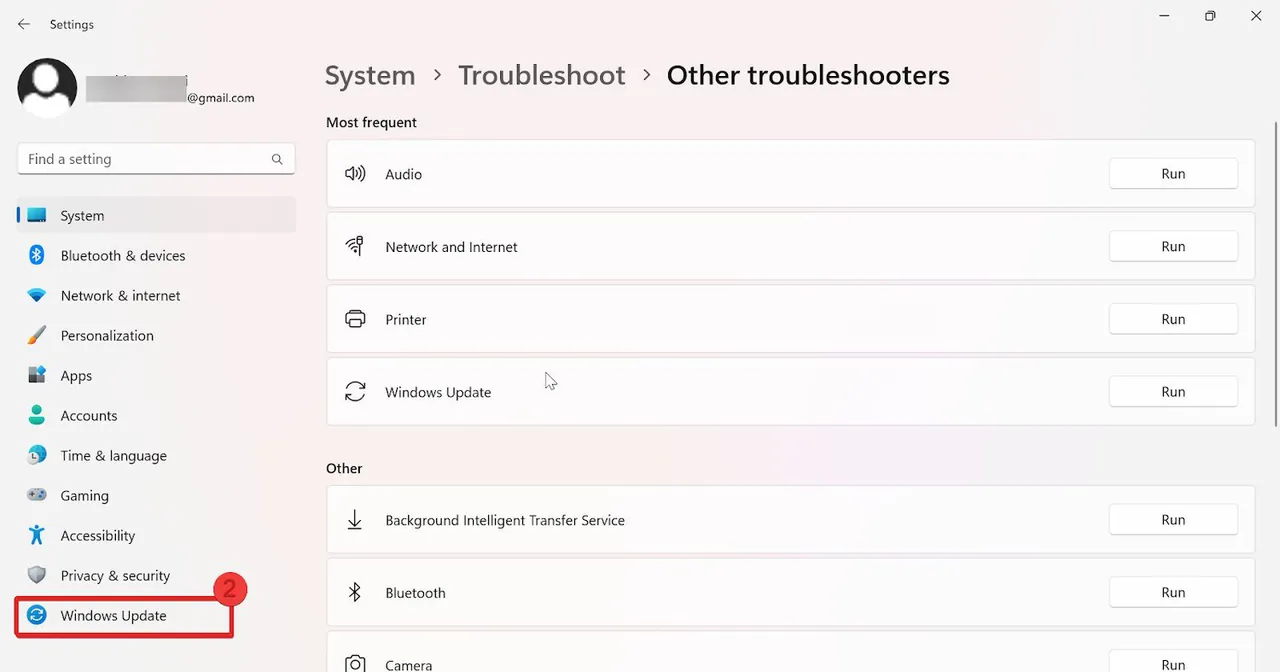
Pokud při pokusu o aktualizaci počítače narazíte na chybový kód 0x80004005 na obrazovce systému Windows, je vhodné použít nástroj Poradce při potížích se službou Windows Update. Tento nástroj poskytuje praktické řešení pro identifikaci a řešení běžných chyb, které se často vyskytují během procesu aktualizace. Postupujte podle níže uvedených kroků.
1. Přejděte do nabídky Start a vyhledejte Nastavení.
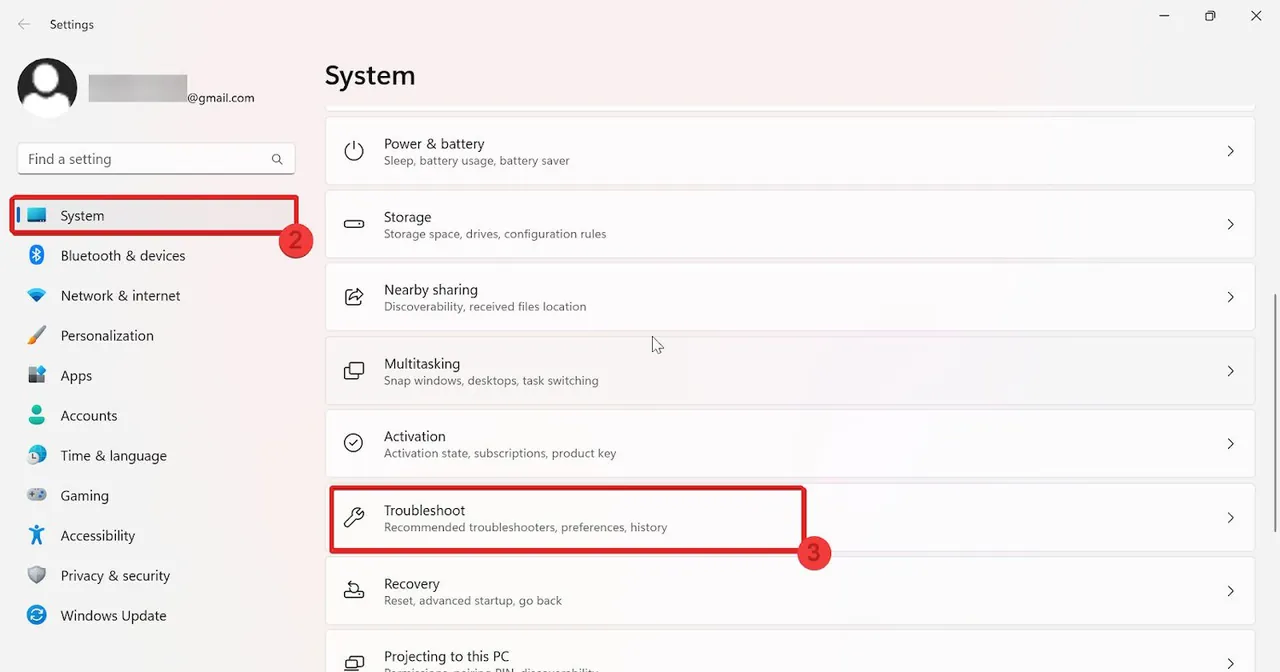
2. V levém bočním panelu klikněte na Systém.
3. Přejděte dolů a v pravém bočním panelu vyberte možnost Odstraňování problémů.
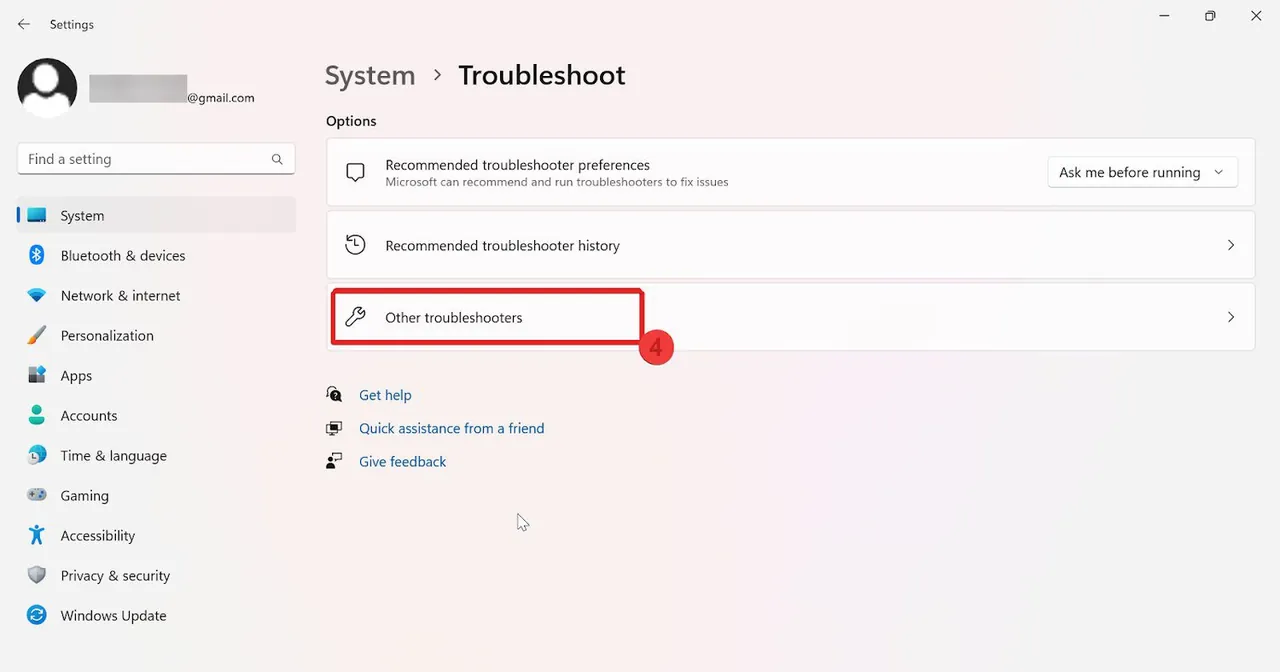
4. V části Odstraňování problémů klikněte na Další odstraňovače potíží.
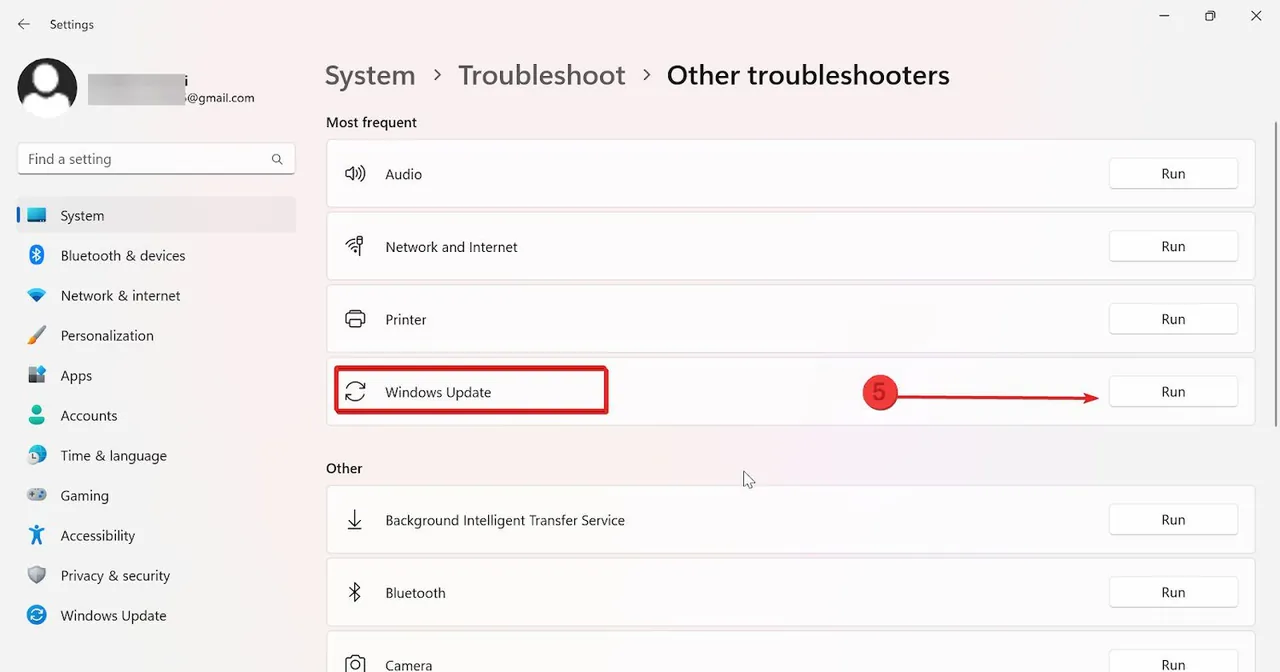
5. V části Nejčastější vyberte možnost Spustit vedle Windows Update.
6. Po dokončení práce nástroje pro odstraňování potíží restartujte zařízení.
#2. Odstraňte soubory ze složky pro stahování aktualizací Windows
Někdy odstranění souborů ze složky pro stahování aktualizací Windows vyřeší chybu 0x80004005 v systému Windows. Chcete-li odstranit soubory ve složce Windows Update pro Windows 10/11, postupujte podle níže uvedených kroků.
1. Stisknutím kláves Windows + E otevřete Průzkumníka souborů.
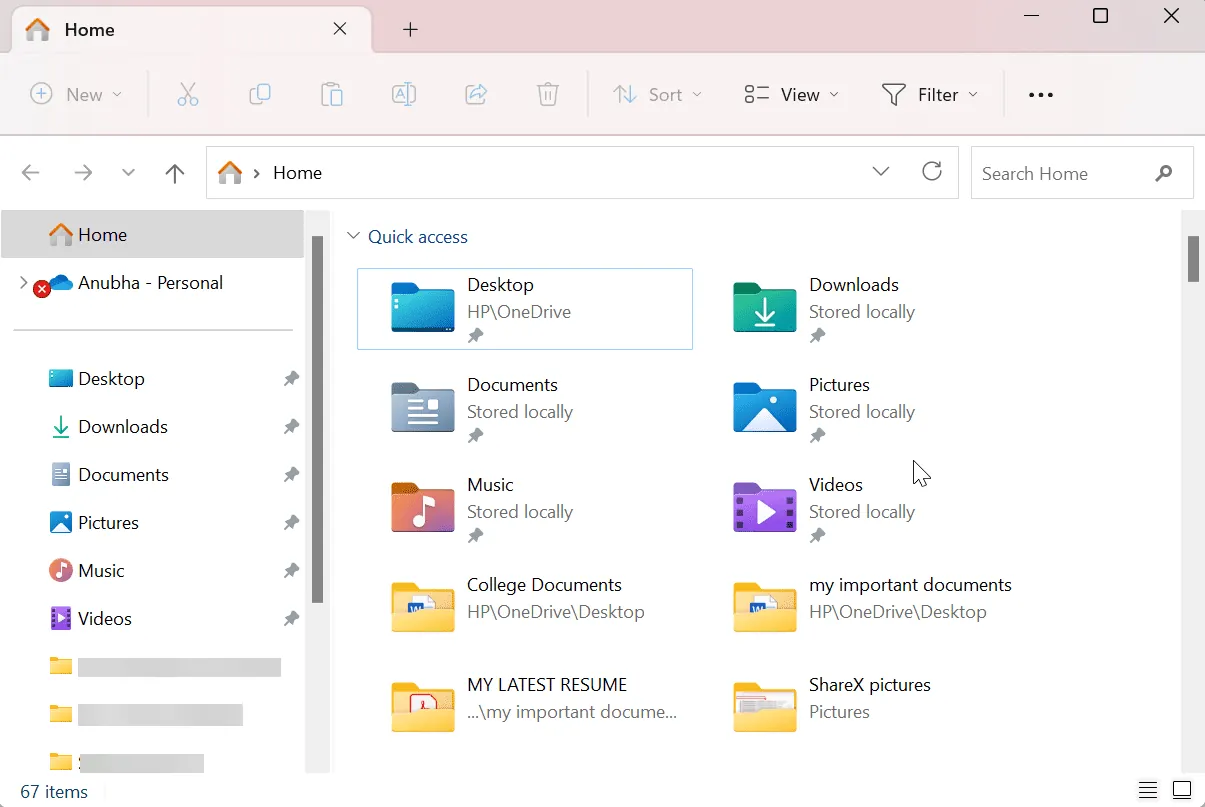
2. Zde přejděte do následujícího umístění: C:WindowsSoftwareDistributionDownload
Poznámka: Pokud je systém Windows nainstalován na jiném disku, nahraďte „C:" příslušným písmenem disku.
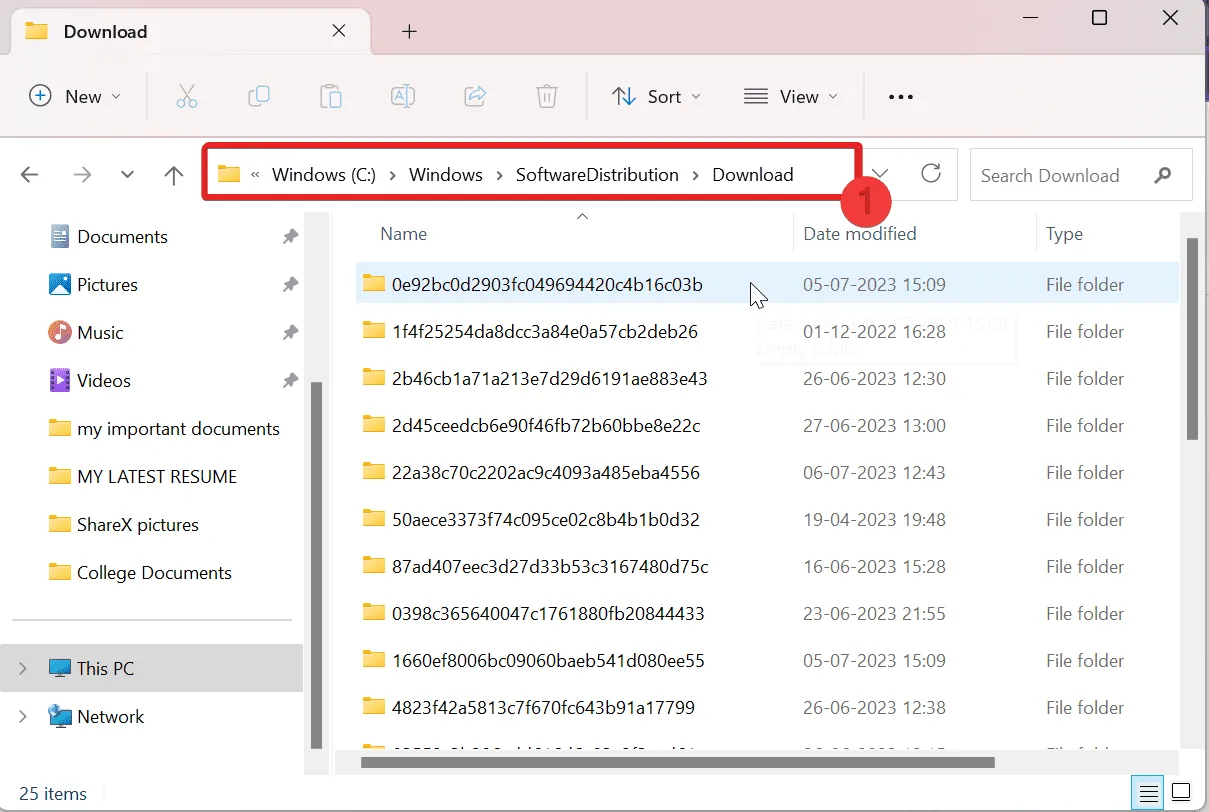
3. Ve složce Download stiskněte Ctrl + A pro výběr všech položek a smažte je z místní nabídky nebo pomocí klávesy Delete na klávesnici (pokud ji máte).
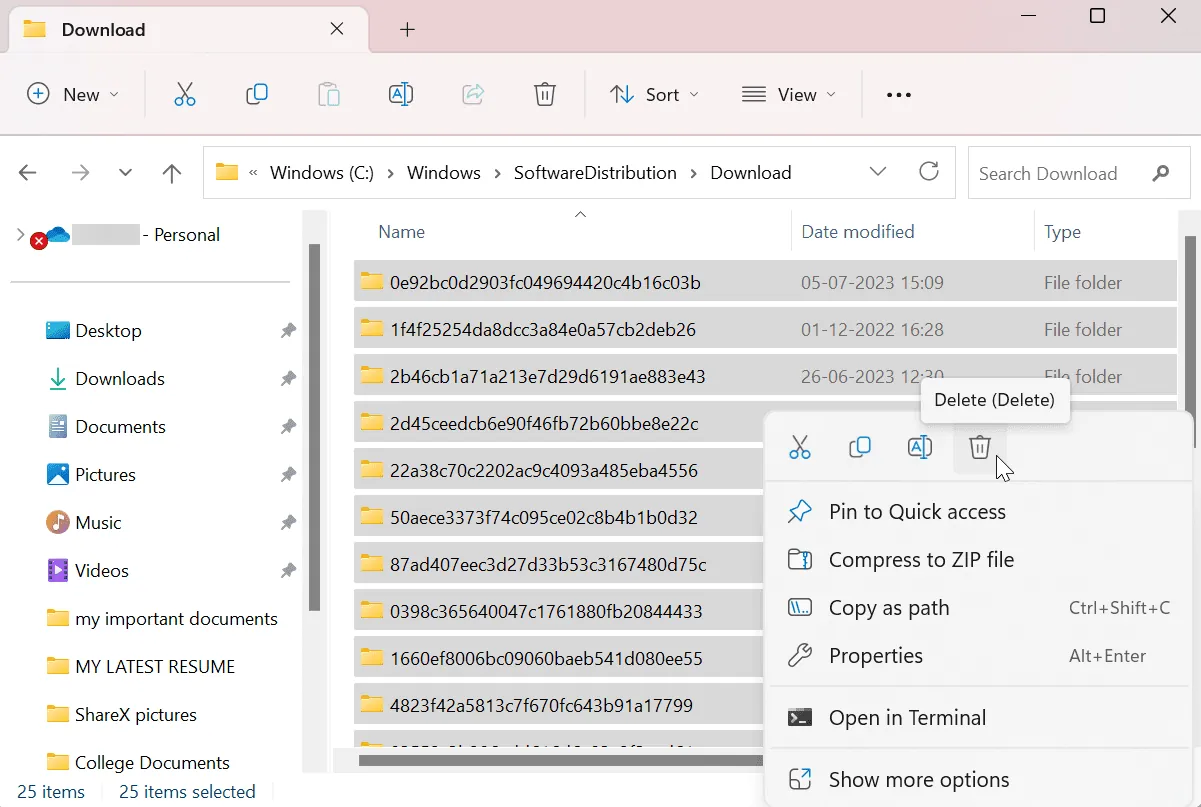
4. Nakonec potvrďte odstranění, až se zobrazí výzva.
#3. Aktualizujte systém Windows na nejnovější verzi
Chybový kód 0x80004005 se může objevit také v důsledku dočasné chyby nebo závady. V takovém případě může pomoci aktualizace operačního systému Windows na nejnovější dostupnou verzi. Zde je návod:
1. Stisknutím kláves Windows + I otevřete Nastavení.
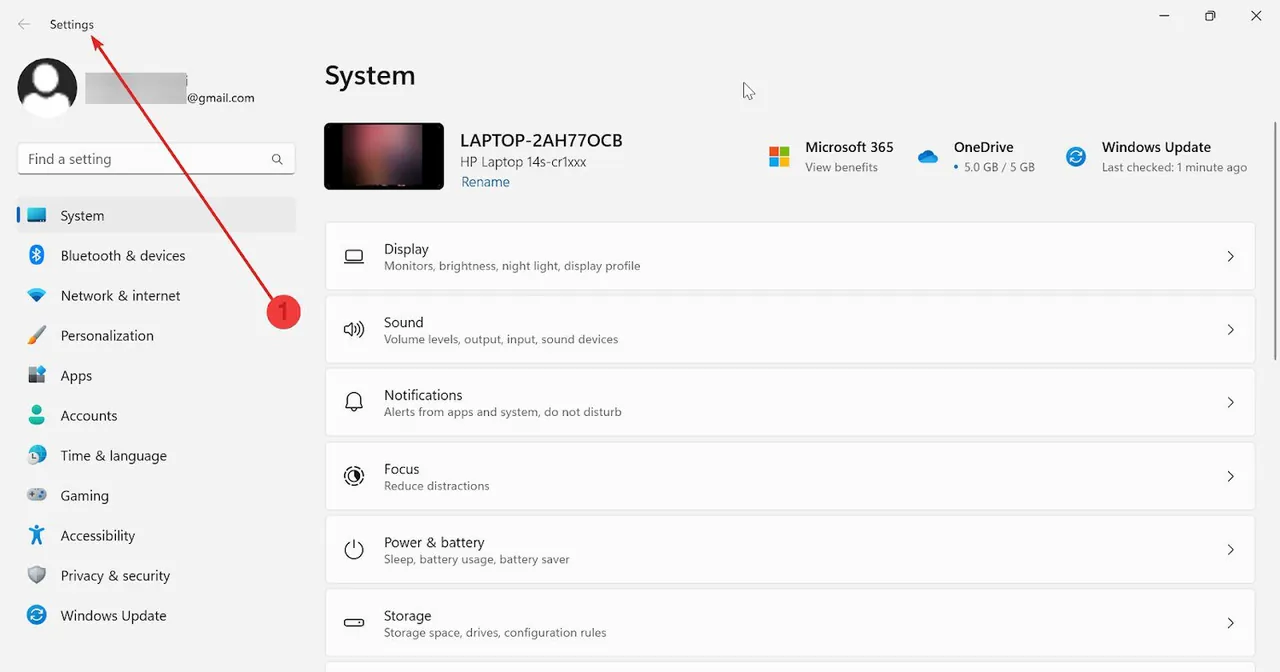
2. V pravém bočním panelu přejděte na Windows Update.
3. Klikněte na Zkontrolovat aktualizace a systém vyhledá dostupné aktualizace.
4. Pokud jsou aktualizace nalezeny, kliknutím na Stáhnout a nainstalovat zahájíte proces instalace. Pro instalaci možná budete muset restartovat systém.
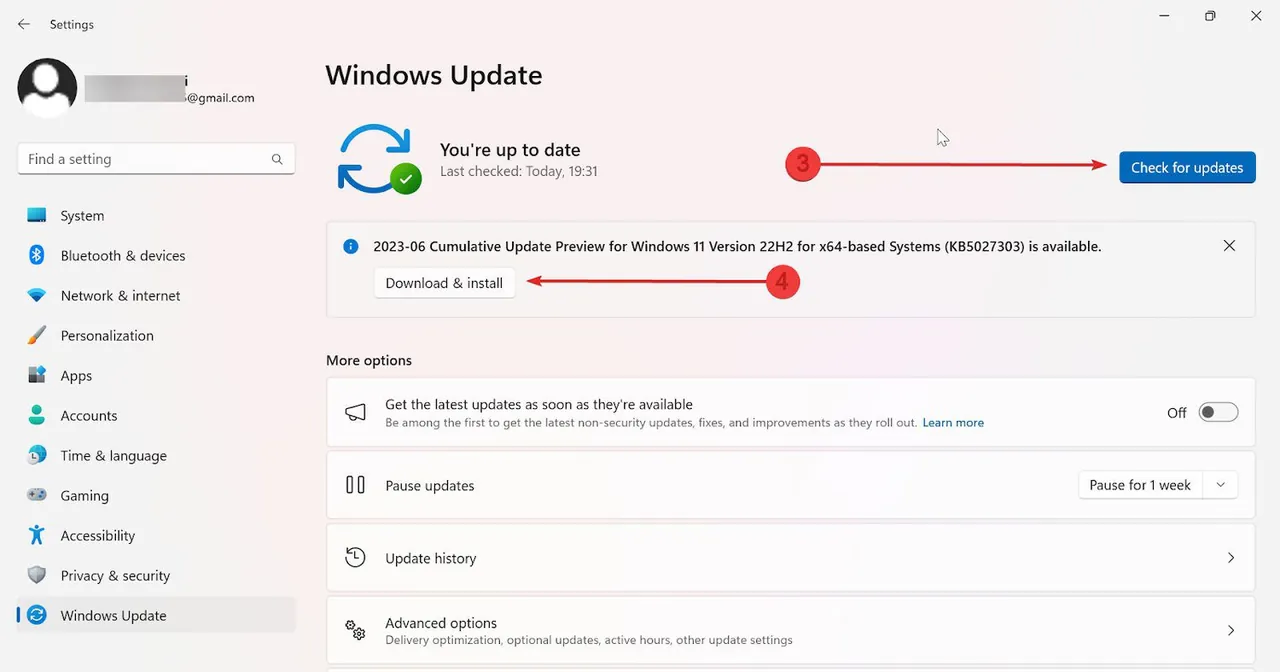
Windows na pozadí stáhne a nainstaluje důležité aktualizace včetně oprav zabezpečení. Pokud chcete, aby se aktualizace instalovaly automaticky bez vašeho zásahu, můžete v nastavení Windows Update povolit automatické aktualizace.
#4. Znovu zaregistrujte jscript.dll a vbscript.dll
Dalším způsobem, jak vyřešit chybový kód 0x80004005, je opětovná registrace souborů jscript.dll a vbscript.dll v příkazovém řádku. Postupujte podle následujících kroků:
1. Stiskněte Start, napište cmd a klikněte na Spustit jako správce.
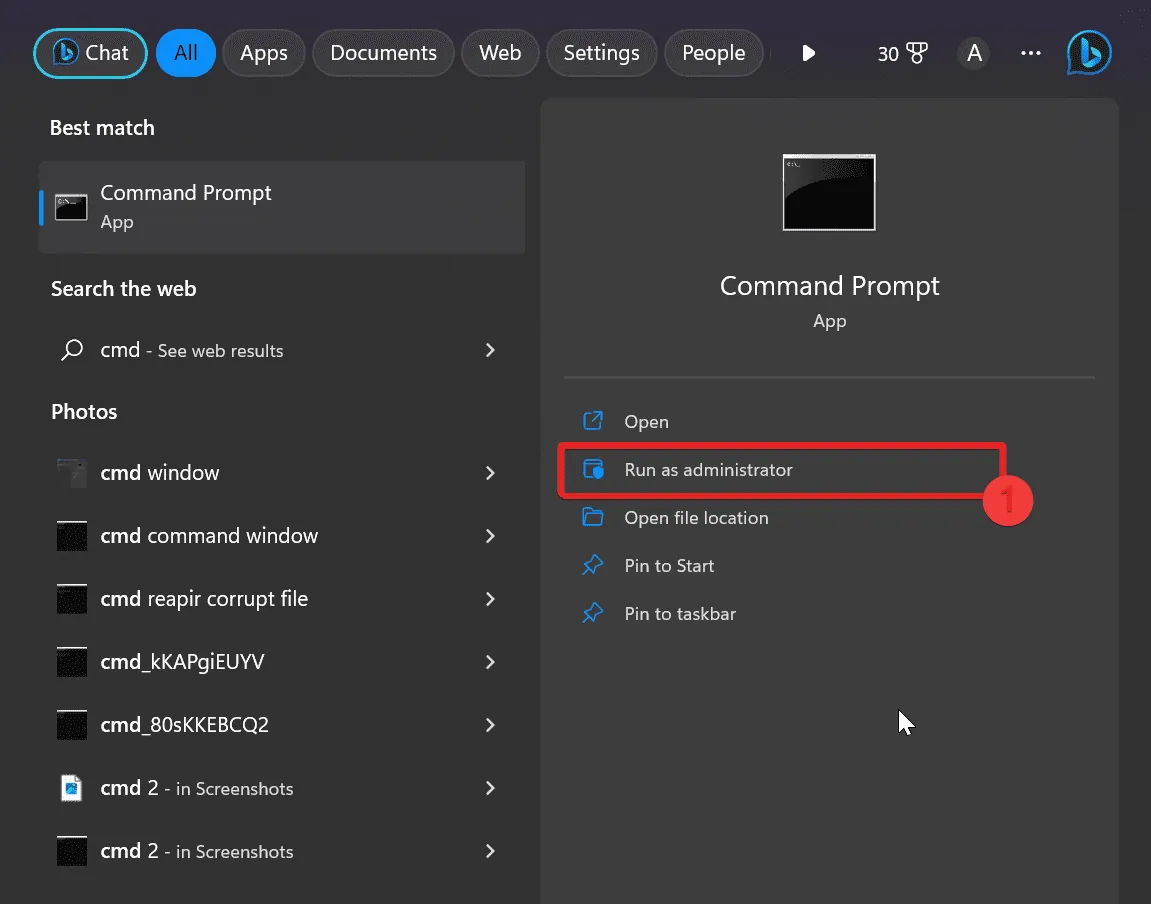
2. V okně cmd zadejte následující a stiskněte Enter.
regsvr32 jscript.dll
regsvr32 vbscript.dll
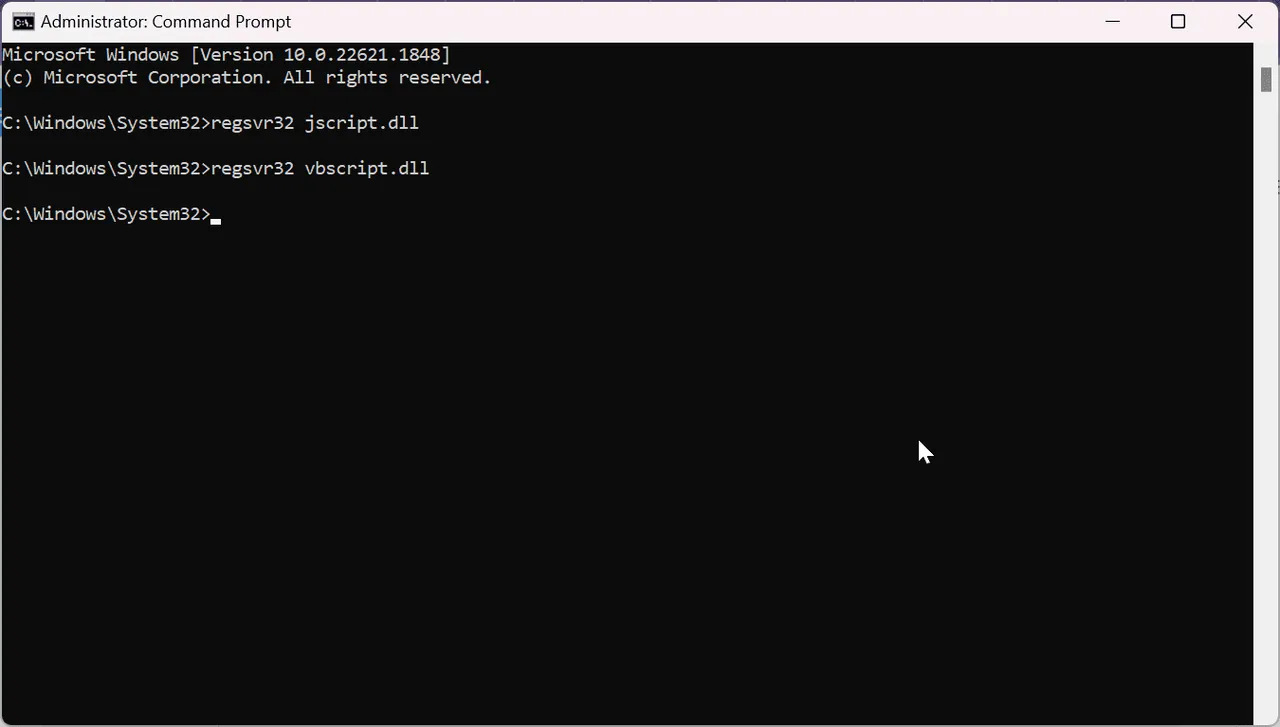
3. Nakonec zavřete okno příkazového řádku a restartujte počítač.
#5. Proveďte změny v Editoru registru
V systému Windows je registr centralizovaná databáze, která ukládá konfigurační nastavení, možnosti a další informace týkající se operačního systému, například nainstalovaný software, hardwarová zařízení atd. Změna registru vám tedy může pomoci opravit chybu systému Windows 0x80004005. Zde je postup:
1. Stiskněte Start, napište regedit a stiskněte Enter.
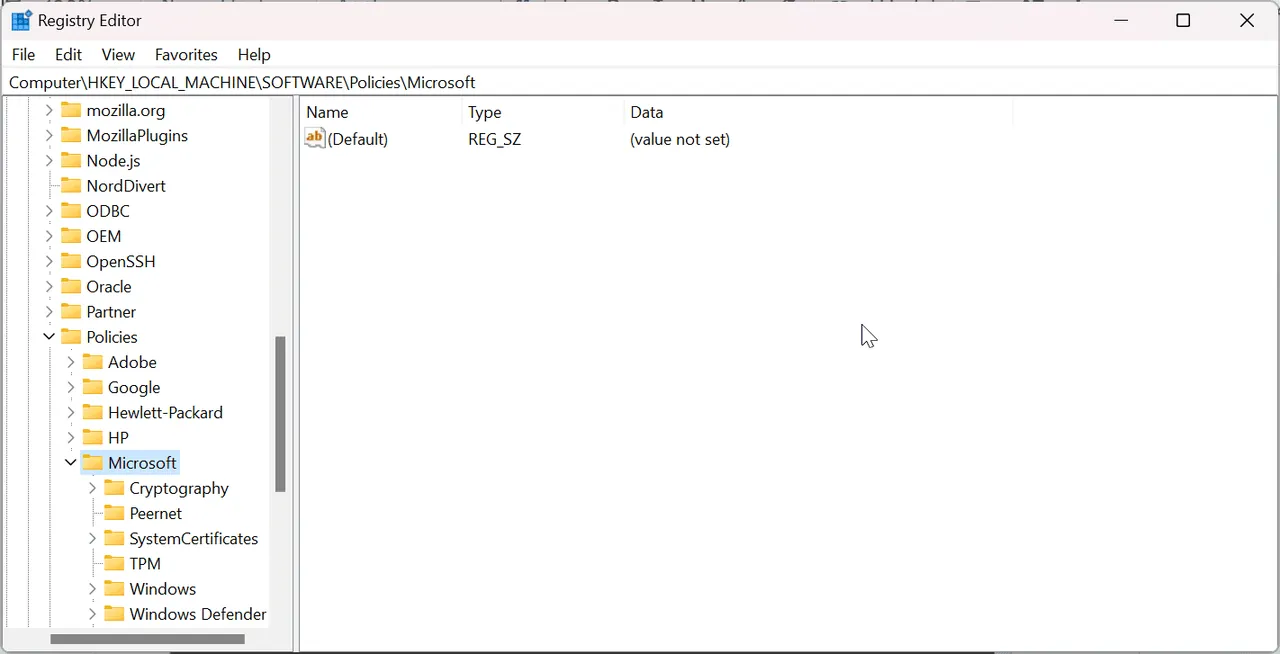
2. V Editoru registru přejděte do následujícího umístění: HKLMSOFTWAREMicrosoftWindowsCurrentVersionPoliciesSystem
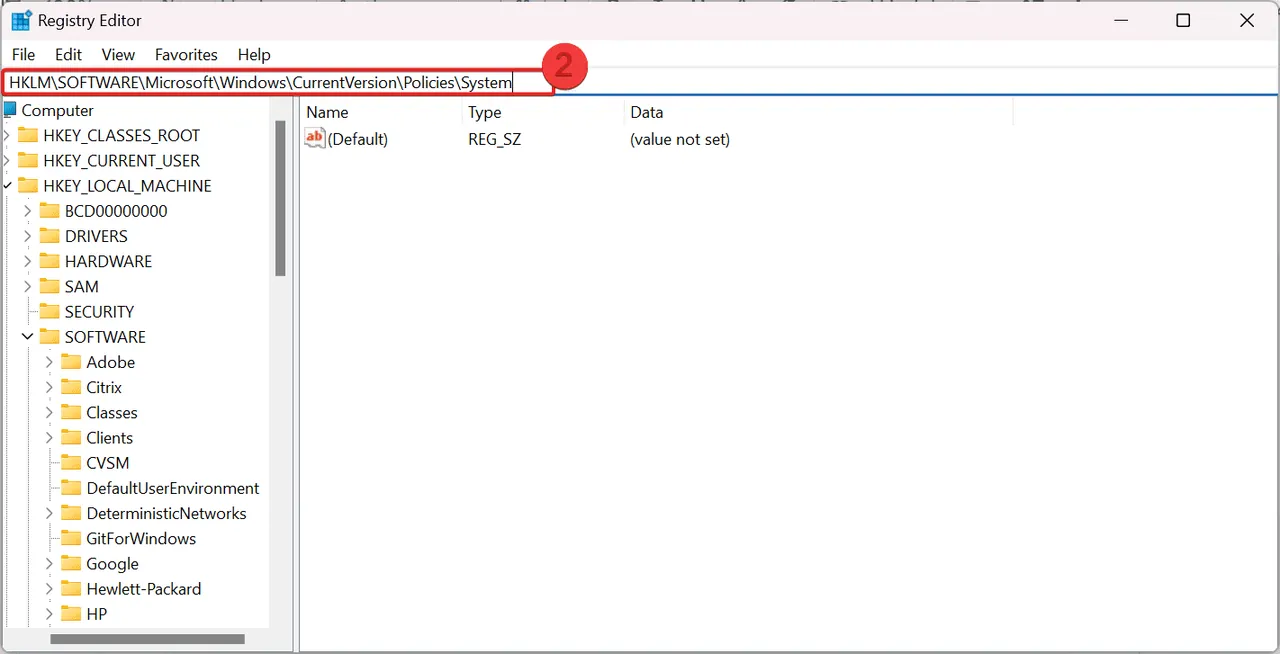
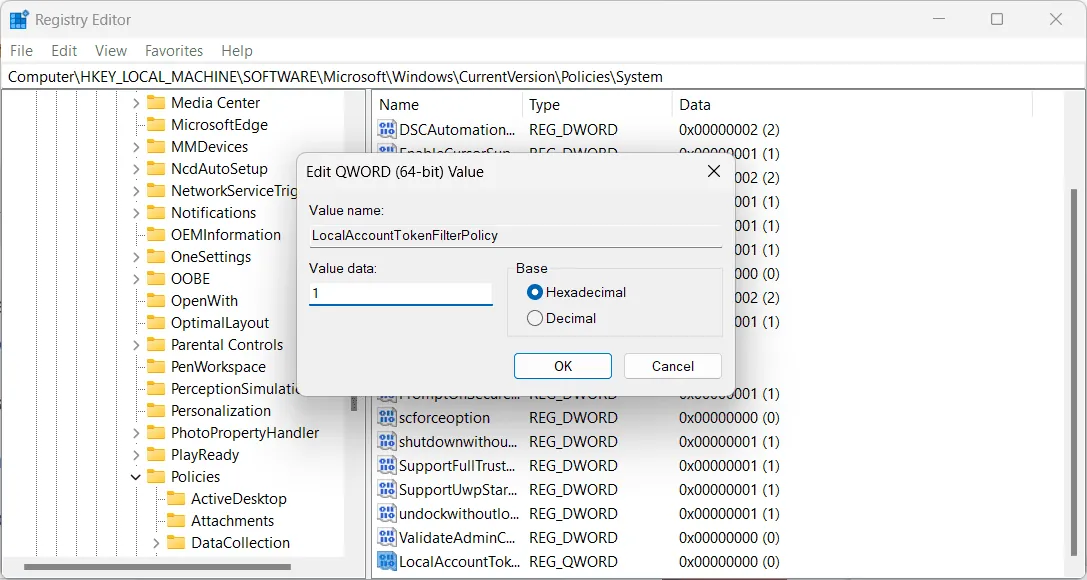
3. V pravém podokně vytvořte novou hodnotu DWORD (32 bitů) nebo hodnotu QWORD (64 bitů) podle vašeho systému.
4. Přejmenujte nově vytvořenou položku na LocalAccountTokenFilterPolicy a nastavte hodnotu dat na 1.
5. Nakonec ukončete Editor registru a restartujte počítač.
#6. Oprava poškozených souborů
Někdy mohou operace se systémovými soubory nebo chyby registru způsobit potíže s aktualizacemi systému Windows. Pokud tomu tak je, měly by být poškozené systémové soubory opraveny.
Opravte poškozené systémové soubory a opravte chybu 0x80004005 pomocí níže uvedených kroků.
1. Stiskněte Start, napište cmd a klikněte na Spustit jako správce.
2. Zadejte příkaz sfc /scannow a stiskněte Enter.
3. Kontrola systémových souborů nyní opraví systémové soubory. Počkejte, dokud skenování SFC nedosáhne 100 %.
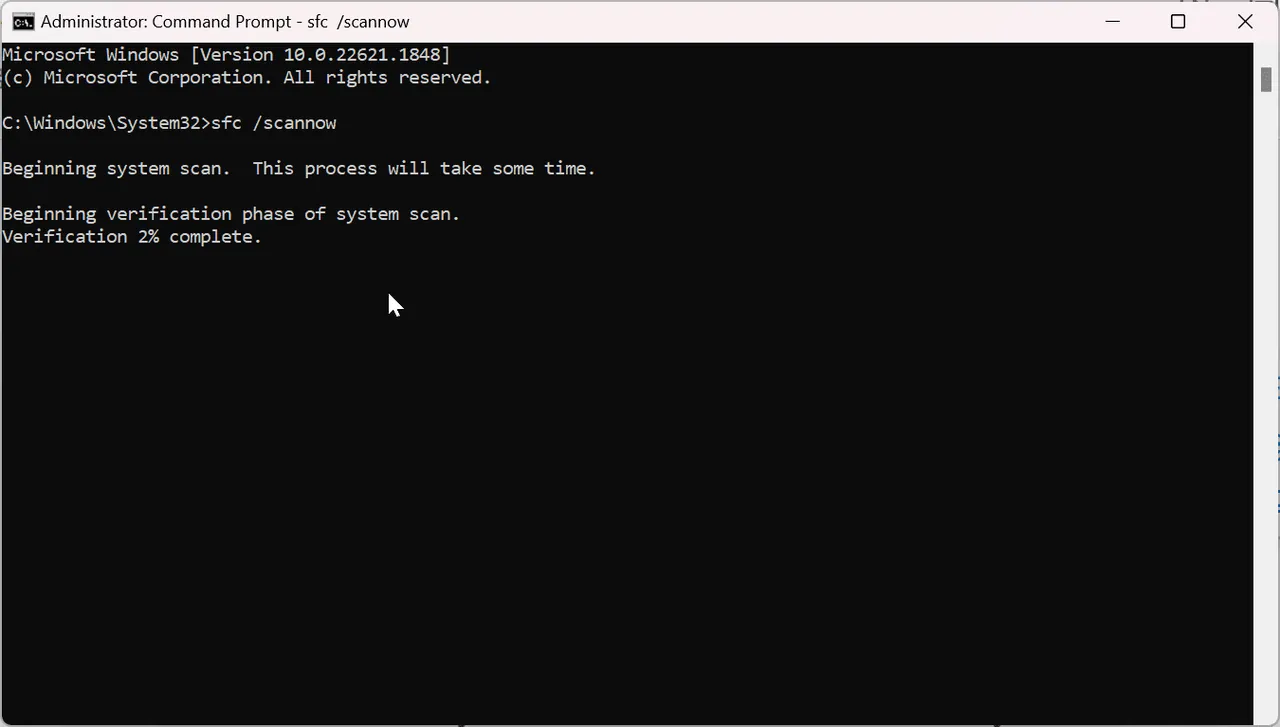
4. Po dokončení ověření restartujte systém.
Obnova ztracených dat způsobená chybou 0x80004005 v systému Windows
V předchozí části jsme poskytli komplexního průvodce řešením chyby Windows 0x80004005. Jaké kroky však můžete podniknout, pokud jste již zaznamenali ztrátu dat v důsledku tohoto chybového kódu?
Bohužel je docela možné, že vaše data budou ztracena nebo poškozena kvůli tomuto chybovému kódu. Existují však metody, které vám pomohou bezpečně obnovit data v systému Windows. Níže je uvedeno několik takových přístupů.
Udržujte zálohu
Vždy je rozumné mít k dispozici zálohu pro budoucí použití a pro případ ztráty dat.
Zkontrolujte Koš
Pokud jste již zaznamenali ztrátu dat v důsledku této chyby, začněte kontrolou Koše na vašem počítači. Pokud tam vaše data stále jsou, můžete je získat jednoduše tak, že vyberete soubory a vyberete možnost „obnovit“ z nabídky po kliknutí pravým tlačítkem myši.
Využijte Historii souborů
Pokud je ve vašem systému povolena Historie souborů nebo jste dříve zálohovali ztracené soubory pomocí integrované funkce zálohování, máte možnost data obnovit. Z kontextové nabídky vyberte „Obnovit předchozí verze" nebo „Obnovit předchozí verze“ a vyberte požadovanou verzi, kterou chcete obnovit.
Zvažte software pro obnovu třetích stran
Pokud vám výše uvedené metody nepomohou obnovit trvale smazaná data, můžete se rozhodnout pro software pro obnovu třetích stran. Tyto softwarové programy prohledají vaše paměťové zařízení a obnoví ztracená data. Mezi doporučené možnosti patří Recuva, EaseUS Data Recovery Wizard a Stellar Data Recovery.
Stáhněte a nainstalujte tyto programy do svého systému a pokuste se obnovit ztracená data. Nezapomeňte, že úspěšnost obnovy dat závisí na rozsahu ztráty dat a stavu paměťového zařízení.
Obraťte se na profesionální služby pro obnovu dat
Pokud žádná z výše uvedených metod nefunguje, můžete se vždy obrátit na profesionální služby pro obnovu dat. Tito odborníci jsou kvalifikovaní v manipulaci se složitými obnovami dat a disponují specializovanými nástroji a odbornými znalostmi pro opravu poškozených nebo ztracených dat.
Tipy, jak předejít výskytu chyby 0x80004005 v budoucnu
Objevte účinné strategie, jak se v budoucnu vyhnout nepříjemné chybě 0x80004005, s pomocí těchto základních tipů prevence.
Udržujte aktualizace systému
Je důležité neustále aktualizovat váš operační systém, abyste zajistili, že váš systém bude vybaven nejnovějšími funkcemi a zůstane bez chyb. Aktualizace hrají klíčovou roli při řešení chyb, jako je 0x80004005.
Používejte důvěryhodný antivirový software
Vždy používejte spolehlivý antivirový software, který je pravidelně aktualizován a běží na pozadí vašeho systému Windows. Budete-li ostražití a budete pravidelně provádět kontroly, můžete efektivně eliminovat viry a řešit chyby, jako je 0x80004005.
Při úpravách registru buďte opatrní
Úprava registru systému Windows může mít nepředvídatelné následky, pokud se neprovede správně. Před provedením jakýchkoli úprav je nutné dobře porozumět změnám, které provádíte, a vytvořit zálohu registru.
Před provedením jakýchkoli úprav vyhledejte radu od spolehlivých zdrojů a nahlédněte do technické dokumentace.
Zajistěte bezpečné instalace softwaru
Před instalací jakéhokoli softwaru ověřte jeho legitimitu a pečlivě si přečtěte pokyny k instalaci. Vyhněte se instalaci softwaru z neznámých zdrojů, protože může obsahovat viry nebo malware, které mohou narušit funkčnost vašeho systému a vést k chybám.
Pravidelně zálohujte svá data
A konečně, vždy pravidelně zálohujte důležitá data a ukládejte je bezpečně, například v cloudu. I když narazíte na chyby nebo zaznamenáte chybějící funkce, vaše data zůstanou v bezpečí a přístupná.
Závěrem…
Chyba 0x80004005 je poměrně častý problém a může nastat z různých důvodů. Řešení této chyby je však poměrně jednoduché. Abyste se této chybě vyhnuli, je důležité pečlivě dodržovat tyto kroky.
Mějte navíc na paměti, že při odstraňování problémů můžete ztratit některá data. Proto je nezbytné mít vytvořenu zálohu před tím, než začnete používat metody pro odstraňování problémů s chybou 0x80004005.
Můžete si také přečíst, jak opravit kód chyby systému Windows 0x80070057.
