Jak opravit žádnou možnost Run Anyway na SmartScreen ve Windows 10
Řešení problému chybějící možnosti „Přesto spustit“ v SmartScreen
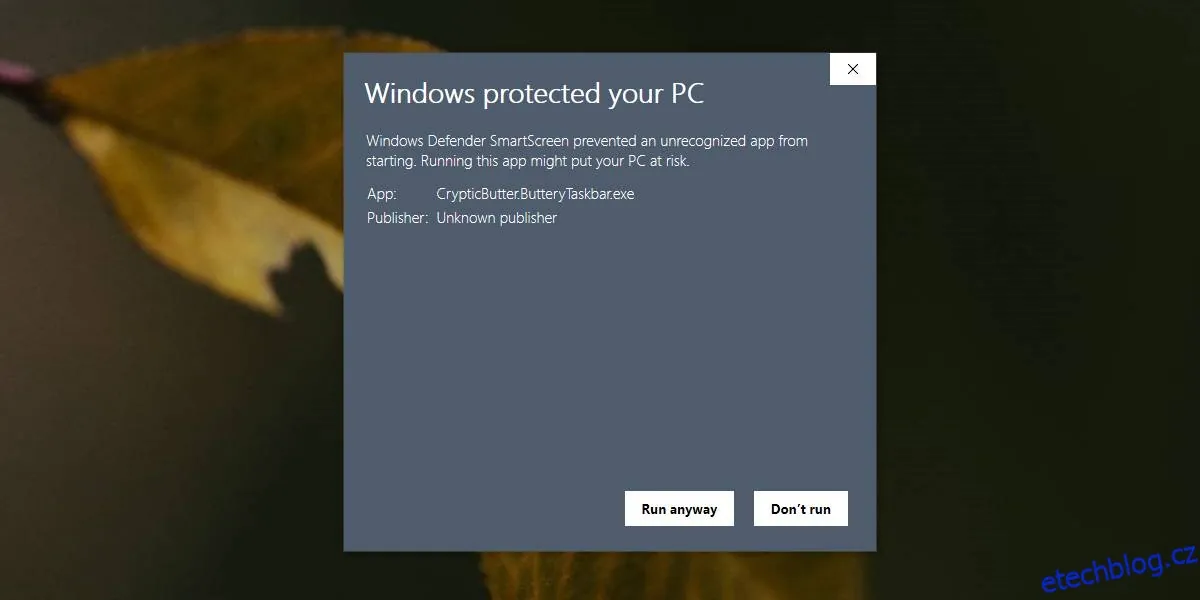
Pokud spustíte aplikaci, kterou systém Windows 10 nerozpozná, i když je digitálně podepsaná jejím vývojářem, může se stát, že ji SmartScreen automaticky zablokuje. Tato funkce, konkrétně součást Windows Defenderu, chrání váš počítač před potenciálními hrozbami. Nicméně, SmartScreen se občas mýlí a označí jako nebezpečné i aplikace, kterým běžní uživatelé důvěřují. Když se tak stane a SmartScreen aplikaci zablokuje, obvykle máte možnost ji „Přesto spustit“. Pokud ale tato možnost chybí, situace se stává komplikovanější.
Aplikace nebo soubory je možné přidat na seznam výjimek v SmartScreen. Jestliže toto řešení nepomůže a potřebujete, aby se v blokačním dialogu objevila možnost „Přesto spustit“, existuje poměrně snadný způsob, jak toho dosáhnout.
Proč chybí možnost „Přesto spustit“?
Možnosti, které vám SmartScreen nabídne, jsou odvislé od nastavení vašeho Windows Defenderu. Pokud možnost „Přesto spustit“ nevidíte, znamená to, že máte Windows Defender nastavený na velmi vysokou úroveň ostražitosti, která vám neumožní rozhodnout se spustit zablokovanou aplikaci na vlastní riziko.
Pro vyřešení tohoto problému otevřete Windows Defender a přejděte do sekce "Ovládání aplikací a prohlížeče". V části "Kontrola aplikací a souborů" změňte nastavení z "Blokovat" na "Upozornit".
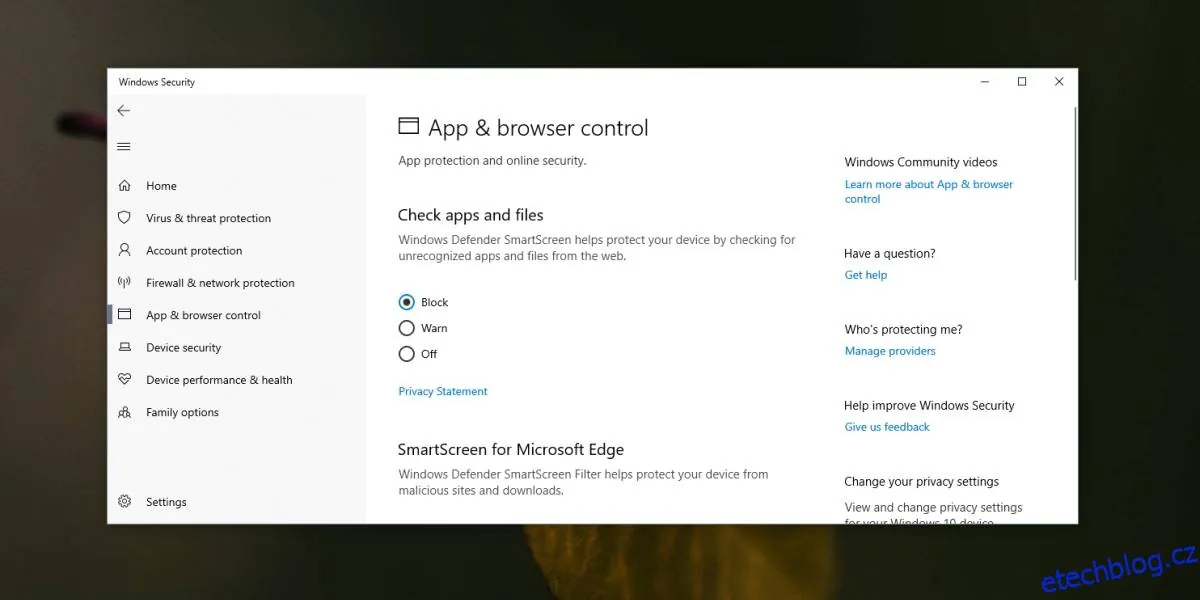
Až se příště setkáte s hlášením od SmartScreen, klikněte na možnost "Zobrazit více". Nyní by se mělo zobrazit tlačítko "Přesto spustit", pomocí kterého můžete aplikaci spustit.
Pokud preferujete ponechat Windows Defender nastavený na nejvyšší stupeň ochrany, ale přesto potřebujete spustit blokovanou aplikaci, můžete ji přidat do seznamu povolených. Následně můžete nastavení Windows Defenderu vrátit zpět na blokování aplikací.
Důležité je vědět, že Windows Defender může i nadále blokovat spuštění aplikací, které považuje za škodlivé. Některé aplikace mohou být blokovány bez ohledu na vaše rozhodnutí, i když nejsou nutně nebezpečné. Pokud jste si zcela jisti, že je daná aplikace bezpečná, můžete dočasně Windows Defender deaktivovat a aplikaci spustit či nainstalovat. Nezapomeňte ho však po dokončení opět aktivovat. Windows Defender slouží k vaší ochraně a neměl by být trvale vypnutý.
V případě, že používáte jiný antivirový program než Windows Defender, SmartScreen se vám nebude zobrazovat. Pokud jsou aplikace blokovány, budete muset upravit nastavení daného antivirového programu. Hledejte možnost přidání do seznamu povolených nebo možnost dočasného deaktivování ochrany pro spuštění důvěryhodné aplikace.
