Jak používat virtuální pozadí v Microsoft Teams
Aplikace Microsoft Teams nabízí možnost rozmazání pozadí během videohovorů už téměř dva roky. Nyní je ale možné vybrat si virtuální pozadí z nabídky, nebo dokonce nahrát vlastní. Podívejme se, jak na to.
Výběr vestavěného pozadí v Microsoft Teams
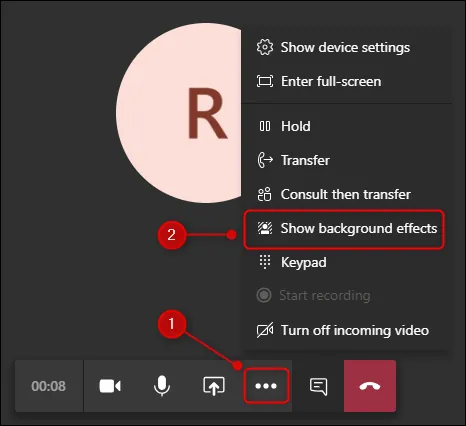
Pokud si přejete použít jeden z přednastavených obrázků jako pozadí, během probíhajícího videohovoru v Microsoft Teams klikněte na ikonu s třemi tečkami, která otevírá nabídku. Zvolte možnost "Zobrazit efekty pozadí". Otevře se panel s nastavením pozadí.
Zde stačí kliknout na vybraný obrázek a poté potvrdit volbu tlačítkem "Použít".
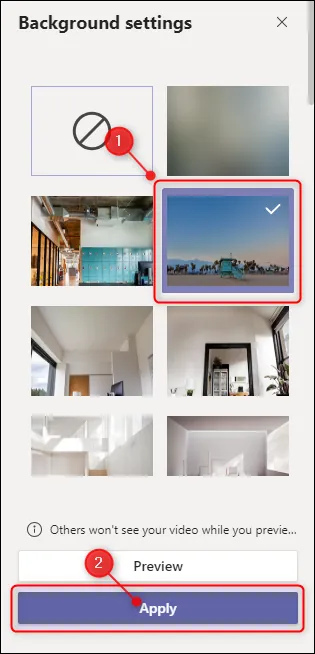
A to je vše. Při vašem příštím hovoru v Teams bude tento obrázek použit jako vaše virtuální pozadí.
Použití vlastního pozadí v Microsoft Teams
Po vydání tohoto článku Microsoft přidal oficiální a uživatelsky přívětivější způsob jak nahrát vlastní pozadí v Teams. Nyní v horní části okna "Nastavení pozadí" naleznete tlačítko "Přidat nový", pomocí kterého snadno nahrajete vlastní obrázek.
Původní postup nahrávání vlastního pozadí
Postup pro nahrání vlastního pozadí je stejný, ovšem s tím rozdílem, že je nutné umístit požadovaný obrázek do specifické složky.
V operačním systému Windows otevřete Průzkumníka souborů a přejděte do složky %Appdata%/Microsoft/Teams/Backgrounds/Uploads. V systému macOS je cesta ~Library/Application Support/Microsoft/Teams/Backgrounds.
Vyhledejte obrázek, který chcete použít – třeba něco ze světa Star Wars – a zkopírujte ho do této složky.
Nyní se vraťte do aplikace Microsoft Teams, případně zavřete panel „Nastavení pozadí“. Klikněte na ikonu s třemi tečkami během videohovoru a vyberte „Zobrazit efekty na pozadí“.
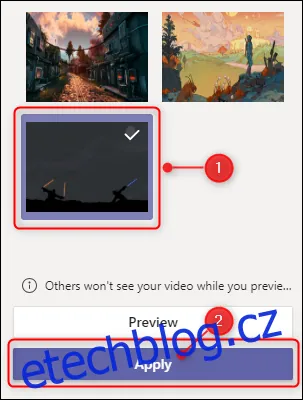
Váš vlastní obrázek se objeví ve spodní části panelu. Stačí ho vybrat a potvrdit volbu tlačítkem "Použít".
Můžete nahrát libovolné množství vlastních pozadí a během hovorů mezi nimi přepínat. Je ale důležité si uvědomit, že vybrané pozadí se neuloží pro další hovory, takže ho musíte vybrat vždy před zahájením nového hovoru.
