Jak vyřešit kód chyby 0x80070002 [Solved By Experts in 3 Minutes]
Máte potíže se stažením a instalací nejnovějších aktualizací pro Windows? Objevuje se na vaší obrazovce chybový kód 0x80070002, nebo jemu podobný?
Rozumíme, jak frustrující může být setkání s takovými problémy na vašem počítači. Ať už se snažíte stáhnout aktualizace operačního systému, nebo instalovat nový software, tyto chyby dokáží narušit vaše plány a způsobit zmatek. Ale žádný strach!
V tomto článku se zaměříme na konkrétní chybový kód, který zobrazuje následující zprávu:
"Nalezené chyby: Kód 80070002. Služba Windows Update zaznamenala neznámou chybu."
Je důležité si uvědomit, že aktualizace systému Windows jsou nezbytné pro udržení stability a bezpečnosti vašeho počítače. Nejenže opravují existující problémy, ale také přinášejí nové funkce a vylepšení. Proto je nutné instalovat všechny čekající kumulativní opravy, funkce a aktualizace zabezpečení, aby váš systém fungoval bez problémů.
Náš tým expertů proto prozkoumal a sestavil nejúčinnější řešení, která vám pomohou opravit chybový kód 0x80070002. Ať už používáte Windows 11, Windows 10, nebo dokonce starší verzi, tyto metody jsou použitelné napříč všemi edicemi. Začněme!
Co je chybový kód 0x80070002?
Chybový kód 0x80070002 je častý problém s aktualizacemi Windows, který může uživatelům způsobit nemalé obtíže. Když se tato chyba objeví, obvykle se zobrazí zpráva, že systém narazil na neznámý problém při kontrole aktualizací. Tento chybový kód se může objevit v různých verzích Windows, včetně Windows 11 a starších.
V jádru chybový kód 0x80070002 značí selhání procesu aktualizace systému Windows. To znamená, že služba Windows Update nedokáže najít, nebo získat přístup k souborům či zdrojům nezbytným pro úspěšné dokončení aktualizace. Výsledkem je zastavení procesu aktualizace, což vám brání v instalaci důležitých systémových aktualizací nebo nového softwaru.
Tento chybový kód se může objevit i při pokusu o instalaci specifických aktualizací (např. KB3200970) a může být doprovázen i jinými chybovými čísly, jako 80070003 nebo 0x80070003. I když se konkrétní okolnosti a forma chybového kódu mohou lišit, základní příčiny a řešení bývají podobné.
Běžné příčiny chybového kódu 0x80070002
Pro efektivní řešení chybového kódu 0x80070002 je nezbytné pochopit jeho nejčastější příčiny. Pouze identifikací kořenových problémů můžete zavést odpovídající řešení a zabránit opakování chyby. Podívejme se nyní na seznam možných příčin.
1. **Poškozené soubory:** Jedním z hlavních důvodů pro chybový kód 0x80070002 je přítomnost poškozených nebo chybějících systémových souborů. Tyto soubory mají na starosti zprostředkování zdrojů během aktualizací Windows. Když proces aktualizace narazí na tyto poškozené soubory, nemůže pokračovat a vyvolá chybu. K poškození souborů může dojít například v důsledku výpadků napájení, chyb disku, napadení malwarem, nebo neúspěšných instalací softwaru.
2. **Nedostatek místa na disku:** Další častou příčinou je nedostatek volného místa na disku ve vašem systému. Systém Windows potřebuje určité množství volného prostoru pro stažení a uložení dočasných aktualizačních souborů před samotnou instalací. Pokud váš systém nemá dostatek místa, proces aktualizace se může přerušit a vyvolat chybu. Proto je nutné pravidelně kontrolovat a spravovat místo na disku.
3. **Softwarové konflikty:** Konflikty mezi různými softwarovými aplikacemi nebo bezpečnostními programy ve vašem systému mohou narušit proces aktualizace Windows. Antivirový software, programy brány firewall, nebo další bezpečnostní nástroje mohou nechtěně blokovat, nebo narušovat proces aktualizace, což může vést k chybovému kódu 0x80070002. Kromě toho, nekompatibilní software nebo ovladače mohou také vyvolat konflikty, které zabrání hladké instalaci aktualizací.
4. **Problémy s konfigurací systému:** Pokud se ve vašem systému vyskytnou problémy s konfigurací, může dojít k chybovému kódu 0x80070002. Tyto problémy mohou zahrnovat problematické služby Windows Update, nebo nesprávné nastavení času a data. Například, pokud je služba Windows Update zakázaná, nebo nefunguje správně, může to bránit procesu aktualizace a vyvolat chybu. Také zastaralé nebo nekompatibilní ovladače zařízení mohou způsobit konflikty, které mohou vést k této chybě.
5. **Problémy s připojením k síti:** V některých případech mohou hrát roli i problémy s připojením k síti. Pokud je vaše síťové připojení nestabilní, nebo se přeruší během procesu aktualizace, může to narušit stahování nebo instalaci aktualizací. Ujistěte se, že máte stabilní a spolehlivé připojení k internetu, když provádíte aktualizaci.
Nyní, když znáte potenciální příčiny, je čas se pustit do řešení chybového kódu 0x80070002. Sestavili jsme několik účinných metod, z nichž každá má podrobný návod krok za krokem. Můžete si vybrat metodu, která nejlépe odpovídá vašemu systému a postupovat podle instrukcí. Pojďme na to:
Odpojte nepotřebná periferní zařízení
Odpojením zbytečných periferií a restartováním systému se můžete zbavit případných konfliktů, které mohou chybu způsobovat. Odpojte zařízení jako webkamery, skenery, nebo mikrofony, a zajistěte tak nerušený proces aktualizace. Zde je postup:
1. Odpojte všechna periferní zařízení připojená k vašemu systému.
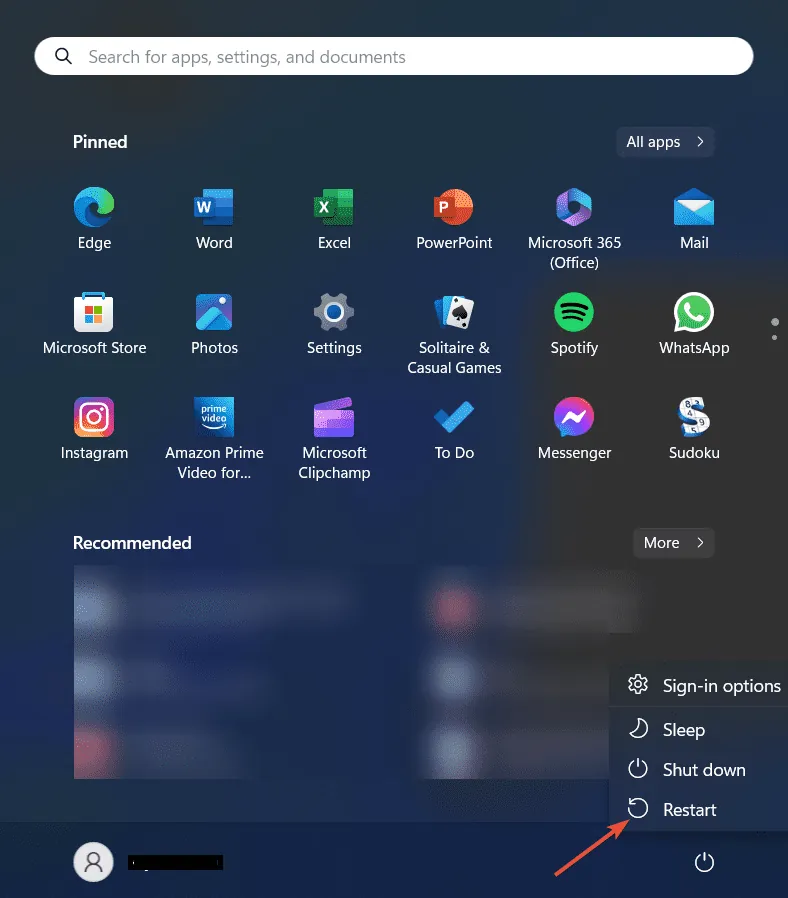
2. Restartujte systém kliknutím na nabídku Start v levém dolním rohu obrazovky.
3. Následně klikněte na ikonu napájení.
4. Zobrazí se rozbalovací nabídka; vyberte možnost Restartovat.
5. Alternativně můžete stisknout a podržet klávesy Ctrl + Alt + Delete.
6. Zobrazí se obrazovka s možnostmi zabezpečení, kde klikněte na ikonu napájení a vyberte možnost Restartovat.
7. Váš počítač nyní zahájí proces restartu. Windows ukončí všechny spuštěné aplikace, odhlásí vás a poté restartuje systém.
8. Počkejte, dokud se počítač plně restartuje. Může to chvíli trvat.
9. Zkuste znovu stáhnout aktualizaci a zkontrolujte, zda problém přetrvává.
10. Postupujte podle následující cesty.
Klávesa s logem Windows + I > Nastavení > Windows Update v levém panelu > Vyhledat aktualizace.
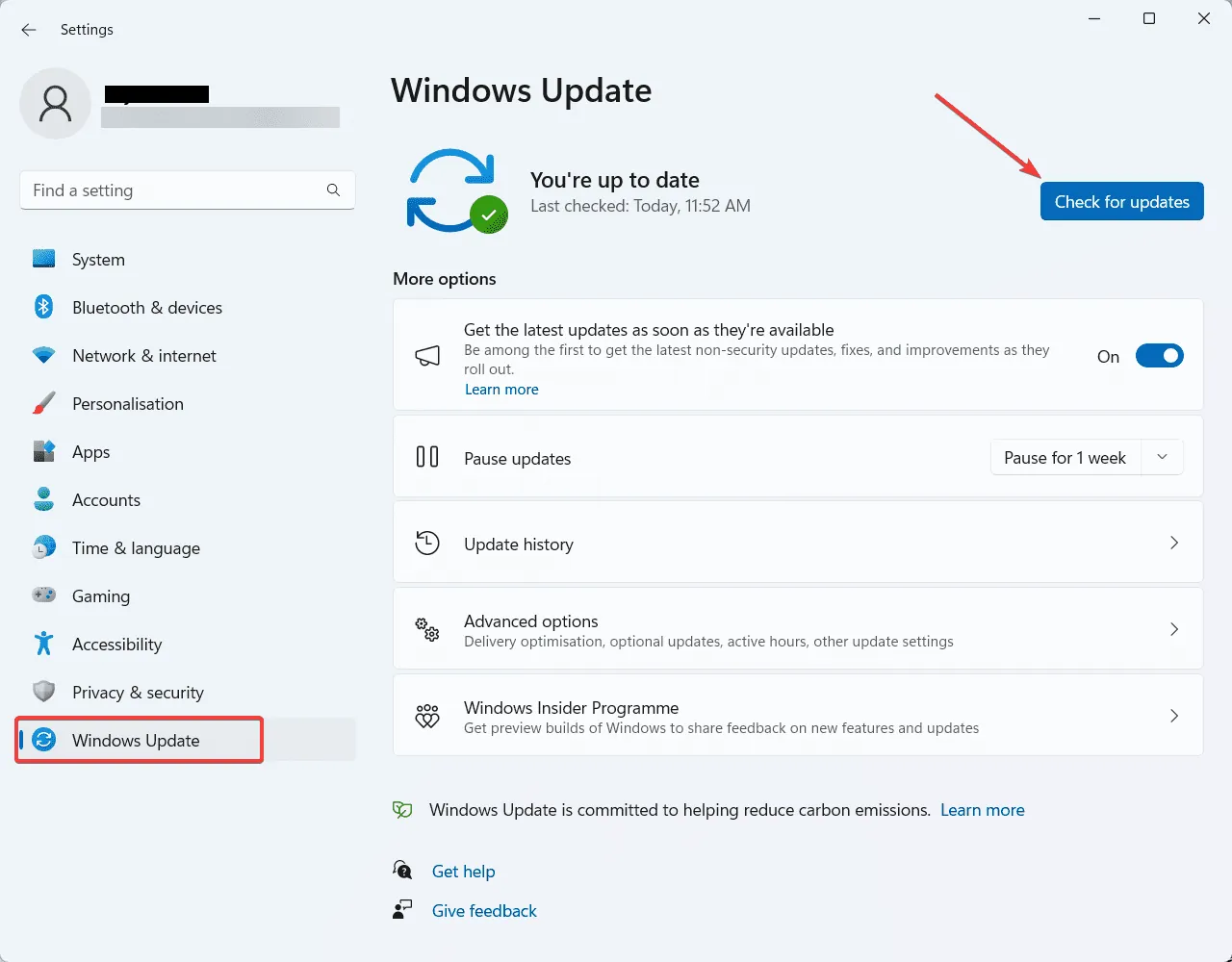
11. Stáhněte a nainstalujte čekající aktualizace.
Zkontrolujte místo na disku
Pokud nemáte dostatek volného místa na disku, váš systém nebude moci úspěšně stáhnout aktualizace. Pro kontrolu a uvolnění systémového úložiště postupujte podle následujících kroků:
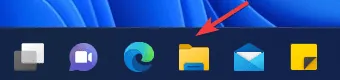
1. Otevřete Průzkumník souborů z hlavního panelu.
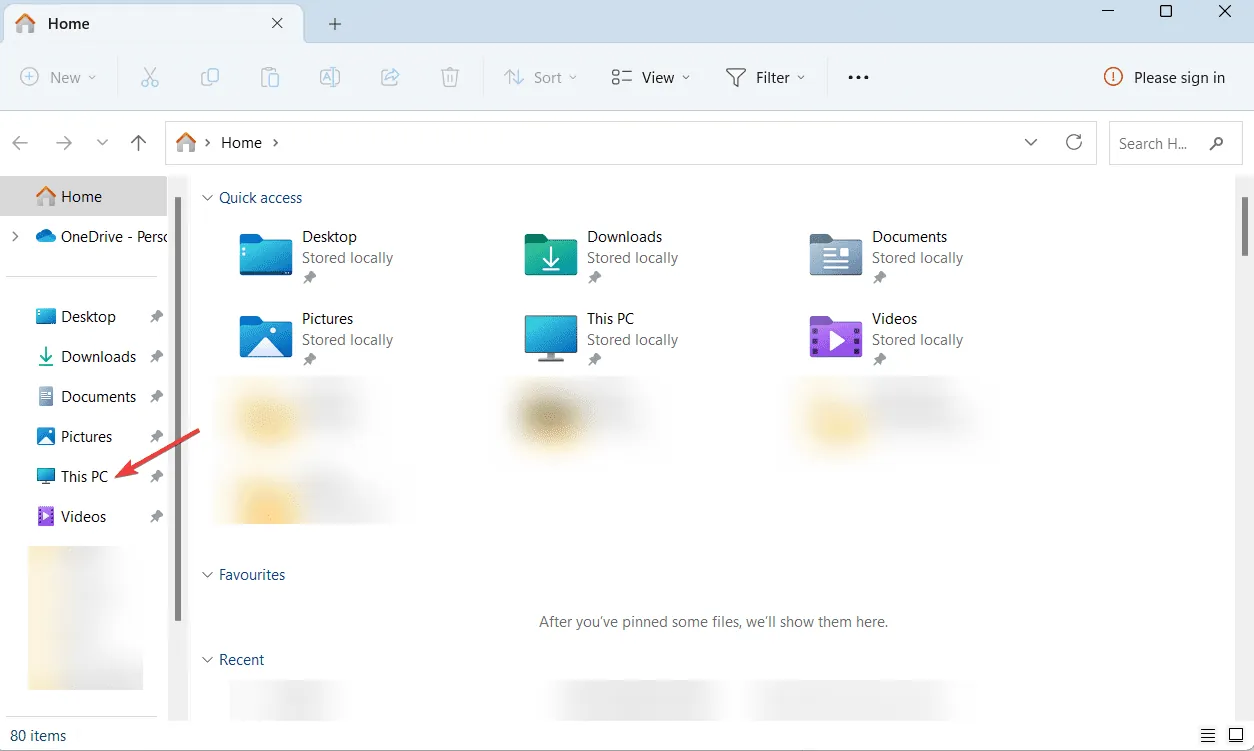
2. Dále klikněte na Tento počítač v levém panelu.
3. Přejděte na jednotku, kde je nainstalován váš operační systém (obvykle C:).
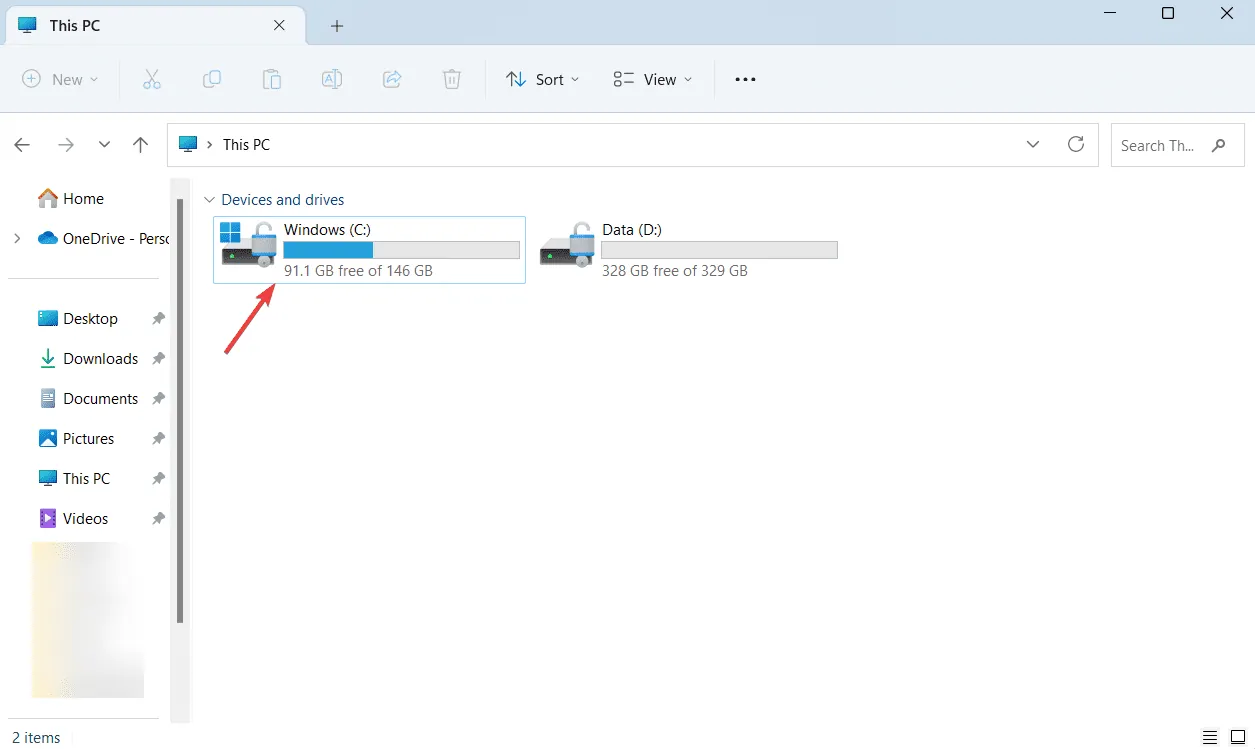
4. Zkontrolujte dostupné místo na disku.
5. Pokud ho máte málo, zvažte uvolnění místa smazáním nepotřebných souborů.
6. Případně můžete k systému připojit externí disk a dočasně tam přesunout soubory.
7. Zopakujte proces aktualizace systému Windows a ověřte, zda se chyba vyřešila.
Spusťte nástroj pro odstraňování potíží se službou Windows Update
Nástroj pro odstraňování potíží se službou Windows Update je vestavěný nástroj navržený pro detekci a řešení problémů s aktualizační službou. Spuštění tohoto nástroje pro odstraňování potíží vám může ušetřit čas a námahu, protože automaticky identifikuje a opraví problémy, které způsobují chybu 0x80070002. Proveďte níže uvedené kroky:
1. Otevřete nabídku Nastavení stisknutím klávesy Windows + I.
2. V Nastavení se otevře karta Systém, přejděte dolů a vyberte možnost Odstraňování potíží.
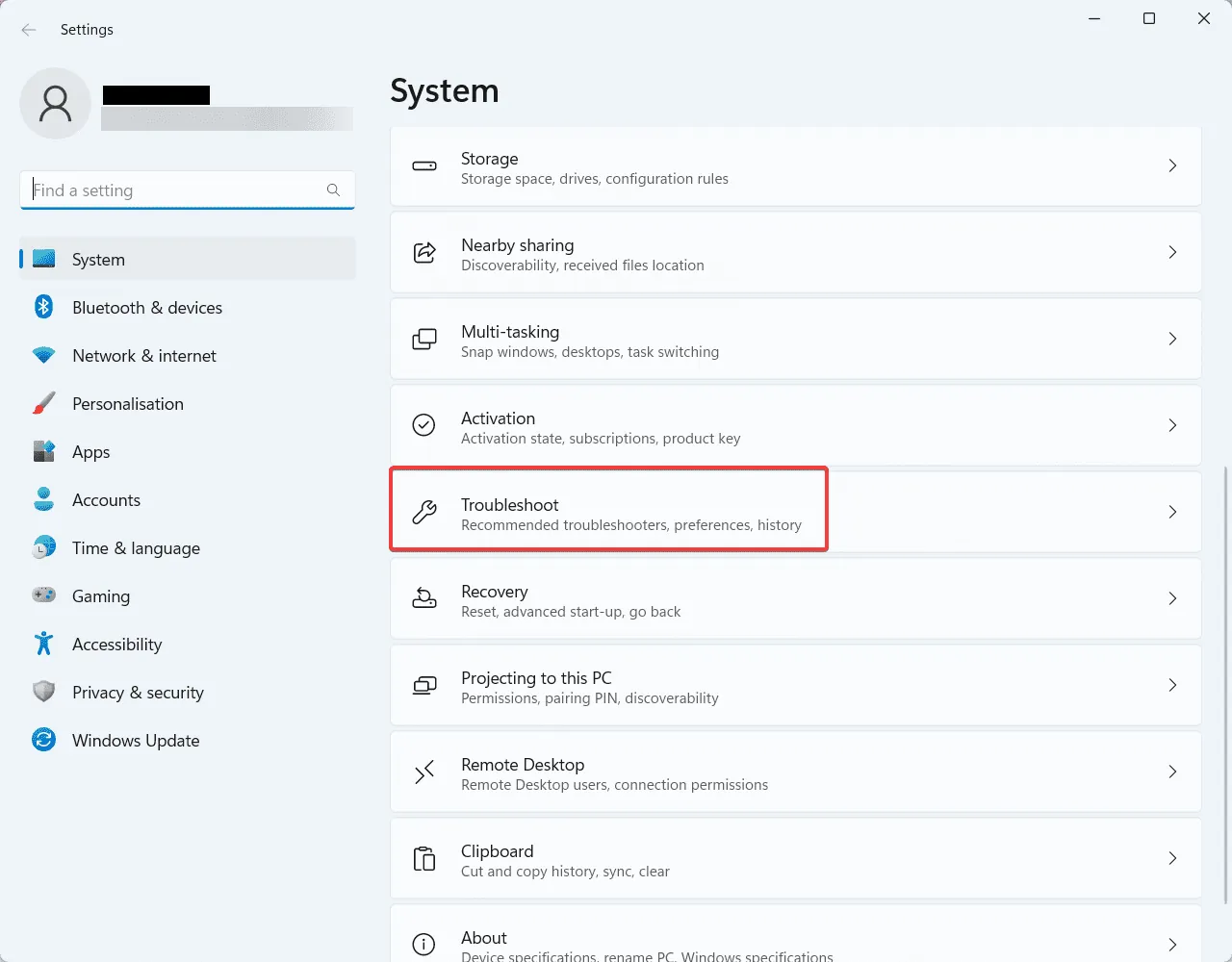
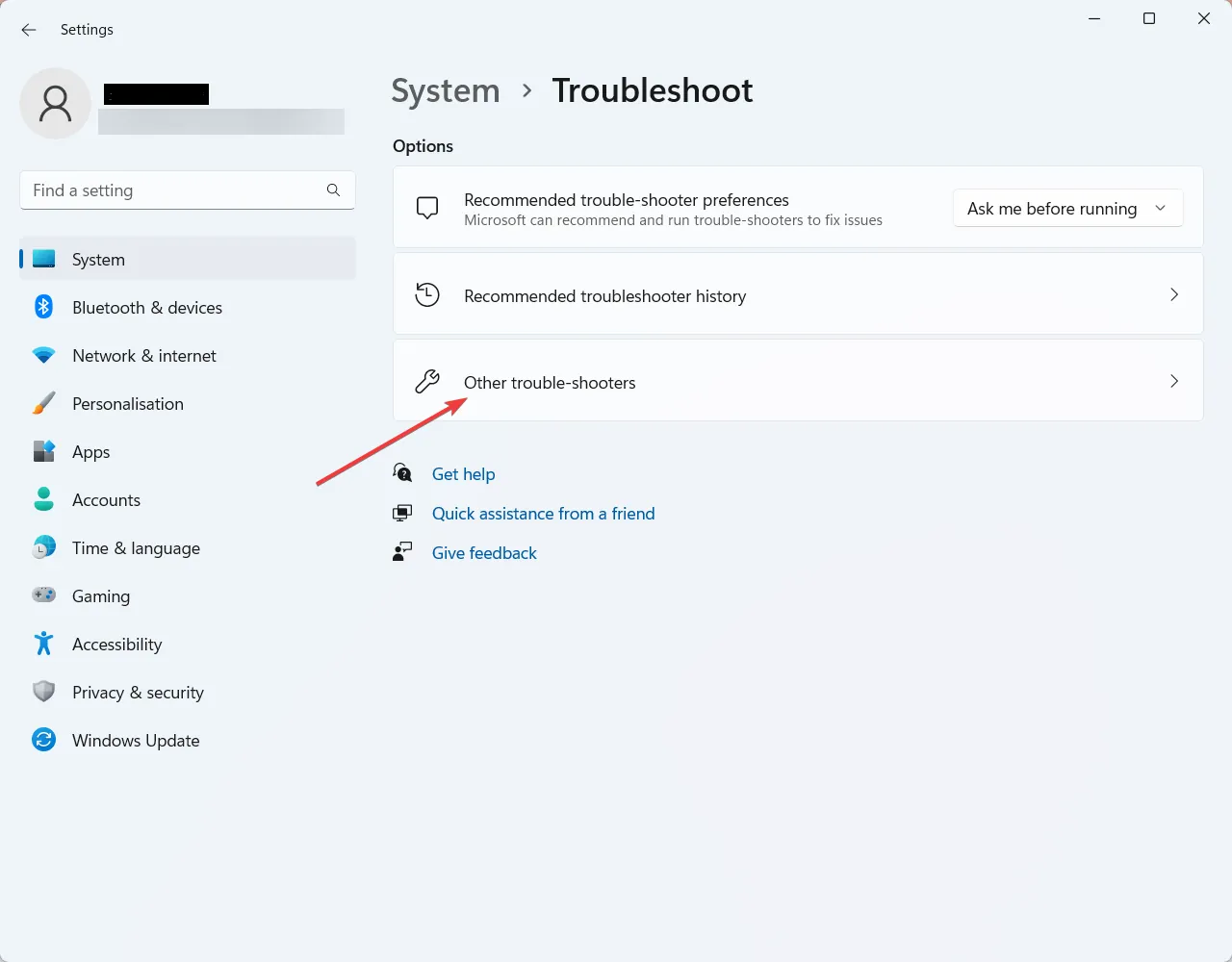
3. Klikněte na Další řešení potíží.
4. Na další kartě vyhledejte Windows Update a klikněte na Spustit vedle ní.
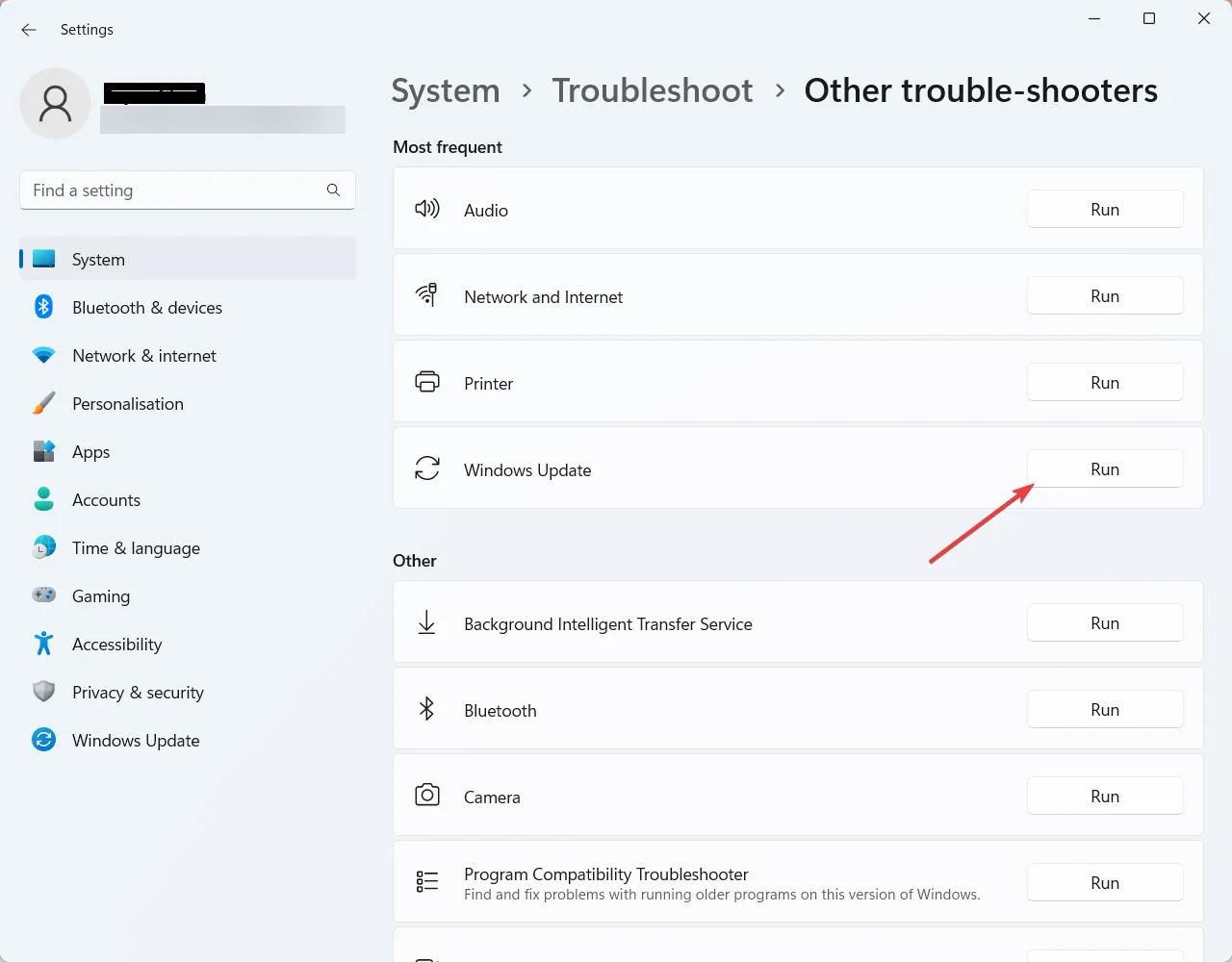
5. Nyní nechte nástroj pro odstraňování problémů zjistit a vyřešit jakékoli problémy se službou Windows Update.
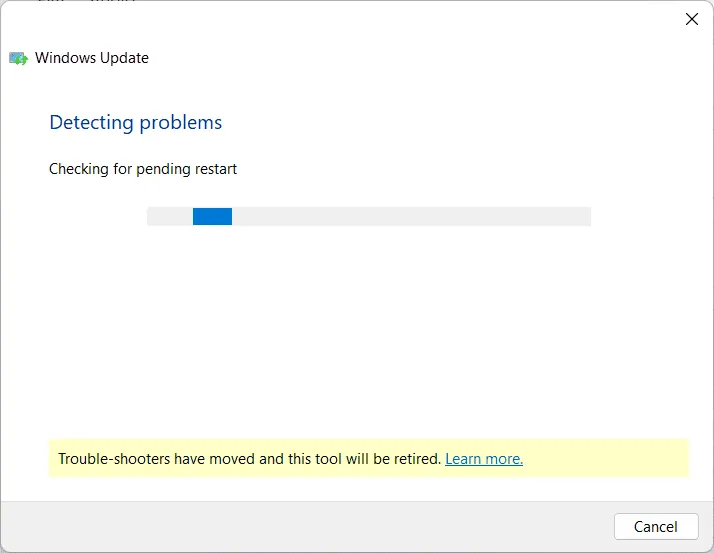
6. Po dokončení procesu odstraňování problémů zkuste znovu aktualizovat systém a zjistěte, zda je chyba vyřešena.
Povolte službu Windows Update
Povolení služby Windows Update zajistí, že váš systém bude moci bez problémů vyhledávat, stahovat a instalovat aktualizace systému Windows. Pokud je tato služba zakázána, může se objevit chybový kód aktualizace. Níže se dozvíte, jak službu Windows Update povolit:
1. Stisknutím klávesy Windows + R otevřete dialogové okno Spustit.
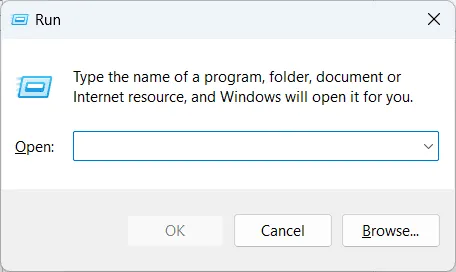
2. Zadejte příkaz services.msc a stiskněte klávesu Enter pro otevření okna Služby.
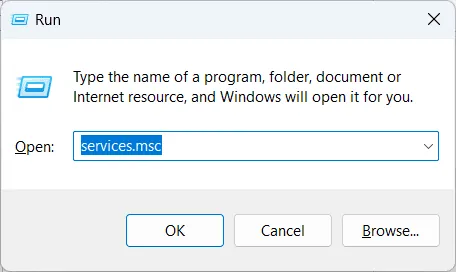
3. V okně Služby vyhledejte a poklepejte na Windows Update, čímž otevřete jeho vlastnosti.
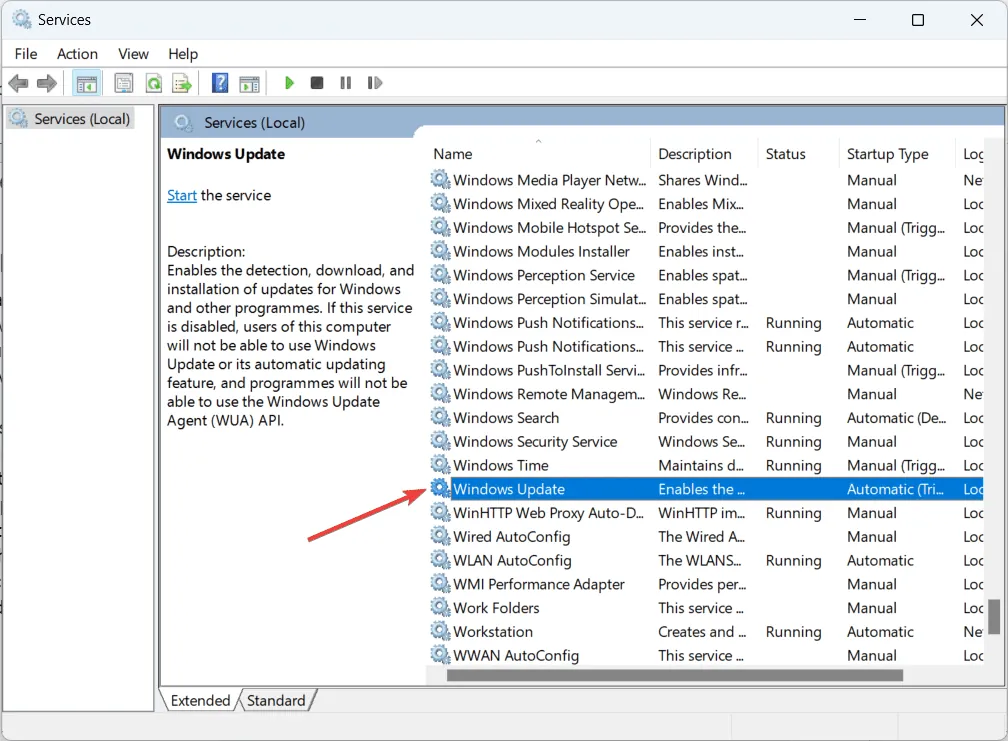
4. V okně vlastností zkontrolujte, že je typ spouštění nastaven na Automaticky.
5. Pokud služba neběží, spusťte ji kliknutím na tlačítko Start.
6. Klikněte na Použít a poté na OK pro uložení změn.
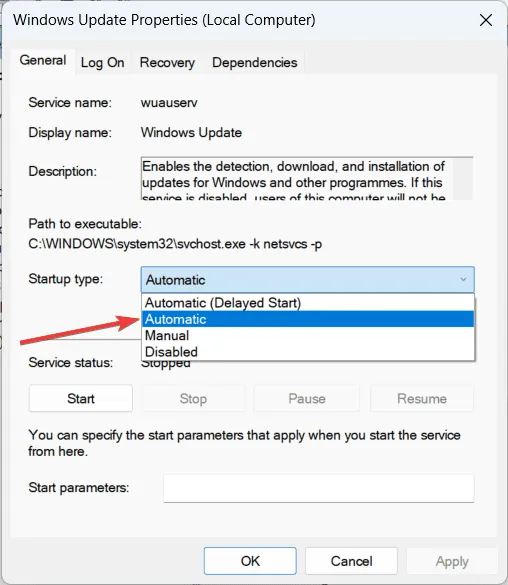
7. Dále se ujistěte, že jsou povoleny a spuštěny i následující služby:
- Kryptografické služby
- Služba inteligentního přenosu na pozadí (BITS)
- Identita aplikace
8. Restartujte počítač a zkuste aktualizaci systému Windows znovu.
Dočasně deaktivujte program Defender
Vestavěná brána Microsoft Defender Firewall někdy narušuje stahování a instalaci aktualizací systému Windows. Dočasné vypnutí může pomoci opravit chybový kód 0x80070002.
1. Otevřete nabídku Start a vyhledejte Zabezpečení systému Windows.
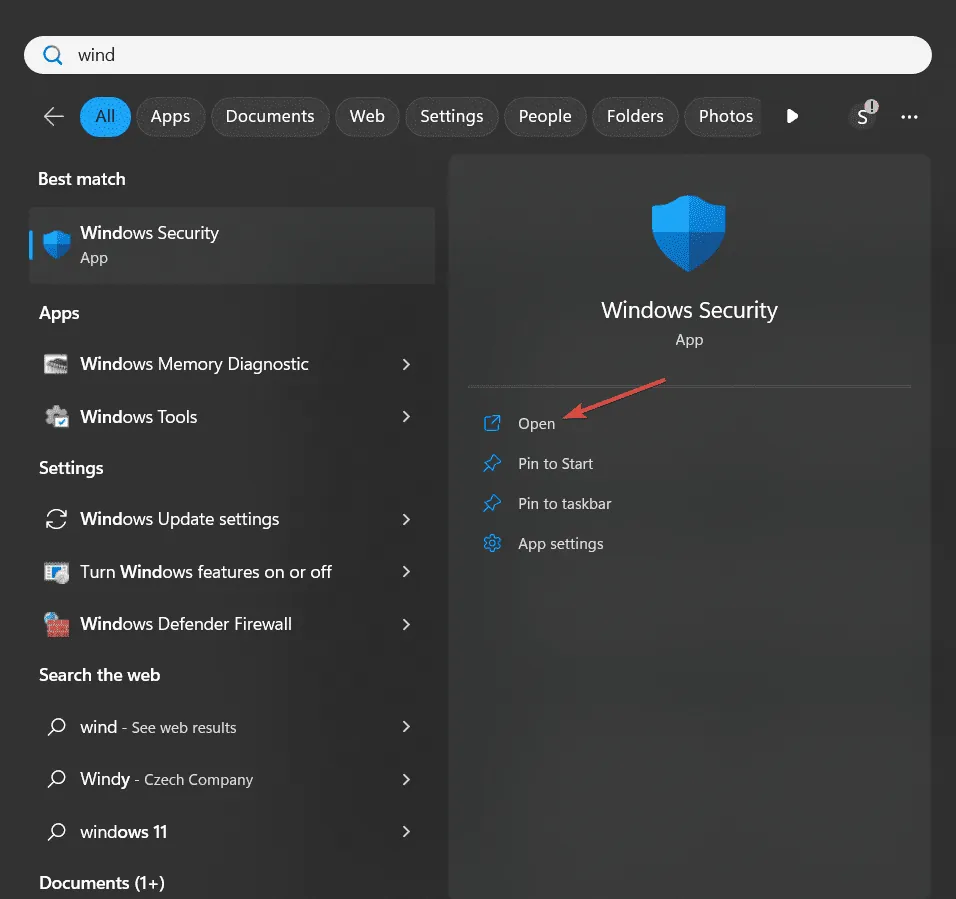
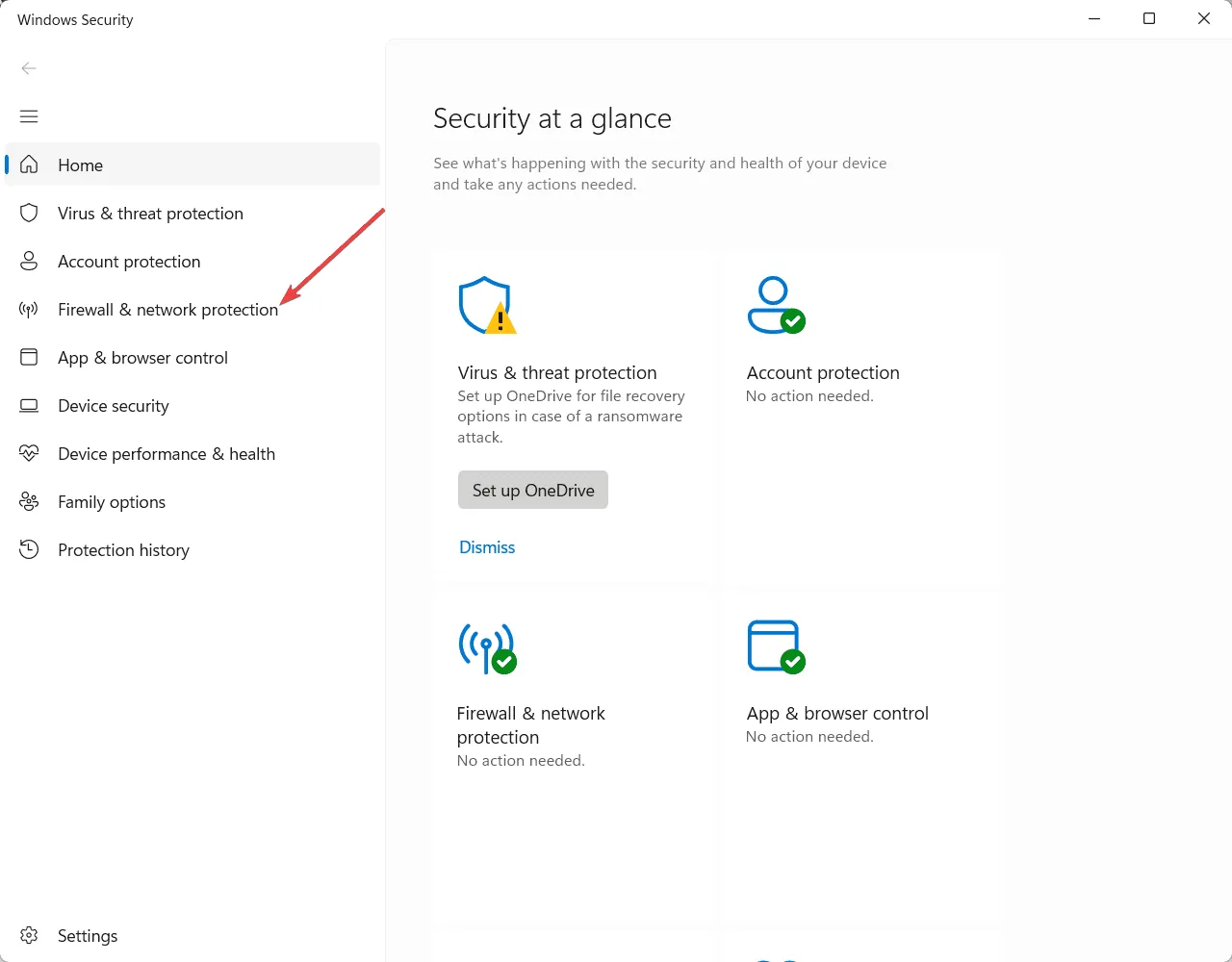
2. Otevřete Zabezpečení systému Windows a klikněte na Brána firewall a ochrana sítě.
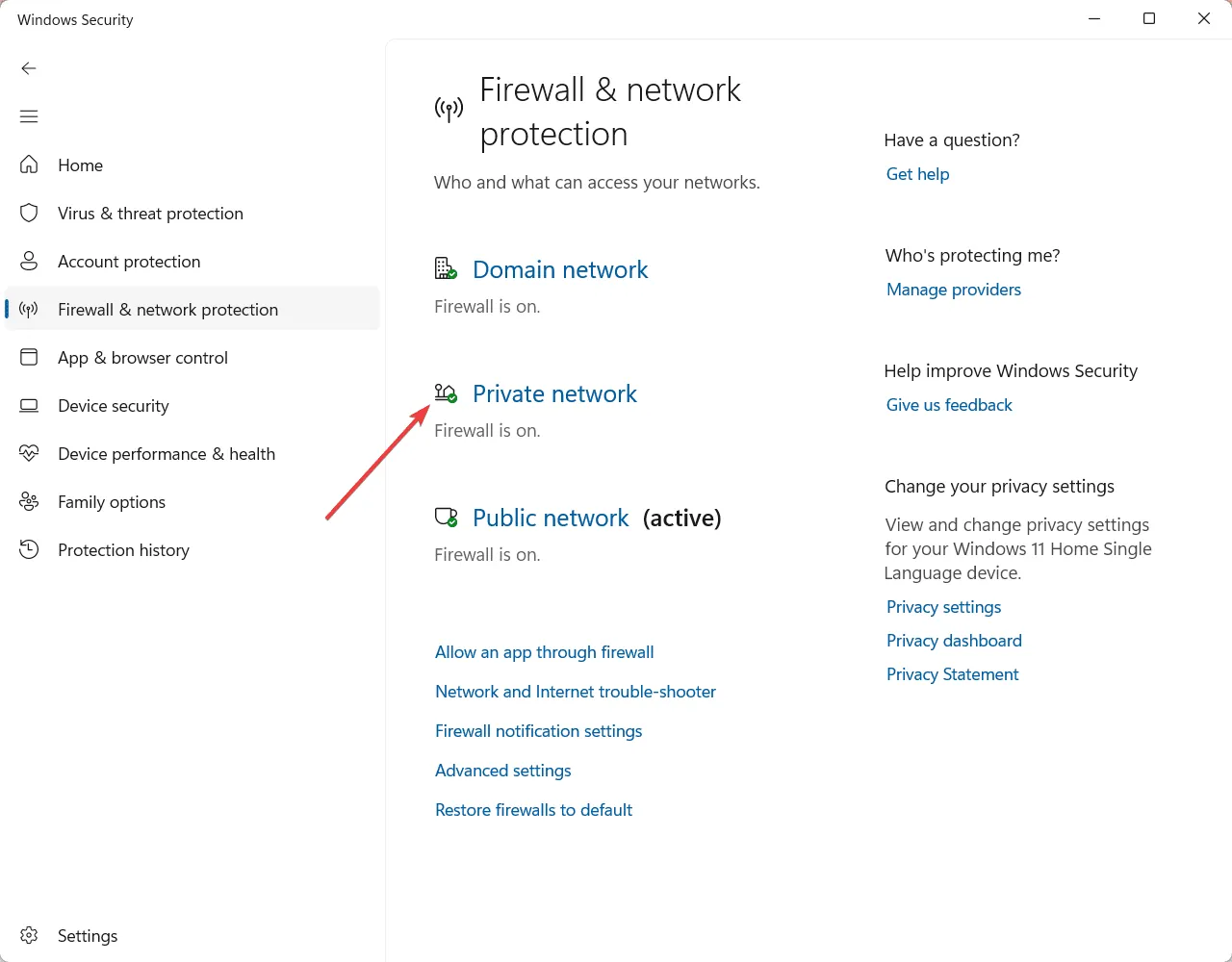
3. V části Brána firewall a ochrana sítě klikněte na Soukromá síť.
4. Vypněte přepínač brány Microsoft Defender Firewall.
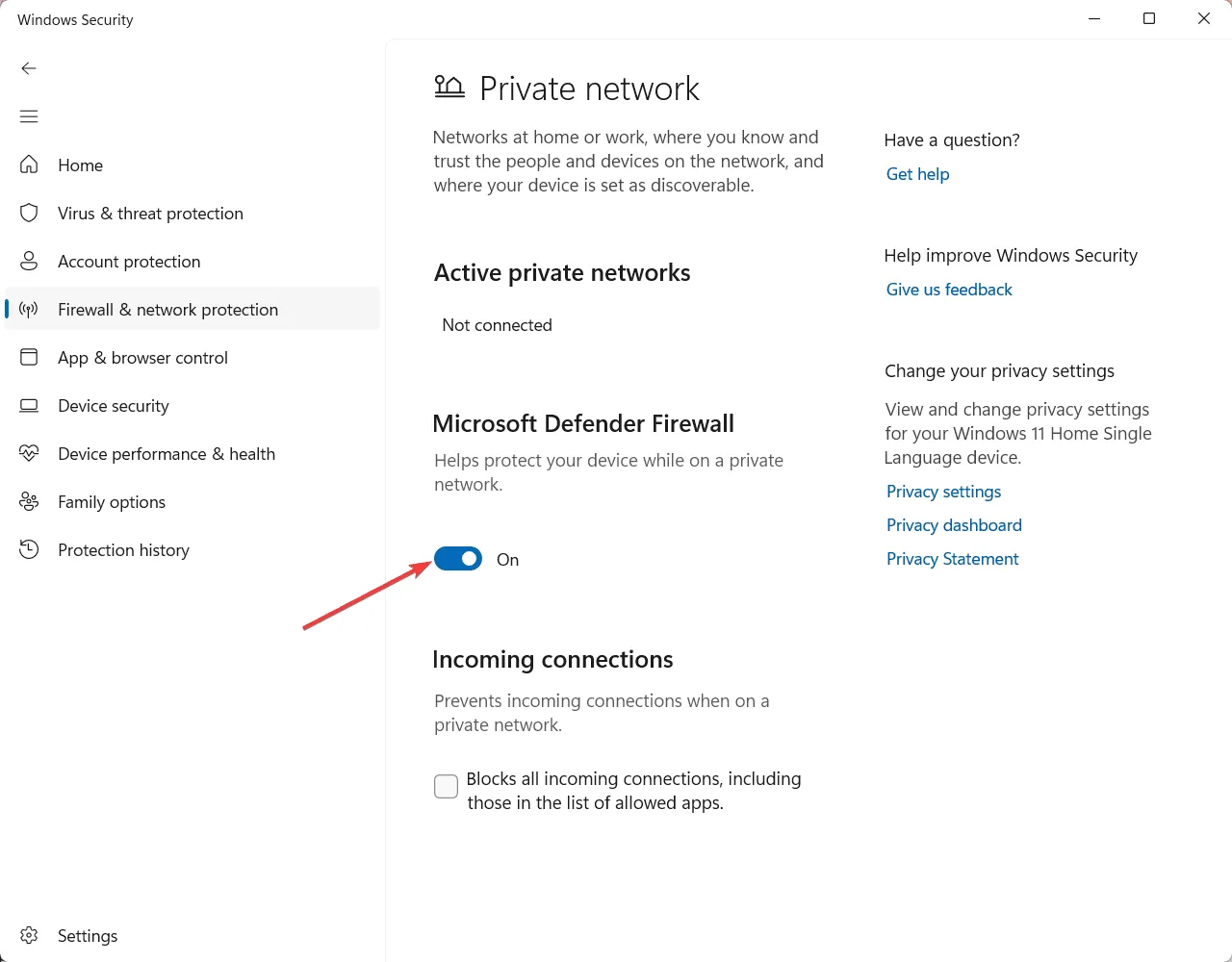
5. Potvrďte svůj výběr, pokud se zobrazí výzva.
6. Zkuste znovu provést aktualizaci systému Windows.
7. Po dokončení aktualizace znovu povolte bránu firewall obrácením výše uvedených kroků.
Resetujte komponenty služby Windows Update
Resetováním součástí služby Windows Update se odstraní případné poškozené soubory nebo nastavení, která by mohla problém způsobovat. Toto řešení vám poskytne čistý start pro proces Windows Update. Zde je návod, jak to provést:
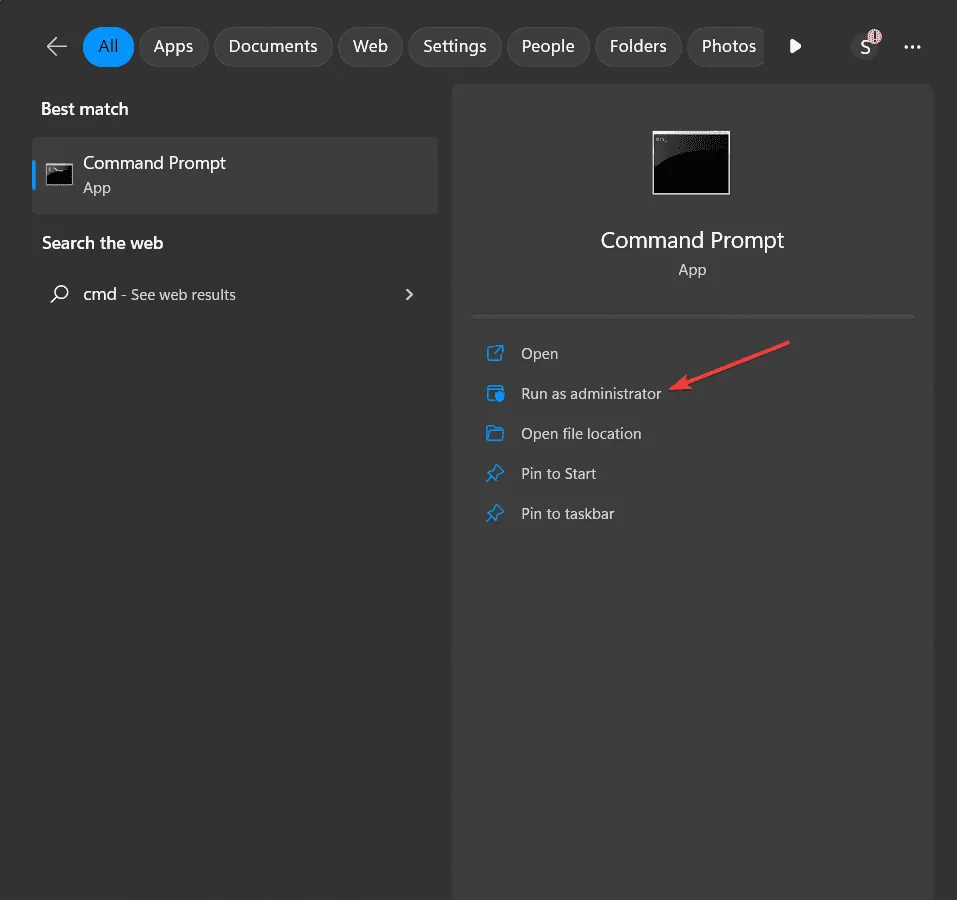
1. Nejprve zadejte příkaz cmd do vyhledávacího pole Windows.
2. Dále otevřete Příkazový řádek jako správce.
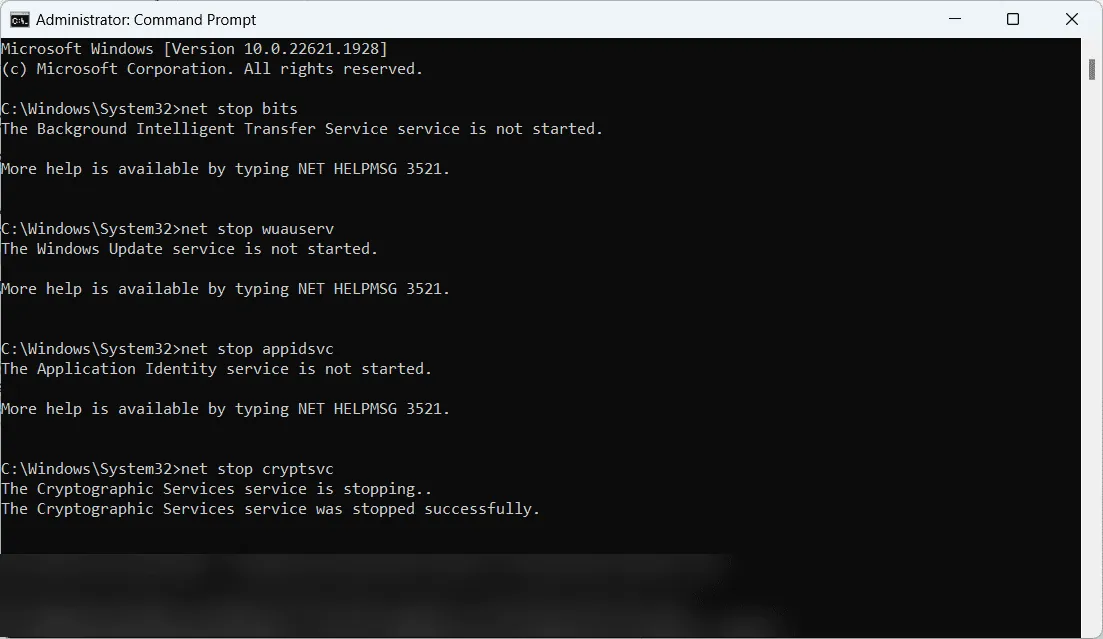
3. V okně příkazového řádku zadejte postupně následující příkazy a po každém stiskněte Enter pro zastavení součástí systému Windows:
- net stop bits
- net stop wuauserv
- net stop appidsvc
- net stop cryptsvc
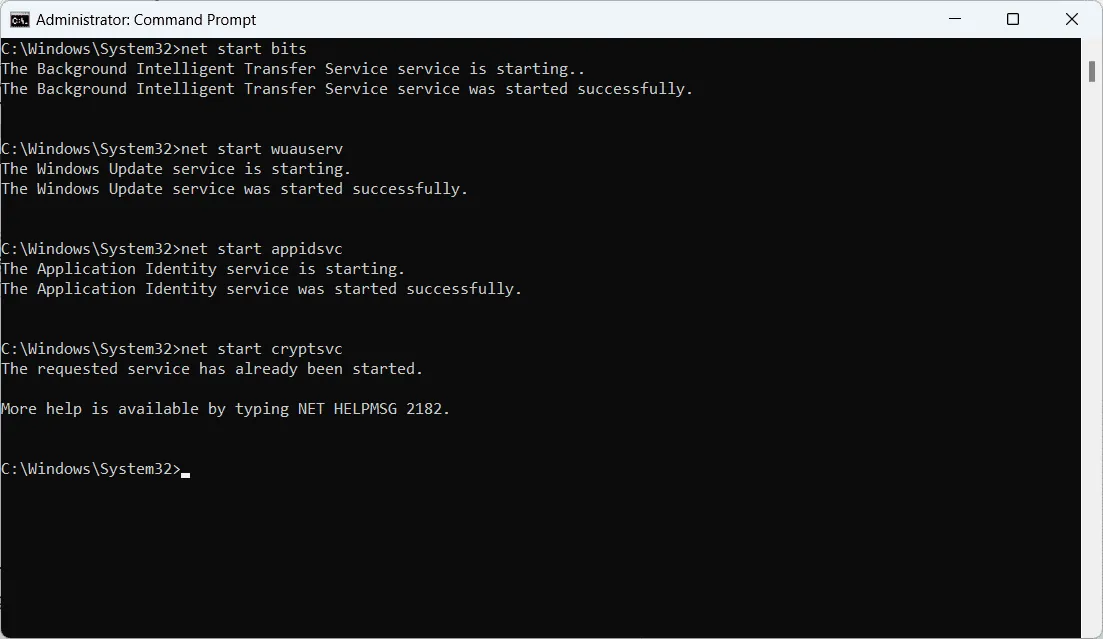
4. Dále restartujte služby BITS, Windows Update, App Identity a Cryptographic zadáním následujících příkazů do okna příkazového řádku:
- net start bits
- net start wuauserv
- net start appidsvc
- net start cryptsvc
5. Zavřete Příkazový řádek a zkuste aktualizaci systému Windows znovu.
Odstraňování problémů pomocí čistého spuštění
Provedení čistého spuštění vám umožní identifikovat a vyřešit případné konflikty mezi spouštěnými službami a procesem aktualizace. Tato metoda pomáhá izolovat příčinu chyby 0x80070002 a zajistí čisté prostředí pro Windows Update. Postupujte takto:
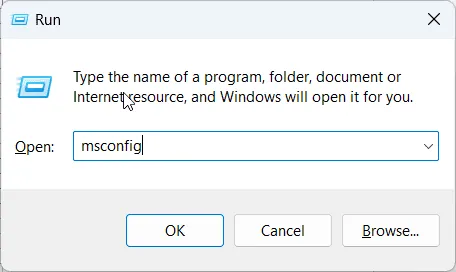
1. Nejprve stisknutím klávesy Windows + R otevřete dialogové okno Spustit.
2. Zadejte msconfig a stiskněte Enter pro otevření okna Konfigurace systému.
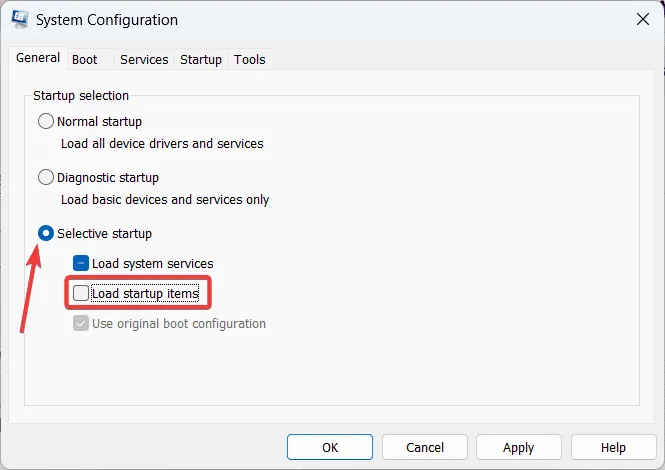
3. Na kartě Obecné vyberte možnost Selektivní spuštění a zrušte zaškrtnutí políčka Načíst položky po spuštění.
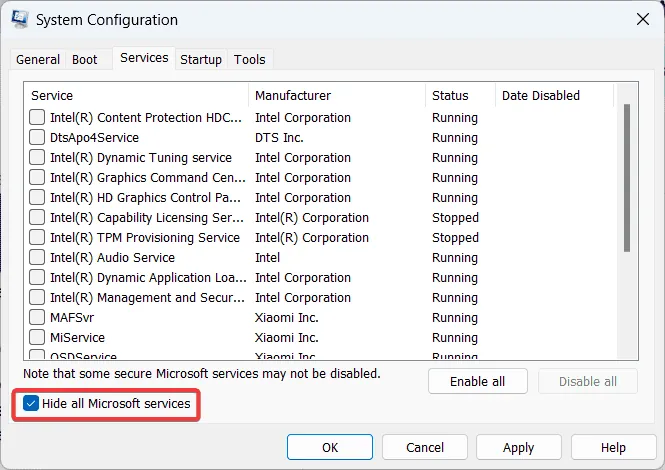
4. Přejděte na kartu Služby a zaškrtněte políčko Skrýt všechny služby společnosti Microsoft.
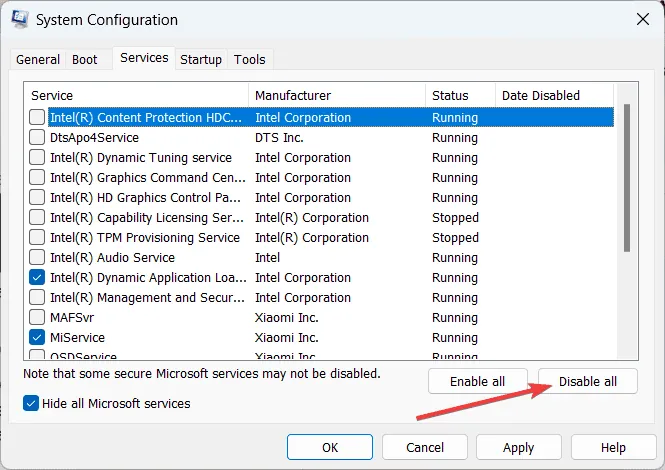
5. Kliknutím na Zakázat vše zakážete všechny služby, které nejsou od společnosti Microsoft.
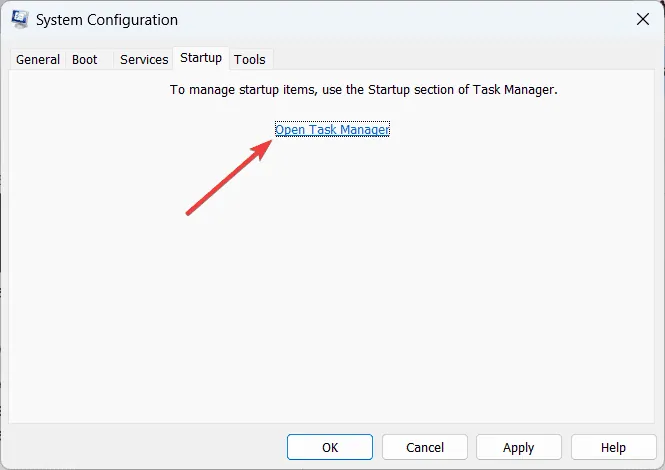
6. Přejděte na kartu Po spuštění a klikněte na Otevřít Správce úloh.
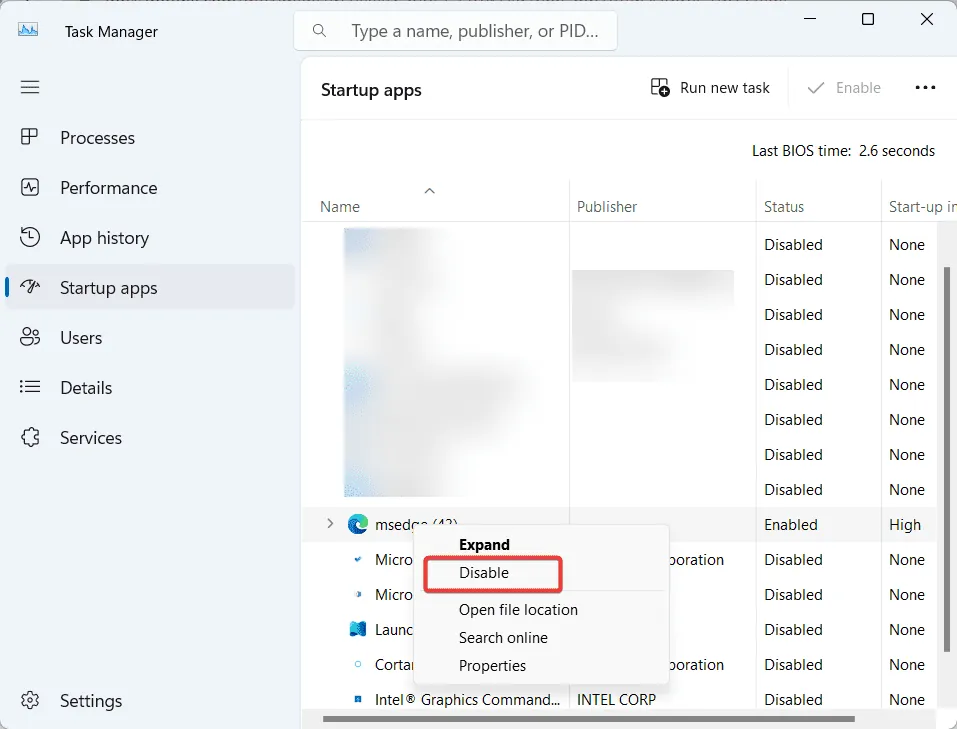
7. Ve Správci úloh zakažte každou aplikaci spouštěnou po spuštění kliknutím pravým tlačítkem myši a výběrem možnosti Zakázat.
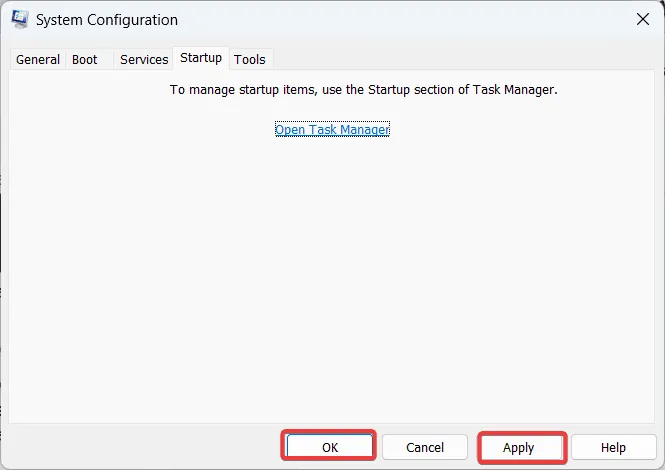
8. Zavřete Správce úloh a klikněte na Použít a poté na OK v okně Konfigurace systému.
9. Restartujte počítač a zkuste aktualizaci systému Windows znovu.
Spusťte skenování SFC
Spuštění kontroly SFC (System File Checker) vám může pomoci opravit případné poškozené systémové soubory, které by mohly způsobovat chybu aktualizace systému Windows. Toto řešení zajistí integritu vašich systémových souborů a podpoří úspěšnou aktualizaci systému Windows.
1. Otevřete příkazový řádek z vyhledávání systému Windows s oprávněními správce.
2. V okně příkazového řádku zadejte následující příkaz a stiskněte klávesu Enter:
sfc /scannow
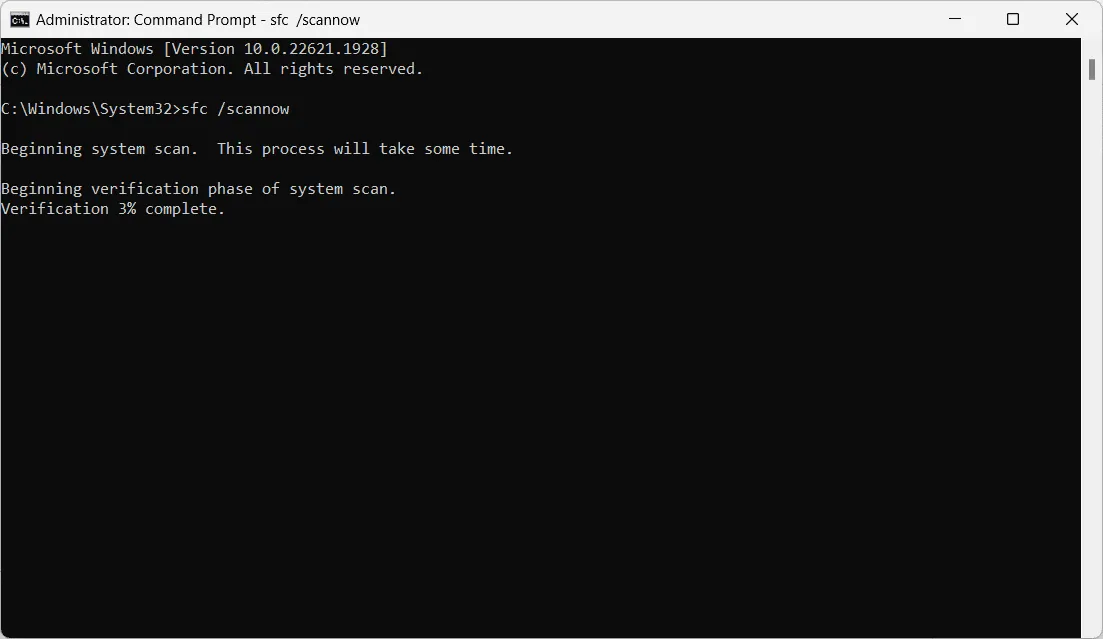
3. Počkejte na dokončení skenování. Proces může chvíli trvat.
4. Po dokončení skenování restartujte počítač a zkuste aktualizaci systému Windows znovu.
Tipy pro prevenci chybového kódu 0x80070002
Setkání s chybovým kódem 0x80070002 může být frustrující, ale existují proaktivní opatření, která můžete přijmout, abyste zabránili jeho opakování v budoucnu. Zde je několik odborných tipů, jak udržet váš systém Windows bez chyb:
1. **Udržujte svůj systém aktualizovaný:** Pravidelná instalace aktualizací systému Windows zajistí, že váš operační systém bude mít nejnovější opravy chyb, bezpečnostní záplaty a vylepšení. Můžete povolit automatické aktualizace, nebo ručně vyhledat aktualizaci.
2. **Udržujte dostatek místa na disku:** Pravidelně sledujte a čistěte systémový disk, abyste měli dostatek volného místa pro ukládání souborů aktualizací systému Windows.
3. **Používejte spolehlivý antivirový software:** Chraňte svůj systém pomocí renomovaného antivirového softwaru a udržujte ho aktualizovaný. Pravidelně kontrolujte svůj systém na přítomnost malwaru a proveďte opatření k odstranění všech zjištěných hrozeb.
4. **Zkontrolujte kompatibilitu hardwaru:** Nekompatibilní hardware může způsobit konflikty a vyvolat chybové kódy. Před provedením velkých aktualizací nebo instalací nových hardwarových komponent se ujistěte, že jsou kompatibilní s vaším operačním systémem.
5. **Udržujte integritu systému:** Udržování integrity systému je důležité pro prevenci chybových kódů. Můžete pravidelně spouštět kontrolu SFC, abyste ověřili a opravili případné poškozené soubory.
6. **Vyhněte se softwarovým konfliktům:** Konfliktní softwarové aplikace mohou narušovat proces aktualizace Windows a vyvolat chybové kódy. Buďte opatrní při instalaci nového softwaru a ujistěte se, že je kompatibilní s vaším systémem.
7. **Provádějte pravidelnou údržbu systému:** Pravidelně provádějte úlohy údržby systému, jako je defragmentace disku, čištění disku a čištění registru. Pomůže vám to optimalizovat výkon systému a snížit pravděpodobnost výskytu chyb během procesu aktualizace.
8. **Vytvořte body obnovení systému:** Před prováděním významných změn v systému, jako je instalace nového softwaru nebo úprava nastavení systému, vytvořte bod obnovení systému. Body obnovení systému vám umožňují vrátit se do předchozího stavu, pokud se po provedení změn objeví problémy.
Závěr
Probrali jsme všechny ověřené metody pro řešení chybového kódu 0x80070002 v počítači se systémem Windows. Až se s tímto problémem setkáte příště během aktualizace systému Windows, vzpomeňte si na cenné informace sdílené v tomto průvodci.
Přistupujte k problému tak, že najdete hlavní příčinu a vyzkoušejte uvedená řešení. Kromě toho, zajistěte preventivní opatření pro udržení dobrého stavu vašeho počítače. Děkujeme za přečtení!
Dále si můžete přečíst o tom, jak opravit "Chybu 0x8000ffff" v systému Windows.
