Jak vždy zobrazovat posuvníky ve Windows 11
Operační systém Windows 11 standardně skrývá posuvníky v neaktivních oknech aplikací. Ačkoli to byl záměrný krok ze strany Microsoftu, mnoho uživatelů preferuje, aby posuvníky byly viditelné neustále. Pokud patříte mezi ně, následující text vám poradí, jak nastavit trvalé zobrazení posuvníků v systému Windows 11.
Trvalé zobrazení nebo skrytí posuvníků ve Windows 11 prostřednictvím Nastavení
1. Spusťte aplikaci Nastavení, nejrychleji pomocí klávesové zkratky „Win + I“. V levém menu vyberte sekci „Usnadnění“.
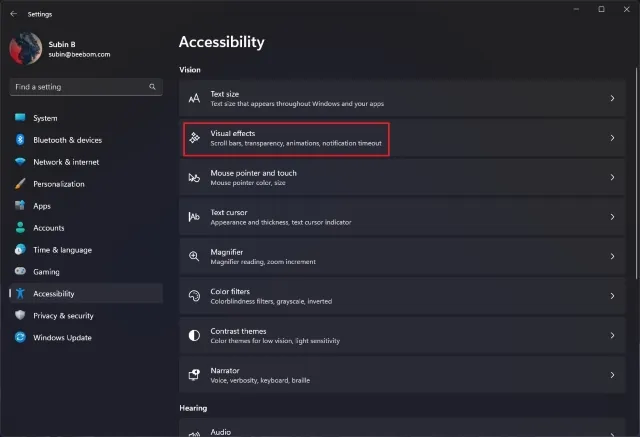
2. V nabídce nastavení Usnadnění klikněte v pravé části okna na položku „Vizuální efekty“.
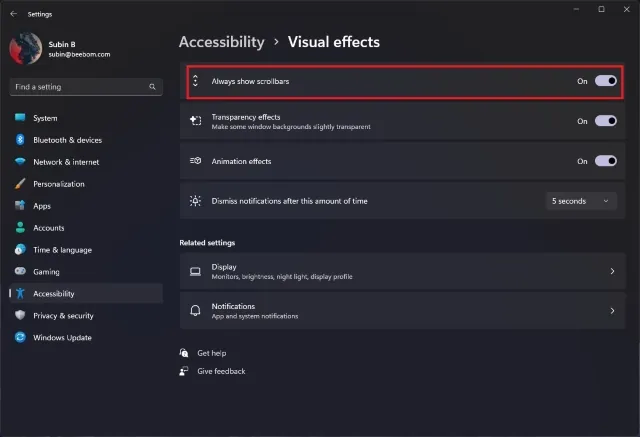
3. Aktivujte přepínač s názvem „Vždy zobrazovat posuvníky“. Tímto krokem zajistíte, že posuvníky v systému Windows 11 nebudou automaticky mizet. Naopak, pokud si přejete, aby se posuvníky automaticky skrývaly, tento přepínač deaktivujte.
Zobrazení nebo skrytí posuvníků ve Windows 11 prostřednictvím Editoru registru
Další možnost, jak dosáhnout trvalého zobrazení posuvníků v systému Windows 11, představuje úprava v Editoru registru. Provedení změn v registru pro trvalé zobrazení posuvníků je popsáno v následujících krocích.
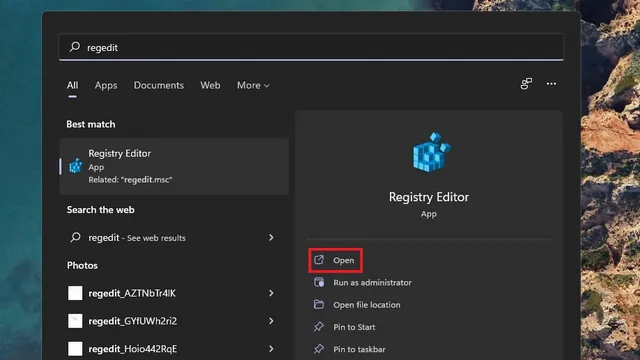
1. Otevřete nabídku Start a zadejte text „regedit“. Po zobrazení výsledku „Editor registru“ klikněte na tlačítko „Otevřít“.
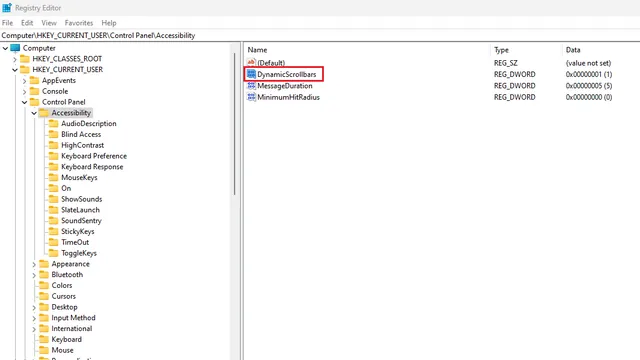
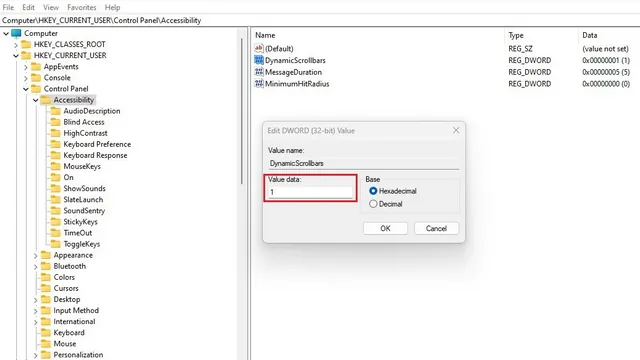
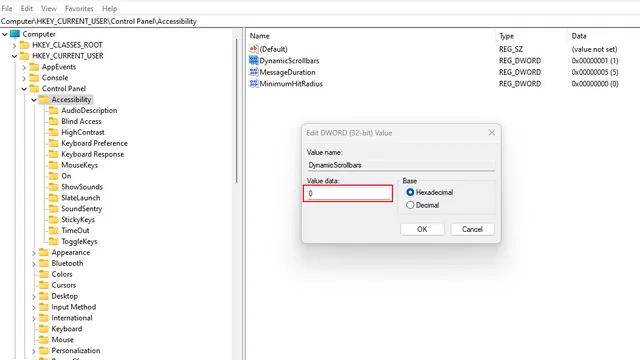
2. V otevřeném Editoru registru přejděte k následující cestě a v pravém okně dvakrát klikněte na položku „DynamicScrollbars“:
HKEY_CURRENT_USERControl PanelAccessibility
3. Do pole "Údaj hodnoty" zadejte hodnotu „1“ a potvrďte kliknutím na „OK“. Po restartu počítače se posuvníky ve Windows 11 budou zobrazovat trvale.
4. Pokud si přejete, aby se posuvníky automaticky skrývaly, zadejte do pole "Údaj hodnoty" číslo „0“ a stiskněte „OK“. Pro aplikování změn je nutné restartovat počítač.
Tímto způsobem lze snadno nastavit trvalé zobrazení nebo skrytí posuvníků v systému Windows 11. Doufáme, že vám tento návod byl užitečný. Pokud jste nedávno instalovali Windows 11 na nepodporovaný počítač, doporučujeme vám podívat se, jak odstranit vodoznak „Nesplněny systémové požadavky“. Zpracovali jsme také seznam skrytých funkcí Windows 11 a připravovaných funkcí Windows 11, které si můžete vyzkoušet.
