Jak zakázat sledování polohy v systému Windows 11
V operačním systému Windows 11 má řada aplikací denně přístup k informacím o vaší poloze. Jestliže si ale nepřejete, aby aplikace sledovaly vaše umístění, Windows nabízí možnost vypnutí služeb určování polohy v nastavení. V tomto návodu si krok za krokem projdeme postup, jak zakázat sledování polohy ve Windows 11.
Deaktivace sledování polohy v systému Windows 11 (2022)
Jak odepřít aplikacím přístup k poloze v systému Windows 11
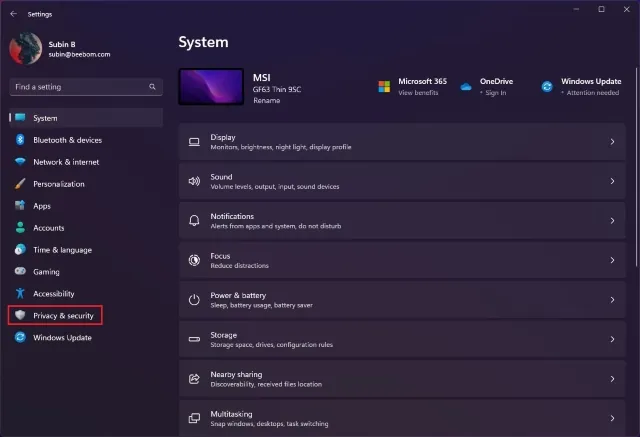
1. Spusťte aplikaci Nastavení stisknutím klávesové zkratky "Win + I" a v levém menu vyberte sekci "Soukromí a zabezpečení".
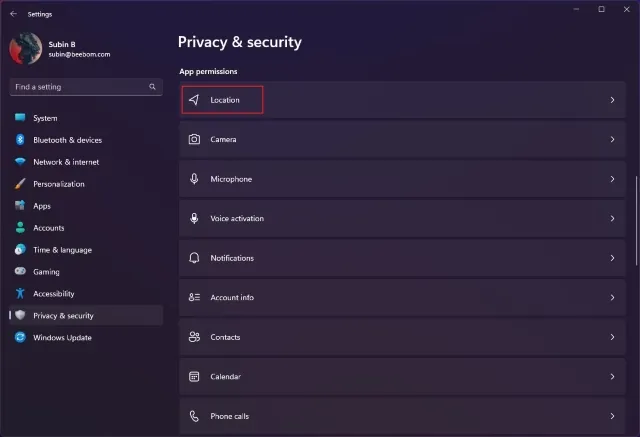
2. V pravé části okna, v sekci "Oprávnění aplikací", klikněte na položku "Umístění". Zobrazí se nastavení spojená s určováním polohy.
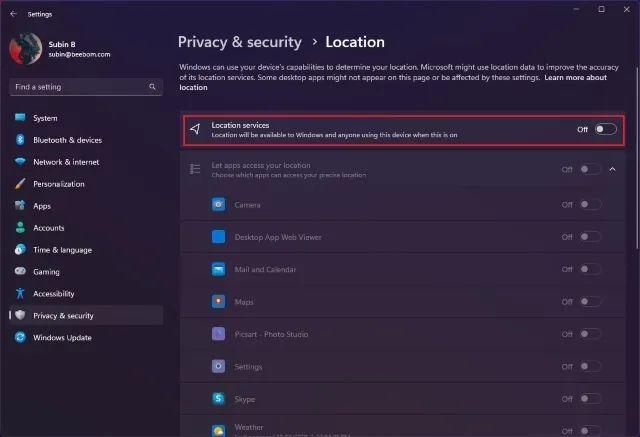
3. Nyní přepněte přepínač u "Služby určování polohy" do polohy "Vypnuto". Tím je proces dokončen. Aplikace, které máte nainstalované na počítači se systémem Windows 11, již nebudou mít možnost zjišťovat polohu vašeho zařízení.
Individuální úprava sledování polohy pro jednotlivé aplikace v systému Windows 11
Pokud si přejete, aby některé konkrétní aplikace mohly přistupovat k vaší poloze, je to rovněž možné. Následujte tyto kroky pro nastavení:
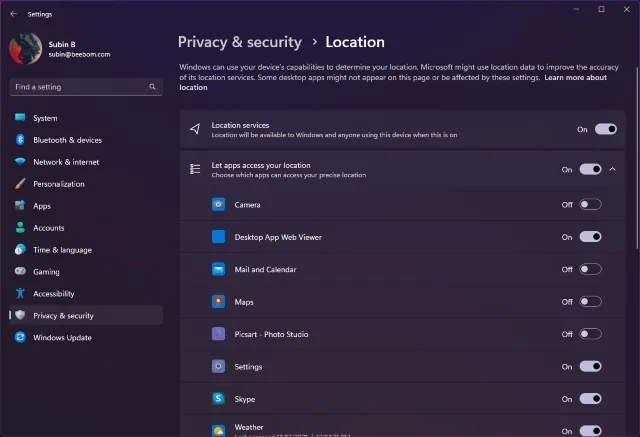
1. Přejděte do Nastavení -> Soukromí a zabezpečení -> Poloha a aktivujte přepínač "Povolit aplikacím přístup k poloze".
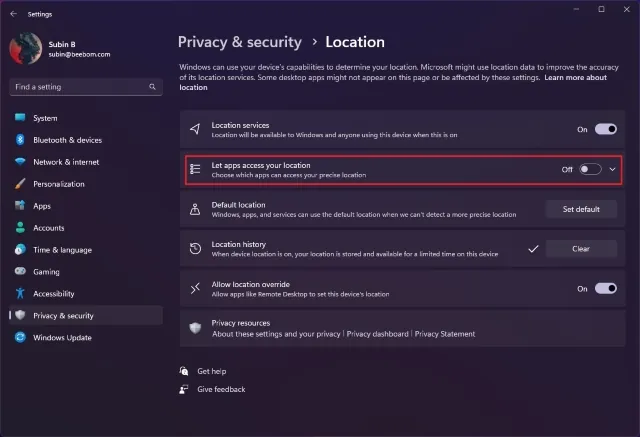
2. Zobrazí se vám seznam systémových aplikací a aplikací, které jste stáhli z obchodu Microsoft Store. Zde můžete individuálně nastavit, kterým aplikacím bude povolen přístup k informacím o poloze a kterým nikoliv. Pokud chcete zakázat přístup k poloze i jiným desktopovým aplikacím, podívejte se na následující část.
Zákaz sledování polohy pro desktopové aplikace ve Windows 11
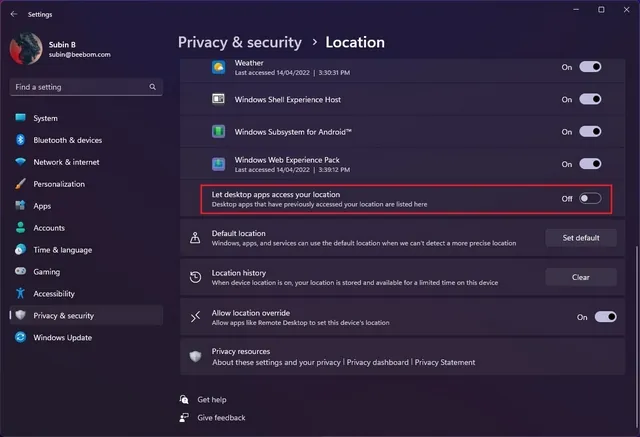
Chcete-li zabránit desktopovým aplikacím v přístupu k informacím o poloze, přejděte do Nastavení -> Soukromí a zabezpečení -> Poloha a sjeďte dolů do sekce „Povolit aplikacím přístup k vaší poloze“. Úplně dole naleznete přepínač „Povolit desktopovým aplikacím přístup k vaší poloze“. Jeho vypnutím zablokujete desktopovým aplikacím možnost zjišťovat vaši přesnou polohu.
Nastavení výchozí polohy pro aplikace ve Windows 11
Pokud nechcete, aby aplikace měly přístup k vaší přesné poloze, můžete místo toho nastavit výchozí umístění. Aplikace tak budou stále znát vaši přibližnou oblast a mohou zobrazovat relevantní obsah. Postup:
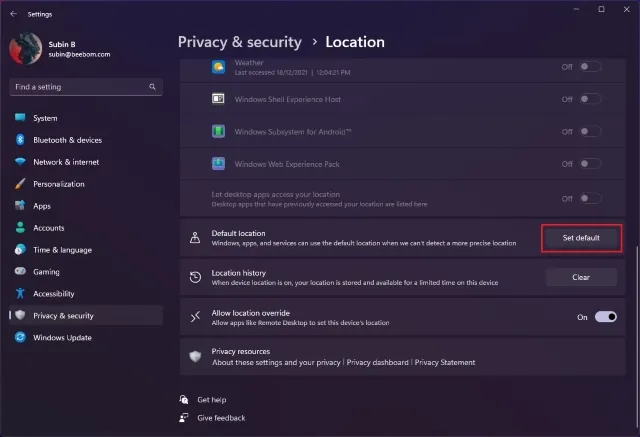
1. Pro nastavení výchozí polohy ve Windows 11 přejděte do Nastavení -> Soukromí a zabezpečení -> Umístění a klikněte na tlačítko „Nastavit výchozí“ vedle možnosti „Výchozí umístění“.
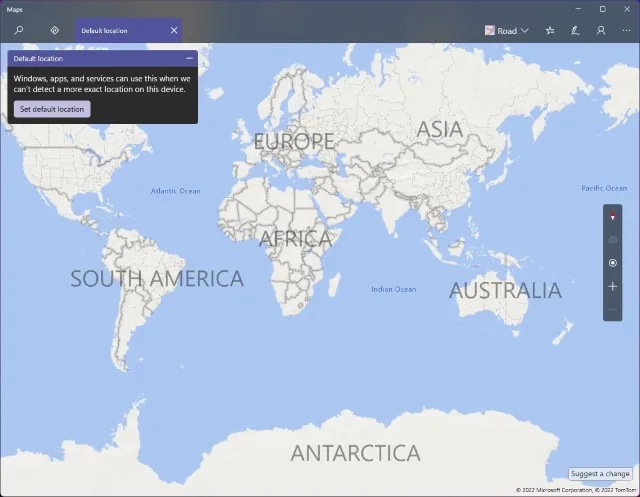
2. Windows otevřou aplikaci Mapy. Klikněte na „Nastavit výchozí umístění“ a vyberte přibližnou oblast, kterou chcete používat jako výchozí umístění pro váš počítač.
Vymazání historie polohy ve Windows 11
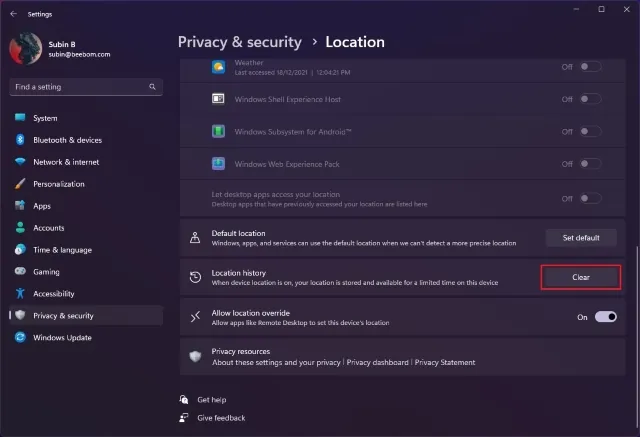
Po deaktivaci přístupu k poloze je doporučeno vymazat historii polohy. Tím se odstraní záznamy o vašich předchozích polohách a vy tak začnete s čistým štítem. Pro odstranění starých dat o poloze otevřete Nastavení -> Soukromí a zabezpečení -> Poloha a klikněte na tlačítko "Vymazat" vedle možnosti "Historie polohy".
Často kladené dotazy
Otázka: Jak mohu změnit umístění ve Windows 11?
Výchozí umístění na vašem počítači se systémem Windows 11 můžete upravit v Nastavení -> Soukromí a zabezpečení -> Umístění -> Výchozí umístění.
Otázka: Proč můj počítač ukazuje nesprávnou polohu?
Pokud jste připojeni k VPN, váš počítač se systémem Windows 11 může zobrazovat nepřesné umístění. Vypněte VPN a povolte aplikacím zjišťovat vaši aktuální polohu pomocí služeb určování polohy.
Otázka: Proč můj počítač signalizuje, že moje poloha je aktuálně používána?
Windows 11 zobrazuje v systémové liště hlášení „Vaše poloha je aktuálně používána“, což znamená, že nějaká aplikace přistupuje k vašim datům o poloze. Pokud se toto upozornění objeví i když nepoužíváte žádné aplikace spojené s polohou, měli byste zkontrolovat nastavení ochrany osobních údajů a odinstalovat podezřelé aplikace.
Zvýšení soukromí zakázáním přístupu k poloze ve Windows 11
Zablokování přístupu k informacím o poloze vám pomůže vyhnout se nechtěnému sledování ze strany obtěžujících aplikací. Během tohoto procesu také získáte přehled o aplikacích, které dříve přistupovaly k vašim údajům o poloze. Pokud narazíte na aplikaci, která sledovala vaši polohu bez jasného důvodu, neváhejte ji odinstalovat. Než odejdete, podívejte se na náš seznam nastavení ve Windows 11, které byste měli změnit, pro lepší ochranu svého soukromí.
