Jak získat přístup ke skryté složce WindowsApps v systému Windows 11/10
Pokud si přejete vytvořit zálohu aplikací pro váš operační systém Windows, nebo pokud potřebujete uvolnit místo na disku, je nutné se podívat do složky s názvem WindowsApps.
Systém Microsoft Windows obsahuje několik skrytých systémových složek. Tyto složky obsahují soubory, které jsou zásadní pro správný chod systémů Windows 10 i 11. Jakýkoli zásah do těchto souborů může vést k chybám systému, nebo dokonce k jeho úplnému selhání.
Mezi tyto důležité složky patří například Program Data, System32, AppData a také WindowsApps. Zvláště složka WindowsApps je zajímavá tím, že může zabírat velké množství místa na disku, pokud často instalujete aplikace z Microsoft Store.
Pojďme se podívat blíže na složku WindowsApps, její účel a také na to, jak se do ní dostat, pokud potřebujete provést zálohu nebo uvolnit místo na disku.
Co je to složka WindowsApps?
Složku WindowsApps najdete v adresáři Program Files, který je součástí instalace Windows 10 nebo 11. Tato složka uchovává soubory všech aplikací pro Windows. Již od Windows 8 Microsoft představil aplikace, které fungují trochu odlišně od klasických programů.
V minulosti se tyto aplikace nazývaly Metro aplikace, aplikace pro Windows Store, nebo také Universal Windows Platform (UWP) aplikace. Nyní se jim jednoduše říká aplikace pro Windows. Windows 10 a 11 ukládají tyto aplikace, včetně aplikací UWP jako například Váš telefon, právě do složky WindowsApps.
Tato složka je velmi dobře zabezpečená a chrání ji několik bezpečnostních vrstev. První věcí je, že ji standardně nevidíte, dokud ji sami nezobrazíte.
Dále, běžné uživatelské účty, včetně účtů administrátorských, nemají dostatečná oprávnění k prohlížení obsahu složky, její velikosti, podsložek a souborů. Microsoft si vyhradil přístupová práva pro systémový účet TrustedInstaller.
TrustedInstaller má plnou kontrolu nad složkou WindowsApps, což zaručuje, že aplikace pro Windows mohou správně fungovat bez jakéhokoli zásahu uživatele.
K čemu slouží složka WindowsApps?
Složka WindowsApps slouží jako bezpečné úložiště pro všechny aplikace pro Windows, které nainstalujete, nebo které jsou součástí instalace Windows 10 nebo 11. Zde jsou hlavní důvody jejího použití:
Uchovává balíčky UWP
Stejně jako složky Program Files a Program Files (x86) uchovávají soubory pro klasické programy, tak WindowsApps slouží jako výchozí místo pro soubory aplikací pro Windows, nebo takzvaných balíčků UWP. Nicméně, pojmenování podsložek se liší od Program Files.
Například, aplikace Netflix pro Windows bude mít několik podsložek pojmenovaných podle názvu aplikace, čísla verze, architektury CPU (x64) a ID z Microsoft Store. Tímto způsobem je možné rozlišit i stejnou aplikaci pro různé architektury CPU.
Funguje jako sandbox pro aplikace Windows
Běžné programy pro Windows, jako jsou nástroje pro obnovu dat nebo pro odstraňování problémů, mají možnost měnit systémová nastavení. Proto existují funkce, jako Řízení uživatelských účtů (UAC), práva uživatelských účtů a Zabezpečení Windows, které zajišťují jejich kontrolu.
Aplikace pro Windows však nemohou provádět rozsáhlé změny v systému. Microsoft tohoto dosáhl tím, že tyto aplikace umístil do izolovaného prostoru uvnitř složky WindowsApps. Tyto aplikace nemají přímý přístup k hardwaru a datům a pro všechny operace potřebují povolení.
Usnadňuje používání
Většina aplikací pro Windows nemá spustitelné soubory jako klasické programy. Místo toho jsou kombinací automatických skriptů a programů Java. Spouštění takových aplikací pro uživatele může být obtížné.
Uživatelé by také mohli nevědomky provést nenávratné změny v systémových souborech, pokud by měli přímý přístup k souborům aplikací pro Windows. Proto vám Windows zobrazuje ikony aplikací v nabídce Start a skrývá veškerá data na pozadí kvůli bezpečnosti a pohodlí uživatele.
Jak získat přístup ke složce WindowsApps
Existuje několik způsobů, jak se dostat do složky WindowsApps. Postup je stejný pro Windows 10 i 11.
Použití Správce úloh
Přístup ke složce WindowsApps přes Správce úloh je nejjednodušší a nejrychlejší metoda. Nicméně, musíte mít spuštěnou konkrétní aplikaci UWP (Universal Windows Platform), abyste se dostali do její složky. Zde je rychlý postup:
Krok #1: Spusťte aplikaci, ke které chcete získat přístup. V tomto příkladu je to aplikace WhatsApp. Můžete vyzkoušet i jiné, jako Netflix, Instagram nebo Skype.
Krok #2: Správce úloh spustíte stisknutím klávesové zkratky Ctrl+Shift+Esc, nebo ho můžete najít pomocí vyhledávání.
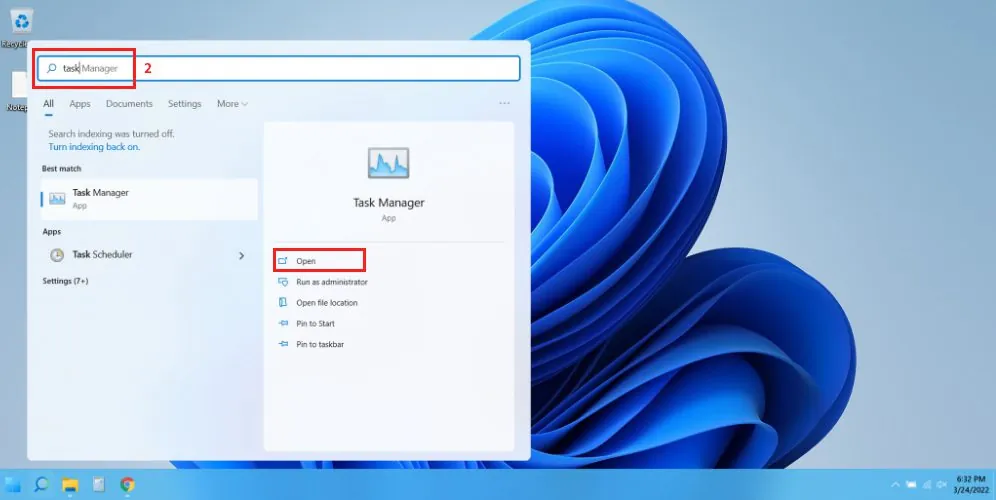
Krok #3: Najděte proces aplikace ve Správci úloh, buď pomocí procházení seznamem, nebo seřazením podle názvu.
Krok #4: Klikněte na šipku vedle názvu aplikace pro rozbalení jejích procesů. Pokud tam šipka není, přejděte k dalšímu kroku.
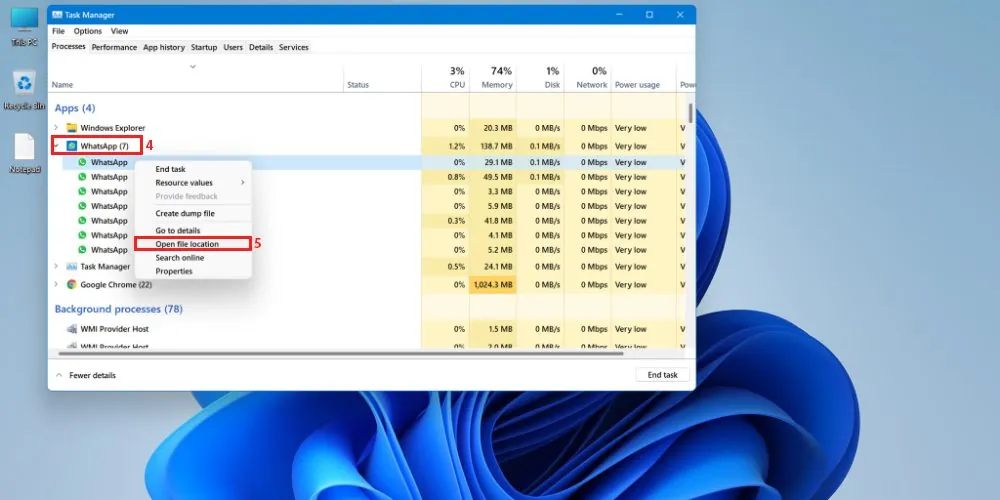
Krok #5: Klikněte pravým tlačítkem myši na proces aplikace a vyberte možnost Otevřít umístění souboru z kontextové nabídky.
Krok #6: Průzkumník Windows vás přesměruje do podsložky WindowsApps pro vybranou aplikaci. V tomto případě to bude složka aplikace WhatsApp.
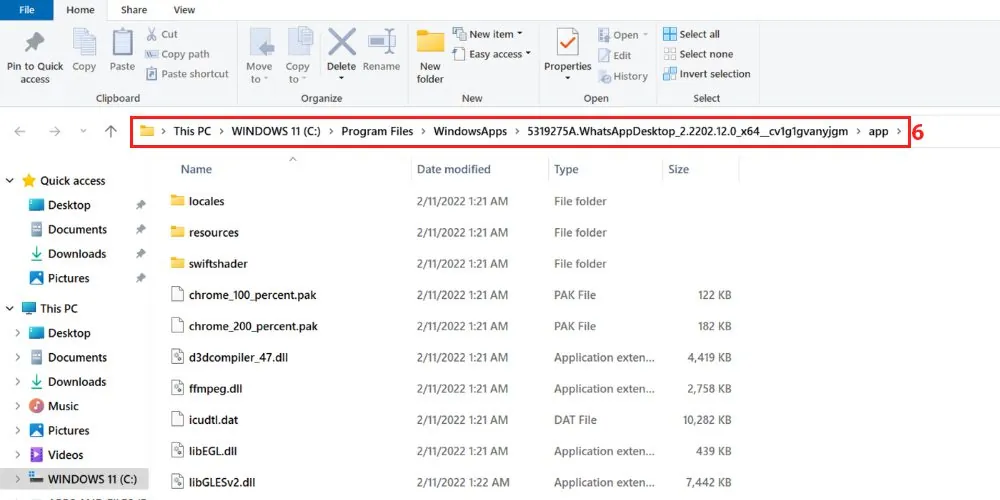
Tento postup vám poskytne pouze oprávnění ke čtení. Můžete procházet soubory a složky, a zjistit jejich velikost, ale nemůžete je odstraňovat nebo přesouvat. Tato metoda je vhodná, pokud chcete zálohovat soubory a složky aplikace.
Pro získání oprávnění pro zápis a mazání je nutné provést některý z následujících kroků.
Použití Průzkumníka souborů Windows
Nejpraktičtější a uživatelsky přívětivý způsob, jak získat přístup do složky WindowsApps, je přes Průzkumníka souborů Windows. Tento proces vám poskytne plný přístup pro čtení i zápis, takže můžete provést libovolné změny.
Tento postup je také vratný, pokud si po provedení změn, které potřebujete, chcete přístup opět omezit. Metoda v Průzkumníku souborů má dvě fáze. Nejprve je nutné složku WindowsApps odkrýt.
Ve druhé fázi si musíte převzít plná práva ke čtení i zápisu tím, že změníte vlastnictví složky. Standardně má oprávnění ke čtení a zápisu účet TrustedInstaller. Pojďme složku odkrýt a převzít nad ní kontrolu:
Krok #1: Otevřete okno Tento počítač kliknutím na ikonu Průzkumníka souborů na hlavním panelu.
Krok #2: V horním panelu vyberte kartu Zobrazit.
Krok #3: V nabídce Zobrazit naleznete Možnosti. Klikněte na ně.
Krok #4: Klikněte na možnost Změnit složku a možnosti hledání, a otevřete okno Možnosti složky.
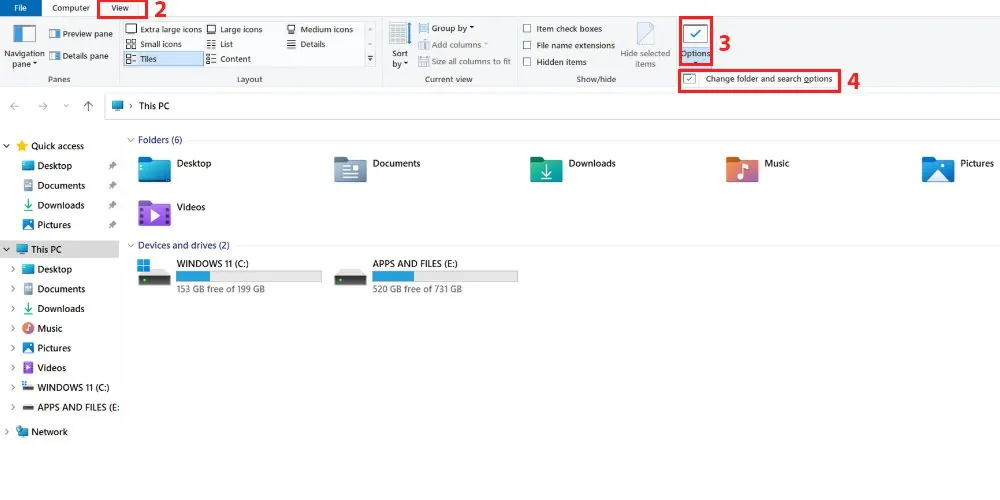
Krok #5: V okně Možnosti složky uvidíte tři karty. Vyberte prostřední, kartu Zobrazit.
Krok #6: Karta Zobrazit obsahuje dvě části: Zobrazení složek a Pokročilá nastavení.
Krok #7: V části Upřesnit nastavení zaškrtněte možnost Zobrazit skryté soubory, složky a jednotky.
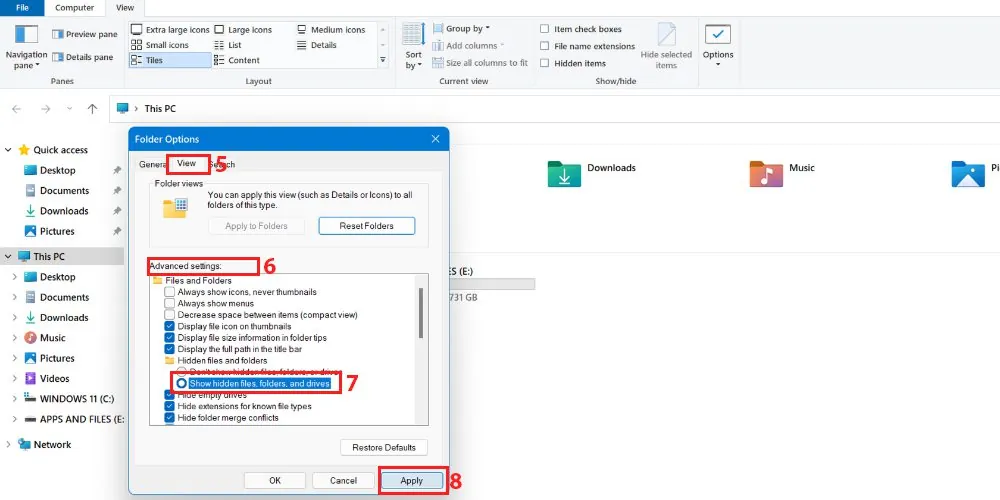
Krok #8: Klikněte na tlačítko Použít, pro uložení změn.
Krok #9: Pokud nyní přejdete do složky Program Files, měla by se tam zobrazovat složka WindowsApps.
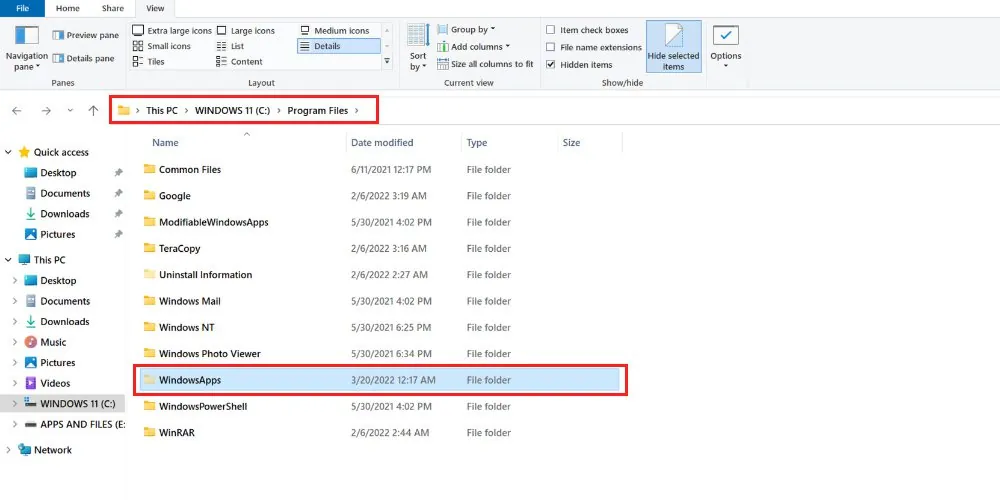
Složka WindowsApps je nyní viditelná, ale stále k ní nemáte přístup. Pro získání oprávnění ke čtení i zápisu musíte převzít vlastnictví složky.
Pro změnu vlastnictví potřebujete uživatelský účet s právy správce. Pokud používáte účet bez těchto práv, musíte se odhlásit a přihlásit se pod účtem správce.
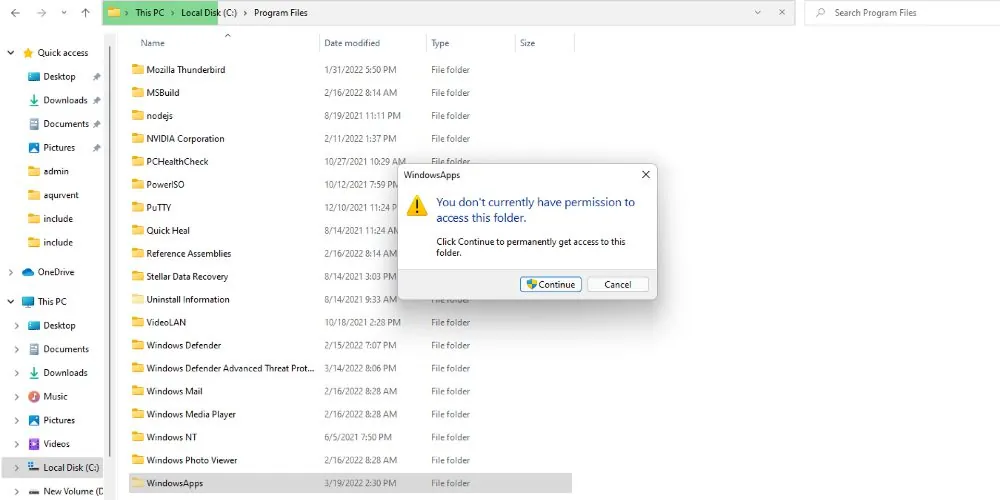
Jakmile se přihlásíte jako správce, můžete pokračovat v převzetí vlastnictví složky WindowsApps:
#1. Klikněte pravým tlačítkem myši na složku WindowsApps a vyberte Vlastnosti.
#2. V okně Vlastnosti klikněte na kartu Zabezpečení a následně na tlačítko Upřesnit.
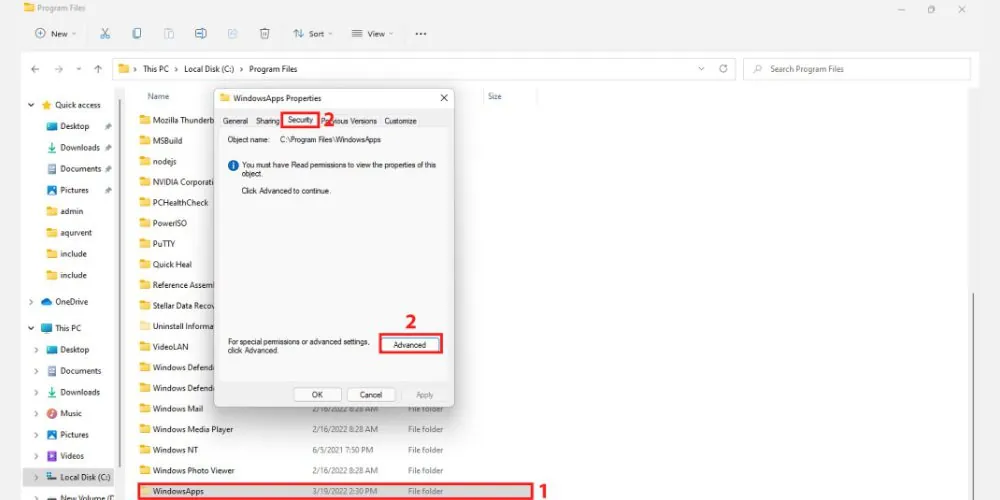
#3. V okně Upřesnit nastavení zabezpečení pro WindowsApps klikněte na Změnit.
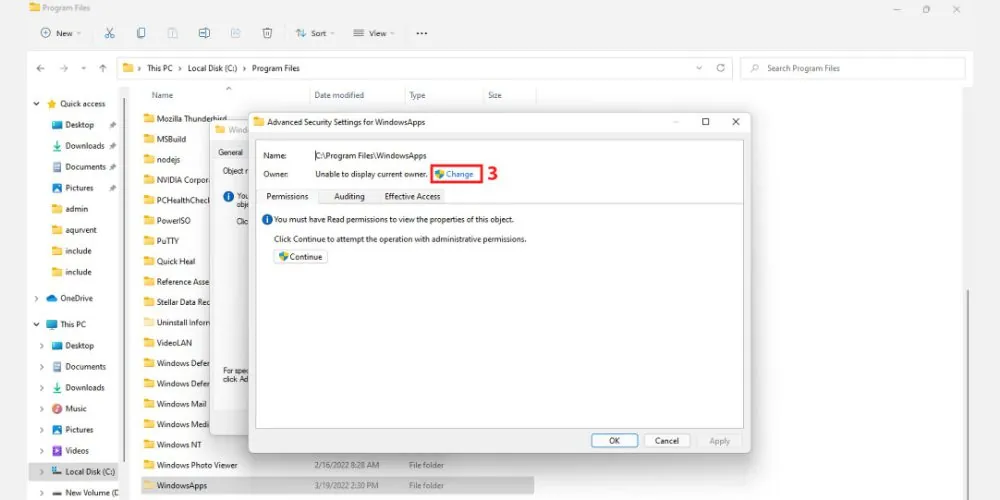
#4. Zobrazí se okno Vybrat uživatele nebo skupinu.
#5. Do pole Název objektu zadejte jméno uživatelského účtu vašeho počítače s právy správce.
#6. Jméno účtu stačí napsat malými písmeny. Systém to automaticky rozpozná, ale musíte napsat správné uživatelské jméno.
#7. Klikněte na Zkontrolovat jména, aby se automaticky vyplnila celá adresa uživatelského účtu.
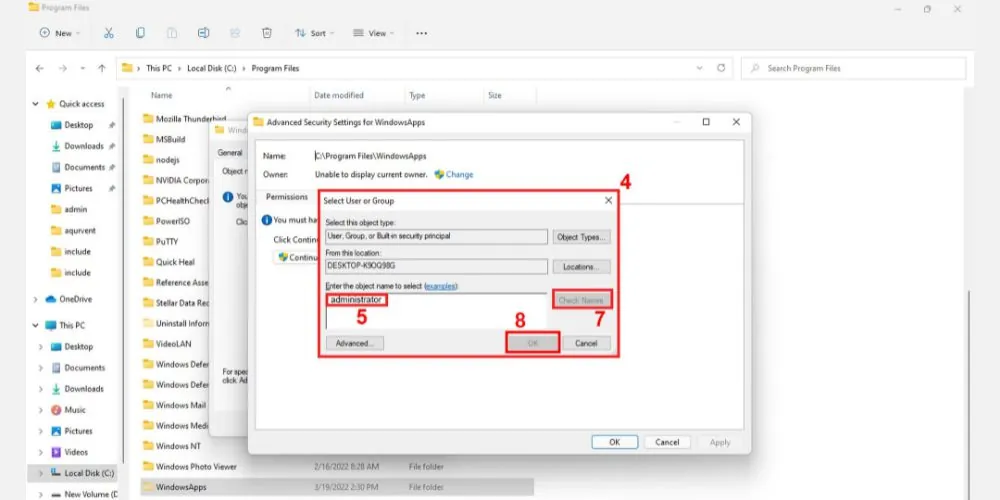
#8. Kliknutím na OK změny uložte.
#9. Nyní uvidíte název vašeho uživatelského účtu v okně Upřesnit nastavení zabezpečení pro WindowsApps.
#10. Pod jménem uživatelského účtu uvidíte zaškrtnutou možnost Nahradit vlastníka u dílčích kontejnerů a objektů. Zaškrtněte toto políčko.
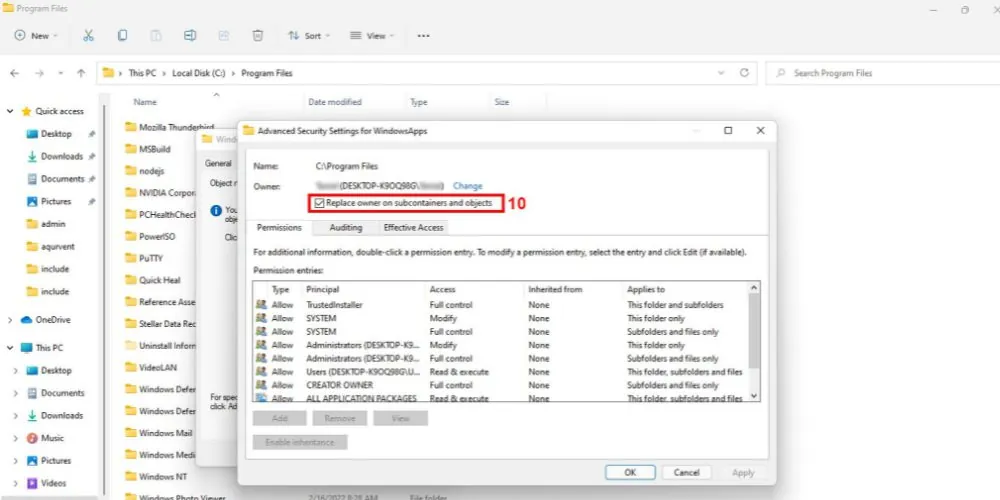
#11. Klikněte na Použít a poté na OK, pro zahájení procesu změny vlastnictví.
#12. Po dokončení procesu klikněte na OK v následujícím oznámení.
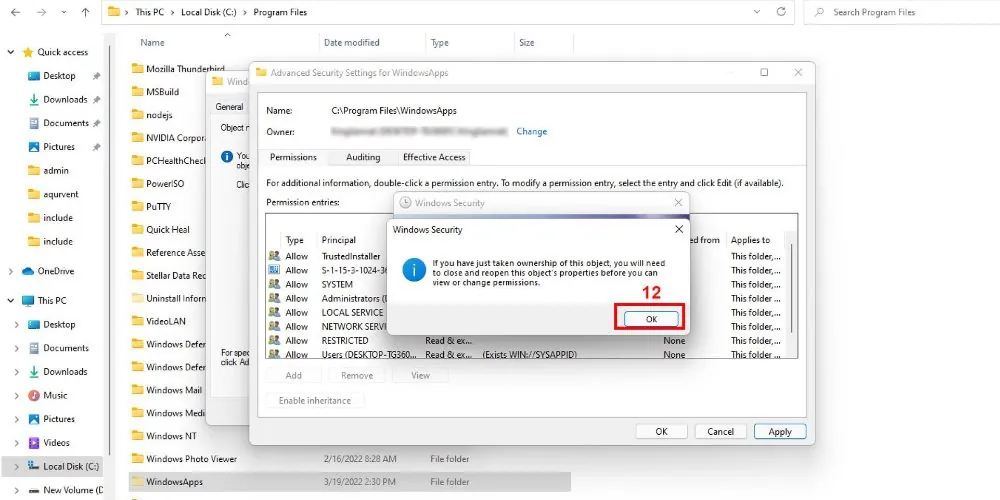
#13. Restartujte počítač a zkuste znovu otevřít složku WindowsApps z Program Files dvojitým kliknutím.
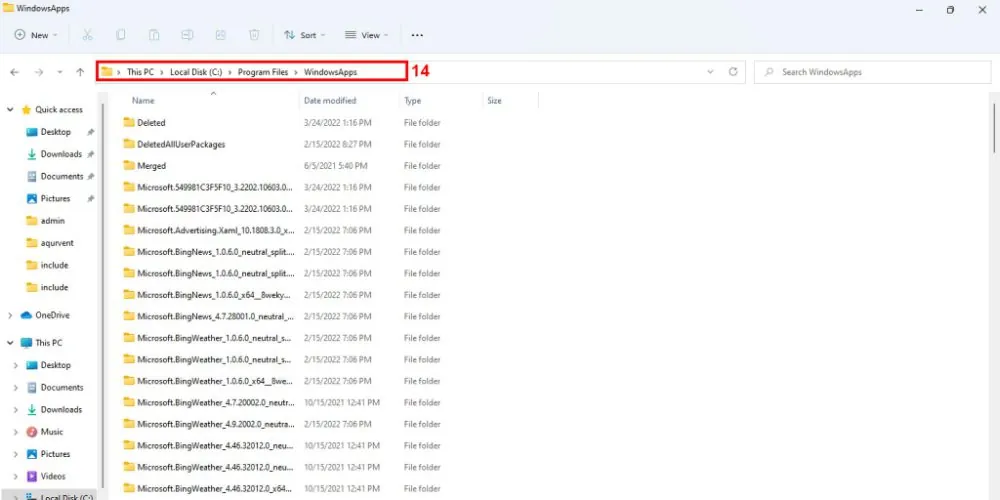
#14. Nyní máte plný přístup ke složce, s oprávněními pro čtení i zápis.
Nyní můžete přesouvat i mazat soubory ze složky WindowsApps, protože jste převzali její vlastnictví. Buďte však opatrní při provádění změn v podsložkách. Pokud smažete důležité soubory, může se stát, že aplikace pro Windows přestanou fungovat.
Tento krok je zvláště užitečný, když potřebujete uvolnit místo na disku. Pokud již nepoužíváte určité aplikace pro Windows, nebo jste je odinstalovali, můžete odstranit i jejich soubory a ušetřit tak místo.
Použití Windows Powershell
Proces změny vlastnictví složky WindowsApps pomocí Průzkumníka souborů může být poněkud komplikovaný. Musíte přesně dodržovat postup, jinak můžete ztrácet čas.
Existuje ale i snadnější a automatizovaný proces, který můžete vyzkoušet pomocí Windows Powershell. Jedná se o program pro konfiguraci a automatizaci úloh pro Windows, který je součástí všech verzí operačního systému Windows od Windows 7.
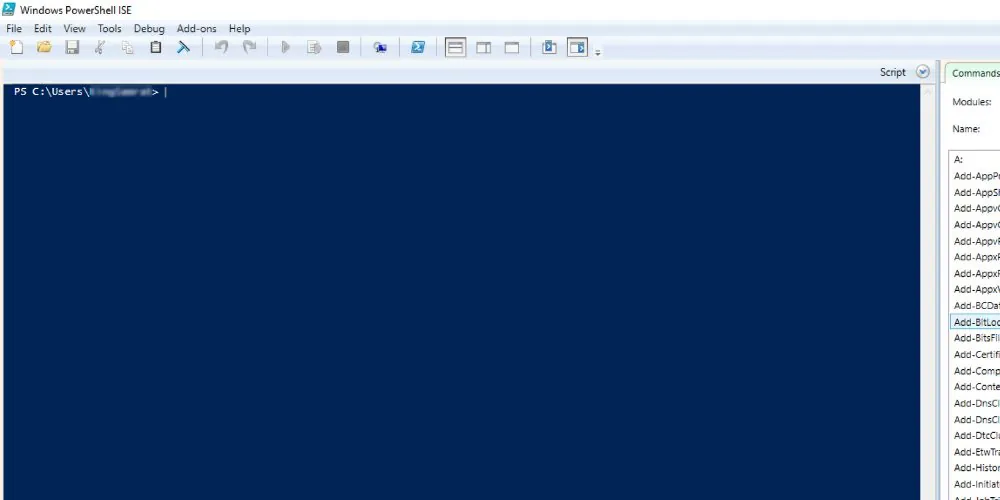
Tento postup můžete použít pro převzetí vlastnictví složky na Windows 10 i 11. Navíc, nemusíte odkrývat skryté soubory a složky.
Pokud nechcete riskovat odkrývání systémových souborů, je metoda pomocí Powershellu ideální. Zde je postup, jak spustit příkaz Powershell, který vám přiřadí potřebná práva pro přístup a změnu složky WindowsApps:
Krok #1: Klikněte na lupu ve vyhledávání Windows 11.
Krok #2: Začněte psát Powershell a počkejte, až se aplikace objeví.
Krok #3: Na pravé straně vyhledávací konzole se objeví aplikace Windows Powershell.
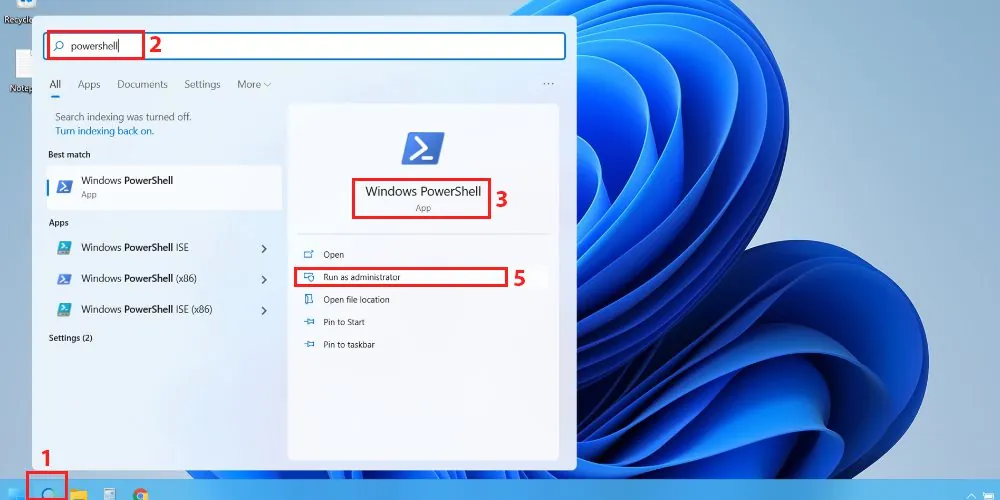
Krok #4: Aplikace zobrazí možnosti jako Otevřít, Spustit jako správce, Otevřít umístění souboru atd.
Krok #4: Klikněte na Spustit jako správce, pro otevření programu.
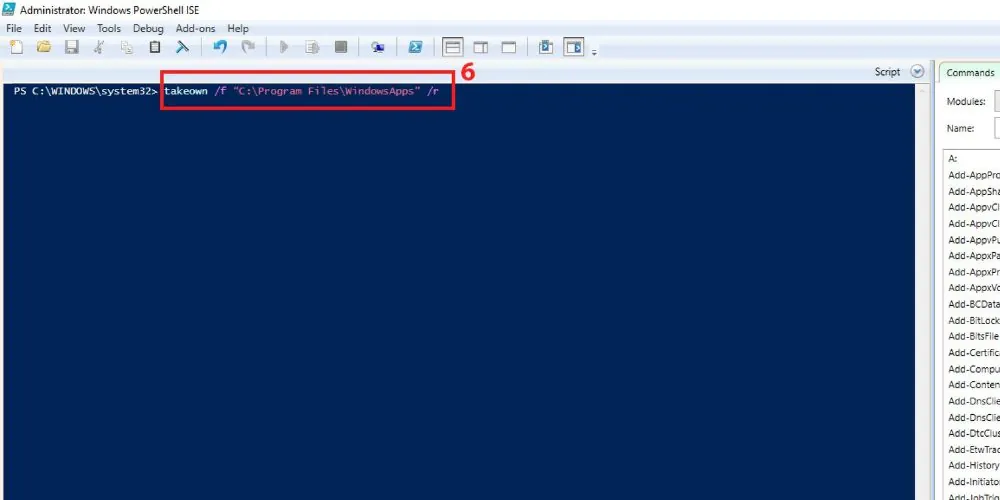
Krok #6: Jakmile je program spuštěn, zadejte následující příkaz. Můžete ho zkopírovat a vložit do Powershellu a stisknout Enter.
takeown /f “C:Program FilesWindowsApps” /r
Krok #7: Příkaz Powershell takeown obnoví vlastnictví souboru nebo složky pro administrátora systému. Pokročilí uživatelé tento příkaz používají pro zjednodušení převodu vlastnictví dávkových souborů.
Krok #8: Po příkazu takeown musíte zadat parametr /f pro určení názvu souboru, složky nebo adresáře.
Krok #9: Parametr /r říká Powershellu, aby převedl vlastnictví všech souborů a podsložek na administrátora.
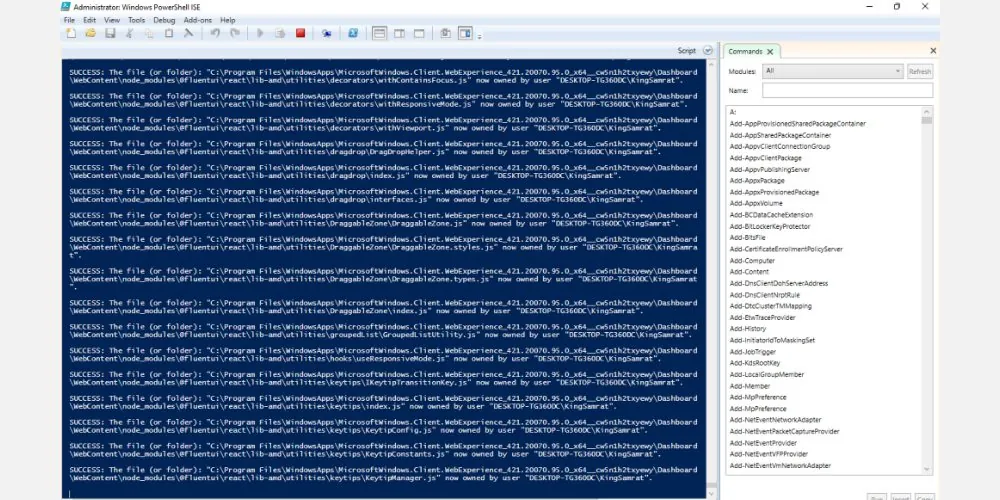
Krok #10: Powershell bude chvíli trvat, než převede vlastnictví složky WindowsApps a jejího obsahu na váš administrátorský účet.
Krok #11: Po dokončení procesu se objeví blikající kurzor.
Přístup, který získáte tímto postupem, je podobný jako u metody s Průzkumníkem souborů. Pouze jste si proces zautomatizovali a nemusíte odkrývat systémové soubory. Nyní můžete zálohovat, uvolňovat místo, nebo provádět změny v souborech aplikací Windows.
Závěrečná slova
Nyní, když už máte detailní přehled o složce WindowsApps, můžete provádět změny v operačním systému Windows 10 nebo 11 zodpovědně. Než smažete jakékoli soubory z této složky, je důležité ji důkladně znát, abyste neudělali chybu, která by mohla poškodit celý systém.
Pokud budete mít problémy se systémem Windows 10, a budete potřebovat automatizované nástroje pro jejich řešení, můžete se podívat na tyto nástroje pro opravu problémů ve Windows 10.
