Jak změnit časový limit „Přejít zpět na předchozí verzi“ v systému Windows 10
Očekává se, že další významná aktualizace funkcí pro operační systém Windows 10 bude zpřístupněna v prvním týdnu měsíce října. Nicméně, mnoho uživatelů upřednostňuje vyčkat několik měsíců před provedením samotného upgradu. Tento postup jim umožňuje důkladněji prozkoumat, jaké případné problémy nová aktualizace přináší a zda by s jejím nasazením neměli počkat, dokud nebudou objevené nedostatky napraveny. Další možností, jak se vypořádat s případnými komplikacemi spojenými s aktualizací, je návrat k předchozí verzi Windows 10, pokud nová aktualizace způsobuje nežádoucí potíže. Windows 10 standardně nabízí možnost návratu k předchozí verzi po dobu 30 dnů od provedení aktualizace. Pokud byste však potřebovali tuto lhůtu pro návrat prodloužit, existují dvě efektivní metody, jak toho dosáhnout.
Externí záloha složky Windows.old
Při procesu aktualizace systému Windows 10 se v hlavním adresáři disku, na kterém je systém nainstalován (nejčastěji jde o disk C:), vytvoří nová složka s názvem Windows.old. Do této složky Windows 10 ukládá bitovou kopii vašeho systému, kterou lze v případě potřeby použít k jeho obnovení. Obsah této složky se automaticky vymaže po uplynutí 30denní lhůty. Jestliže si přejete mít možnost obnovy i po uplynutí této doby, je vhodné tuto složku zkopírovat na externí disk.
V případě, že budete potřebovat obnovit systém do starší verze, jednoduše zkopírujte zálohovanou složku zpět na disk, kde je nainstalován Windows. Možnost obnovy je dostupná v aplikaci Nastavení, konkrétně v sekci Aktualizace a zabezpečení. Zde stačí přejít na záložku Obnovení a příslušnou volbu najdete na dané kartě.
Změna časového limitu pro obnovení
Pokud si to přejete, máte možnost změnit časový limit pro funkci obnovení. Ve výchozím stavu je tato lhůta nastavena na 30 dní, nicméně pomocí jediného příkazu zadaného do příkazové řádky ji můžete snadno prodloužit na 60 dní, čímž získáte dvakrát více času na rozmyšlenou, zda si ponechat novou aktualizaci, nebo se vrátit k předchozí verzi systému. Tuto změnu je však možné provést až po provedení aktualizace na novější verzi systému Windows 10.
Otevřete nástroj PowerShell s administrátorskými právy a zadejte následující příkaz, přičemž "days" nahraďte konkrétním počtem dnů, po které chcete, aby byly soubory pro obnovení uchovávány:
DISM /Online /Set-OSUninstallWindow /Value:days
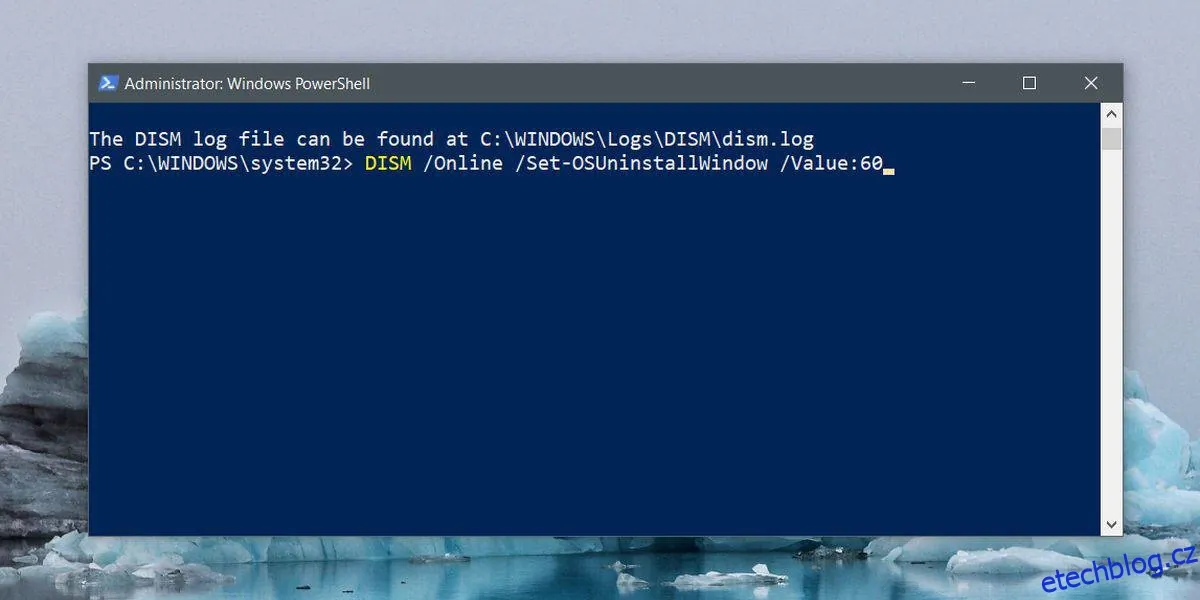
Po spuštění tohoto příkazu se časové období pro uchování složky Windows.old prodlouží nebo zkrátí na vámi zvolený počet dní. Pokud si budete chtít ověřit, jak dlouho bude složka uchována, stačí zadat následující příkaz:
DISM /Online /Get-OSUninstallWindow
Je důležité si uvědomit, že tento příkaz lze spustit pouze v případě, že máte na disku C složku pro obnovení. Měli bychom také poznamenat, že pokud jste měli v minulosti problémy s aktualizacemi systému Windows 10 a nemáte plnou důvěru v vestavěnou funkci obnovení, je vždy možné vytvořit bod obnovení systému, který lze následně použít k návratu do předchozího, stabilního stavu.
