Jak změnit formát data a času ve Windows
Přestože jsou formáty data a času standardizované, mohou se v různých regionech lišit. Proto se může stát, že výchozí nastavení ve Windows neodpovídá vašim preferencím.
Naštěstí je změna formátu data a času ve Windows poměrně jednoduchá. Navíc máte možnost si definovat vlastní formáty dle vašich potřeb.
Úprava formátu data a času v aplikaci Nastavení
Změnu formátu data a času můžete provést buď v aplikaci Nastavení, nebo v Ovládacích panelech. Ačkoli je úprava formátů v Nastavení jednodušší, Ovládací panely vám poskytují více možností přizpůsobení.
Nejprve se podíváme na změnu formátu data a času pomocí aplikace Nastavení. Potřebné možnosti naleznete v sekci Region, která se nachází v nabídce Čas a jazyk.
- Stiskněte klávesy Windows + I pro otevření Nastavení.
- Vyberte možnost Čas a jazyk a poté klikněte na Jazyk a oblast.
- Zvolte Regionální formát a následně klikněte na Změnit formáty. V sekci Změnit formáty dat budete mít možnost upravit typ kalendáře, první den v týdnu a samotný formát data a času.
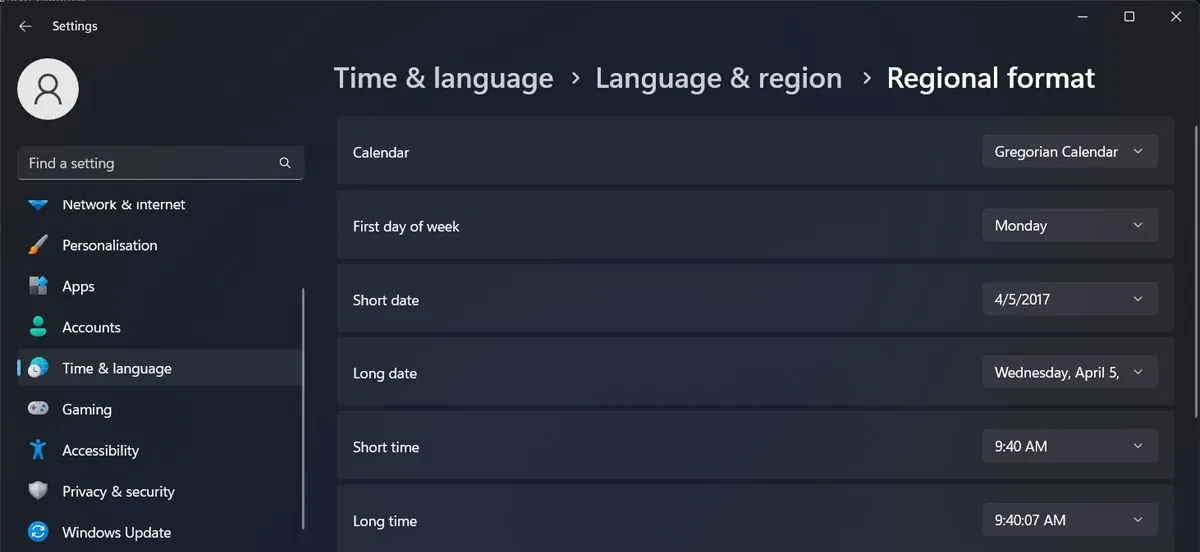
Pro změnu formátu data klikněte na rozbalovací nabídky u položek Krátké datum a Dlouhé datum. Zobrazí se vám seznam dostupných možností, ze kterého si můžete vybrat.
Windows automaticky promítne změnu formátu data do hlavního panelu (krátké datum) a do rozšířeného zobrazení data, které se zobrazí po kliknutí na datum na hlavním panelu (dlouhé datum). Úprava formátu času probíhá obdobným způsobem. Po kliknutí na položky Krátký čas a Dlouhý čas se vám zobrazí dostupné formáty.
Krátký čas se zobrazuje na hlavním panelu vedle data, zatímco dlouhý čas se objeví po rozbalení panelu s datem z hlavního panelu.
Úprava formátu data a času pomocí Ovládacích panelů
Zatímco se postup úpravy formátu data a času v aplikaci Nastavení mírně liší mezi Windows 10 a 11, změna formátů pomocí Ovládacích panelů zůstává téměř identická v obou operačních systémech.
- Stiskněte klávesu Win, napište „Ovládací panely“ a z nabídky vyberte příslušnou položku.
- V sekci Hodiny a oblast klikněte na možnost Změnit formát data, času nebo čísel. Otevře se vám okno Oblast.
- V okně Oblast, v části Formáty data a času, naleznete rozbalovací nabídky pro Krátké datum, Dlouhé datum, Krátký čas, Dlouhý čas a První den v týdnu.
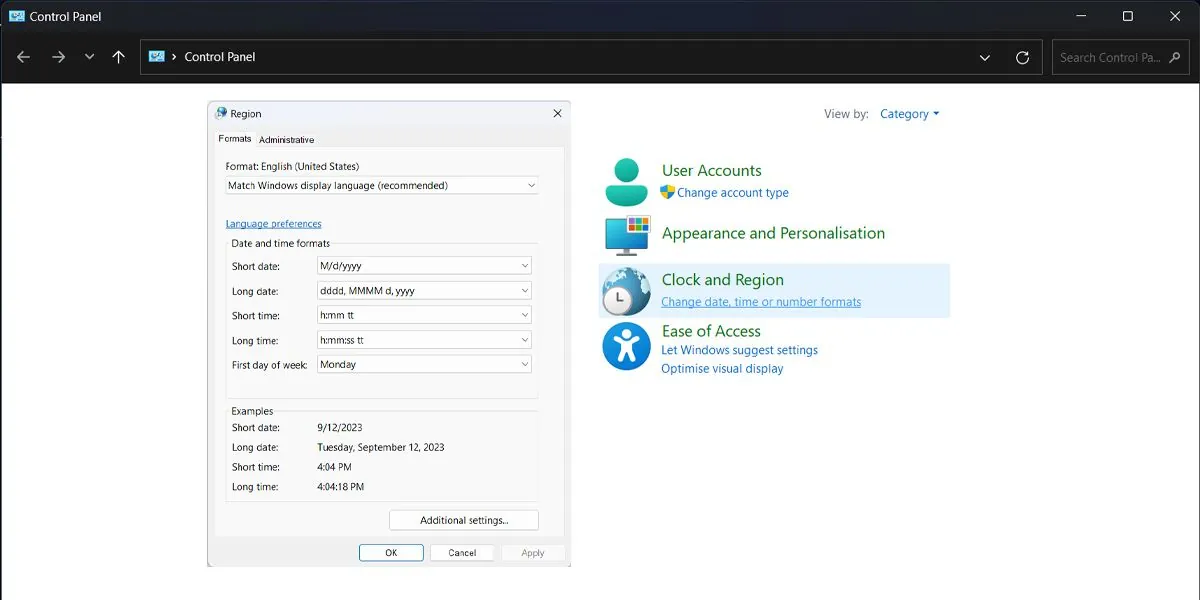
- Během procházení jednotlivých formátů si můžete jejich náhled prohlédnout v sekci Příklady. Až budete s výsledkem spokojeni, klikněte na Použít.
I když přednastavené formáty data a času ve Windows obvykle postačují, máte také možnost si definovat vlastní formáty.
Vytvoření vlastního formátu času ve Windows
Vlastní formát času si můžete nadefinovat v sekci Region v Ovládacích panelech.
- Otevřete sekci Region prostřednictvím Ovládacích panelů podle postupu popsaného výše.
- V sekci Region klikněte na Další nastavení, které se nachází ve spodní části okna. V následujícím okně klikněte na záložku Čas.
- Než přejdeme k definování vlastního formátu času, věnujte pozornost vysvětlení symbolů, které jsou uvedeny ve spodní části okna Přizpůsobit formát.
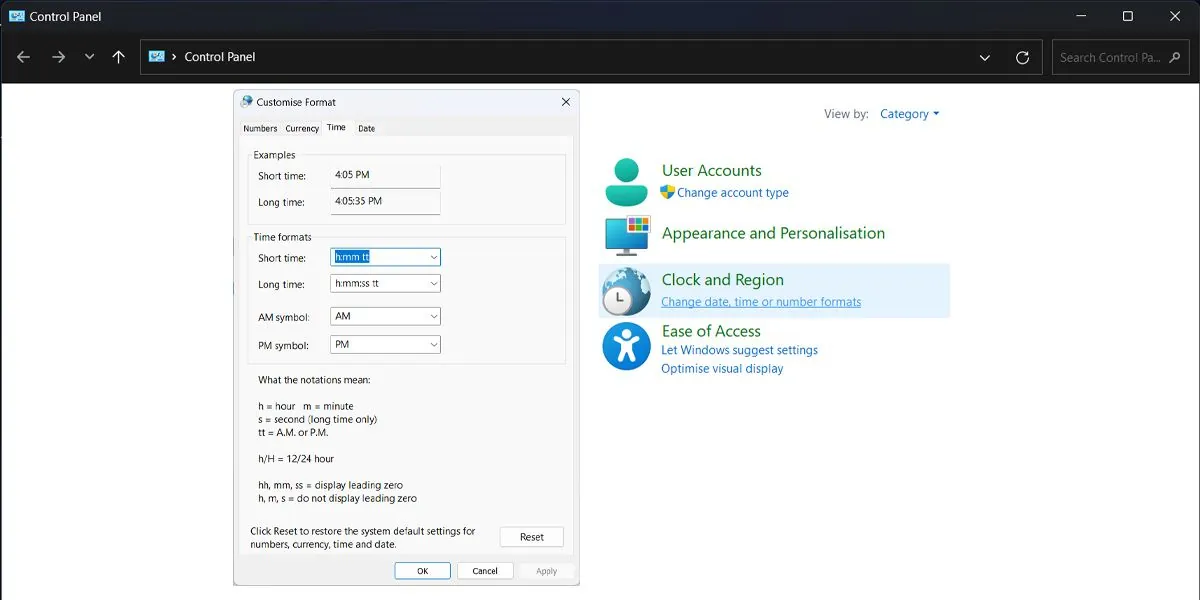
Po pochopení významu jednotlivých symbolů je úprava formátu času v sekci Formáty času poměrně snadná. Můžete si vybrat z nabízených rozbalovacích možností, nebo si nadefinovat vlastní formát pro krátké, dlouhé zobrazení času atd. Dokonce máte možnost nastavit si vlastní symboly pro AM/PM.
Vytvoření vlastního formátu data ve Windows
V okně Přizpůsobit formát klikněte na záložku Datum, kde se vám zobrazí možnosti pro práci s formátem data ve Windows.
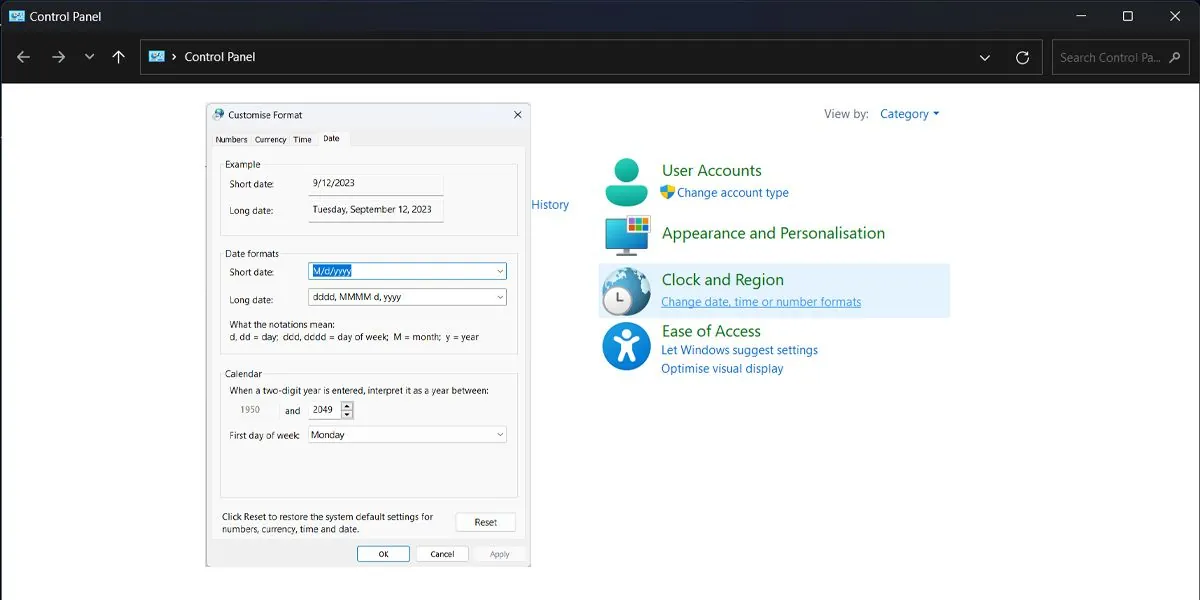
Opět si nejprve přečtěte vysvětlení významu jednotlivých symbolů v části Formát data. Nyní si můžete nastavit vlastní formát data, nebo si vybrat z nabídky přednastavených formátů v rozbalovacích nabídkách Krátké datum a Dlouhé datum.
Je možné upravit formát data a času pro více hodin?
Pokud sledujete událost, která se koná v jiném časovém pásmu, je pravděpodobné, že jste si do Windows 11 přidali další hodiny. Bohužel, nelze mít pro každé hodiny odlišný formát data a času, protože nemáte možnost ovládat nastavení jednotlivých hodin.
Pokud potřebujete různé hodiny s odlišnými formáty, můžete navštívit obchod Microsoft Store a stáhnout si aplikaci s hodinami. Tyto aplikace nejen umožňují sledovat čas v různých pásmech, ale často nabízejí i další užitečné funkce. I výchozí aplikace Hodiny ve Windows 11 vám může pomoci být produktivnější.
Možnosti přizpůsobení Windows jsou téměř neomezené
Změna formátu data a času ve Windows je jen malou ukázkou z množství možností přizpůsobení, které tento systém nabízí. Od nastavení zamykací obrazovky až po vlastní ikony na ploše, máte možnost si Windows přizpůsobit přesně dle vašich představ.
