Oprava 0xC00D36D5 Ve Windows 10 nejsou připojeny žádné kamery
Řešení problému s chybou 0xC00D36D5: Žádná kamera není připojena ve Windows 10
S rozvojem práce z domova se webkamery staly nepostradatelnou součástí našich počítačů. Virtuální setkávání, ať už osobní nebo pracovní, jsou na denním pořádku. Co ale dělat, když vaše kamera přestane fungovat během důležité schůzky? Často se stává, že se při používání webkamery objeví chyba, která oznamuje, že nejsou připojeny žádné kamery. Někteří uživatelé se setkávají s chybovým kódem 0xC00D36D5, který signalizuje tento problém. Pokud i vy čelíte této situaci, jste na správném místě! Vytvořili jsme komplexního průvodce, který vám pomůže odstranit chybu 0xC00D36D5. Přečtěte si tento článek a zjistěte, jak na to!
Jak opravit chybu 0xC00D36D5 ve Windows 10?
Při pokusu o uskutečnění důležitého hovoru nebo videokonference se může objevit následující hlášení:
"Nemůžeme najít vaši kameru."
"Zkontrolujte, zda je správně připojena a nainstalována. Ujistěte se, že není blokována antivirovým softwarem a že jsou ovladače vaší kamery aktuální."
Pokud potřebujete kód chyby, je to: 0xC00D36D5 NoCamerasAreAttached
Toto hlášení podrobně popisuje příčinu problému. Zjednodušeně řečeno, níže uvádíme některé z potenciálních důvodů, proč se tato chyba může na vašem počítači objevit:
- Kamera je používána jinými aplikacemi nebo programy běžícími na pozadí.
- Zastaralé ovladače kamery.
- Antivirový program nebo firewall blokuje přístup kamery k aplikaci.
- Aplikace Kamery není správně nainstalována.
- Přítomnost škodlivého softwaru nebo virů.
Nyní se podíváme na kroky, které vám pomohou tento problém vyřešit.
V této sekci najdete souhrn doporučených postupů, které vám pomohou odstranit tuto nepříjemnou chybu. Pro dosažení co nejlepších výsledků doporučujeme dodržovat uvedené metody v uvedeném pořadí.
Metoda 1: Restartování aplikace
Jako základní krok při řešení problémů doporučujeme restartovat aplikaci, kterou používáte pro videokonference, když narazíte na chybu. Ukončete aplikaci a všechny její související procesy. Pro jistotu můžete restartovat celý počítač a poté aplikaci znovu spustit. Následně ověřte, zda se chyba 0xC00D36D5 neobjevuje.
Metoda 2: Kontrola, zda je kamera zapnutá
Někdy se může stát, že je kamera neúmyslně vypnutá. Předtím, než začnete zkoušet složitější řešení, je důležité se ujistit, že je kamera aktivní. Postupujte podle následujících kroků:
1. Stiskněte současně klávesy Windows + I pro otevření Nastavení Windows.
2. Klikněte na možnost "Soukromí".
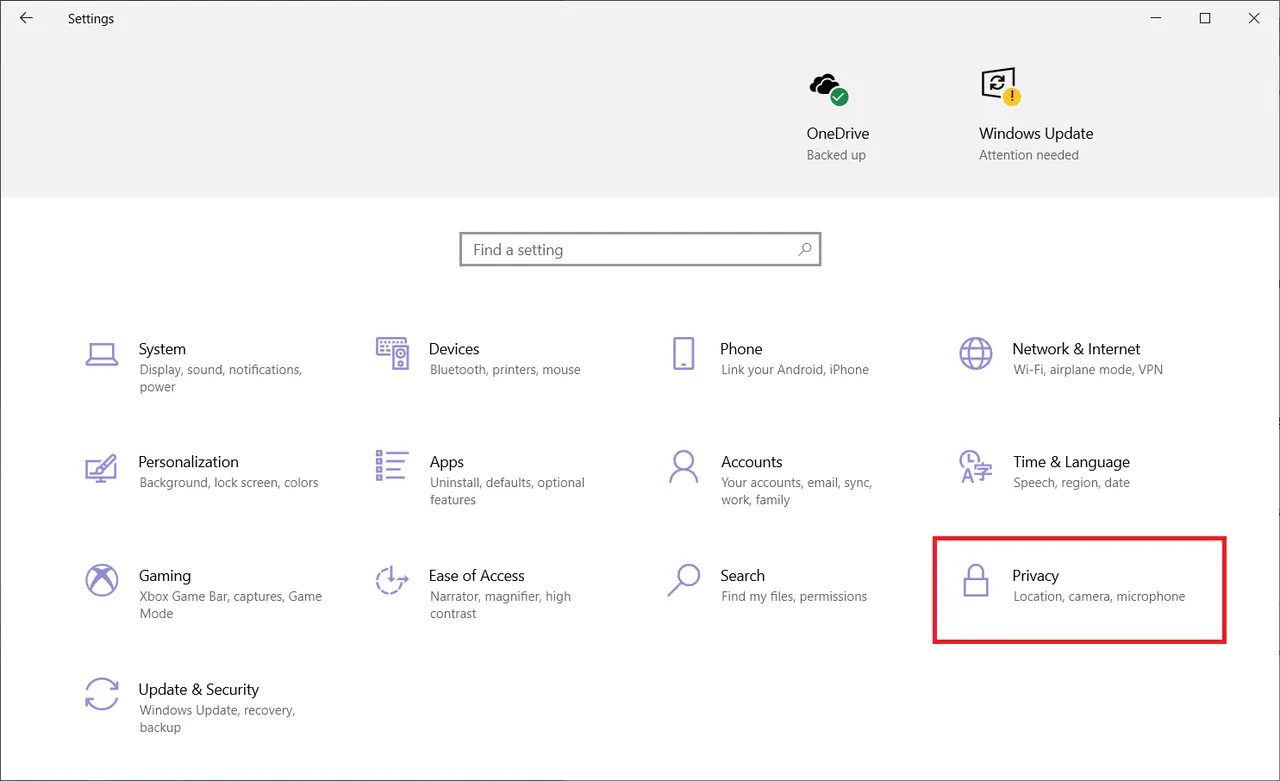
3. V levém panelu vyberte "Kamera".
4. V pravém panelu zkontrolujte, zda je přepínač pro kameru v poloze "Zapnuto".

Pokud je kamera vypnutá, aktivujte ji. Poté zkontrolujte, zda se chyba 0xC00D36D5 již neobjevuje.
Metoda 3: Ukončení aplikací s přístupem ke kameře
Vaše webkamera může být současně používána pouze jedním programem. Ujistěte se, že během videokonference nepoužíváte kameru v jiných aplikacích. Pro ukončení všech aplikací běžících na pozadí postupujte dle následujících kroků:
1. Spusťte Správce úloh stisknutím kláves Ctrl + Shift + Esc.
2. V okně Správce úloh přejděte na kartu "Procesy".
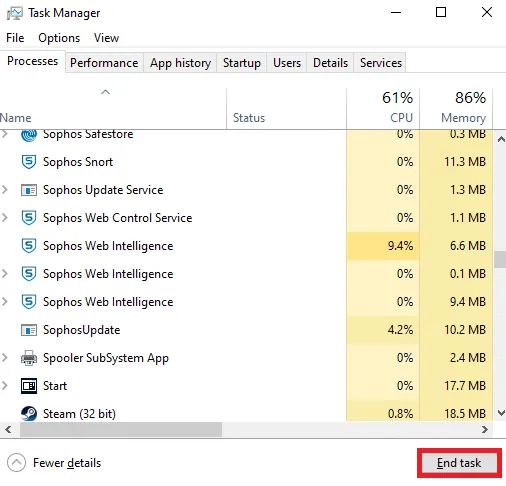
3. Najděte a vyberte všechny nepotřebné programy, které mají přístup ke kameře a běží na pozadí.
4. Klikněte na tlačítko "Ukončit úlohu".
Tímto ukončíte všechny ostatní aplikace, které by mohly využívat kameru. Nyní ověřte, zda je problém 0xC00D36D5 vyřešen.
Metoda 4: Povolení přístupu ke kameře
Existuje specifický seznam aplikací, které mají povolení k přístupu ke kameře. Pokud vaše aplikace pro videokonferenci není na tomto seznamu, může se objevit chyba 0xC00D36D5. Pro povolení přístupu kamery postupujte podle následujících kroků:
1. Otevřete Nastavení Windows stisknutím kláves Windows + I.
2. Klikněte na "Soukromí".
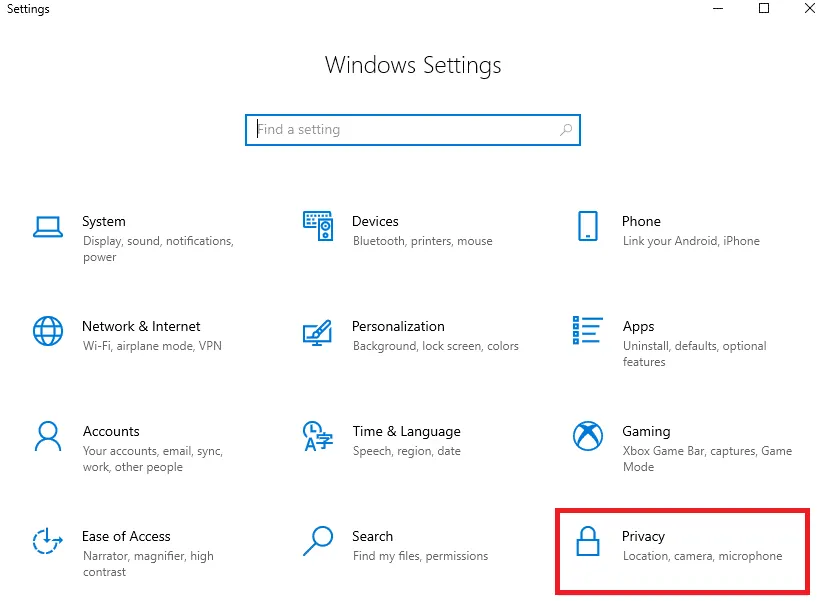
3. V levém panelu přejděte dolů a vyberte možnost "Kamera". Ujistěte se, že je zapnuta možnost "Povolit aplikacím přístup ke kameře".
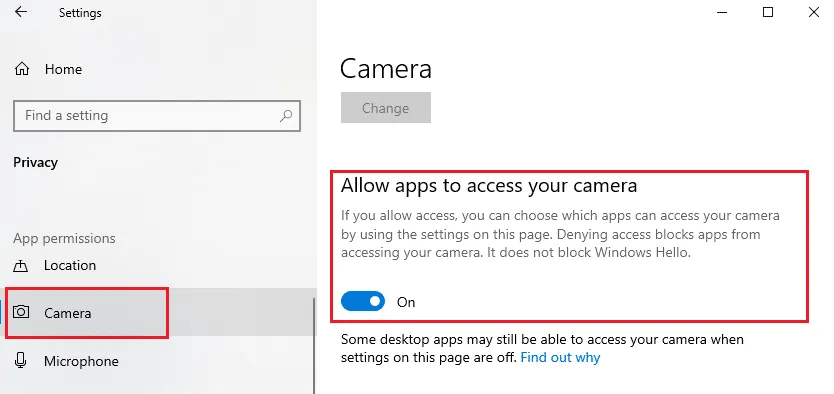
4. V pravém panelu přejděte dolů a ujistěte se, že je povolena aplikace pro videokonference (např. Zoom) v sekci "Vyberte, které aplikace Microsoft Store mohou přistupovat k vaší kameře".
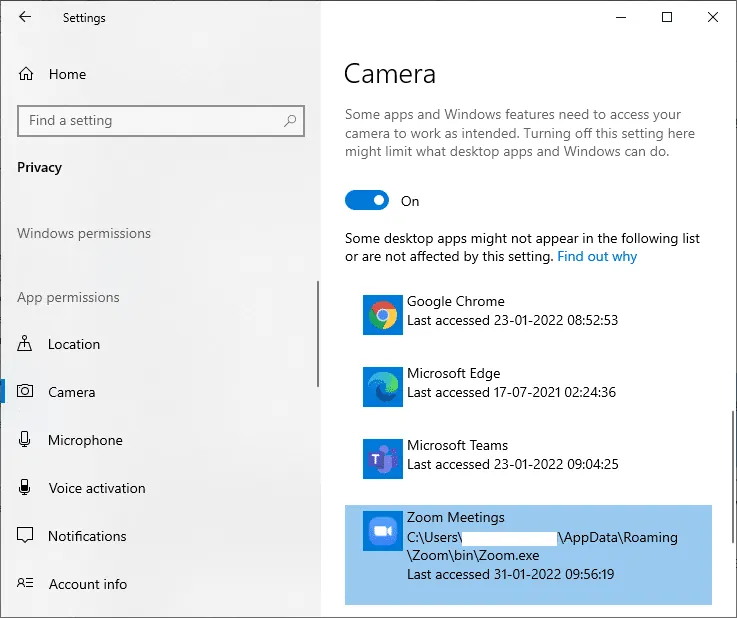
5. Pokud svou aplikaci v seznamu nenacházíte, navštivte tento odkaz pro více informací.
Metoda 5: Spuštění kontroly malwaru
Doporučuje se pravidelně kontrolovat počítač na přítomnost virů. Viry a jiný škodlivý software mohou narušit fungování aplikací a operačního systému. Postup pro spuštění kontroly zabezpečení systému Windows 10 je následující:
1. Otevřete Nastavení stisknutím kláves Windows + I.
2. Klikněte na "Aktualizace a zabezpečení".
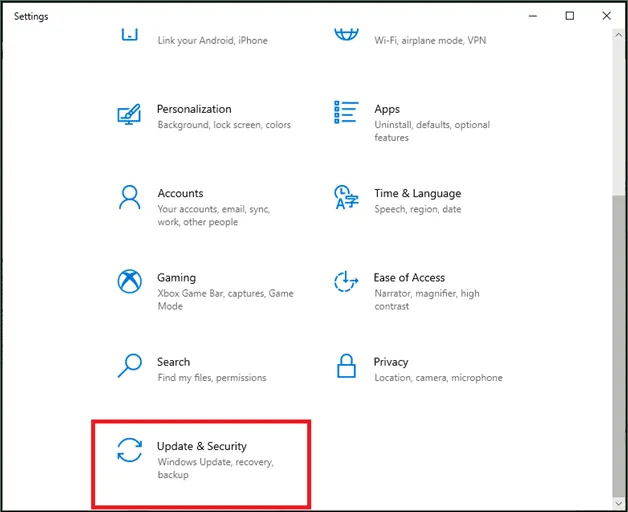
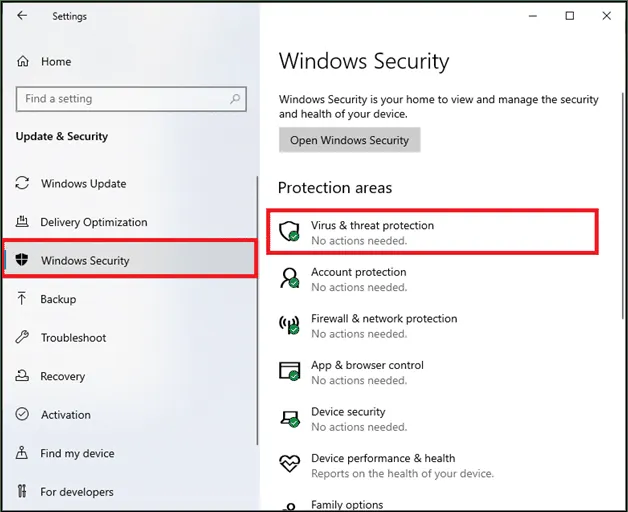
3. V levém panelu klikněte na "Zabezpečení systému Windows".
4. V části "Oblasti ochrany" vyberte možnost "Ochrana před viry a hrozbami".
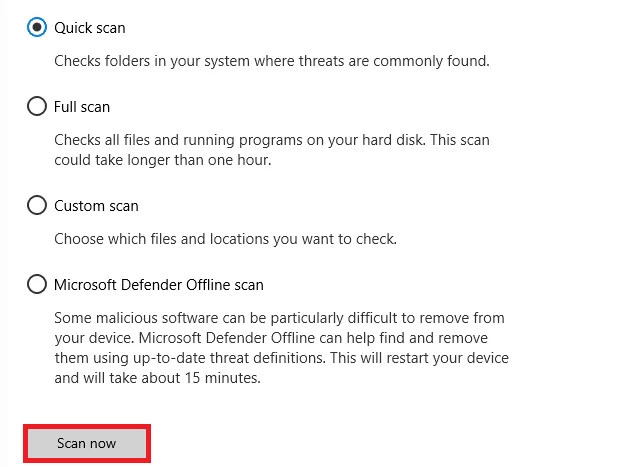
5. Klikněte na "Možnosti skenování".
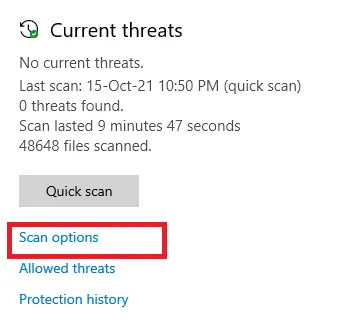
6. Vyberte buď "Rychlé skenování" nebo "Úplné skenování" dle vašeho uvážení a klikněte na "Skenovat nyní".
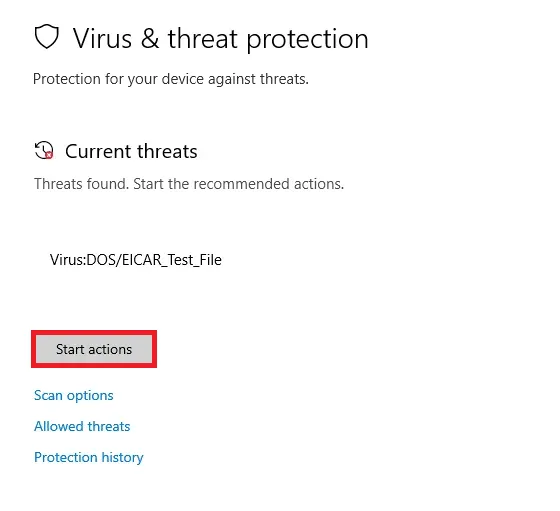
7A. Po dokončení skenování se zobrazí případné hrozby. Pro jejich odstranění nebo opravu klikněte v části "Aktuální hrozby" na "Spustit akce".
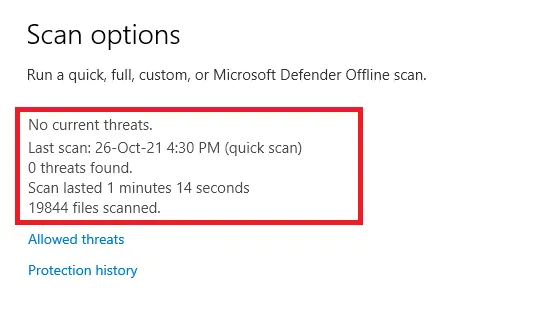
7B. Pokud váš systém nenajde žádné hrozby, zobrazí se zpráva "Žádné aktuální hrozby".
Windows Defender Firewall opraví případné problémy související s viry. Poté ověřte, zda je chyba 0xC00D36D5 vyřešena.
Metoda 6: Dočasné vypnutí antiviru
Antivirový software je zásadní pro ochranu počítače před škodlivým softwarem. V některých případech však antivirové programy mohou nesprávně identifikovat některé aplikace jako hrozbu a zablokovat je. Můžete buď vyloučit aplikaci pro videokonferenci z blokování antivirem, nebo dočasně antivirus vypnout. Postupujte dle následujících kroků:
Poznámka: Nastavení se mohou lišit v závislosti na používaném antivirovém softwaru. Zde je jako příklad uveden Avast Free Antivirus.
Možnost I: Přidání aplikace do výjimek v antiviru
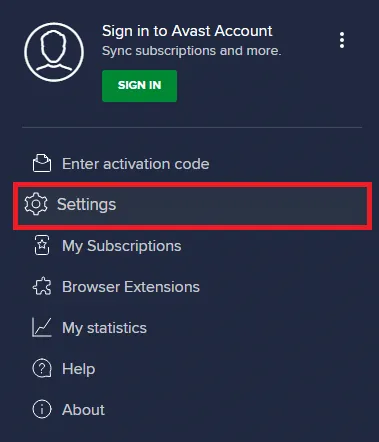
1. Přejděte do nabídky vyhledávání, napište "Avast" a klikněte na "Nabídka" v pravém horním rohu okna.

2. Z rozbalovací nabídky vyberte "Nastavení".
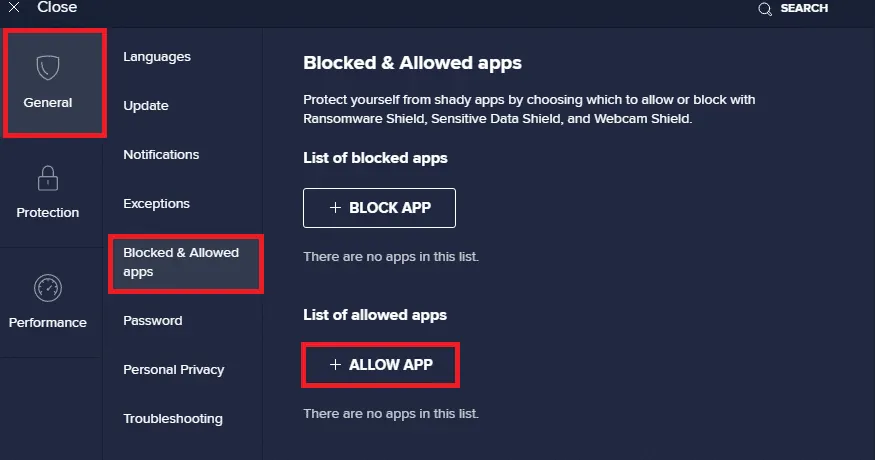
3. V záložce "Obecné" klikněte na "Blokované a povolené aplikace". V sekci "Seznam povolených aplikací" klikněte na "POVOLIT APLIKACI".
4. Kliknutím na "PŘIDAT" vedle vaší aplikace pro videokonference ji přidáte do seznamu povolených.
Poznámka: Můžete také vybrat možnost "VYBRAT CESTU APLIKACE" pro vyhledání cesty k aplikaci.
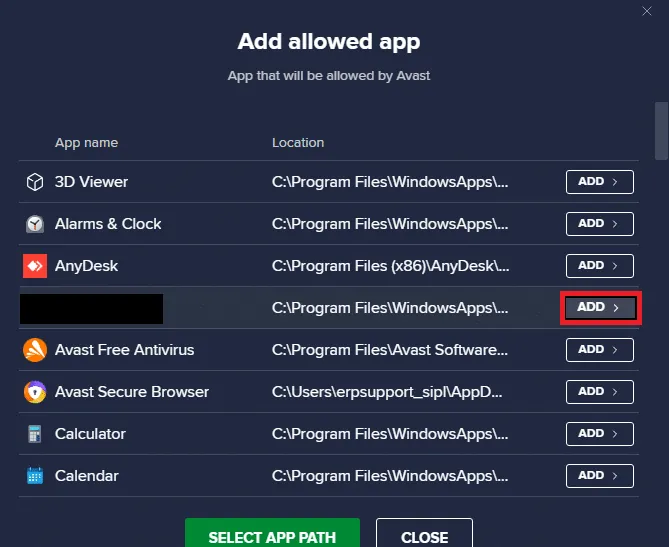
5. Kliknutím na "PŘIDAT" potvrďte výzvu a aplikace bude přidána na whitelist Avastu.
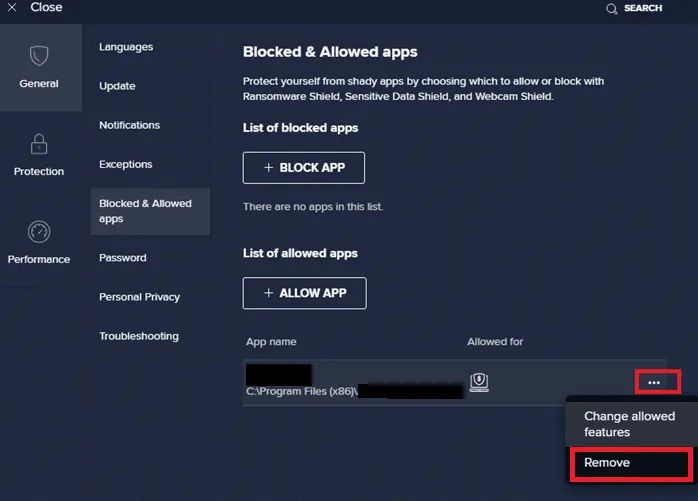
6. Pro odstranění aplikace/programu z whitelistu klikněte na ikonu se třemi tečkami v hlavním okně nastavení. Zde uvidíte dvě možnosti:
- Změnit povolené funkce - Umožňuje upravit funkce, které jste povolili při přidávání aplikace na whitelist.
- Odebrat - Odstraní program z whitelistu Avastu.
7. Restartujte počítač a zkontrolujte, zda se chyba 0xC00D36D5 opět neobjevuje. Pokud ano, můžete antivirus dočasně vypnout, jak je uvedeno níže.
Možnost II: Vypnutí antiviru
1. Klikněte pravým tlačítkem na ikonu antiviru na hlavním panelu.
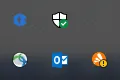
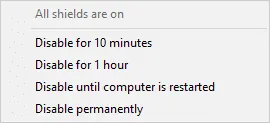
2. Vyberte "Ovládání štítů Avast" a pomocí jedné z uvedených možností můžete Avast dočasně deaktivovat:
- Deaktivovat na 10 minut
- Deaktivovat na 1 hodinu
- Deaktivovat, dokud nebude počítač restartován
- Trvale deaktivovat
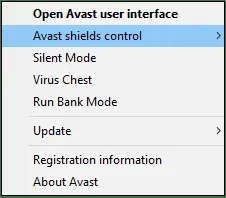
3. Vyberte možnost dle potřeby a potvrďte zobrazenou výzvu.
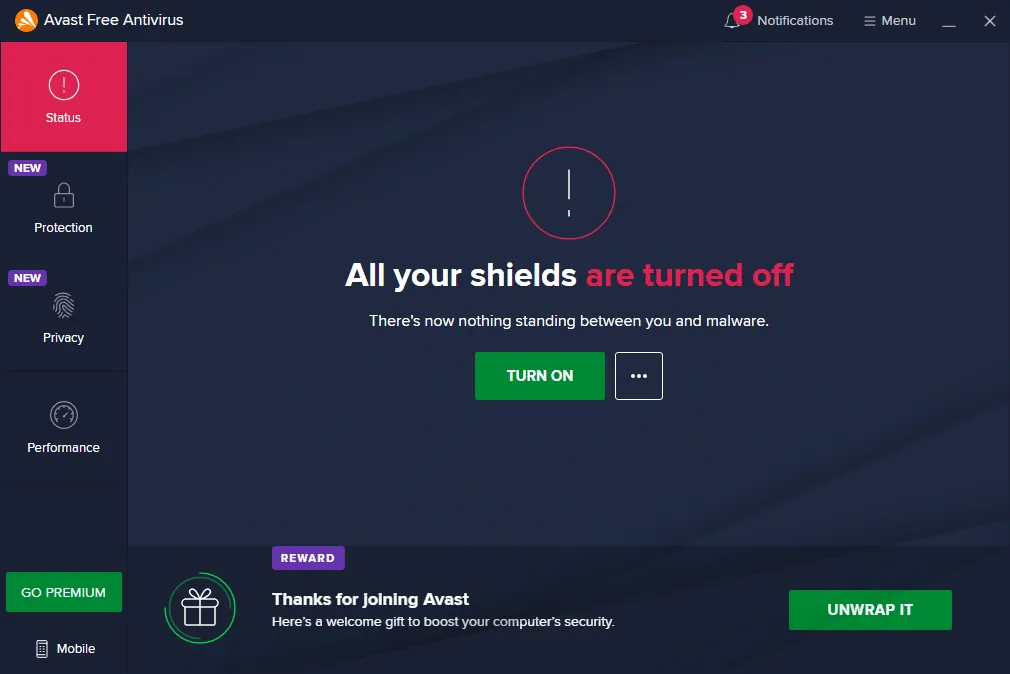
4. V hlavním okně uvidíte zprávu "Všechny vaše štíty jsou vypnuté", což znamená, že je antivirus deaktivován. Pro opětovnou aktivaci klikněte na "ZAPNOUT".
Metoda 7: Seznam povolených aplikací ve firewallu
Podobně jako antivirus, může i Windows Defender Firewall zablokovat aplikaci a způsobit chybu s připojením kamery. Zde je postup pro přidání aplikace do výjimek ve Windows Defender Firewall:
1. Stiskněte klávesu Windows a zadejte "Windows Defender Firewall". Klikněte na "Otevřít".
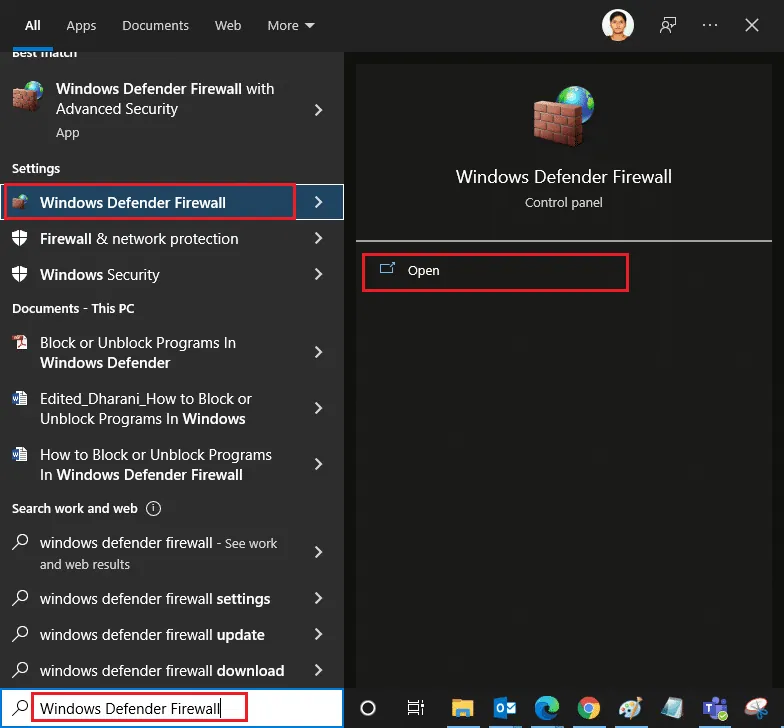
2. V okně vyberte možnost "Povolit aplikaci nebo funkci prostřednictvím brány Windows Defender Firewall" v levém panelu.
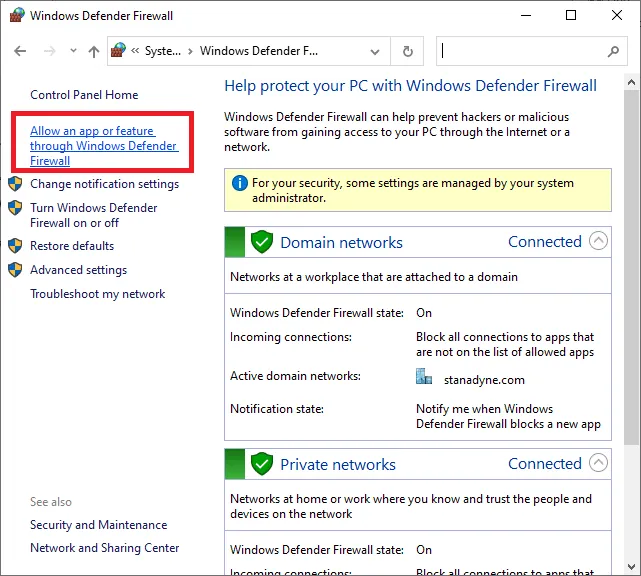
3. Klikněte na "Změnit nastavení" a zkontrolujte, zda je vaše aplikace pro konference povolena skrz firewall.
Poznámka: Pokud aplikaci v seznamu nenacházíte, můžete kliknout na "Povolit další aplikaci" a vyhledat ji.
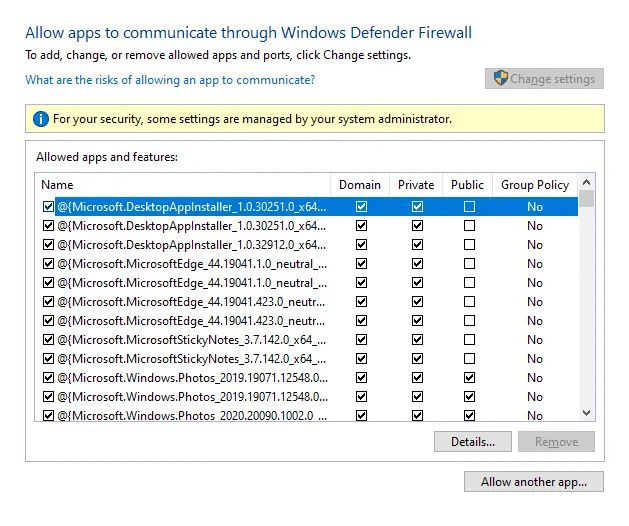
4. Změny uložíte kliknutím na "OK".
Metoda 8: Aktualizace/vrácení ovladačů kamery
Problém může nastat, pokud máte zastaralé ovladače kamery, což může vést k problémům s kompatibilitou. V mnoha případech aktualizace ovladačů pomůže problém vyřešit. V případě potřeby je můžete i přeinstalovat.
Možnost I: Aktualizace ovladačů
Pro řešení nekompatibility způsobené zastaralými ovladači, postupujte podle níže uvedených kroků:
1. Do vyhledávací nabídky Windows 10 zadejte "Správce zařízení". Klikněte na "Otevřít".
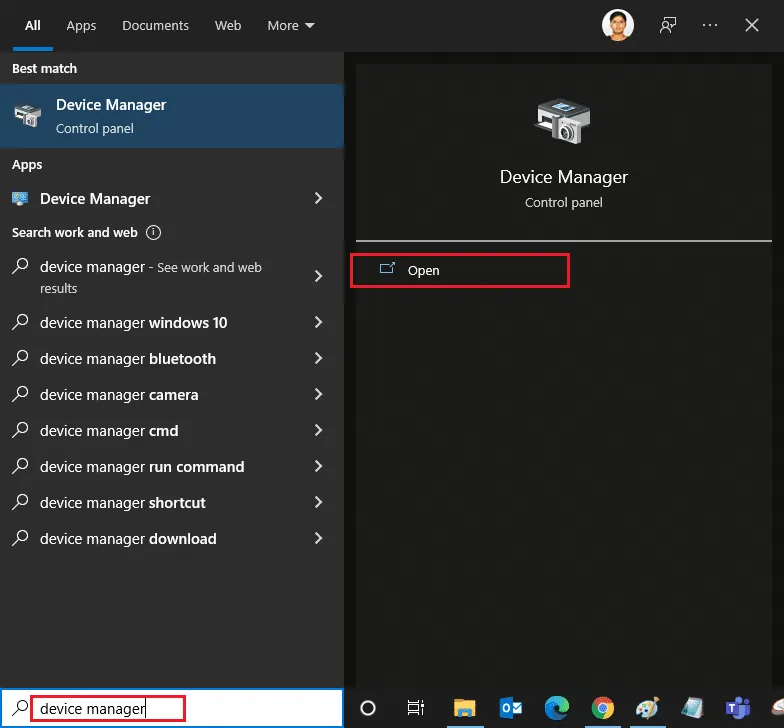
2. V seznamu zařízení uvidíte "Kamery". Dvojitým kliknutím na něj seznam rozbalíte.
3. Klikněte pravým tlačítkem myši na ovladač vaší kamery a vyberte "Aktualizovat ovladač".
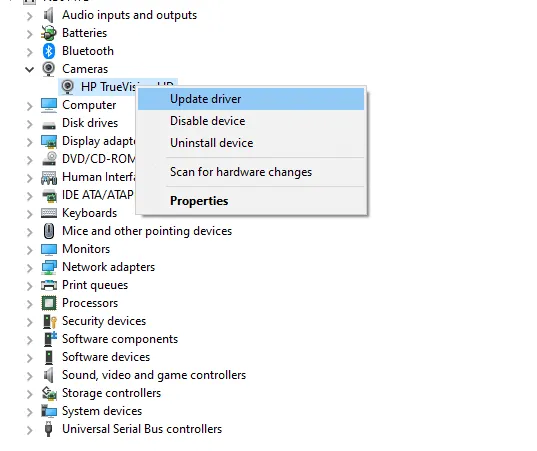
4. Klikněte na "Vyhledat ovladače automaticky" pro automatickou instalaci ovladače.
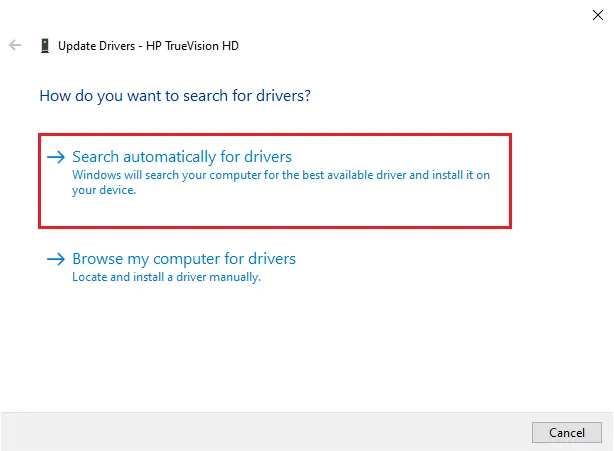
5A. Pokud ovladače nejsou aktuální, systém je automaticky aktualizuje.
5B. Pokud jsou již ovladače aktualizované, objeví se zpráva: "Nejlepší ovladače pro vaše zařízení jsou již nainstalované".
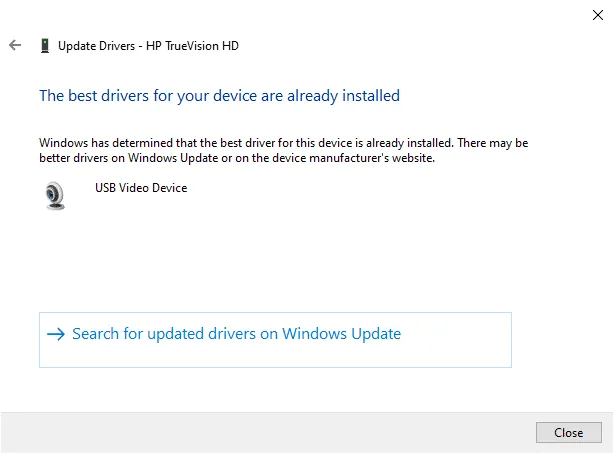
6. Zavřete okno kliknutím na "Zavřít".
Restartujte počítač a zkontrolujte, zda jste tímto způsobem vyřešili chybu 0xC00D36D5.
Možnost II: Vrácení ovladačů
Pokud se po aktualizaci ovladačů stále zobrazuje chyba 0xC00D36D5, může to znamenat, že nová verze ovladače není kompatibilní. V takovém případě vraťte ovladače na jejich předchozí verzi:
1. Postupujte dle kroků 1 a 2 z Metody 8A.
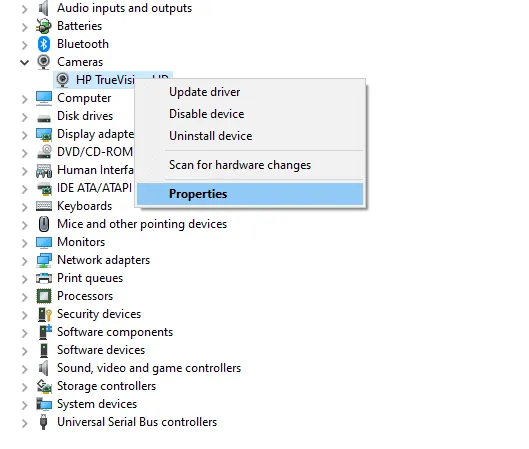
2. Klikněte pravým tlačítkem na rozbalené pole a vyberte "Vlastnosti".
3. Přejděte na kartu "Ovladač" a vyberte "Vrátit ovladač".
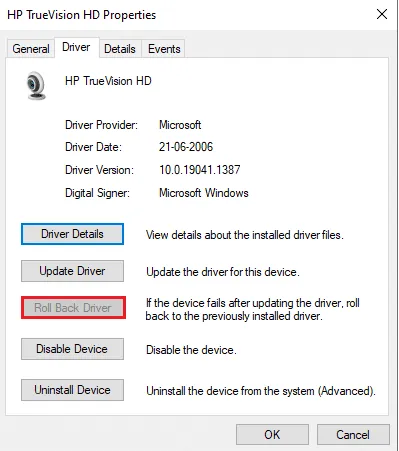
4. Kliknutím na "OK" změnu použijte.
5. Na potvrzovací výzvě klikněte na "Ano" a restartujte systém, aby se změna projevila.
Poznámka: Pokud je možnost "Vrátit ovladač" šedá, znamená to, že v systému nejsou uloženy předchozí soubory ovladače. V takovém případě vyzkoušejte jiné metody uvedené v tomto článku.
Metoda 9: Přeinstalace ovladačů kamery
Pokud aktualizace ovladačů problém nevyřeší, můžete je přeinstalovat. Postupujte dle následujících kroků:
1. Postupujte dle kroků 1 a 2 z Metody 8A.
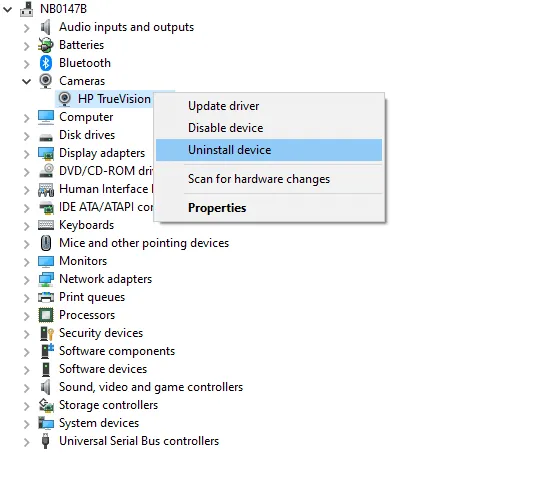
2. Klikněte pravým tlačítkem na ovladač a vyberte "Odinstalovat zařízení".
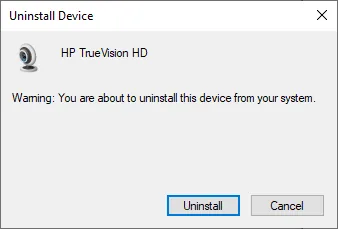
3. Na obrazovce se objeví varování. Kliknutím na "Odinstalovat" potvrďte.
4. Přejděte na webovou stránku výrobce.
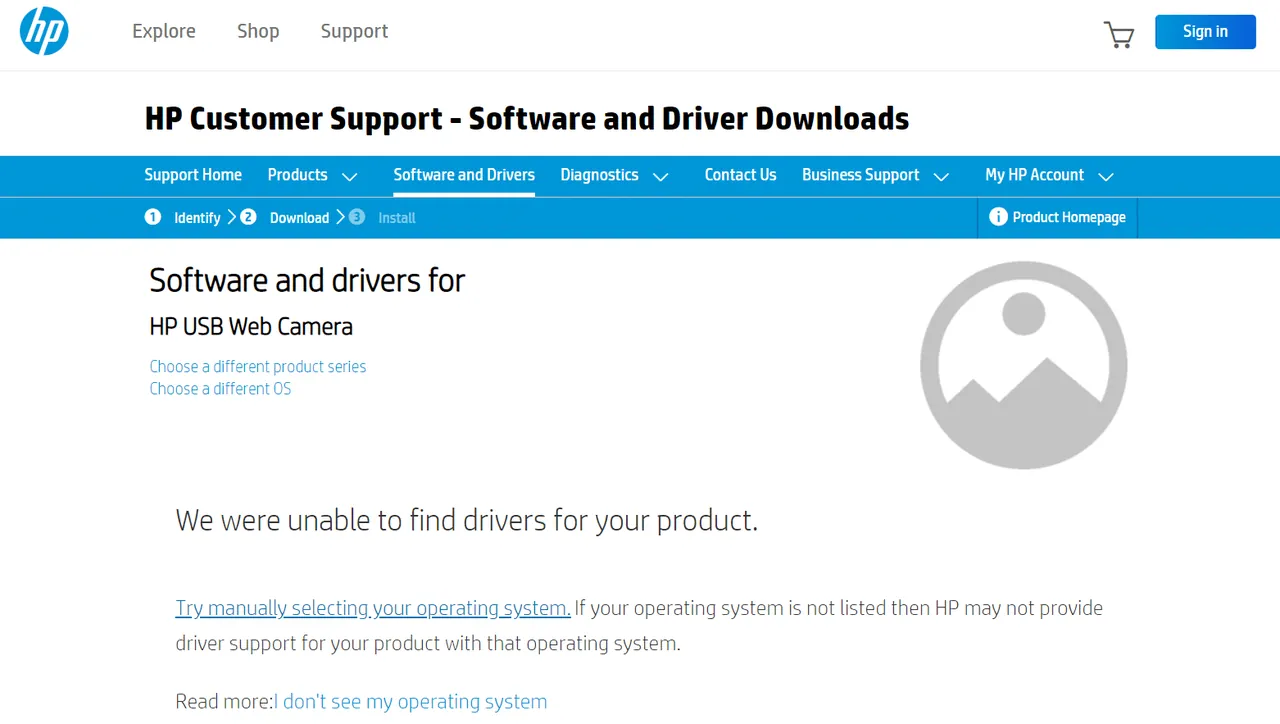
5. Vyhledejte a stáhněte ovladače, které odpovídají verzi Windows na vašem počítači.
6. Po stažení dvakrát klikněte na stažený soubor a nainstalujte ho dle pokynů.
Metoda 10: Oprava Microsoft Store
Pro opravu chyby spusťte nástroj pro odstraňování problémů a poté pomocí příkazového řádku opravte Microsoft Store.
Krok I: Spuštění poradce při potížích s aplikacemi Windows Store
1. Stiskněte klávesu Windows a do vyhledávacího pole zadejte "Nastavení odstraňování
