Oprava jasu Windows 10 nefunguje
Řešení problémů s nastavením jasu ve Windows 10
Správně nastavený jas obrazovky je klíčový pro pohodlnou práci s počítačem, ať už hrajete hry, sledujete filmy, nebo pracujete. Jas obrazovky by se měl automaticky přizpůsobovat okolnímu osvětlení. Nicméně, někteří uživatelé se potýkají s problémem, kdy nastavení jasu ve Windows 10 nefunguje po aktualizaci systému. Další hlásí, že jas je trvale nastaven na maximální hodnotu, i když se ho snaží snížit. Pokud nemůžete ovládat jas obrazovky, může to mít negativní dopad na výdrž baterie vašeho notebooku. Existuje několik metod, které vám mohou pomoci tento problém vyřešit. V tomto článku vám představíme postupy, které vám pomohou obnovit funkčnost nastavení jasu ve Windows 10.
Pokud se vám nedaří regulovat jas obrazovky na vašem počítači, notebooku či monitoru, může to být způsobeno různými faktory. Problémy mohou být softwarové i hardwarové. Než se pustíte do složitých oprav, je důležité identifikovat hlavní příčinu. Často můžete problém vyřešit sami, ale v některých případech bude nutné vyhledat odbornou pomoc. Je tedy vhodné provést prvotní analýzu problému.
- Pokud je váš displej poškozený, nebo trpí stárnutím, může to vést k potížím s nastavením jasu.
- Zastaralý software nebo neaktuální ovladače grafické karty mohou bránit správné funkci nastavení jasu. Řešením je aktualizace zařízení a ovladačů.
- Pokud k ovládání jasu používáte klávesové zkratky, problémy s klávesnicí mohou způsobit, že nastavení jasu nebude reagovat.
V následujících krocích vám představíme několik metod pro odstranění problému s nefunkčním nastavením jasu. Metody jsou seřazeny od nejjednodušších po složitější. Doporučujeme postupovat podle tohoto pořadí, abyste dosáhli nejlepších výsledků.
Metoda 1: Spuštění Poradce při potížích se systémem Windows
Spuštění nástroje Poradce při potížích s napájením může vyřešit problémy s napájením v počítači a je použitelné nejen pro Windows 10, ale i pro starší verze Windows 7 a 8.
1. Stiskněte současně klávesy Windows + R pro otevření dialogového okna Spustit.
2. Zadejte příkaz "ms-settings:troubleshoot" a stiskněte klávesu Enter.
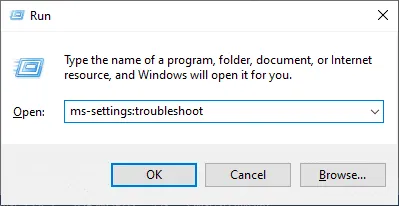
Poznámka: Pro starší verze Windows, než je 10, zadejte příkaz "control.exe /name Microsoft.Troubleshooting" místo "ms-settings:troubleshoot" a stiskněte Enter.
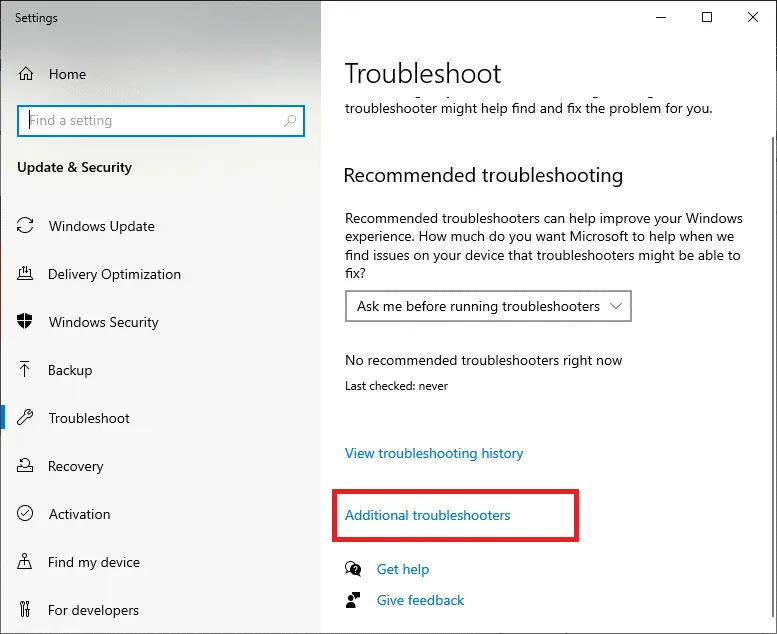
3. Klikněte na "Další poradce při potížích".
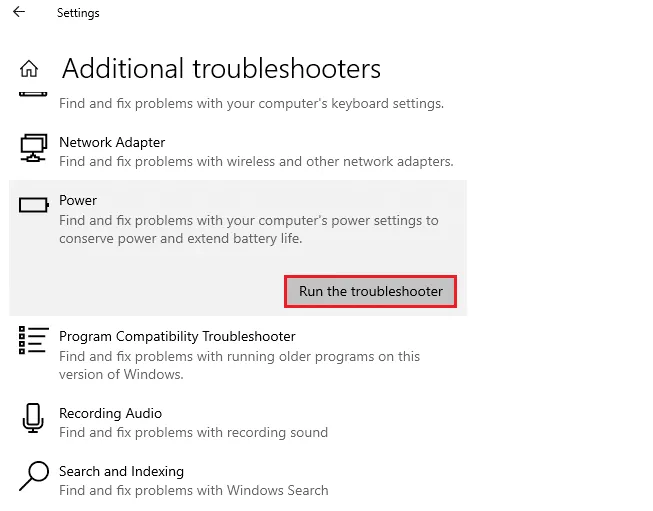
4. Vyberte možnost "Napájení" a spusťte nástroj pro odstraňování problémů.
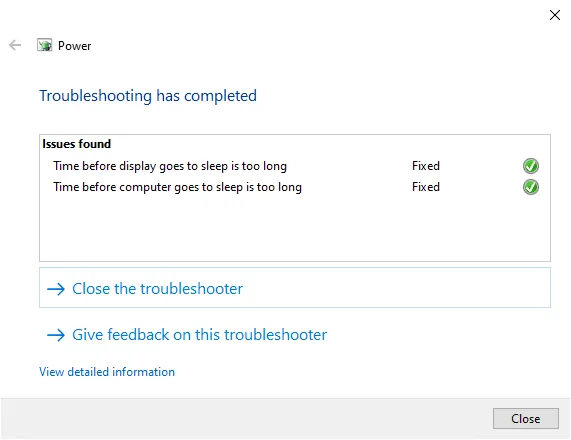
5. Počkejte na dokončení procesu. Pokud se objeví nějaký problém, klikněte na "Použít tuto opravu" a postupujte podle zobrazených pokynů.
6. Nakonec restartujte počítač.
Poznámka: Pokud tato metoda nepomohla, pokračujte dalšími kroky pro odstranění problémů.
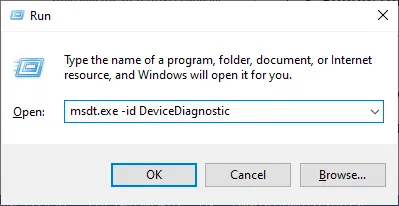
1. Stiskněte současně klávesy Windows + R pro spuštění dialogového okna Spustit.
2. Zadejte příkaz "msdt.exe -id DeviceDiagnostic" a stiskněte Enter.
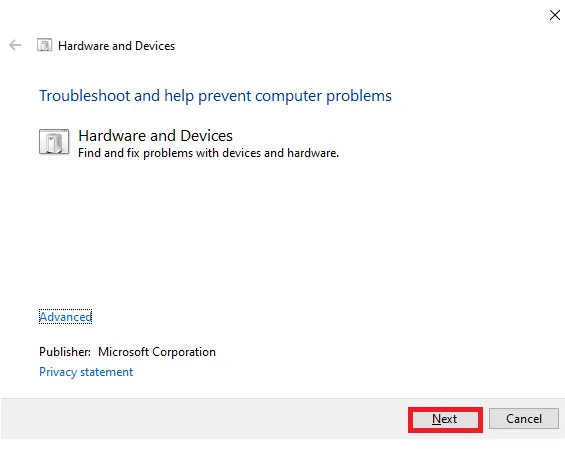
2. Klikněte na "Další".
3. Pokud vaše zařízení nemá nejnovější ovladače, zobrazí se výzva. Můžete dokončit instalaci ovladačů a aktualizací. Postupujte podle pokynů na obrazovce a poté restartujte zařízení.
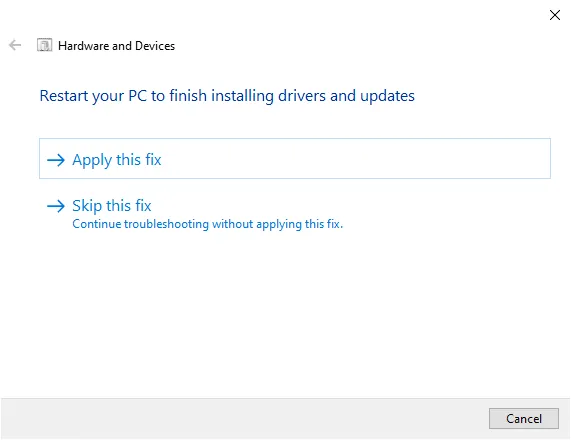
Často tento proces odstraňování problémů opraví problém s nefunkčním nastavením jasu.
4A. Tento proces vás informuje, zda byl problém identifikován a vyřešen.
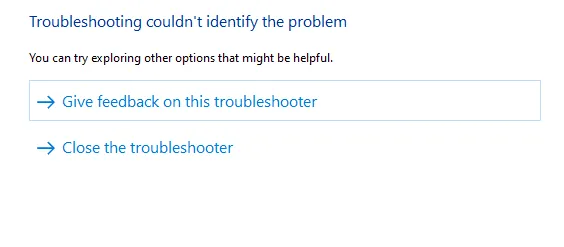
4B. Pokud se nepodařilo identifikovat problém, zobrazí se následující obrazovka.
Metoda 2: Aktualizace nebo přeinstalace ovladačů grafické karty
Následující postup vám ukáže, jak aktualizovat nebo přeinstalovat ovladače grafického adaptéru.
Možnost I: Aktualizace ovladačů grafického adaptéru
Aktualizujte ovladače na nejnovější verzi, abyste opravili nefunkčnost jasu. Můžete také odinstalovat ovladač grafické karty a znovu jej nainstalovat. V obou případech bude výsledek stejný.
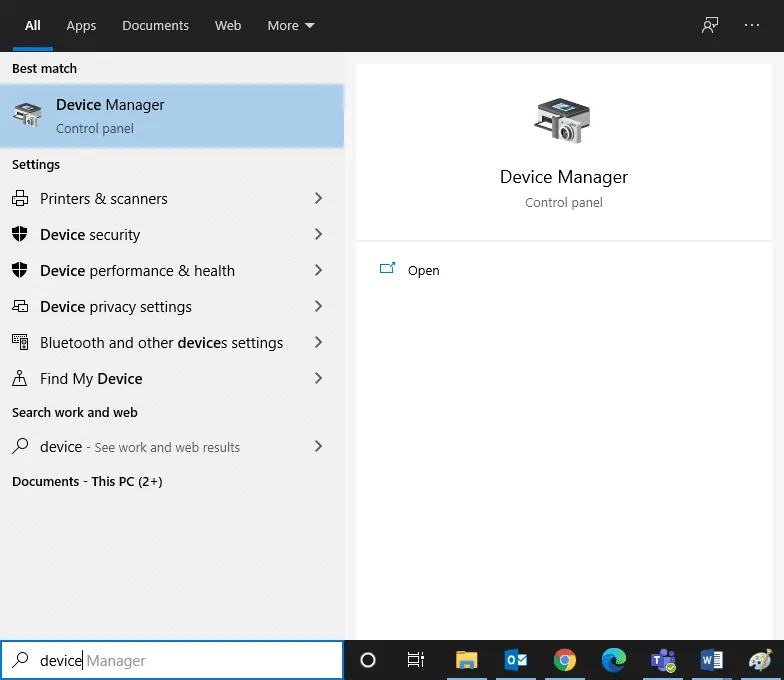
1. Do vyhledávacího pole ve Windows zadejte "Správce zařízení".
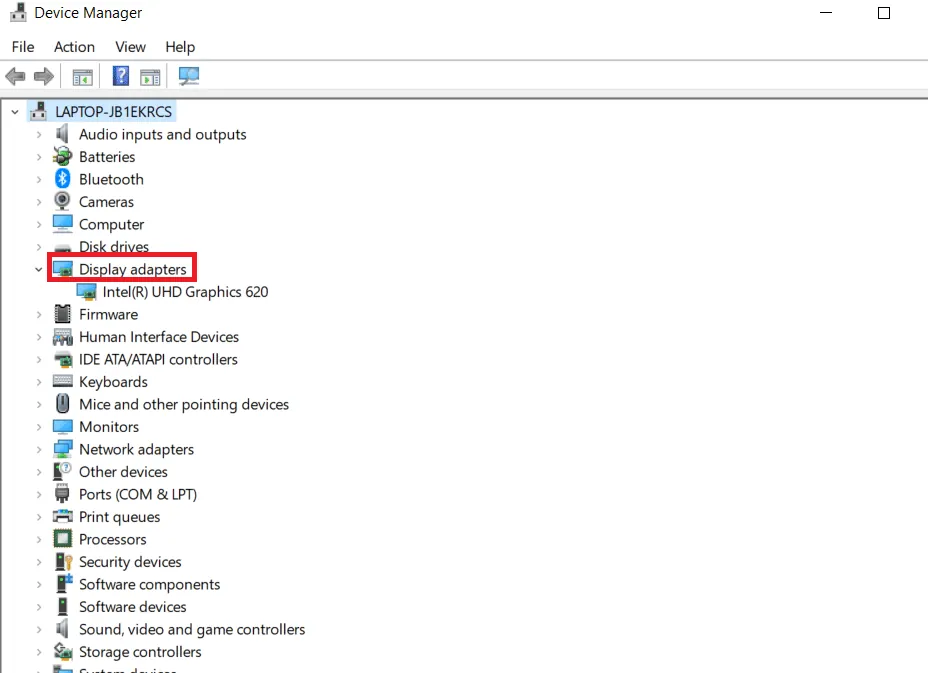
2. Dvakrát klikněte na "Grafické adaptéry", abyste je rozbalili.
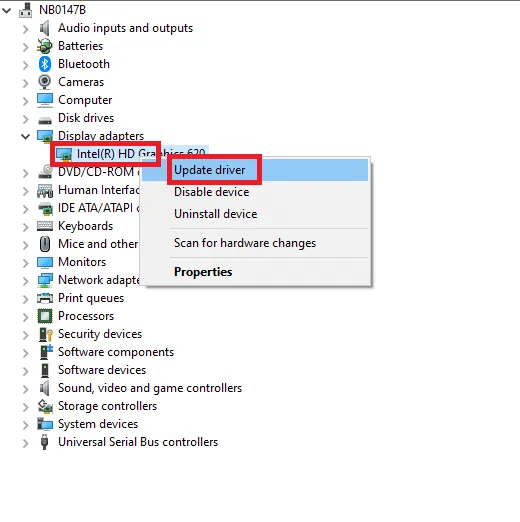
3. Klikněte pravým tlačítkem na ovladač grafické karty (např. Intel(R) HD Graphics 620) a klikněte na "Aktualizovat ovladač".
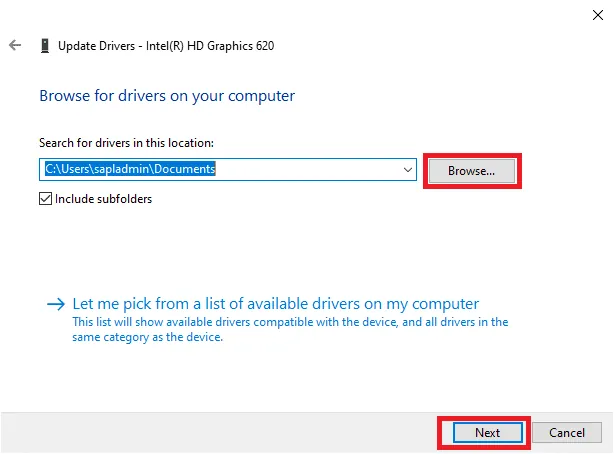
4. Chcete-li ovladač vyhledat a nainstalovat ručně, klepněte na "Vyhledat ovladače v počítači".
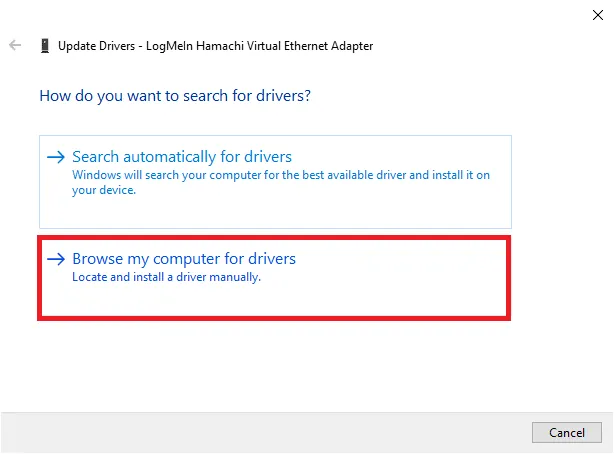
5. Klepnutím na "Procházet" vyberte libovolný adresář a klikněte na "Další".
6. Nakonec zavřete okno kliknutím na "Zavřít".
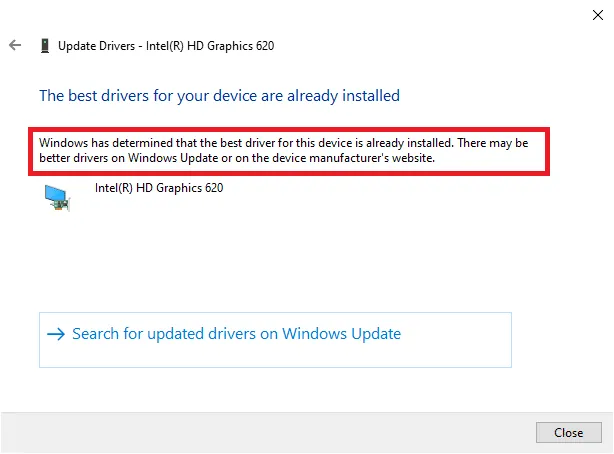
7. Restartujte počítač a zkontrolujte, zda nastavení jasu ve Windows 10 funguje správně.
Možnost II: Přeinstalace ovladačů grafického adaptéru
Pokud aktualizace ovladačů nepomohla, můžete je odinstalovat a znovu nainstalovat. Postupujte podle následujících kroků:
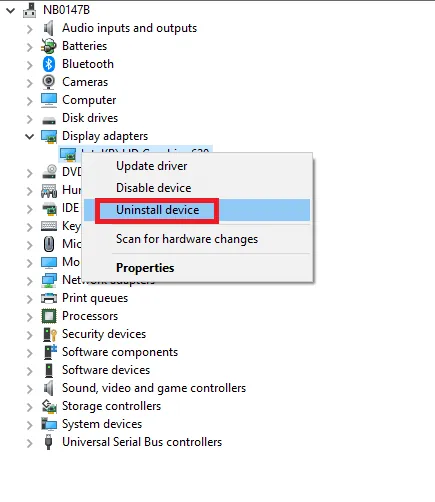
1. Spusťte Správce zařízení podle kroků uvedených v 2A a rozbalte položku "Grafické adaptéry".
2. Klikněte pravým tlačítkem na ovladač a vyberte "Odinstalovat zařízení".
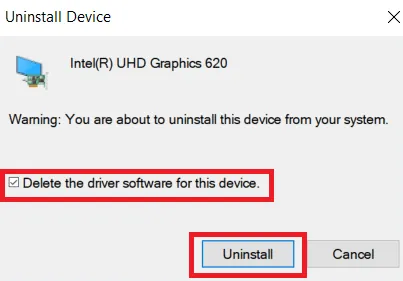
3. Na obrazovce se zobrazí varování. Zaškrtněte políčko "Odstranit software ovladače pro toto zařízení" a potvrďte kliknutím na "Odinstalovat".
4. Stáhněte a nainstalujte ovladače do zařízení buď ruční aktualizací, nebo automatickou aktualizací.
5. Navštivte webové stránky výrobce.
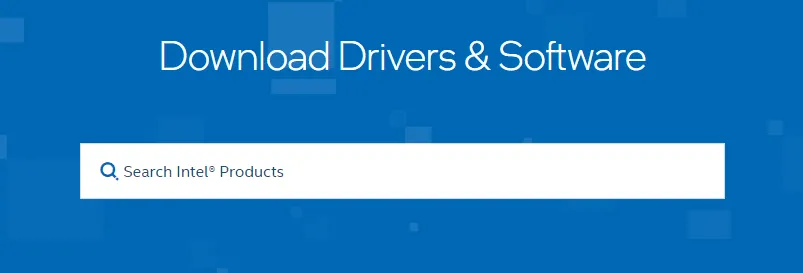
2. Vyhledejte a stáhněte ovladače odpovídající verzi Windows na vašem PC.
3. Po stažení dvakrát klikněte na stažený soubor a nainstalujte ho podle pokynů.
4. Postupujte stejně pro všechny ovladače zařízení, jako je zvuk, video, síť atd.
Zkontrolujte, zda jste ve svém systému vyřešili problém s nefunkčním jasem Windows 10.
Metoda 3: Použití základního grafického adaptéru Microsoft
Pokud ovladač grafického adaptéru není k dispozici, můžete použít vestavěný ovladač systému Windows. Tento ovladač můžete použít k vyřešení problému s nefunkčním jasem. Zde je postup, jak používat základní grafický adaptér Microsoft:
1. Otevřete Správce zařízení, jak je uvedeno v metodě 2A, a klikněte na "Aktualizovat ovladač" pod "Grafické adaptéry".
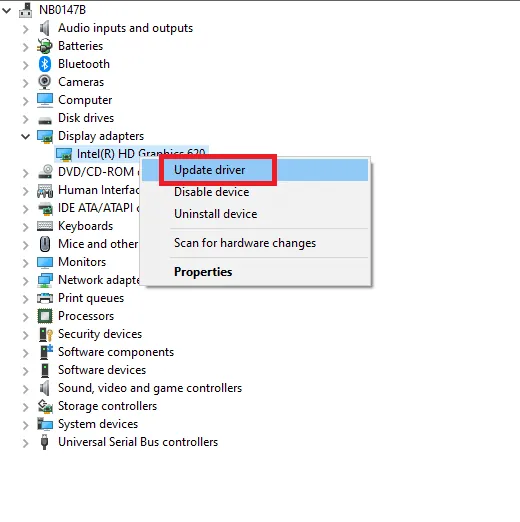
2. Klikněte na "Vyhledat ovladače v počítači", abyste našli a nainstalovali ovladač ručně.
3. Klikněte na "Vybrat ovladač ze seznamu ovladačů v počítači".
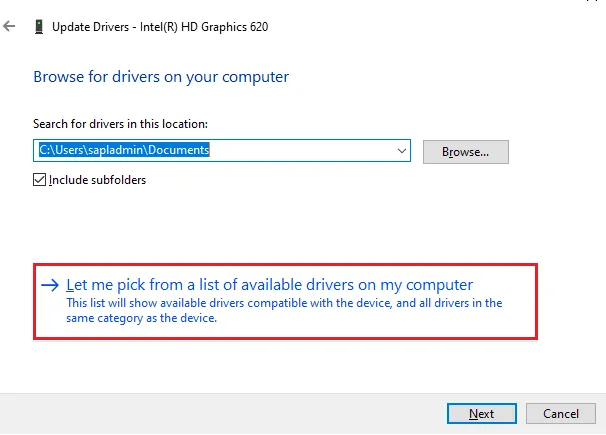
4. Zaškrtněte políčko "Zobrazit kompatibilní hardware". Klikněte na "Microsoft Basic Display Adapter" a klikněte na "Další".
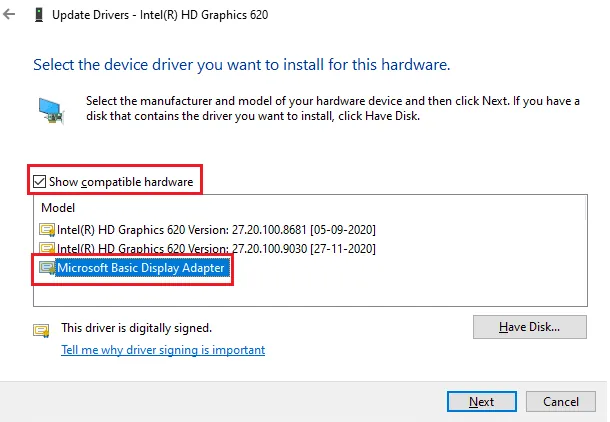
5. Zobrazí se zpráva, že systém Windows úspěšně aktualizoval ovladače.
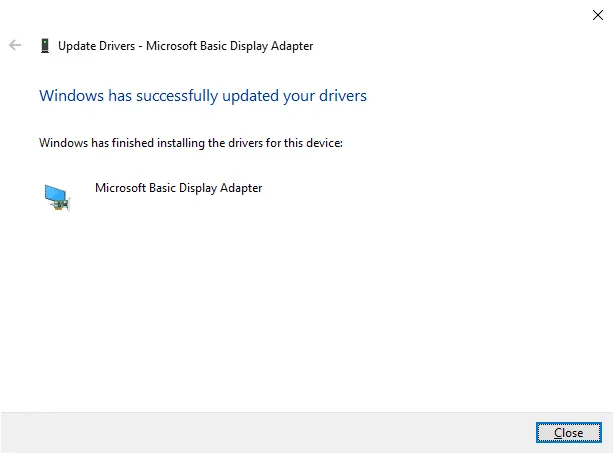
6. Nakonec restartujte počítač a zkontrolujte, zda je problém vyřešen.
Metoda 4: Úprava nastavení možností napájení
Pokud nemůžete změnit jas, zkuste vypnout možnost "Vypnout displej po" podle následujícího postupu.
Poznámka: Můžete také zadat "upravit schéma napájení" do vyhledávacího pole a otevřít okno "Upravit nastavení plánu" (přeskočte kroky 1 a 2).
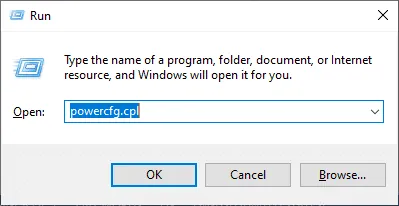
1. Stiskněte klávesu Windows + R a zadejte příkaz "powercfg.cpl" a stiskněte klávesu Enter.
2. Vyberte možnost "Změnit nastavení plánu".
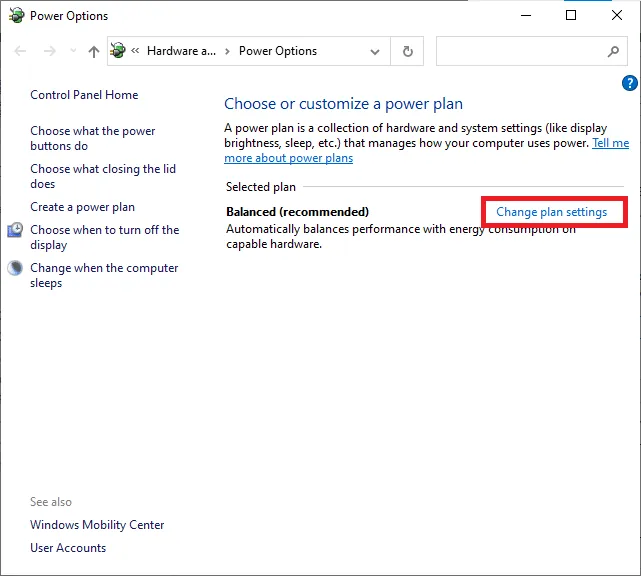
Poznámka: Pokud máte v systému aktivních více plánů napájení, opakujte postup pro všechny aktivní plány.
3. Klikněte na "Změnit pokročilé nastavení napájení".
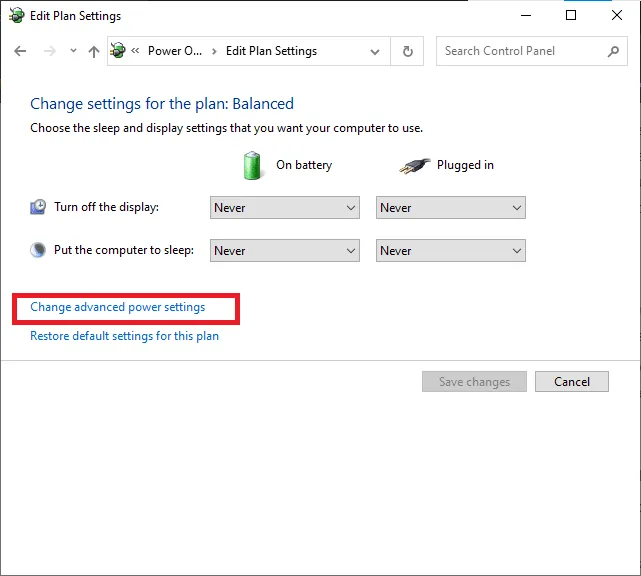
4. V nabídce "Upřesnit nastavení" rozbalte kliknutím na ikonu "+" možnost "Zobrazení".
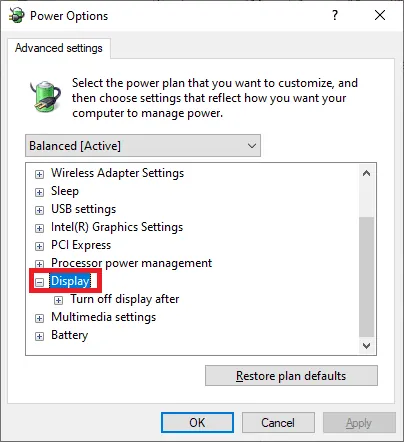
5. Kliknutím na ikonu "+" rozbalte možnost "Vypnout zobrazení po".
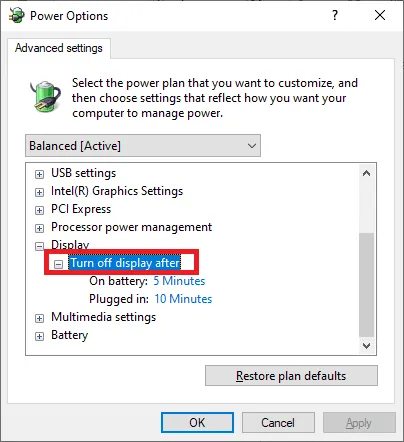
6. Klikněte na "Na baterii" a v rozevíracím seznamu změňte nastavení na "Nikdy".
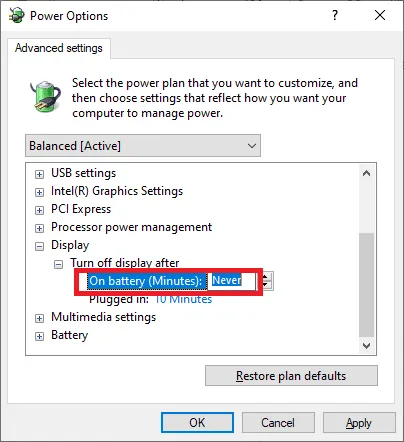
7. Klikněte na "Při napájení" a změňte nastavení na "Nikdy".
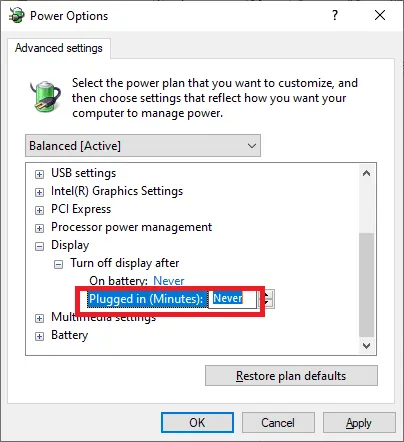
8. Klikněte na "Použít" a "OK" pro uložení změn.
9. Restartujte systém a zkontrolujte, zda je problém vyřešen.
Poznámka: Pokud v části "Zobrazení" najdete možnost "Adaptivní jas", postupujte stejně a nastavte hodnoty "Baterie" a "Napájení" na "VYPNUTO".
Metoda 5: Opětovné povolení monitoru Plug and Play (pro PnP monitory)
Pokud používáte monitor Plug and Play (PnP) a nemůžete změnit jas, tato metoda je pro vás. Aktualizace nebo samotný ovladač jej mohou deaktivovat. Zkontrolujte, zda je na vašem zařízení monitor PnP aktivní.
Možnost I: Povolení monitoru PnP
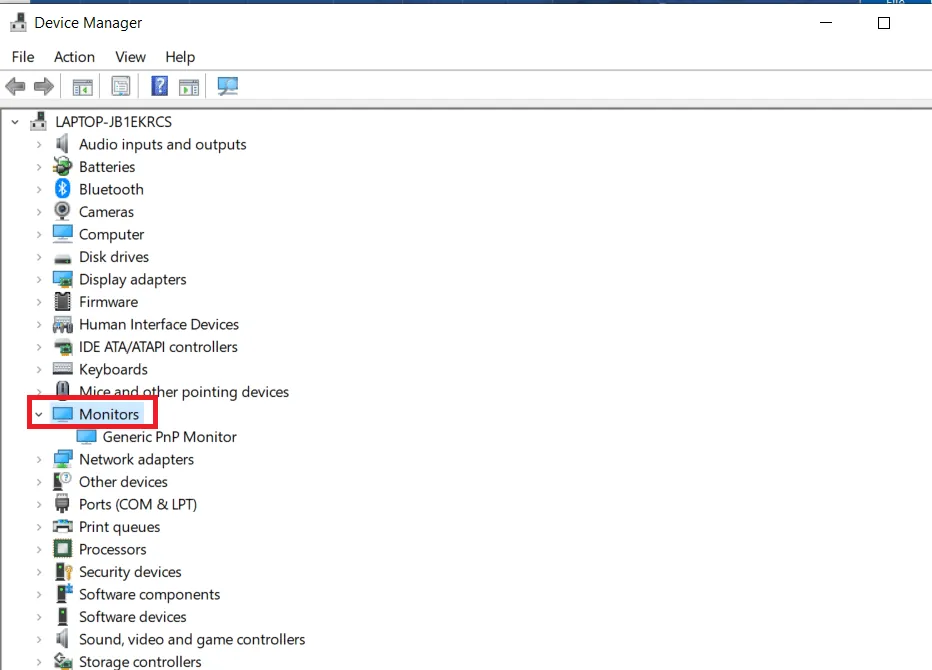
1. Spusťte Správce zařízení podle metody 2A a přejděte do sekce "Monitory".
2. Dvakrát klikněte na položku "Monitory", abyste ji rozbalili.
3. Klikněte pravým tlačítkem na "Obecný monitor PnP" a vyberte "Povolit zařízení".
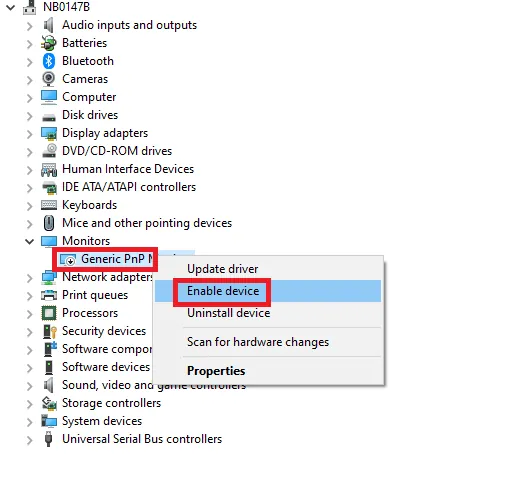
Poznámka: Pokud nevidíte možnost "Povolit zařízení", znamená to, že nemáte deaktivovaný monitor "Obecný monitor PnP". V tomto případě přeskočte na další metodu.
4. Nakonec restartujte počítač a zkontrolujte, zda je problém vyřešen.
Možnost II: Odinstalování skrytých zařízení v sekci "Monitory PnP"
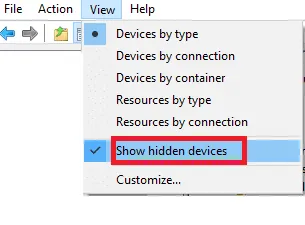
1. Otevřete Správce zařízení, jak je uvedeno v metodě 2A, přejděte na kartu "Zobrazit" a vyberte "Zobrazit skrytá zařízení".
6. Rozbalte sekci "Monitory" a zobrazí se seznam skrytých monitorů.
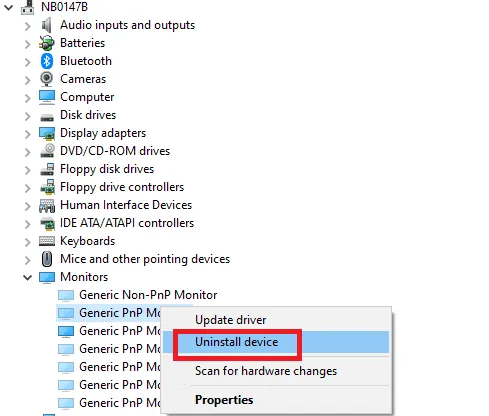
Poznámka: Skryté monitory se budou jevit jako průsvitné.
7. Klikněte pravým tlačítkem na všechny průsvitné monitory a vyberte "Odinstalovat zařízení". Opakujte tento krok, dokud neodstraníte všechny skryté monitory PnP.
Metoda 6: Úprava nastavení editoru registru
Pokud máte grafickou kartu ATI a používáte Catalyst, může být problém způsoben chybou v Catalyst 15.7.1. Následující postup by vám měl pomoci:
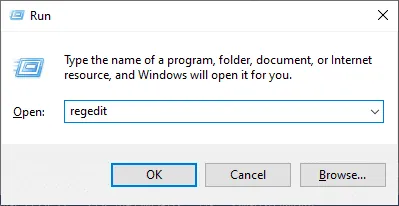
1. Otevřete dialogové okno Spustit současným stisknutím kláves Windows + R.
2. Zadejte "regedit" a stiskněte klávesu Enter.
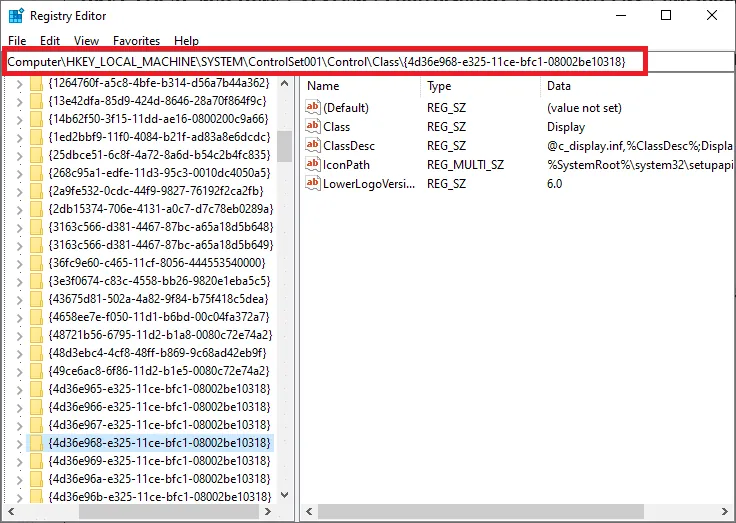
3. V editoru registru přejděte na následující cestu:
HKEY_LOCAL_MACHINESYSTEMControlSet001ControlClass{4d36e968-e325-11ce-bfc1-08002be10318} 000
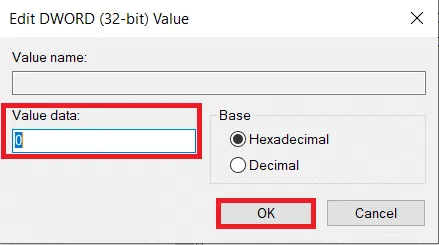
3. Dvakrát klikněte na následující klíče (pokud existují) a nastavte jejich hodnotu na "0" a poté klikněte na "OK":
- MD_EnableBrightnesslf2
- KMD_EnableBrightnessInterface2
4. Znovu přejděte k následující cestě:
HKEY_LOCAL_MACHINESYSTEMCurrentControlSetControlClass{4d36e968-e325-11ce-bfc1-08002be10318} 001
5. Dvakrát klikněte na následující klíče (pokud existují) a nastavte jejich hodnotu na "0" a poté klikněte na "OK":
- MD_EnableBrightnesslf2
- KMD_EnableBrightnessInterface2
***
Doufáme, že vám tento průvodce pomohl vyřešit problém s nefunkčním nastavením jasu ve Windows 10. Dejte nám vědět, která metoda vám nejlépe zafungovala. Pokud máte jakékoli dotazy či připomínky, neváhejte je zanechat v sekci komentářů.
