Oprava chyby Microsoft Error 0x80070032 v systému Windows 10
Při pokusech o stažení aplikací nebo programů z obchodu Microsoft Store se občas setkáte s různými chybami, například s chybou 0x80070032. Tato chyba má mnoho potenciálních příčin. Nejčastěji se objevuje, pokud jako umístění zálohy používáte externí disk, nebo při instalaci významné aktualizace operačního systému Windows 10. Pokud vás trápí stejný chybový kód 0x80070032 v Microsoft Storu, tento návod vám nabídne několik řešení.
Jak vyřešit chybu 0x80070032 v Microsoft Store na Windows 10
Neexistuje jednoznačná příčina, která by způsobovala chybu 0x80070032 v Microsoft Storu. Existuje několik možných scénářů, které mohou vést k tomuto problému. Proto je důležité analyzovat nejvíce pravděpodobnou příčinu, která chybu na vašem počítači s Windows 10 vyvolává. Oficiální dokumentace Microsoftu může poskytnout další informace.
- Nestabilní síťové připojení.
- Poškozená mezipaměť Microsoft Store.
- Zastaralý operační systém Windows.
- Poškozené dočasné soubory.
- Nesprávné nastavení data a času.
- Nedostatek místa na disku pro instalaci nových aplikací.
- Poškozená aplikace či program.
- Antivirový program nebo firewall blokuje instalaci aplikace.
- Dočasné problémy s uživatelským profilem.
- Nekompatibilní verze systému a aplikace.
- Poškozené klíče registru.
Následující části vám pomohou s řešením této nepříjemné chyby.
Jakmile identifikujete konkrétní příčinu, která na vašem zařízení vyvolává chybu 0x80070032, bude pro vás snadné najít odpovídající metodu řešení. Pokud si nejste jisti, můžete vyzkoušet všechny níže uvedené postupy.
Metoda 1: Základní kroky pro odstranění problému
Před zkoušením jakýchkoli složitějších postupů, je vhodné začít s několika základními kroky, které mohou chybu vyřešit během několika minut.
1A. Zkontrolujte síťové připojení
Pokud nemáte spolehlivé internetové připojení, nebude možné na vaše zařízení instalovat ani stahovat žádné aplikace. Vždy zkontrolujte rychlost svého internetu a ověřte, zda není k síti připojeno příliš mnoho zařízení.
Zkuste se připojit k jiné Wi-Fi síti nebo mobilnímu hotspotu a ověřte, zda se chyba objeví znovu. Pokud se při jiném připojení chyba neobjevuje, problém bude s vaším síťovým zařízením nebo stávajícím připojením.
Podívejte se na náš návod Jak řešit problémy se síťovým připojením ve Windows 10, kde najdete řešení problémů se sítí, včetně restartování routeru/modemu, resetování TCP/IP a úpravy nastavení síťového adaptéru.
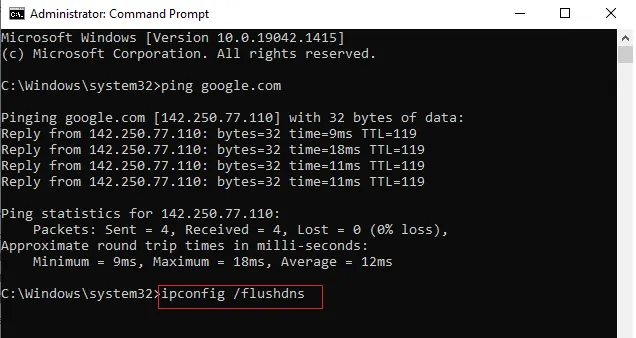
Po vyřešení případných problémů se sítí ověřte, zda se chyba objevuje znovu.
1B. Restartujte počítač
Dočasné závady v systému mohou způsobit chybu 0x80070032 v Microsoft Storu. Jednoduchým řešením pro tyto dočasné problémy bývá restartování počítače. Počítač můžete restartovat následujícím způsobem:
1. Stiskněte a podržte klávesy Windows + D, čímž se dostanete na plochu.
2. Nyní stiskněte současně klávesy Alt + F4.
3. V rozevírací nabídce vyberte možnost Restartovat a stiskněte klávesu Enter.
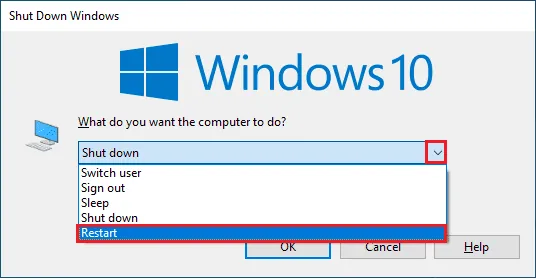
Pokud vám restartování počítače se systémem Windows 10 nepomohlo, existuje další jednoduchý trik, jak chybu 0x80070032 opravit. Tento krok také pomůže zajistit silné a spolehlivé síťové připojení.
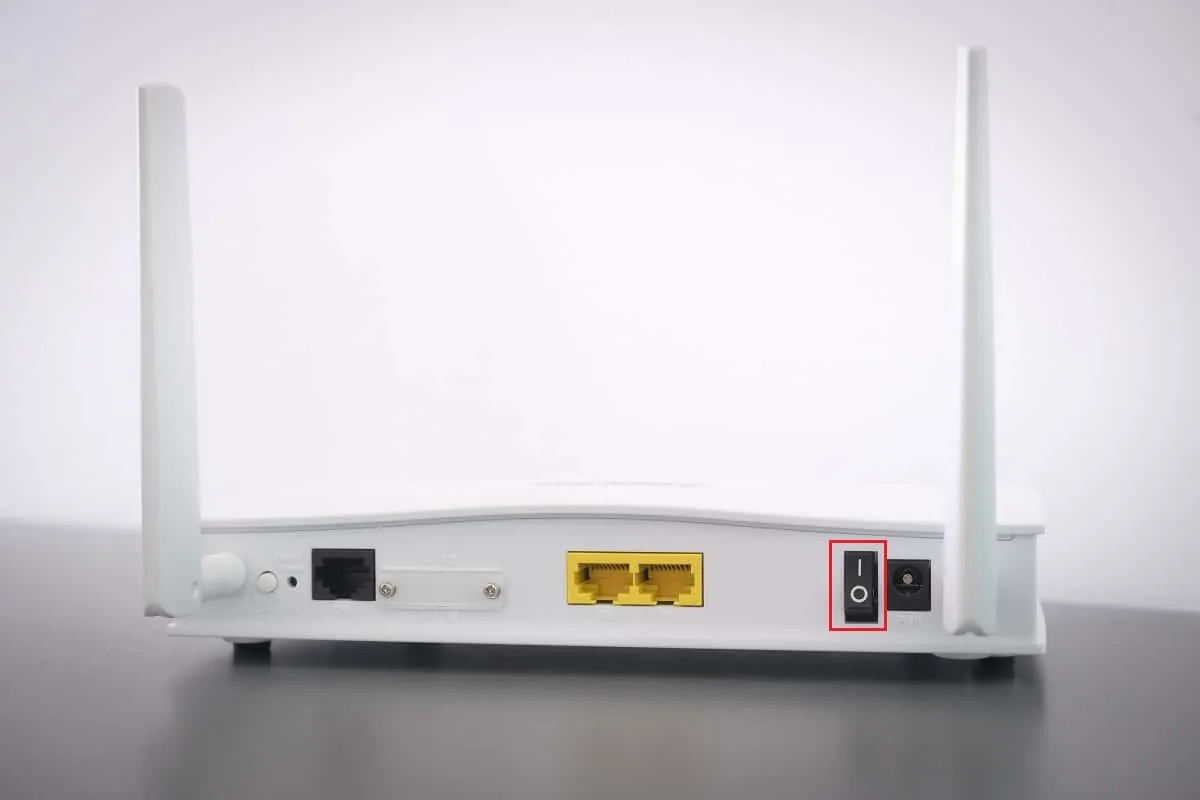
1C. Restartujte router
Restartováním internetového routeru nebo modemu můžete vytvořit nové síťové spojení. Tento postup se běžně používá k řešení potíží s připojením a může pomoci i při odstranění popisované chyby. Router můžete restartovat podle našeho návodu Restart Router nebo Modem. Jakmile se váš router restartuje, zkontrolujte, zda se můžete bez problémů připojit k Microsoft Storu.
1D. Znovu se přihlaste
Chyby během procesu přihlašování k vašemu účtu Microsoft mohou přispět ke vzniku kódu chyby 0x80070032 ve Windows 10. Pokud se s chybou potýkáte a neznáte žádnou zjevnější příčinu, zkuste se odhlásit ze svého účtu a znovu se přihlásit. Postupujte takto:
1. Stiskněte klávesu Windows a napište Microsoft Store, poté klikněte na Otevřít.
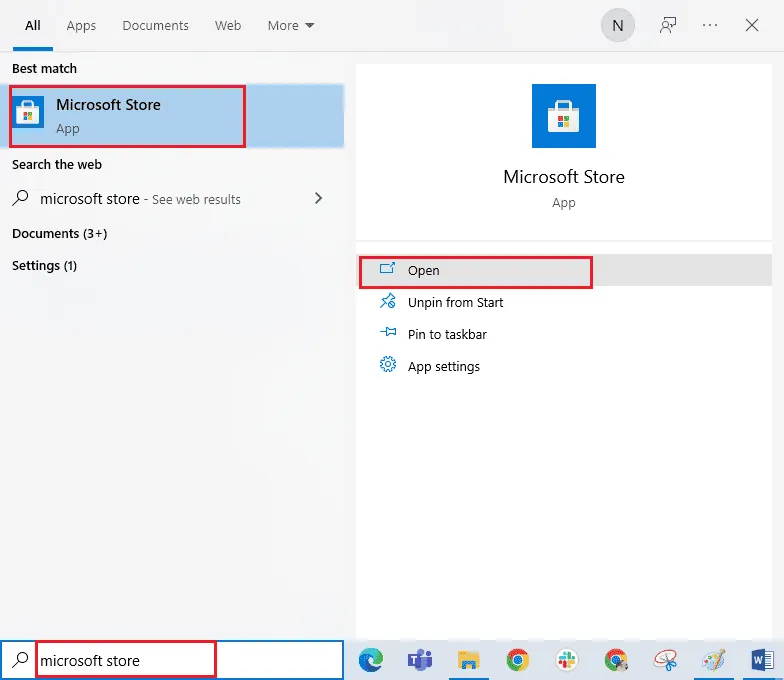
2. Nyní klikněte na Otevřít. Poté klikněte na ikonu svého profilu a následně na možnost Odhlásit se.
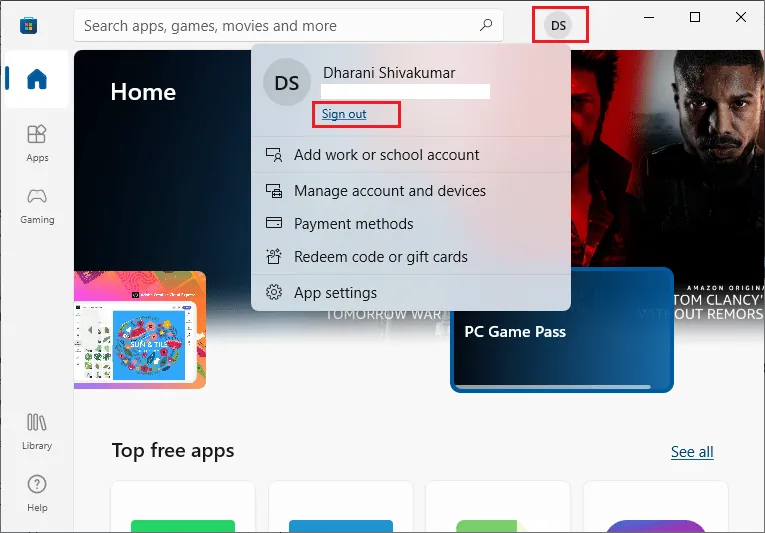
3. Nyní klikněte na Přihlásit se podle obrázku.
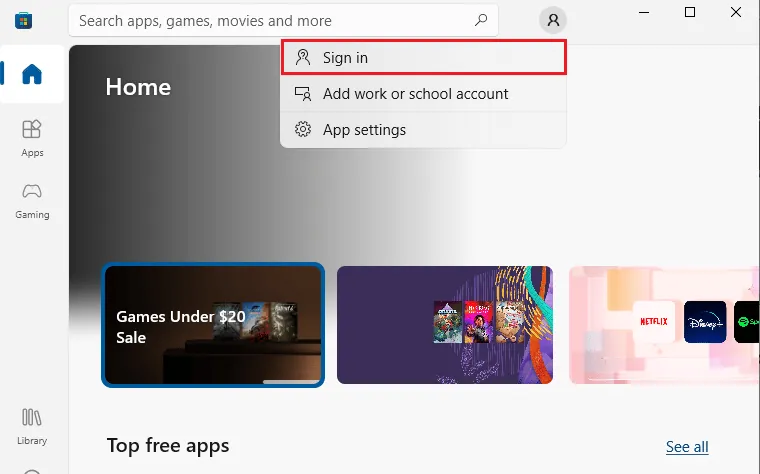
4. Nyní vyberte svůj účet Microsoft a klikněte na tlačítko Pokračovat.
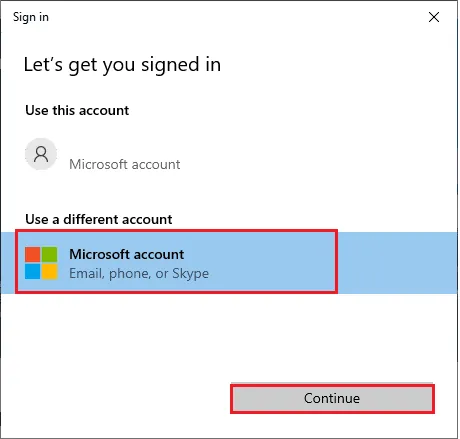
5. Zadejte přihlašovací údaje a přihlaste se zpět ke svému účtu Microsoft.
1E. Uvolněte úložný prostor
Pokud na vašem počítači se systémem Windows 10 není dostatek volného místa, nebudete moci přidávat ani instalovat nové aplikace. Nejprve zkontrolujte, zda máte na disku dostatek místa. Pokud je místa málo, vymažte dočasné soubory podle následujících pokynů.
Krok I: Zkontrolujte místo na disku
Chcete-li zkontrolovat místo na disku, postupujte takto:
1. Současným stisknutím kláves Windows + E otevřete Průzkumník souborů.
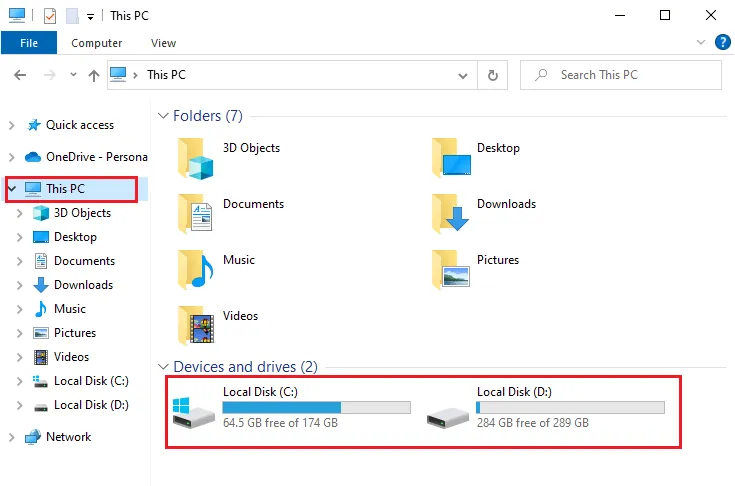
2. Klikněte na Tento počítač na levé straně obrazovky.
3. Zkontrolujte místo na disku v části Zařízení a ovladače. Pokud jsou disky označeny červenou barvou, zvažte vymazání dočasných souborů.
Krok II: Vymažte dočasné soubory
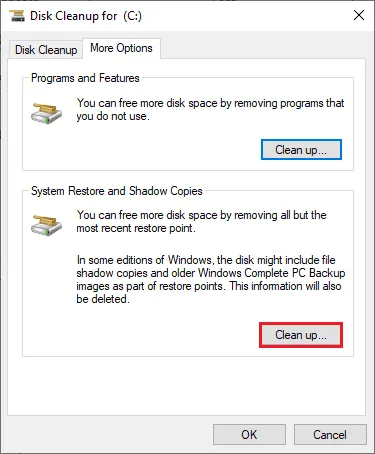
Dočasné soubory se ukládají do vašeho počítače za účelem urychlení vyhledávání. Pokud se tyto soubory postupně hromadí, mohou vést k nedostatku místa na disku ve Windows 10. Chcete-li instalovat nové aplikace z Microsoft Storu a vyhnout se chybě 0x80070032, uvolněte místo na disku.
Podívejte se na náš návod 10 způsobů, jak uvolnit místo na pevném disku ve Windows, který vám pomůže odstranit všechny nepotřebné soubory. Tento postup by měl také pomoci s odstraněním chybového kódu.
1F. Aktualizujte systém Windows
Pokud se ve vašem počítači vyskytují nějaké chyby či problémy související s opravami systému, může se stát, že nebudete moci instalovat nové aplikace. Řešením může být instalace aktualizace systému Windows. Nejprve zkontrolujte, zda používáte aktuální verzi operačního systému, nebo zda čeká nějaká aktualizace na instalaci. Podívejte se na náš návod Jak stáhnout a nainstalovat nejnovější aktualizaci Windows 10.
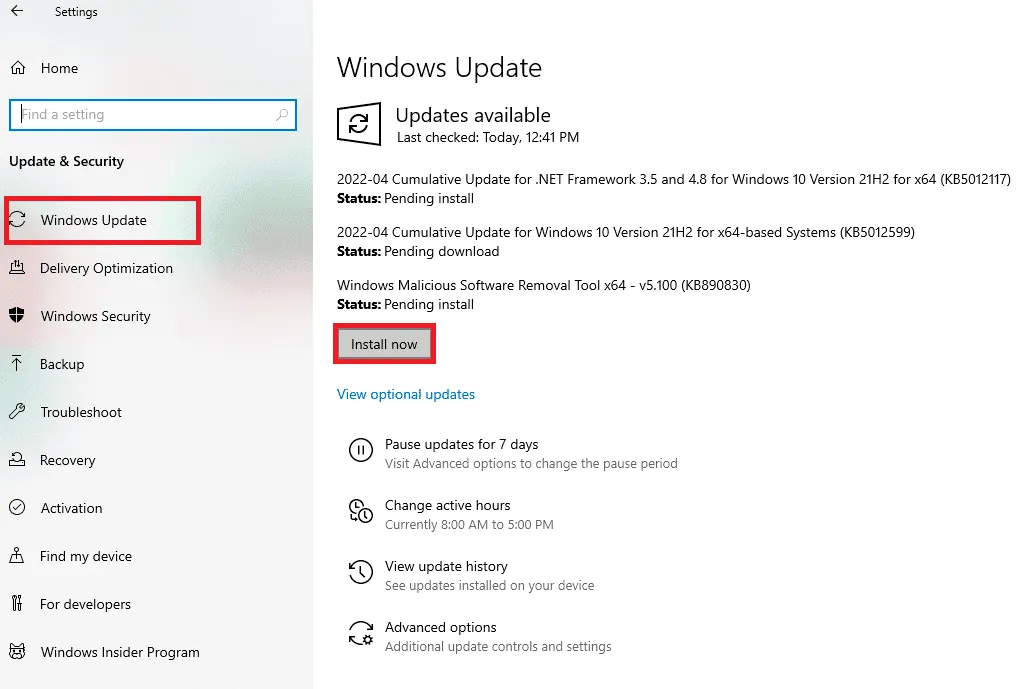
Po aktualizaci operačního systému Windows zkontrolujte, zda se vám podařilo opravit chybu 0x80070032 v Microsoft Storu.
Přečtěte si také: Oprava chyby stahování Windows Update 0x800f0984 2H1
1G. Zakažte proxy a VPN
Proxy servery a služby VPN sice skrývají vaši internetovou identitu, ale pokud jejich nastavení není kompatibilní s vaším počítačem, můžete se setkat s různými chybami. Jedním z takových problémů je i kód chyby 0x80070032 v Microsoft Storu. Chcete-li zakázat služby proxy a VPN, postupujte podle našeho návodu Jak zakázat VPN a proxy ve Windows 10.
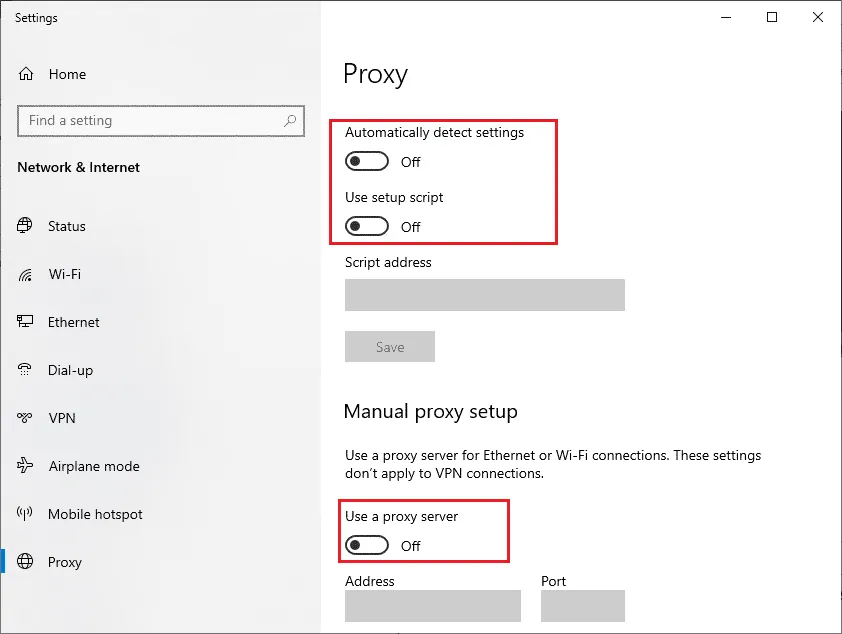
Po deaktivaci VPN a proxy serverů zkontrolujte, zda byl chybový kód opraven. Pokud se stále zobrazuje, zkuste se připojit k mobilnímu hotspotu a zkontrolujte, zda se chyba opakuje.
1H. Použijte adresu Google DNS
Někteří uživatelé uvádějí, že použití adres Google DNS vyřešilo konflikty, které se vyskytly při instalaci aplikací z Microsoft Storu. Pokud se setkáváte s chybou 0x80070032 v Microsoft Storu, podívejte se na náš návod Jak změnit nastavení DNS ve Windows 10.
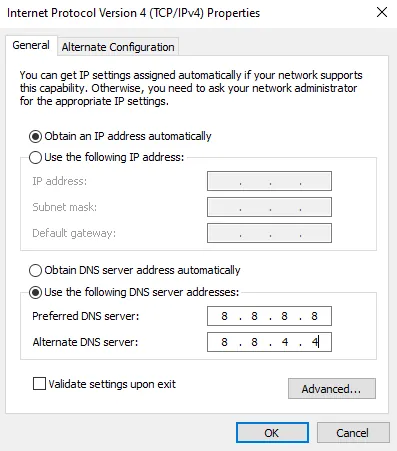
Po přepnutí na adresu Google DNS zkontrolujte, zda můžete instalovat nové aplikace z Microsoft Storu.
1I. Dočasně zakažte antivirový program (pokud je to možné)
Někdy se při pokusu o instalaci aplikací či her z Microsoft Storu stane, že antivirový program ve vašem počítači danou aplikaci vyhodnotí jako hrozbu a zablokuje její instalaci. Proto je vhodné dočasně deaktivovat jakýkoli antivirový program třetí strany nebo vestavěný bezpečnostní program. Postupujte podle kroků uvedených v našem návodu Jak dočasně zakázat antivirus ve Windows 10.
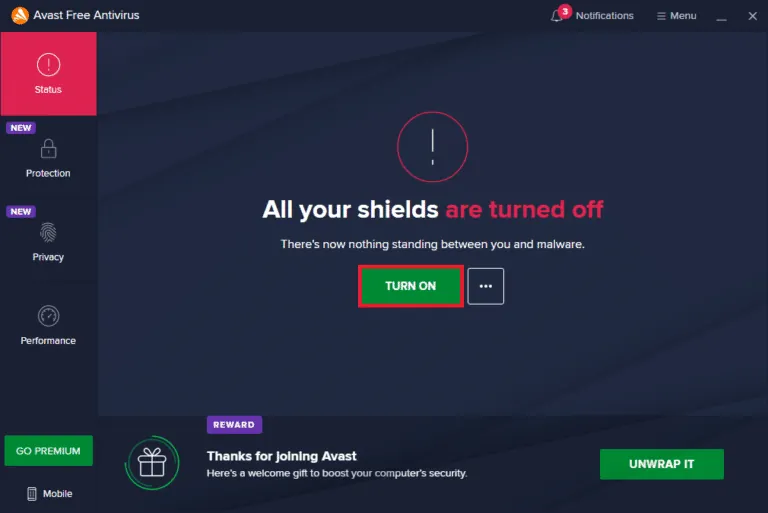
Po instalaci požadované aplikace nezapomeňte bezpečnostní program opět zapnout, abyste zabránili případným škodlivým útokům.
1J. Zakažte bránu Windows Firewall (nedoporučuje se)
Stejně jako antivirový program, i brána firewall Windows Defender může blokovat stahování aplikací z Microsoft Storu. V takovém případě můžete snížit přísnost bezpečnostních nastavení nebo dočasně zakázat bránu Windows Defender Firewall. Postupujte podle našeho návodu Jak zakázat bránu Windows 10 Firewall.
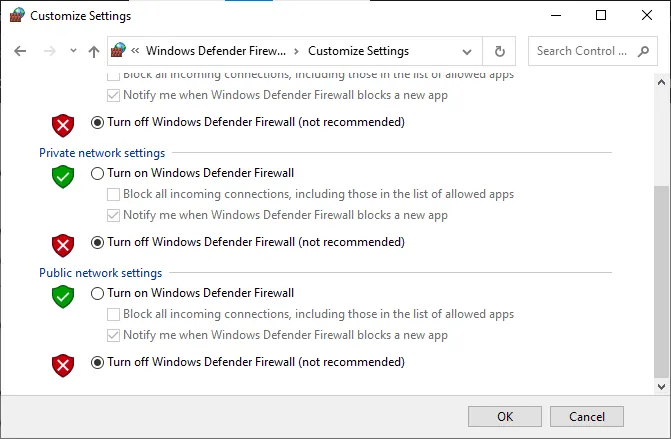
Po instalaci aplikace nezapomeňte bránu Firewall opět aktivovat.
Metoda 2: Restartujte procesy Microsoft Store
Pokud se nezobrazují žádné chyby přihlašování, mohly by k chybě 0x80070032 přispět některé poškozené procesy Microsoftu. Ukončete všechny procesy Microsoft Storu následujícím způsobem:
1. Stisknutím kláves Ctrl + Shift + Esc současně spusťte Správce úloh.
2. Na kartě Procesy klikněte na Microsoft Store a poté na tlačítko Ukončit úlohu.
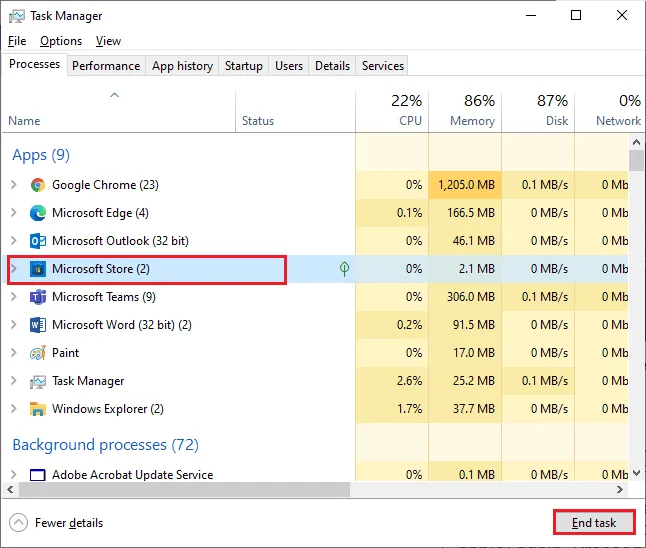
3. Znovu spusťte Microsoft Store a zkontrolujte, zda se chyba 0x80070032 objevuje znovu.
Metoda 3: Ukončete nekompatibilní procesy na pozadí
Některé nekompatibilní programy a aplikace spuštěné na pozadí mohou narušovat stahování z Microsoft Storu a přispívat k chybě 0x80070032. Doporučujeme zavřít všechny procesy běžící na pozadí. Postupujte podle našeho návodu Jak ukončit úlohu ve Windows 10.
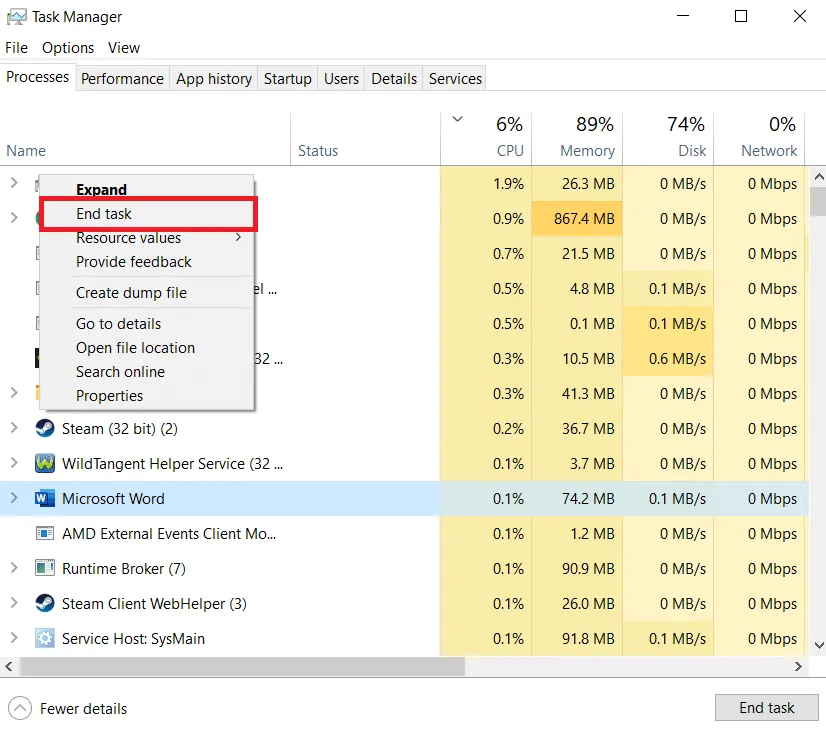
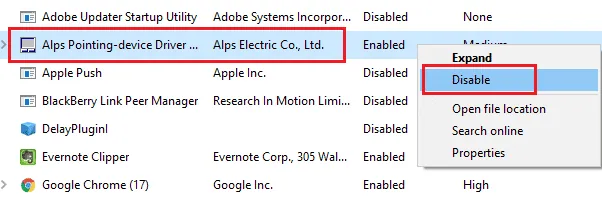
Kromě ukončení procesů na pozadí zkuste zakázat všechny programy, které se spouštějí při startu počítače, podle našeho návodu 4 způsoby, jak zakázat spouštěcí programy ve Windows 10.
Metoda 4: Synchronizujte nastavení data a času
Pro instalaci aplikací z Microsoft Storu musí mít počítač synchronizované datum a čas s globálním nastavením. Zde je několik pokynů, jak synchronizovat datum, region a čas v počítači, abyste dosáhli opravy chybového kódu 0x80070032.
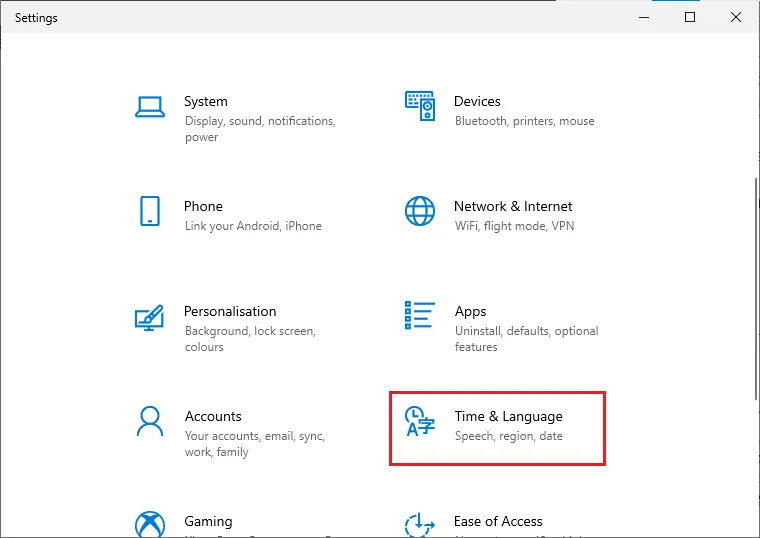
1. Současným stisknutím kláves Windows + I otevřete Nastavení systému Windows.
2. Nyní vyberte možnost Čas a jazyk.
3. Na záložce Datum a čas se ujistěte, že jsou zapnuty možnosti Nastavit čas automaticky a Nastavit časové pásmo automaticky.
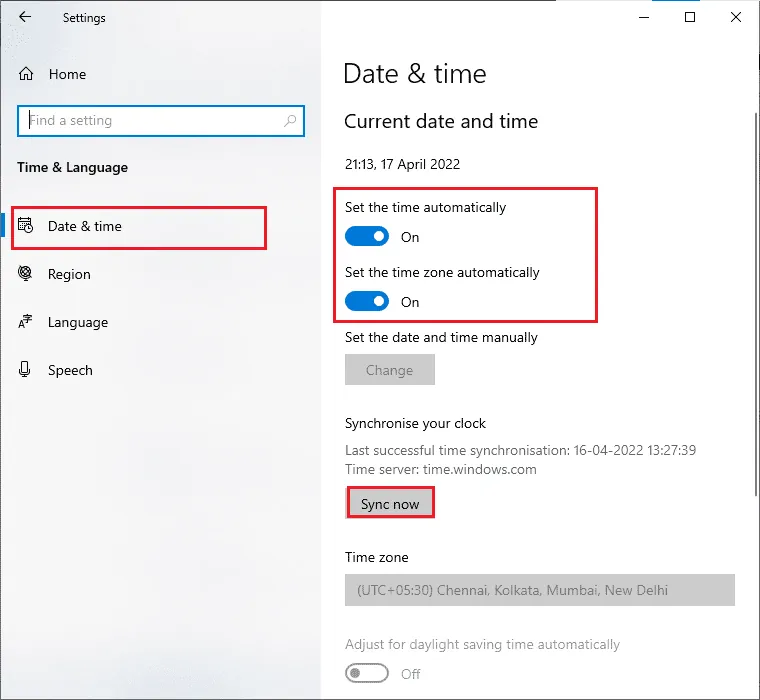
4. Poté klikněte na možnost Synchronizovat nyní.
Metoda 5: Spusťte Poradce při potížích s aplikacemi Windows Store
Windows 10 má vestavěný nástroj, který automaticky vyhledává a opravuje problémy v Microsoft Storu. Spusťte tento nástroj podle následujících kroků.
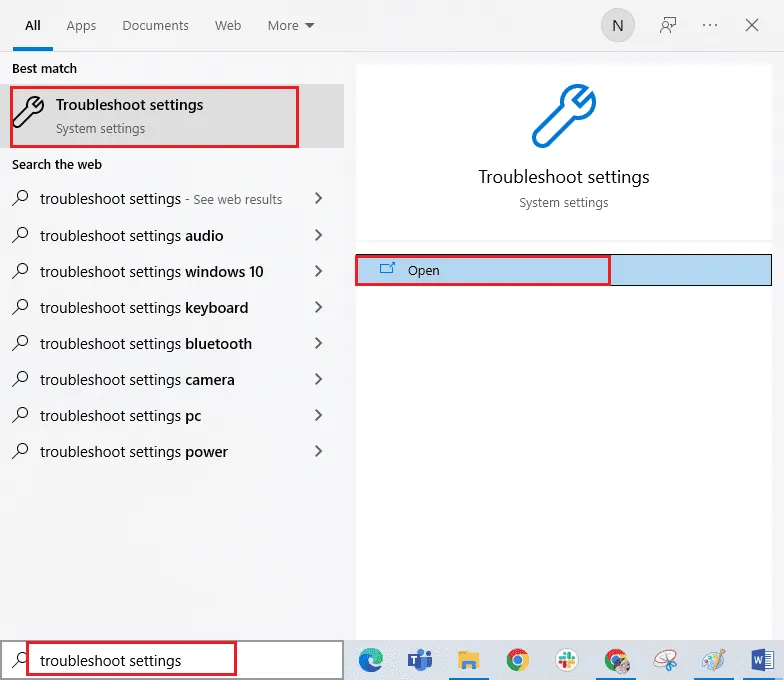
1. Stiskněte klávesu Windows, zadejte Nastavení odstraňování potíží a klikněte na Otevřít.
2. Vyberte Poradce při potížích s aplikacemi Windows Store a klikněte na tlačítko Spustit poradce při potížích.
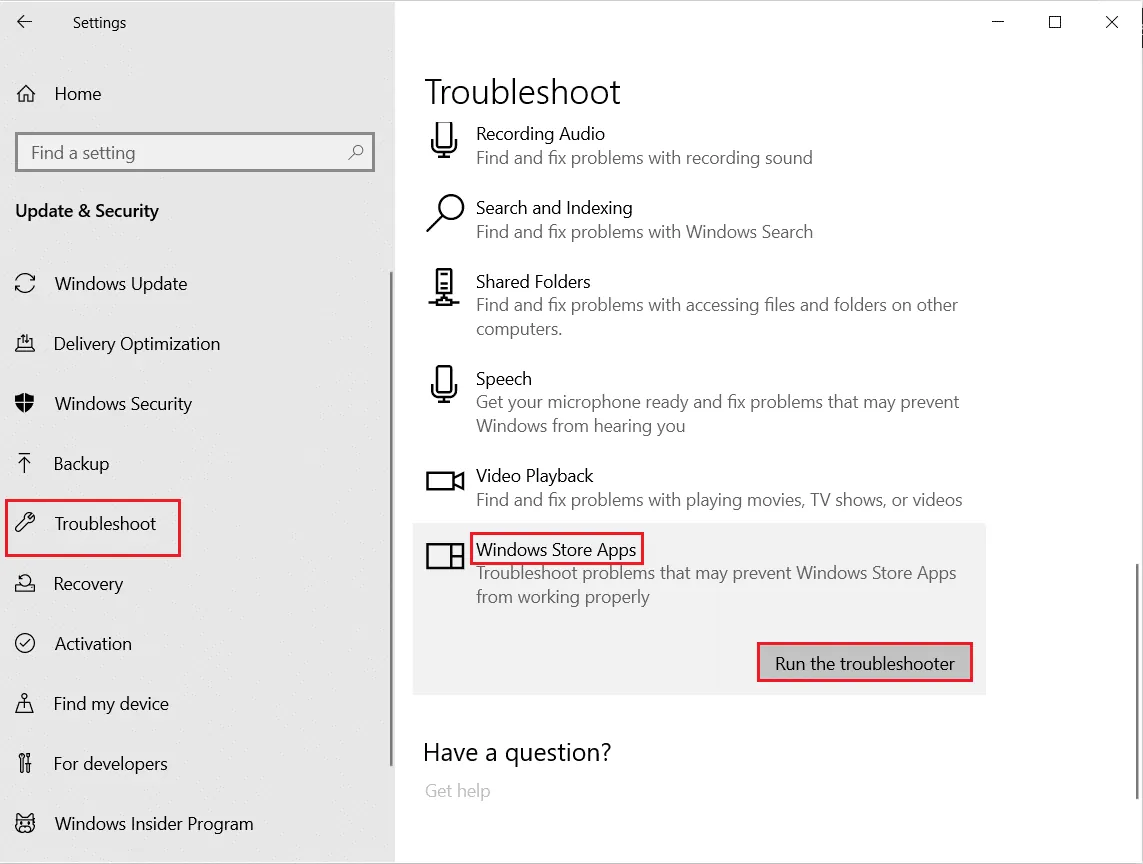
3. Pokud se po dokončení odstraňování potíží objeví nějaké problémy, klikněte na Použít tuto opravu.
4. Následně postupujte podle pokynů a restartujte počítač.
Zkontrolujte, zda se vám podařilo odstranit chybu 0x80070032 v Microsoft Storu.
Metoda 6: Vymažte mezipaměť Windows Store
Poškozená mezipaměť a data v Microsoft Storu mohou přispívat k chybě 0x80070032. Postupujte podle následujících pokynů pro vymazání mezipaměti.
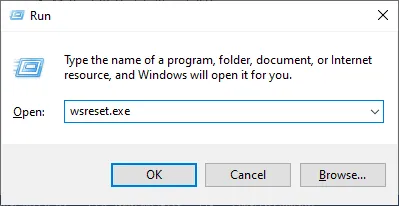
1. Stisknutím kláves Windows + R otevřete dialog Spustit.
2. Napište wsreset.exe a stiskněte klávesu Enter.
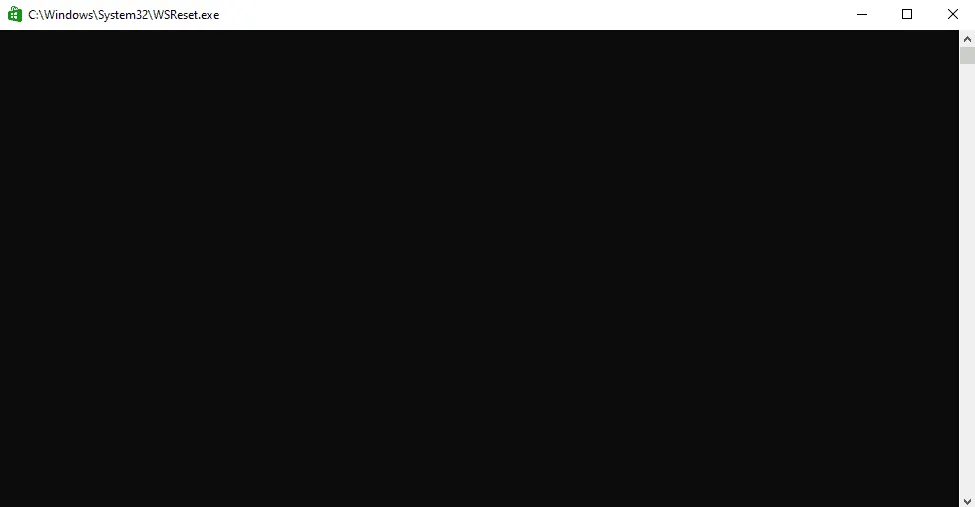
3. Počkejte, dokud okno příkazového řádku nezmizí.
Ověřte, zda jste opravili chybu 0x80070032 v Microsoft Storu.
Přečtěte si také: Kam Microsoft Store instaluje hry?
Metoda 7: Restartujte základní služby Windows
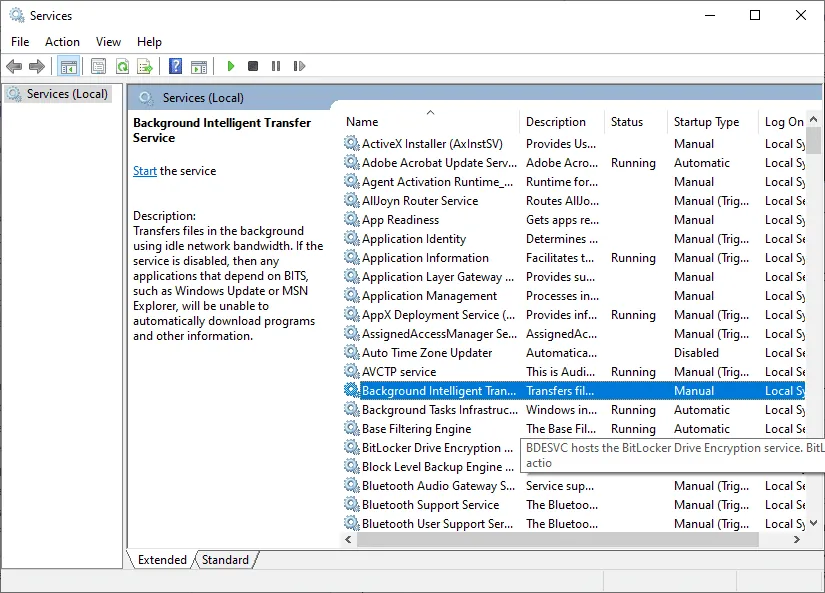
Aby se předešlo chybě 0x80070032, je nutné mít povolené některé důležité služby systému Windows, jako je Windows Update a Inteligentní přenos na pozadí. Služba Inteligentní přenos na pozadí využívá volnou šířku pásma k instalaci nejnovějších aktualizací, takže aktualizace se instalují pouze když neprobíhá žádná jiná instalace. Pokud jsou tyto služby ve vašem systému zakázány, je pravděpodobné, že se s danou chybou setkáte. Restartujte proto základní služby Windows podle následujících pokynů:
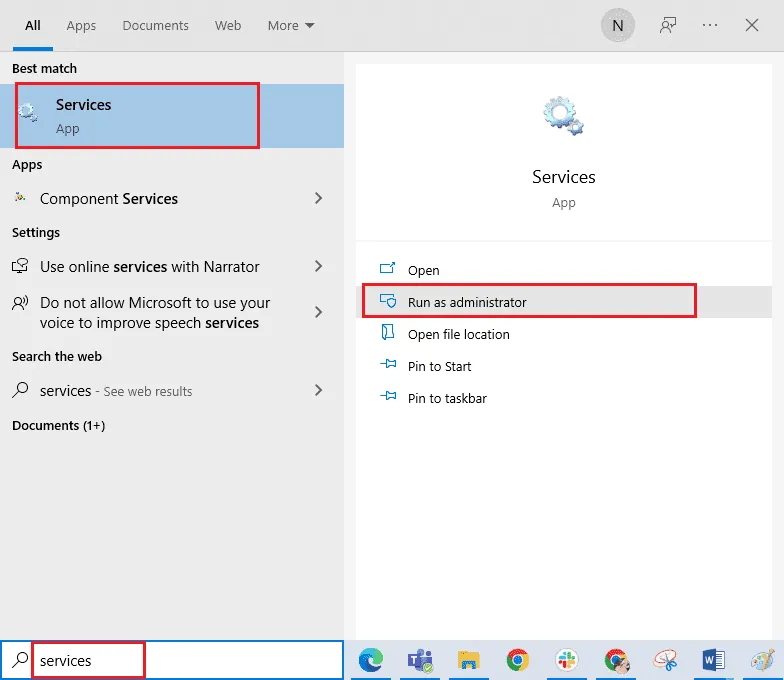
1. Stiskněte klávesu Windows, zadejte Služby a klikněte na Spustit jako správce.
2. Přejděte dolů a dvakrát klikněte na Služba inteligentního přenosu na pozadí.
3. Vyberte možnost Typ spouštění na Automaticky.
Poznámka: Pokud je stav služby Zastaveno, klikněte na tlačítko Start. Pokud je stav služby Spuštěno, klikněte na Zastavit a poté znovu na Spustit.
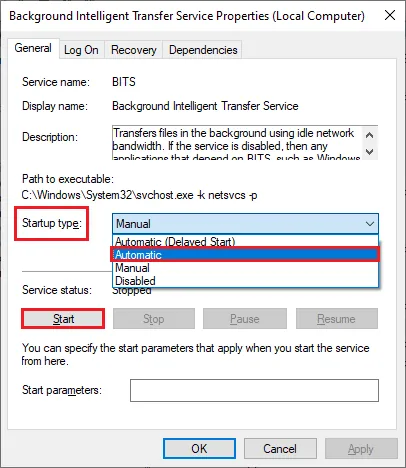
4. Klikněte na Použít > OK pro uložení změn. Zkontrolujte, zda se vám podařilo opravit danou chybu.
5. Opakujte tyto kroky i pro další služby Windows, jako je Kryptografická služba, Služba detekce síťové lokace, Instalační služba MSI a Služba Windows Update.
Metoda 8: Nainstalujte aktualizace aplikací
Pro opravu chyby 0x80070032 v Microsoft Storu zkontrolujte, zda jsou všechny aplikace ve vaší knihovně aktualizované na nejnovější verzi. Pokud probíhá mnoho aktualizací najednou, nové instalace mohou v průběhu procesu narážet na chyby. Při instalaci aktualizací postupujte podle následujících kroků:
1. Stiskněte klávesu Windows a napište Microsoft Store, poté klikněte na Otevřít.
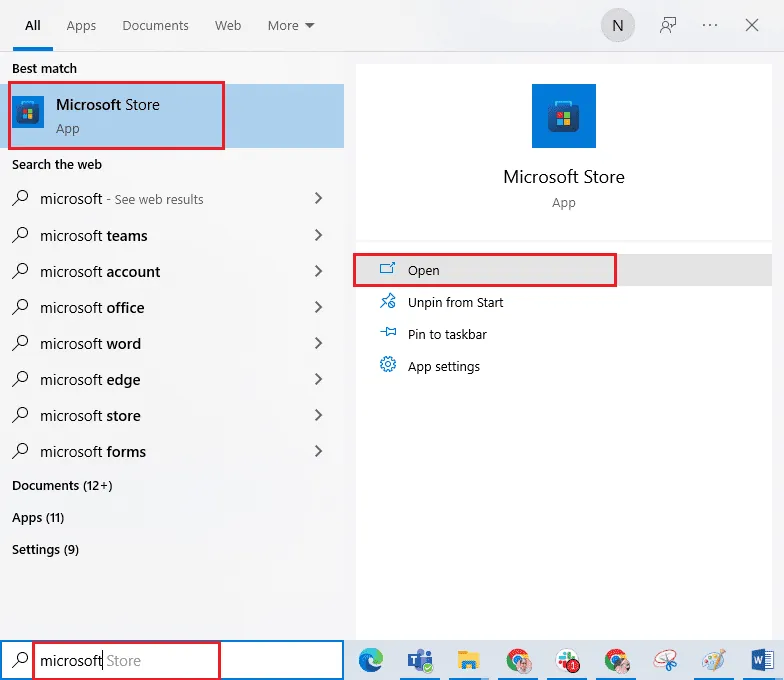
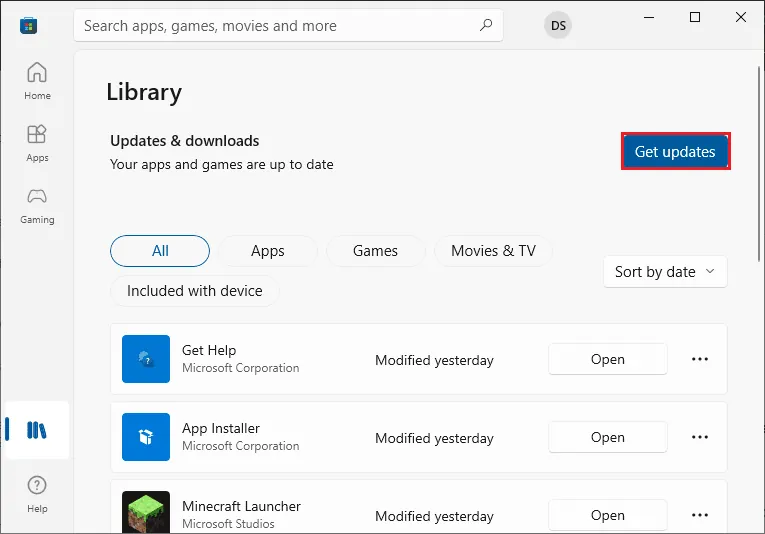
2. Klikněte na ikonu Knihovna v levém dolním rohu okna Microsoft Storu.
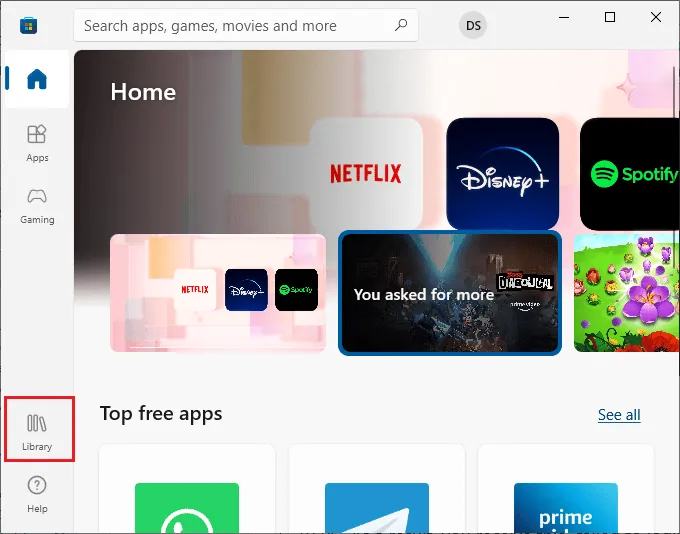
3. Klikněte na tlačítko Získat aktualizace.
4. Poté klikněte na tlačítko Aktualizovat vše.
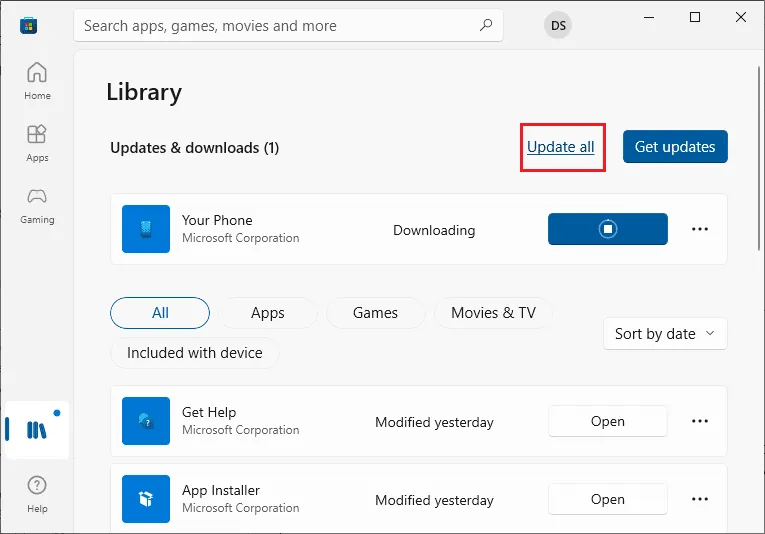
5. Počkejte, dokud se aktualizace nestáhnou do vašeho počítače se systémem Windows 10 a ověřte, že máte aktuální verze aplikací a her.
<img class="alignnone wp-image-125062" width="70
