Oprava chyby Teams caa7000a ve Windows 10
Několik uživatelů se potýká s chybou Teams s kódem caa7000a, která se objevuje při pokusu o přihlášení do Microsoft Teams, ať už přes desktopovou aplikaci nebo webové rozhraní. Jedná se o poměrně častý problém, který trápí mnoho lidí, a není důvod k panice. V tomto textu najdete několik efektivních řešení, která vám pomohou se s touto chybou vypořádat. Čtěte dál pro více informací.
Jak odstranit chybu Teams caa7000a ve Windows 10
Existuje řada faktorů, které mohou způsobit chybovou hlášku MS Teams caa7000a. Níže uvádíme nejčastější z nich:
- Dočasné problémy v aplikaci Teams nebo nestabilní internetové připojení.
- Poškozená mezipaměť Microsoft Teams.
- Zastaralá verze aplikace, ovladače nebo operačního systému.
- Přítomnost poškozených souborů nebo programů v počítači.
- Infekce malwarem nebo přítomnost škodlivého softwaru v počítači.
- Antivirový program nebo firewall blokující aplikaci.
- Nesprávná konfigurace souborů v Microsoft Teams a souvisejících složkách.
V následujících odstavcích se seznámíte s běžnými metodami, které vám pomohou odstranit chybu při přihlašování do Microsoft Teams s kódem caa7000a na počítači s Windows 10. Pro dosažení nejlepších výsledků doporučujeme postupovat podle kroků v uvedeném pořadí.
Metoda 1: Základní řešení problémů
Zde je několik základních kroků, které vám pomohou s odstraněním problému:
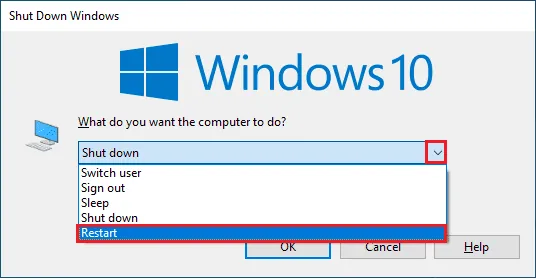
1A. Restartujte váš počítač
Dočasné závady v systému mohou způsobit chybovou hlášku MS Teams caa7000a. Jednoduchým řešením těchto dočasných problémů je restartování počítače.
1B. Ukončete aplikaci Microsoft Teams
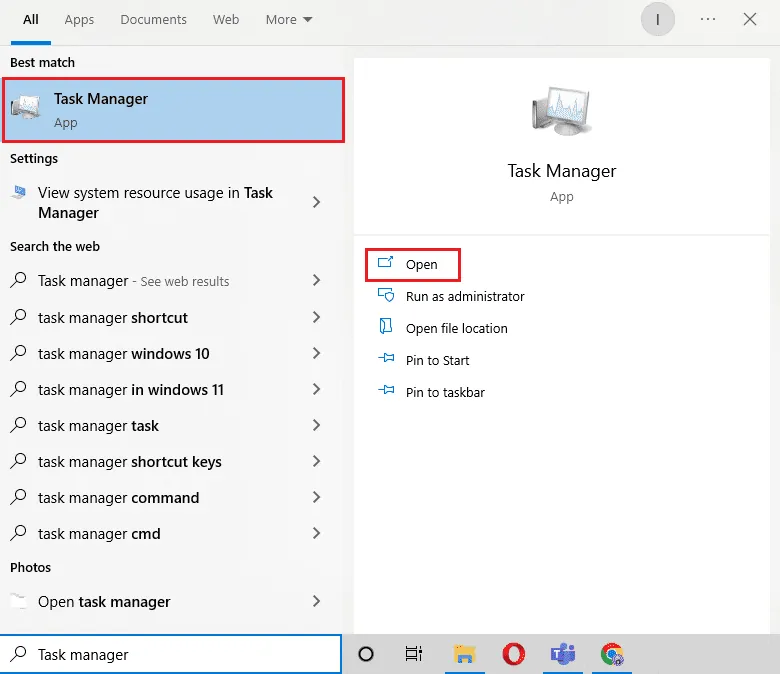
Pro plynulé fungování Teams je nutné nejprve ukončit všechny procesy aplikace, které běží na pozadí, a poté ji znovu spustit. Postupujte podle následujících kroků:
1. Stiskněte klávesu Windows a zadejte "Správce úloh", poté klikněte na "Otevřít".
2. Vyhledejte v seznamu Microsoft Teams, klikněte na něj a poté klikněte na "Ukončit úlohu".
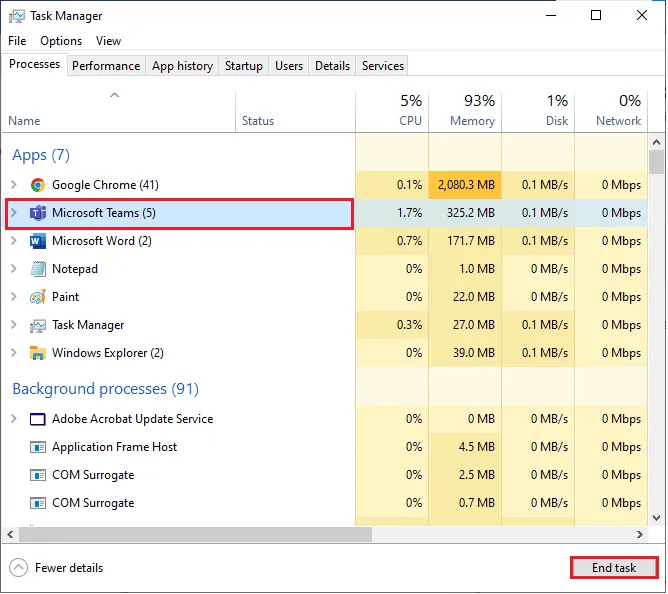
Tímto ukončíte všechny procesy spojené s aplikací Teams. Následně zkontrolujte, zda se problém s chybovým kódem vyřešil.
1C. Spusťte Microsoft Teams s právy správce
Chybový kód Microsoft Teams caa7000a může být způsoben nedostatečnými oprávněními. Některé funkce aplikace jsou dostupné pouze pokud ji spustíte s právy správce. Postupujte podle následujících kroků:
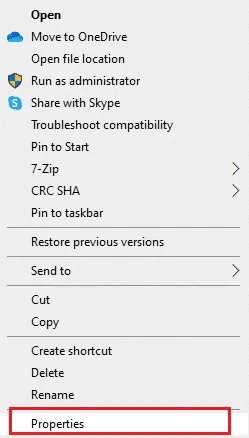
1. Klikněte pravým tlačítkem na zástupce Microsoft Teams na ploše nebo v instalační složce a vyberte "Vlastnosti".
2. V okně vlastností vyberte kartu "Kompatibilita".
3. Zaškrtněte políčko "Spustit tento program jako správce".
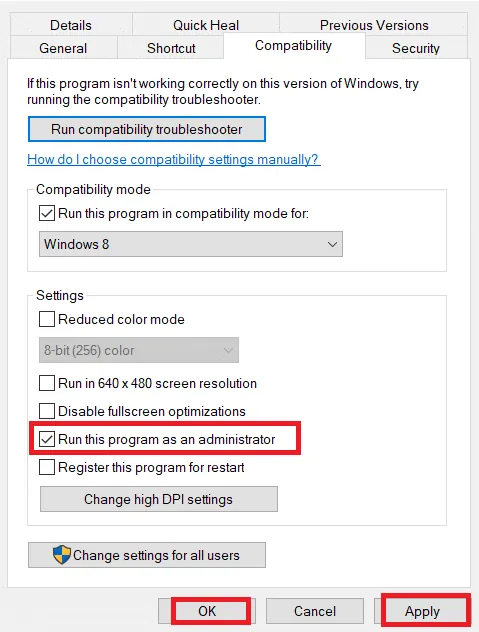
4. Nakonec klikněte na "Použít" a "OK" pro uložení změn.
1D. Zkontrolujte vaše síťové připojení
Nestabilní internetové připojení může vést k chybě Microsoft Teams caa7000a. Překážky mezi routerem a počítačem mohou rušit bezdrátový signál a způsobovat problémy s připojením.
Pro otestování rychlosti připojení můžete použít test rychlosti.

Ujistěte se, že vaše zařízení splňuje následující kritéria:
- Zkontrolujte sílu signálu vaší sítě. Pokud je signál slabý, odstraňte překážky.
- Vyhněte se připojení příliš mnoha zařízení ke stejné síti.
- Používejte modem/router doporučený vaším poskytovatelem internetu.
- Nepoužívejte staré nebo poškozené kabely. V případě potřeby je vyměňte.
- Ujistěte se, že kabely od modemu k routeru a ke zdi jsou stabilní a nerušené.
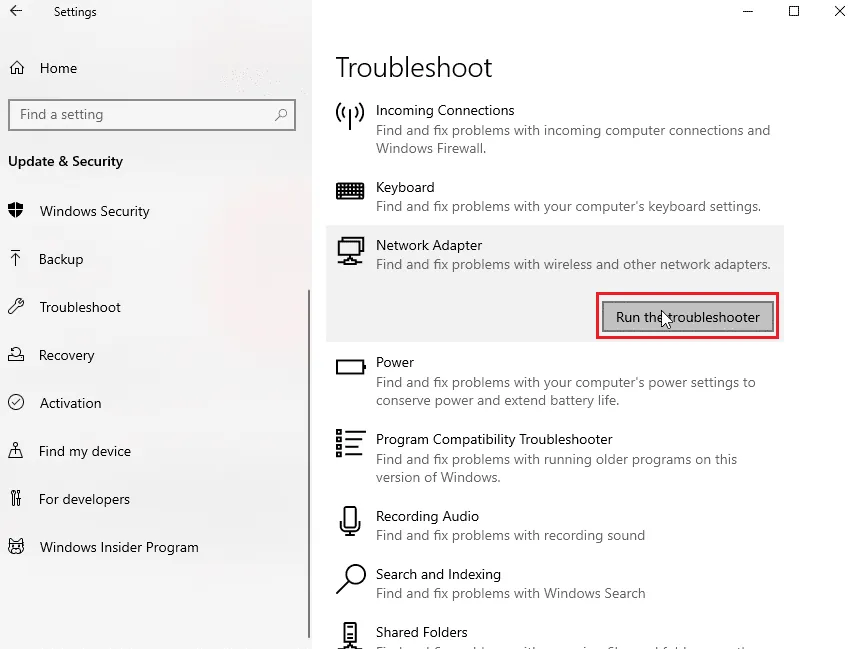
Pokud máte problémy s připojením k internetu, přečtěte si návod, jak řešit problémy s připojením k síti v systému Windows 10.
1E. Zkontrolujte stav serveru Microsoft Teams
Pokud je vaše internetové připojení v pořádku a restartování počítače i aplikace nepomohlo, měli byste zkontrolovat stav serveru. Na stránkách jako je Downdetector zjistíte, zda je server aktivní.
1. Přejděte na oficiální stránku Downdetektor.
2. Pokud uživatelé nehlásí žádné aktuální problémy, server je v pořádku.
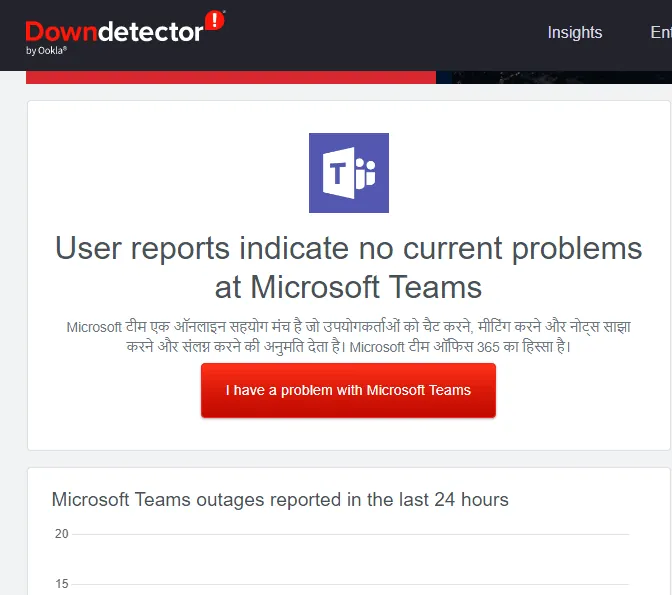
2A. Pokud nezaznamenáváte žádné výpadky, problém není na straně serveru a zkuste metody z tohoto článku.
2B. Pokud zaznamenáte nějaké neobvyklé zprávy, budete muset počkat, dokud se problém nevyřeší.
1F. Vymažte mezipaměť a data DNS
Vymazání mezipaměti DNS a dat v počítači může vyřešit chybový kód MS Teams caa7000a. Postupujte podle následujících kroků:
1. Stiskněte klávesu Windows a zadejte "cmd". Poté klikněte na "Otevřít".
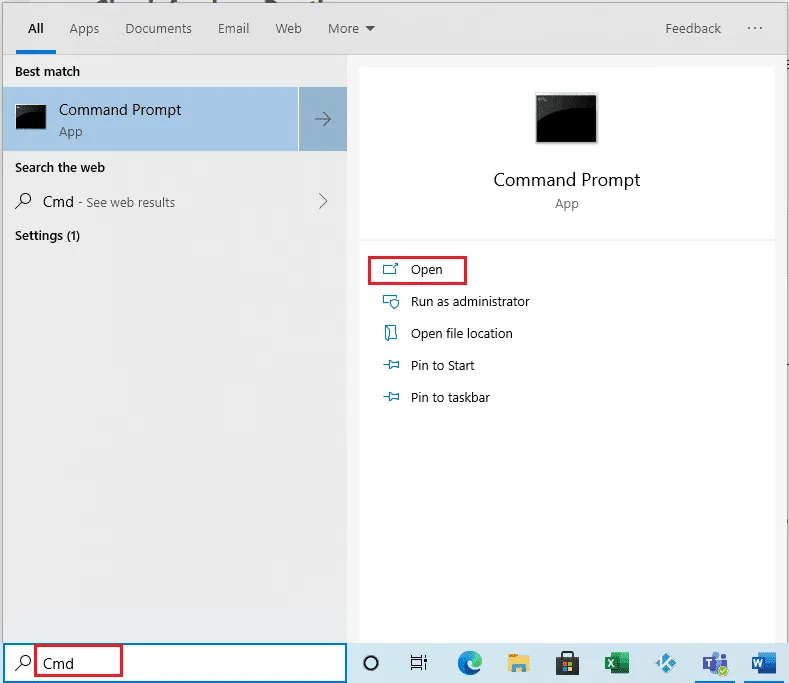
2. Zadejte postupně následující příkazy, po každém stiskněte Enter:
ipconfig/flushdns
ipconfig/registerdns
ipconfig/release
ipconfig/renew
netsh winsock reset
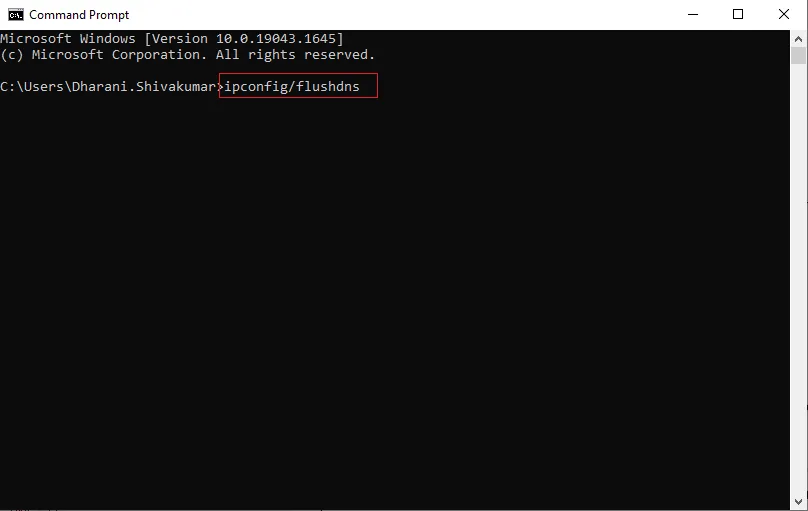
3. Počkejte na provedení příkazů a restartujte počítač.
1G. Opravte systémové soubory
Poškozené systémové soubory mohou způsobit chybu Microsoft Teams caa7000a. Můžete je opravit pomocí nástrojů Kontrola systémových souborů a Obsluha a správa obrazu nasazení. Přečtěte si návod Jak opravit systémové soubory v systému Windows 10.
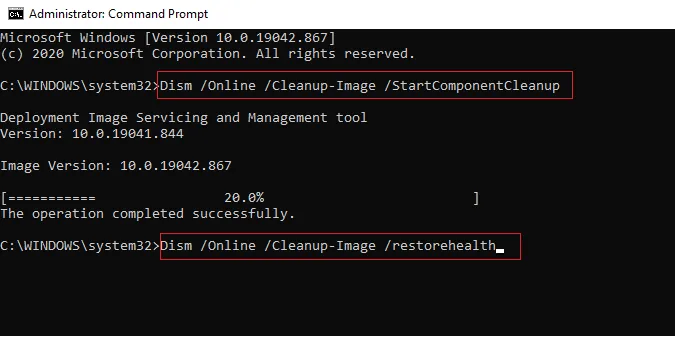
Po opravě souborů zkontrolujte, zda to pomohlo.
1H. Spusťte skenování na malware
Skenování počítače vám pomůže zbavit se hrozeb. Pokud jsou v počítači viry, nemůžete používat externí ani interní zařízení. Prohledejte váš počítač podle návodu Jak spustím antivirovou kontrolu v počítači?
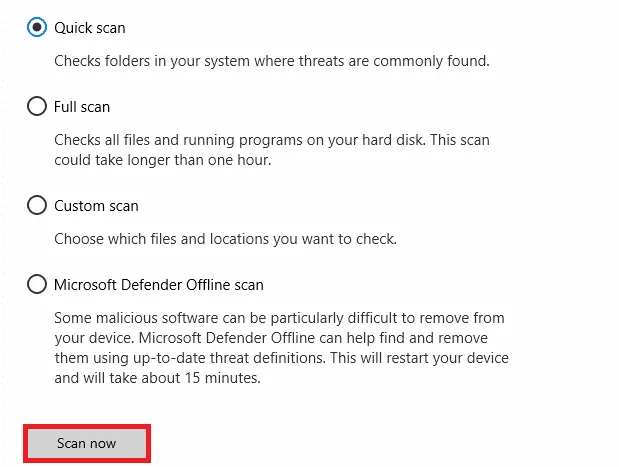
Pokud chcete malware z počítače odstranit, přečtěte si návod Jak odstranit malware z počítače v systému Windows 10.
1I. Aktualizujte OS Windows
Aktualizace systému Windows mohou opravit chyby, které způsobují MS Teams caa7000a. Ujistěte se, že máte nainstalované všechny nejnovější aktualizace. Návod Jak stáhnout a nainstalovat nejnovější aktualizaci Windows 10.
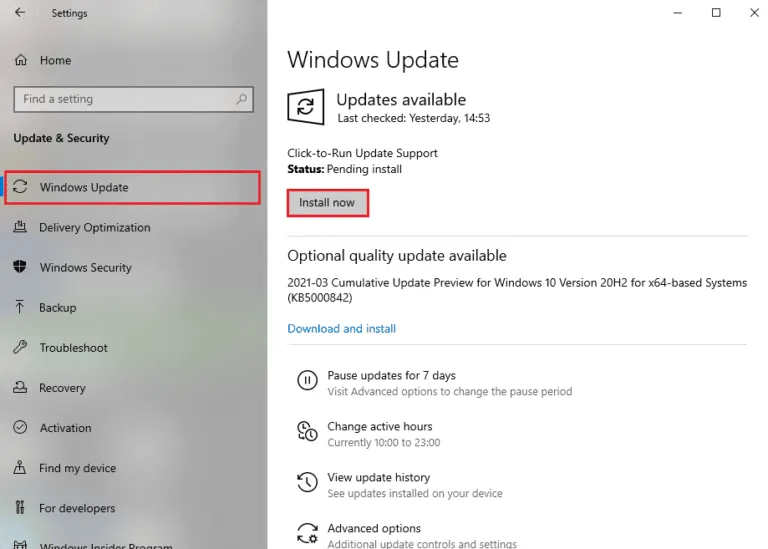
Po aktualizaci operačního systému zkontrolujte, zda máte přístup k Teams bez chyb.
1J. Aktualizujte ovladač WLAN
Vadné ovladače mohou také vést k chybě Teams caa7000a. Aktualizace ovladačů WLAN může pomoci problém vyřešit. Postupujte podle návodu Jak aktualizovat ovladače síťového adaptéru v systému Windows 10.
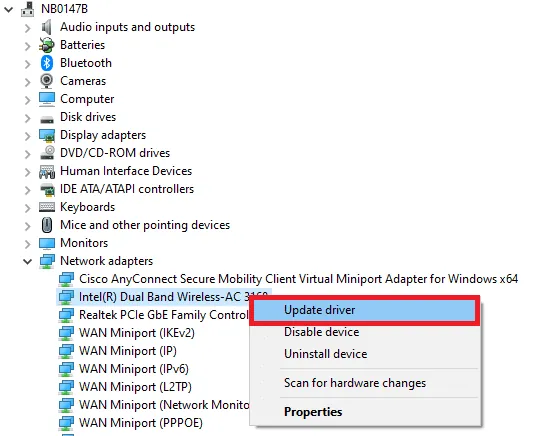
1K. Vraťte zpět ovladače WLAN
Pokud nová aktualizace ovladače nefunguje správně, můžete ovladače vrátit zpět do předchozí verze. Pro návod Jak vrátit ovladače v systému Windows 10 a opravit chybu Teams caa7000a.
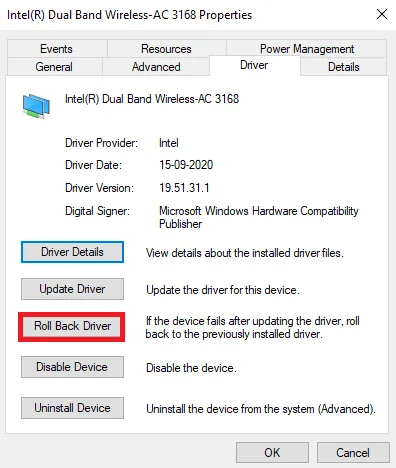
Po vrácení ovladačů zkontrolujte, zda se problém vyřešil.
1L. Přeinstalujte ovladač WLAN
Pokud aktualizace ovladačů nepomůže, můžete je zkusit přeinstalovat. Postupujte podle návodu Jak odinstalovat a znovu nainstalovat ovladače v systému Windows 10.
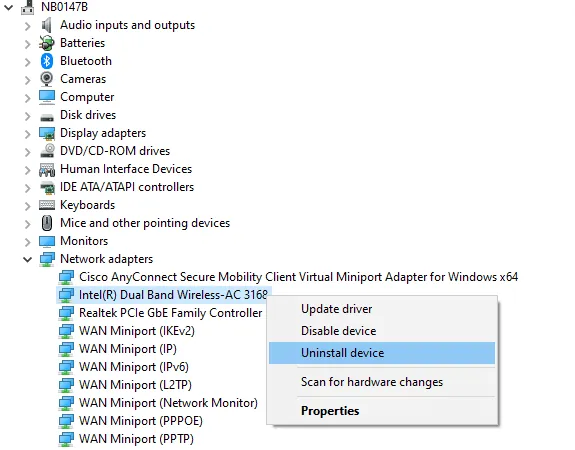
Po přeinstalaci síťových ovladačů zkontrolujte, zda je chyba vyřešena.
1M. Dočasně zakažte antivirus (pokud je to možné)
Antivirový program může zabránit instalaci nových aktualizací. Zkuste dočasně zakázat antivirový software a zjistěte, zda to pomůže. Návod Jak dočasně zakázat antivirus v systému Windows 10.
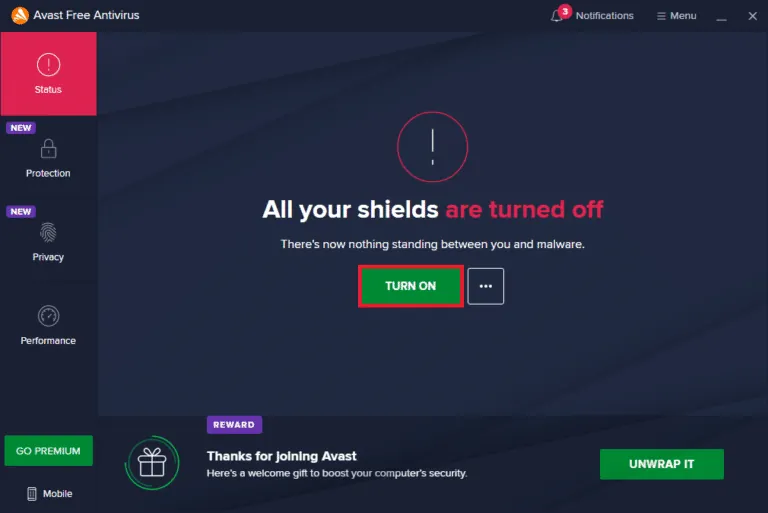
Po vyřešení problému nezapomeňte znovu povolit antivirus.
1N. Zakažte bránu Windows Firewall (nedoporučuje se)
Brána Windows Defender může někdy blokovat přístup k Teams. Můžete ji dočasně deaktivovat. Návod Jak zakázat bránu Windows 10 Firewall.
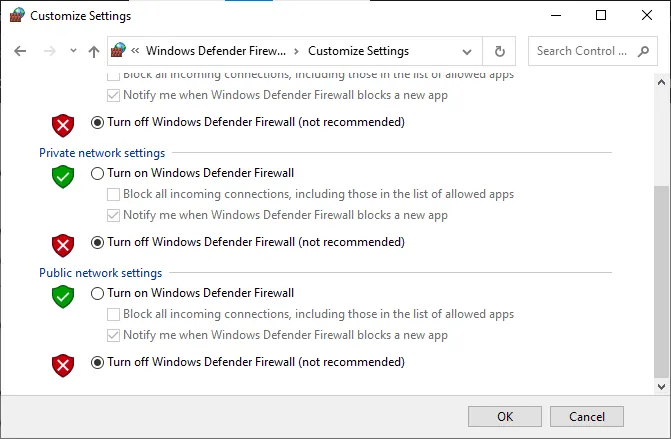
Případně můžete aplikaci povolit podle našeho návodu Povolením nebo blokováním aplikací prostřednictvím brány Windows Firewall.
Po vyřešení problému nezapomeňte znovu povolit bránu Firewall.
Metoda 2: Spusťte Poradce při potížích s aplikacemi Windows Store
Windows má zabudovaný nástroj, který opraví problémy s aplikacemi. Postupujte takto:
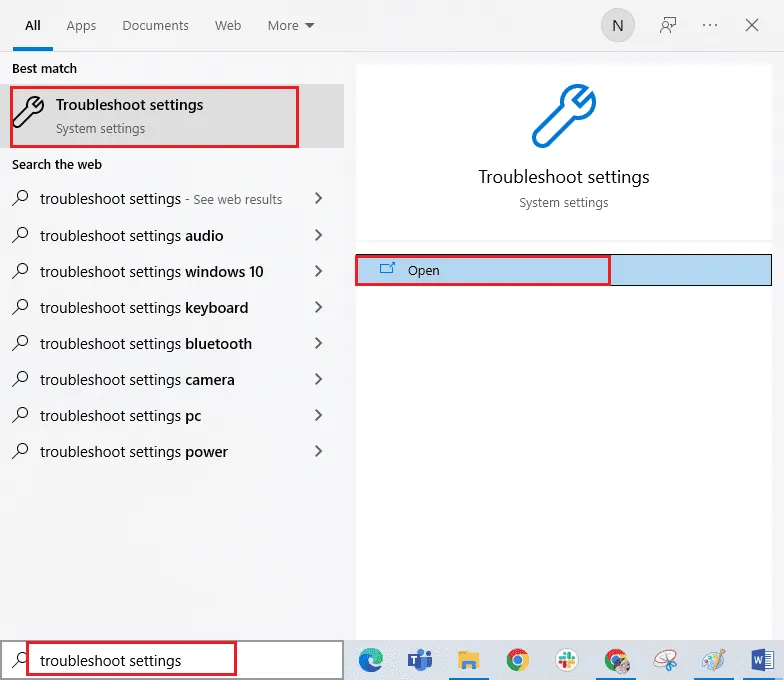
1. Stiskněte klávesu Windows a zadejte "Nastavení odstraňování problémů", poté klikněte na "Otevřít".
2. Vyberte "Poradce při potížích s aplikacemi Windows Store" a klikněte na "Spustit poradce při potížích".
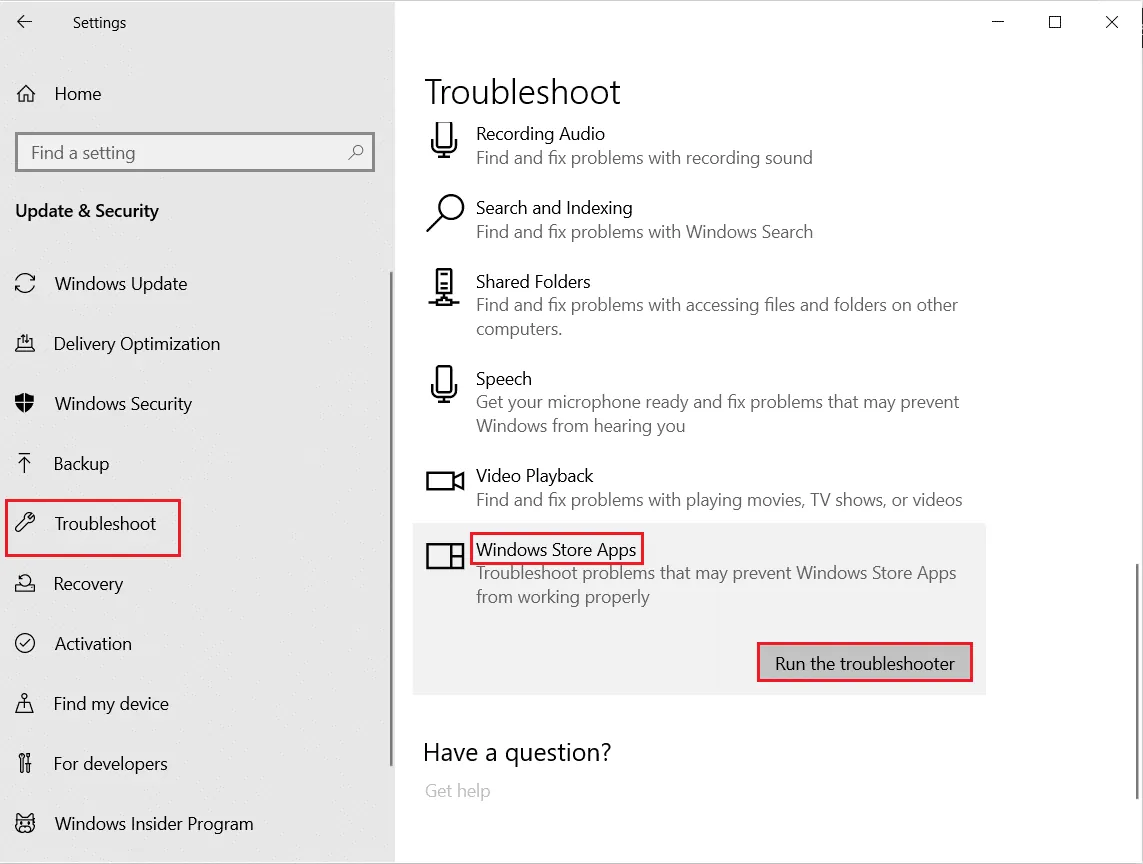
3. Pokud nástroj najde nějaké problémy, klikněte na "Použít tuto opravu".
4. Nakonec postupujte podle pokynů a restartujte počítač.
Metoda 3: Vymažte přihlašovací údaje klienta
Vymazání přihlašovacích údajů spojených s Teams a opětovné spuštění aplikace může problém vyřešit. Postupujte takto:
1. Stiskněte klávesu Windows a zadejte "Správce přihlašovacích údajů", poté klikněte na "Otevřít".
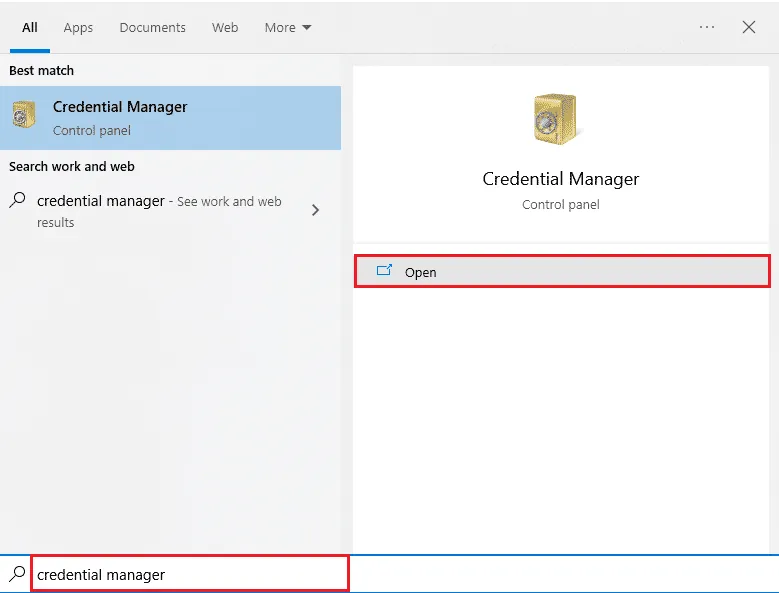
2. Klikněte na "Přihlašovací údaje systému Windows".
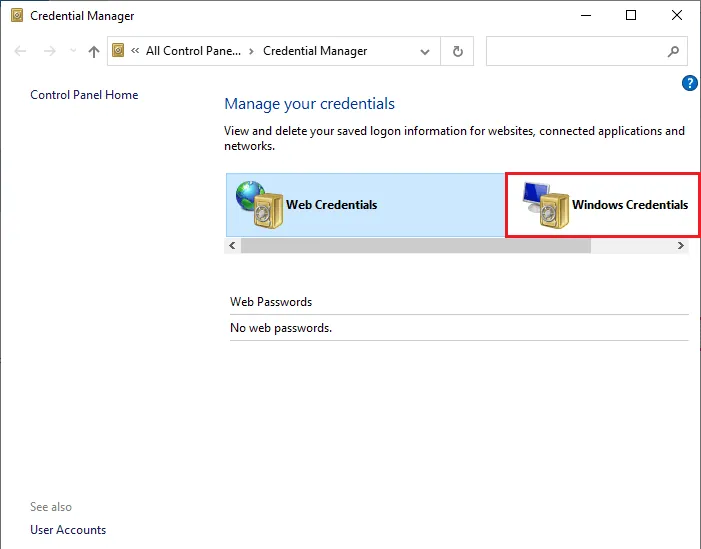
3. Rozbalte nabídku u Office 365/Teams a klikněte na "Odebrat".
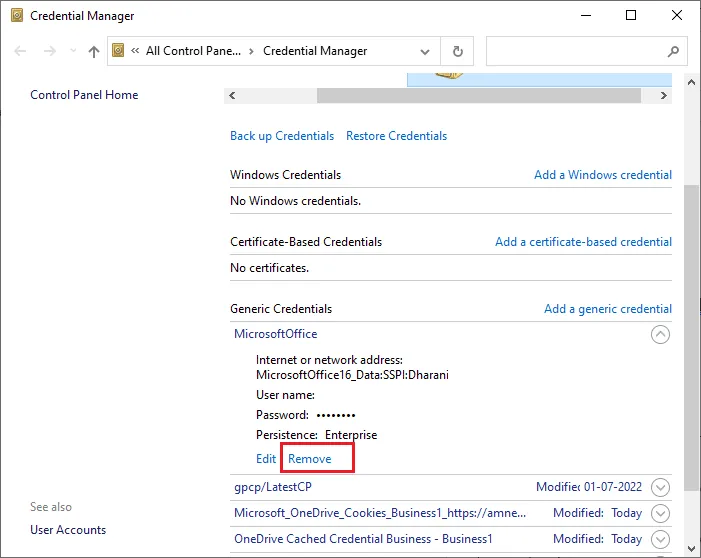
4. Klikněte na "Ano" a znovu se přihlaste do svého účtu Microsoft Teams. Zkontrolujte, zda je chyba vyřešena.
Metoda 4: Vymažte mezipaměť Microsoft Teams
Aplikace Teams ukládá mezipaměť a dočasná data. Pokud se mezipaměť nahromadí, může způsobit chybu caa7000a. Vymažte ji následujícím způsobem:
1. Stiskněte klávesy Windows + E pro otevření Průzkumníka souborů.
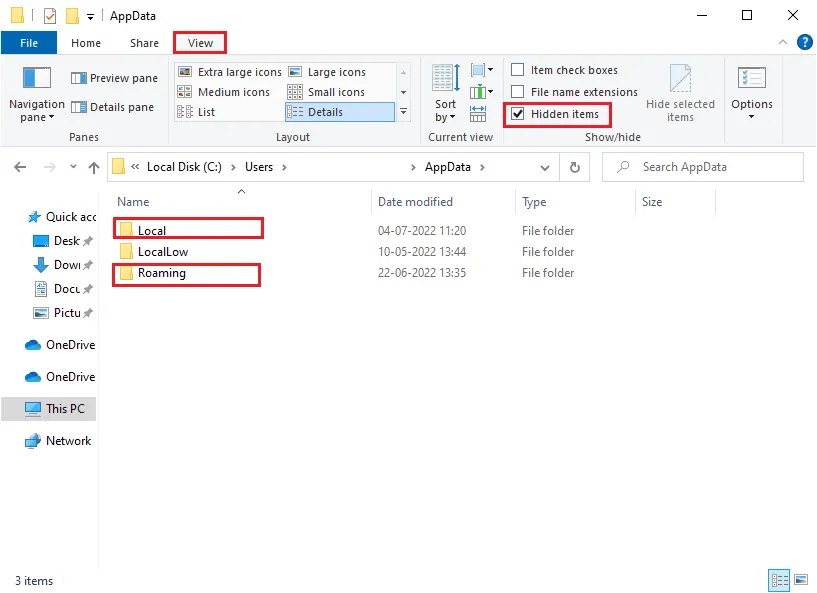
2. Přejděte na následující cestu: C:\Users\UŽIVATELSKÉ_JMÉNO\AppData\Roaming
Poznámka: Pro zobrazení složky AppData zaškrtněte "Skryté položky" v záložce "Zobrazit".
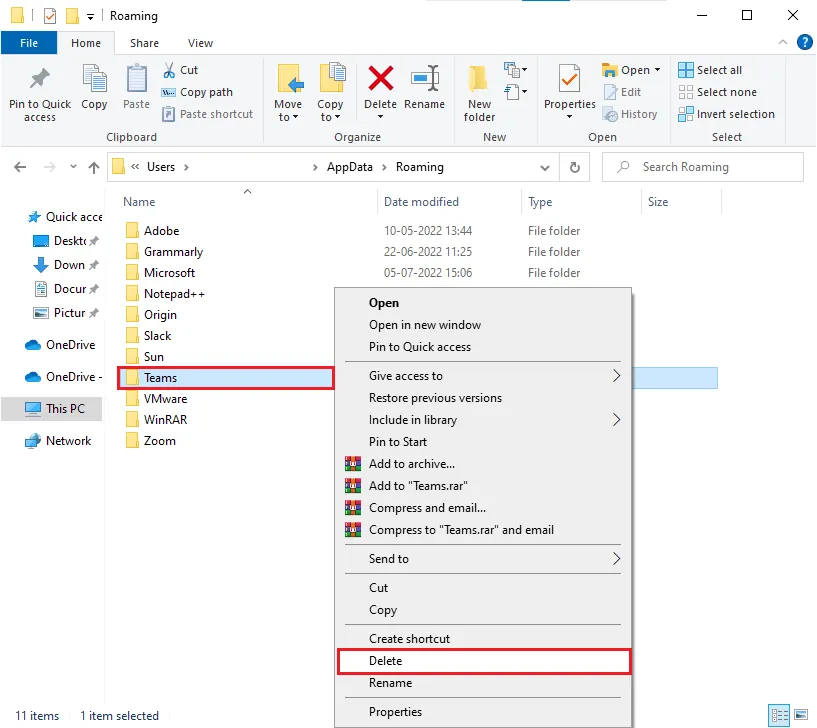
3. Klikněte pravým tlačítkem na složku Teams a vyberte "Odstranit".
Poznámka: Můžete složku také přejmenovat nebo přesunout, pokud ji chcete později vrátit.
4. Nakonec restartujte počítač a zkontrolujte, zda to pomohlo.
Metoda 5: Aktualizujte Microsoft Teams
Používání zastaralé verze Microsoft Teams může způsobit chybový kód MS Teams caa7000a. Aplikaci aktualizujete takto:
1. Klikněte na ikonu se třemi tečkami vedle vašeho profilového obrázku v Teams.

2. Vyberte "Zjistit aktualizace".
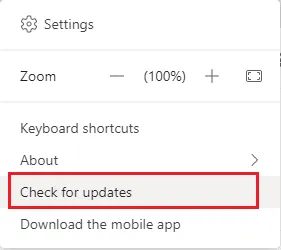
3. Zobrazí se zpráva o kontrole a instalaci aktualizací.

4. Po aktualizaci zkontrolujte, zda se problém vyřešil.
Metoda 6: Opravte Microsoft Teams
Aplikaci Teams můžete opravit pomocí vestavěného nástroje. Postupujte takto:
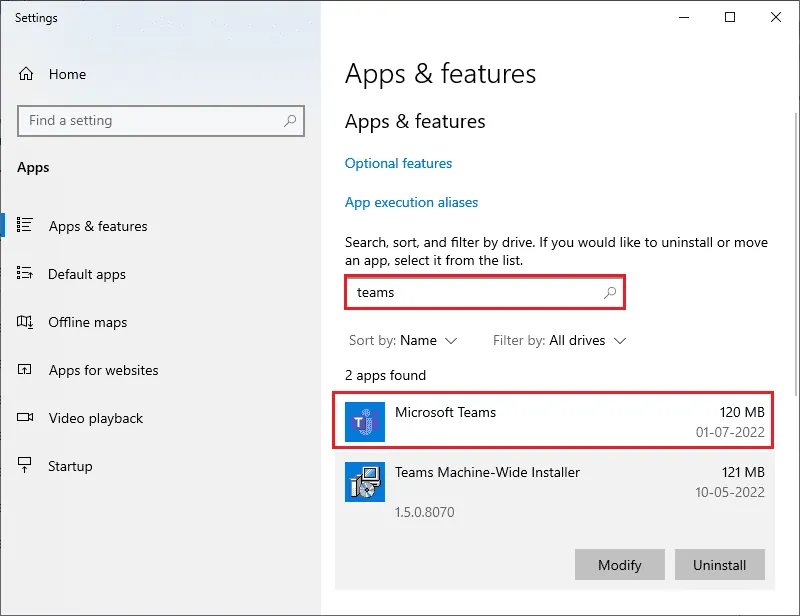
1. Stiskněte klávesu Windows a zadejte "Aplikace a funkce".
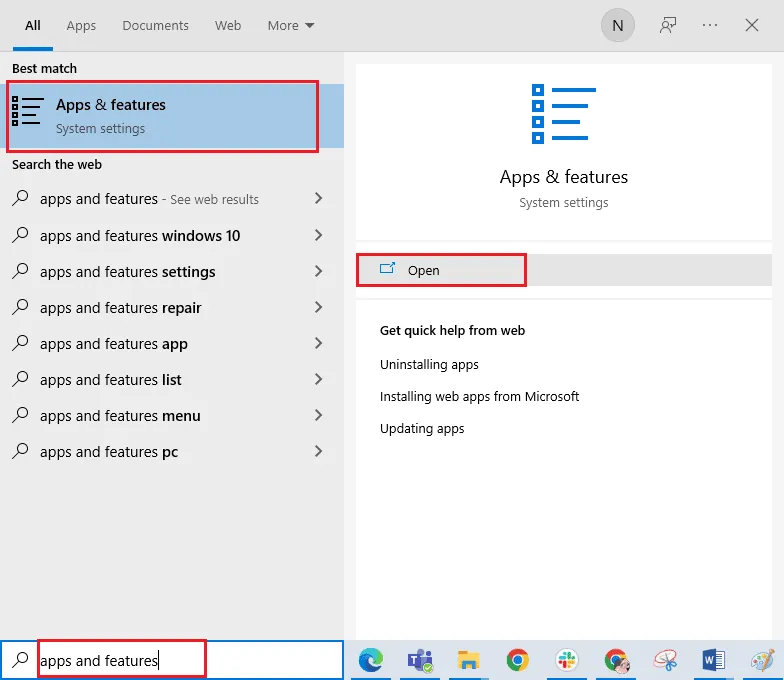
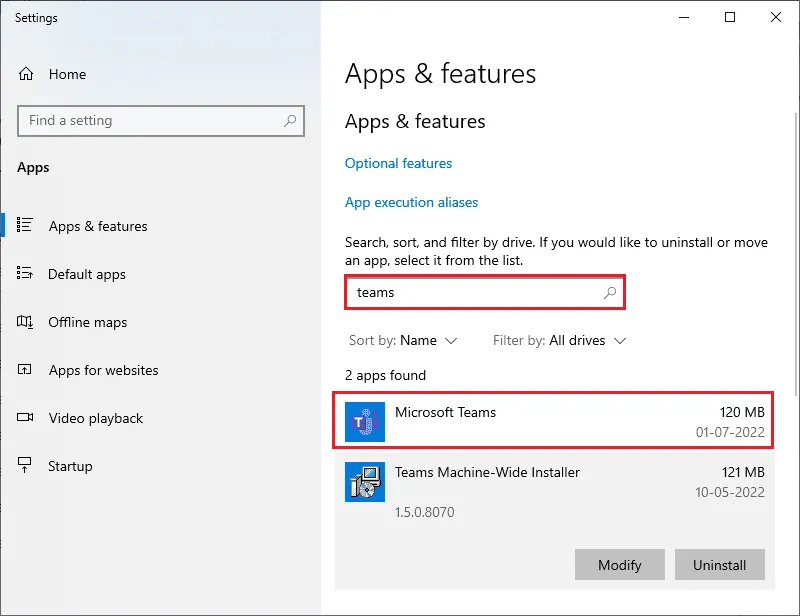
2. Vyhledejte Teams v seznamu a klikněte na "Microsoft Teams".
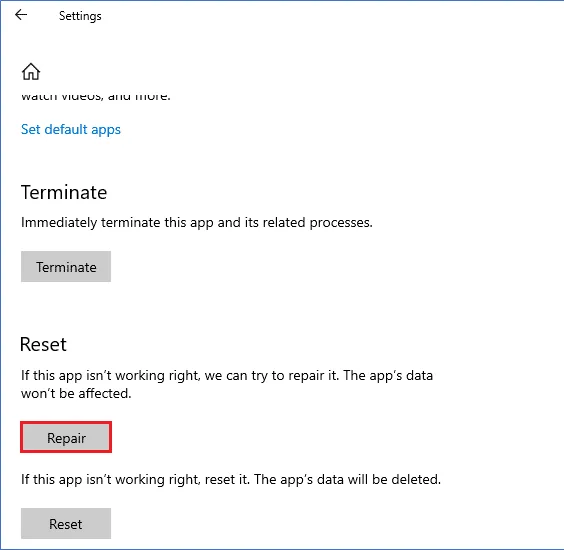
3. Klikněte na možnost "Opravit".
Poznámka: Oprava neovlivní data aplikace.
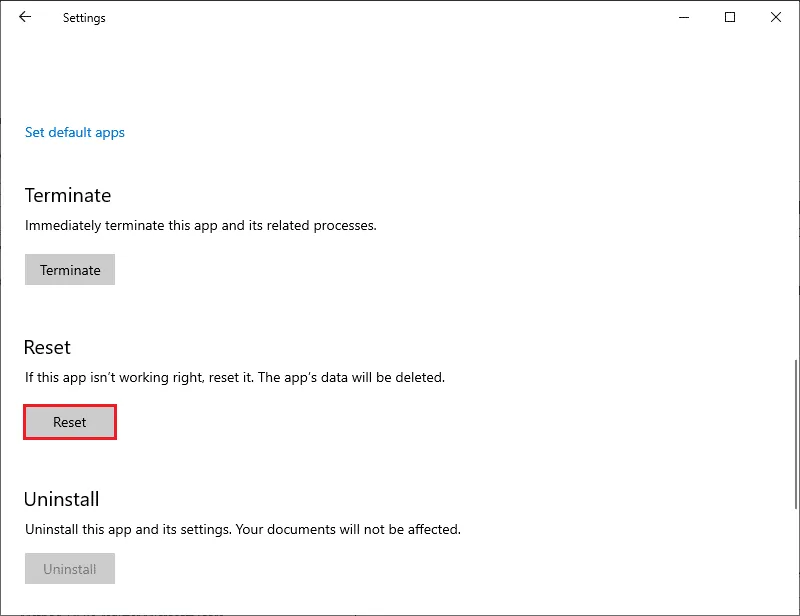
Metoda 7: Resetujte Microsoft Teams
Resetování aplikace vás odhlásí a budete se muset znovu přihlásit. Postup:
1. Otevřete nastavení Aplikace a funkce.
2. Vyhledejte Teams a klikněte na "Microsoft Teams".
3. Klikněte na možnost "Resetovat".
Poznámka: Resetování smaže data aplikace.
Metoda 8: Přeinstalujte Microsoft Teams
Jako poslední možnost zkuste aplikaci odinstalovat a znovu nainstalovat. Postupujte takto:
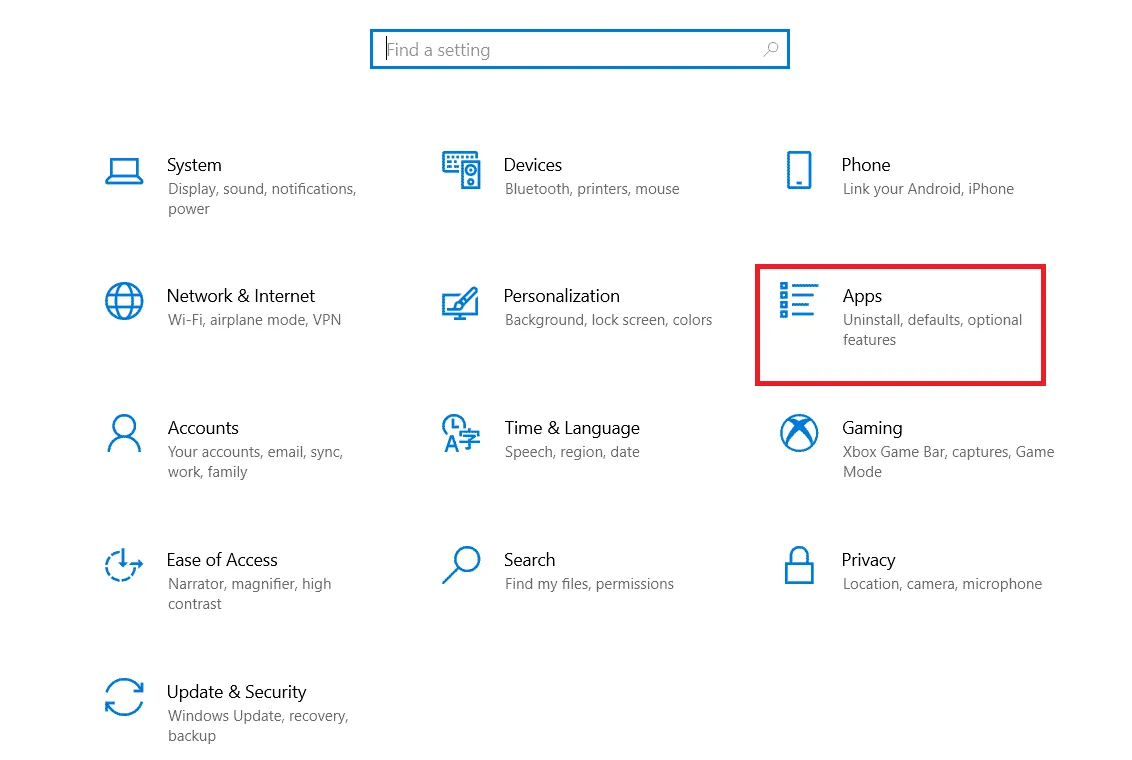
1. Stiskněte klávesy Windows + I pro otevření nastavení Windows.
2. Klikněte na "Nastavení aplikací".
3. Vyhledejte "Microsoft Teams" a vyberte možnost "Odinstalovat".
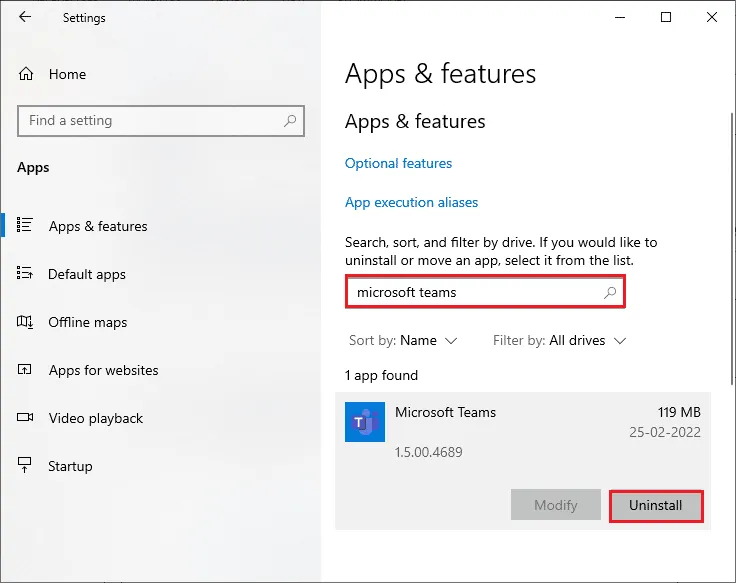
4. Po odinstalaci restartujte počítač.
5. Navštivte oficiální stránky Microsoft Teams a stáhněte si aplikaci.
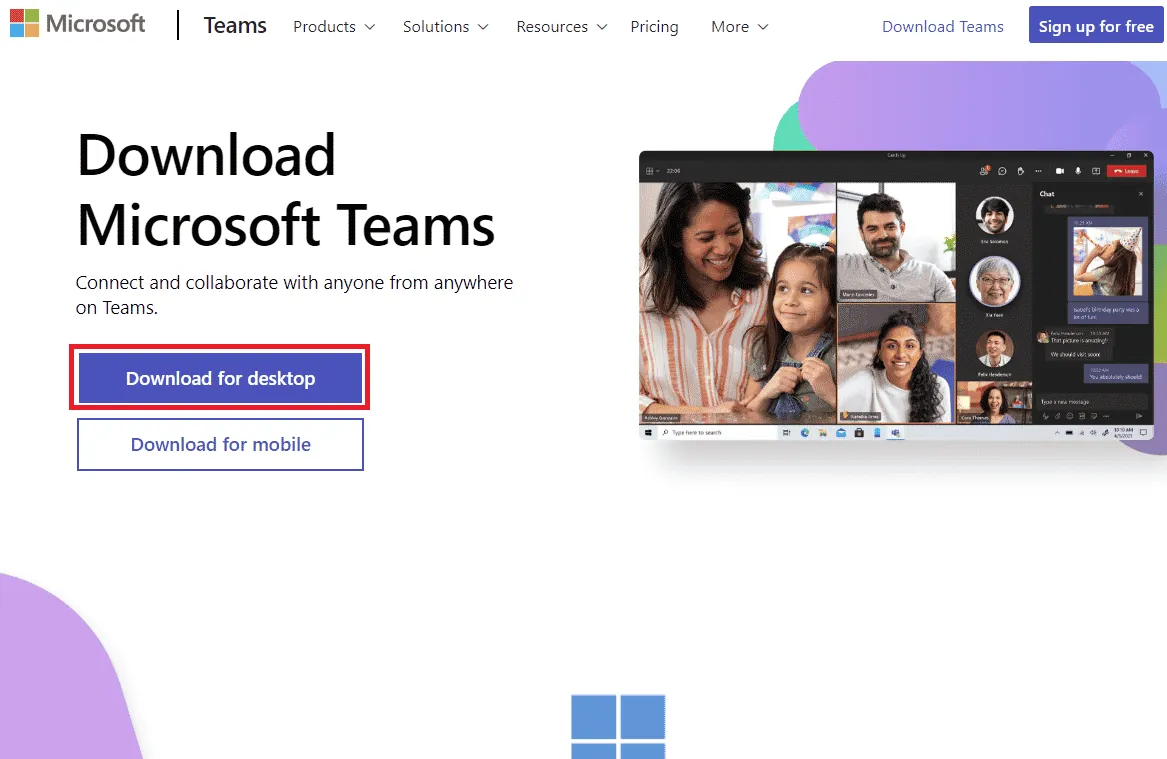
6. Spusťte instalační soubor.
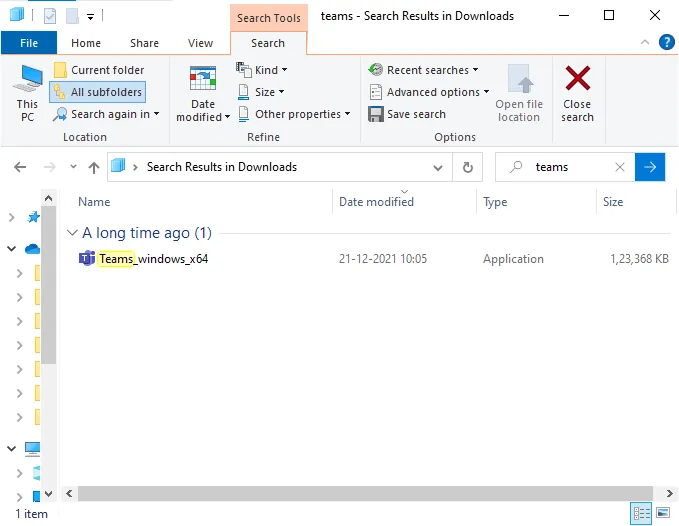
7. Dokončete instalaci podle pokynů a zkontrolujte, zda je chyba vyřešena.
Metoda 9: Použijte webovou nebo mobilní aplikaci
Pokud desktopová verze Teams nefunguje, můžete zkusit webovou verzi aplikace.
1. Přejděte na webovou aplikaci Microsoft Teams a přihlaste se.
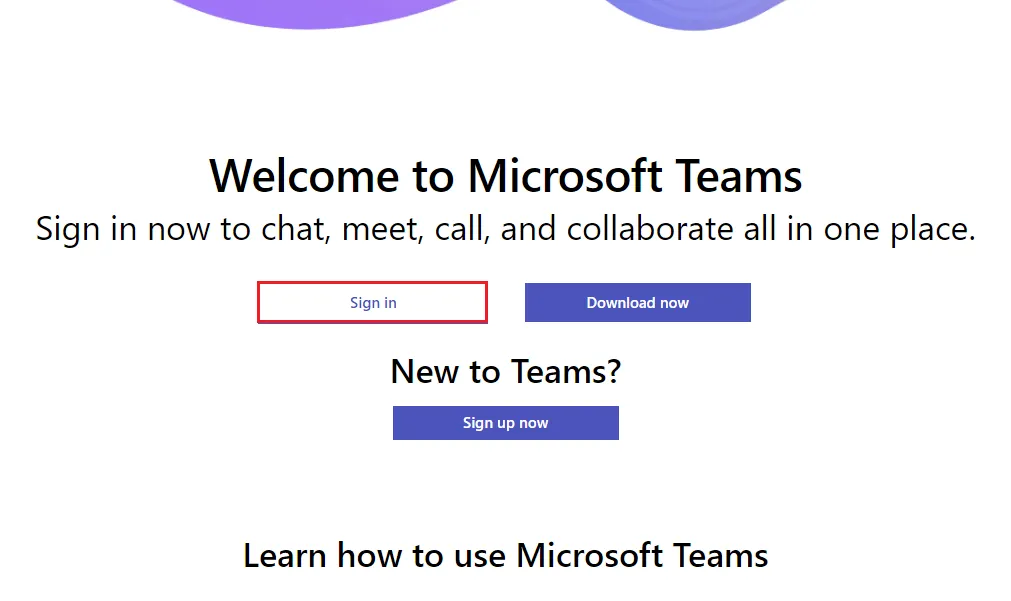
2. Zkontrolujte, zda se vám podařilo přihlásit bez problémů.
Metoda 10: Kontaktujte technickou podporu Microsoft Teams
Pokud se stále nemůžete přihlásit ani k desktopové ani webové verzi Teams, obraťte se na technickou podporu Microsoftu.
1. Navštivte stránky podpory společnosti Microsoft.
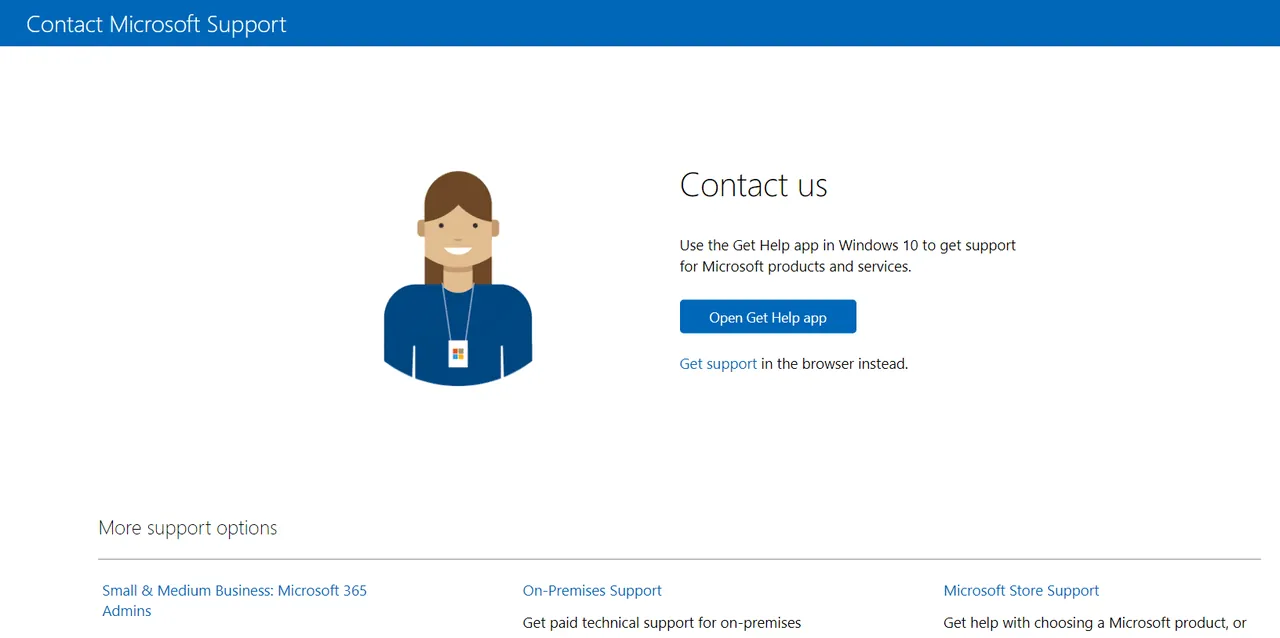
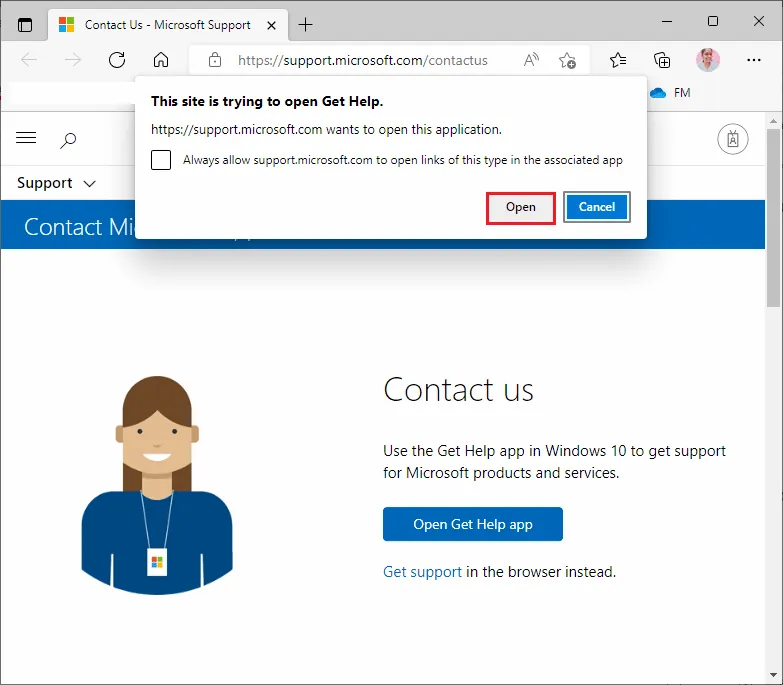
2A. Můžete použít aplikaci "Získat nápovědu" v systému Windows 10. Klikněte na "Otevřít aplikaci Získat nápovědu" a poté "Otevřít".
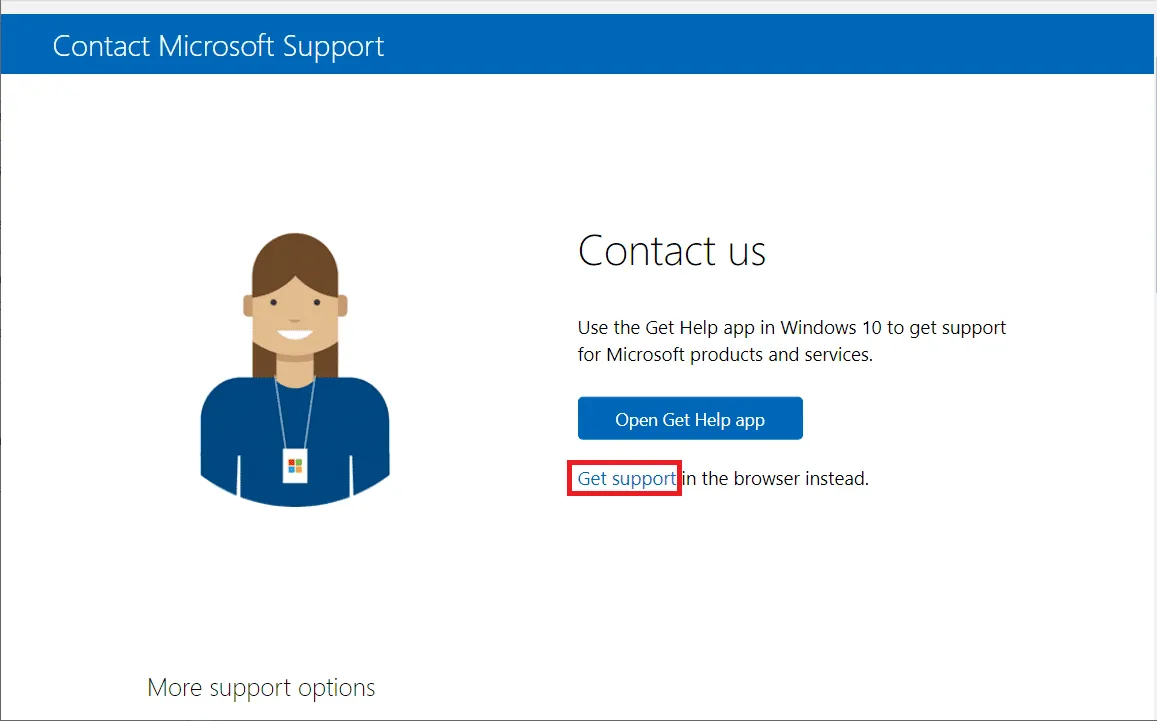
2B. Můžete také použít webovou verzi. Klikněte na odkaz "Získat podporu".
3. Zadejte svůj problém do pole a stiskněte Enter.
<img width="650" height="403" src="https://wilku.top/wp-content/uploads/2022/09/1662185184_3
