Oprava kódu chyby zoomu 2008 ve Windows 10
Řešení chyby Zoom 2008 v systému Windows 10
Zoom je populární platforma pro videokonference, která se využívá pro schůzky, webináře, audiohovory, nahrávání setkání a chatování. Jedná se o cloudovou službu, kterou vyvinula společnost Zoom Video Communications s cílem usnadnit virtuální setkávání a pořádání oficiálních jednání. Zejména během pandemie COVID-19 hrál Zoom klíčovou roli v udržování kontaktu mezi kolegy a umožnil firmám organizovat pravidelná online setkání, aby se práce nezastavila. Ať už se jedná o audio nebo videohovor, Zoom funguje spolehlivě na stolních počítačích, noteboocích, tabletech i mobilních telefonech. Představte si ale, že vás během důležité schůzky na Zoomu vyruší chybový kód. Taková situace je velmi frustrující, a pokud se s ní potýkáte i vy, pak jste na správném místě. V tomto článku vám poradíme, jak se zbavit chyby Zoom 2008. Nejprve se podíváme na to, co tuto chybu způsobuje a jak ji opravit.
Chyba Zoom 2008 se objevuje, když chybí platná licence pro webinář. To znamená, že uživatel Zoomu nemá aktivní licenci pro pořádání webinářů, nebo že jeho licence již vypršela. V obou případech může tato situace vést k chybě a znemožnit používání aplikace.
Chybová hláška 2008 vám může zabránit v účasti na důležitém webináři, což je pochopitelně velmi nepříjemné. Nemusíte se ale bát, máme pro vás několik ověřených řešení, která vám pomohou tento problém odstranit a umožní vám nerušenou účast na webinářích. Začněme tedy s prvním postupem:
Metoda 1: Kontrola a řešení problémů s internetovým připojením
Zoom vyžaduje stabilní internetové připojení pro správné fungování. Pokud vaše síť nepracuje správně nebo je příliš slabá, může se v Zoomu objevit chyba. V takovém případě je nejlepší zkontrolovat, zda není problém s připojením příčinou chyby 2008. Pro začátek doporučujeme provést test rychlosti internetového připojení, abyste zjistili, jak stabilní je vaše připojení.
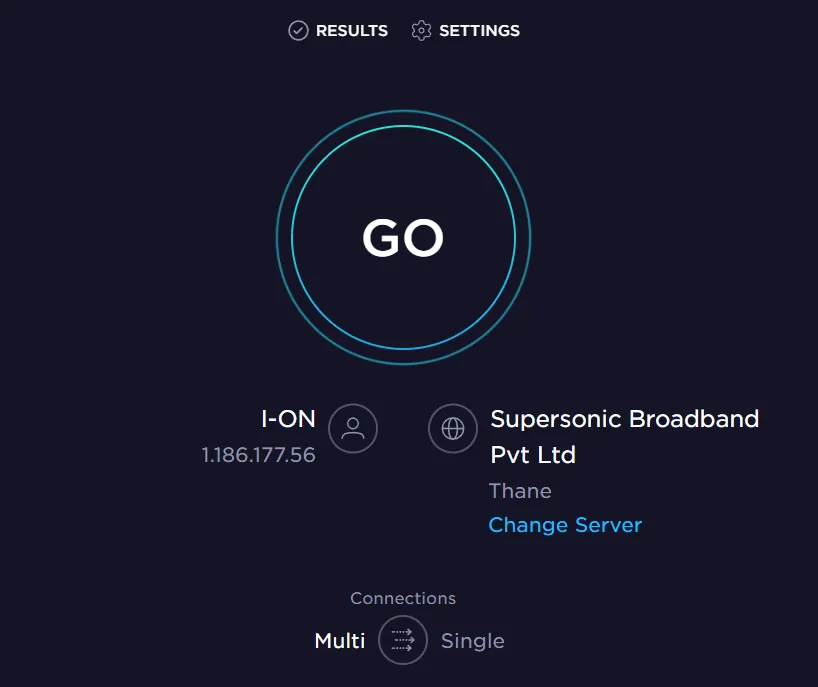
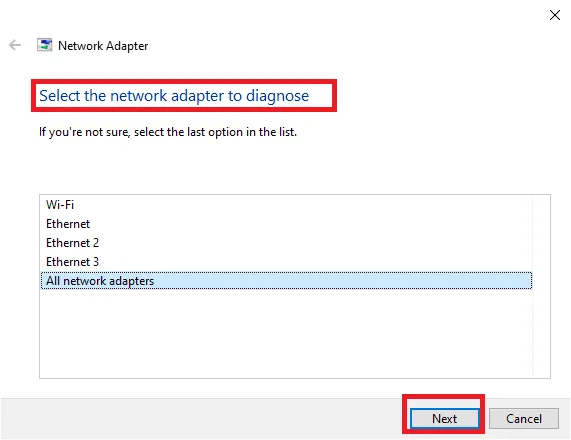
Pokud je vaše internetové připojení stabilní a rychlé, můžete přejít k dalšímu řešení. Pokud se ukáže, že je vaše rychlost internetu příliš nízká, podívejte se na náš návod, jak řešit problémy se síťovým připojením v systému Windows 10, abyste mohli připojení stabilizovat a bez problémů používat Zoom.
Metoda 2: Odhlášení ze všech zařízení a opětovné přihlášení
Dalším jednoduchým řešením je odhlášení se ze všech zařízení, na kterých používáte Zoom, a následné opětovné přihlášení. I když je používání Zoomu na více zařízeních běžné, může někdy, zejména při připojování k webináři, způsobit chybu 2008. Proto je dobré odhlásit se ze všech zařízení a znovu se přihlásit ke svému účtu Zoom.
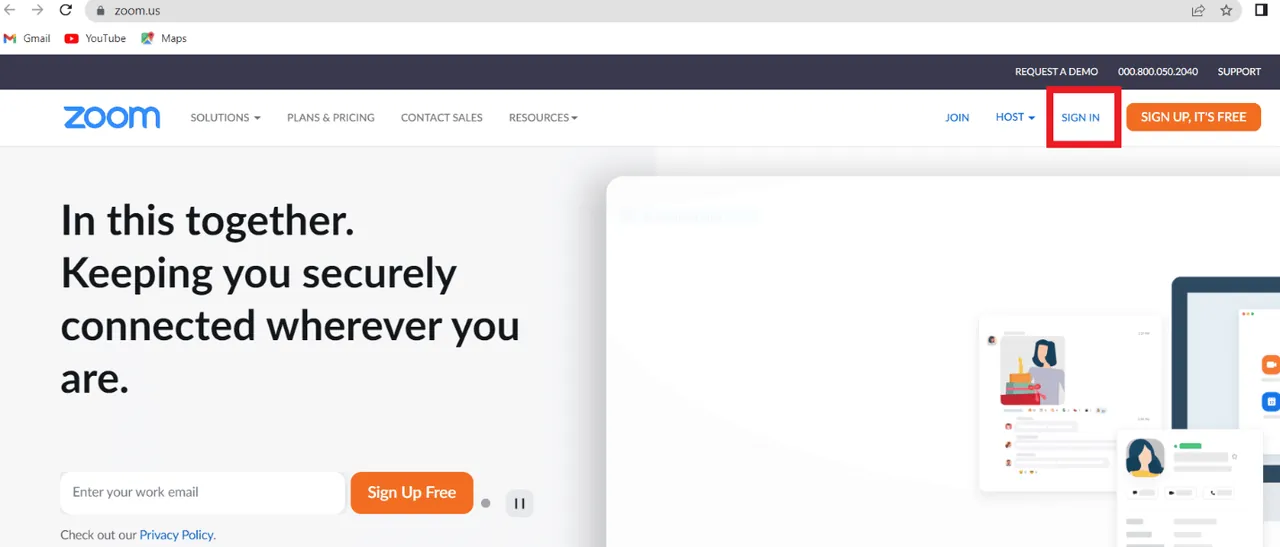
1. Otevřete webové stránky Zoomu v prohlížeči a PŘIHLAŠTE se ke svému účtu.
2. Přejděte do sekce "Můj účet" a klikněte na "Profil".
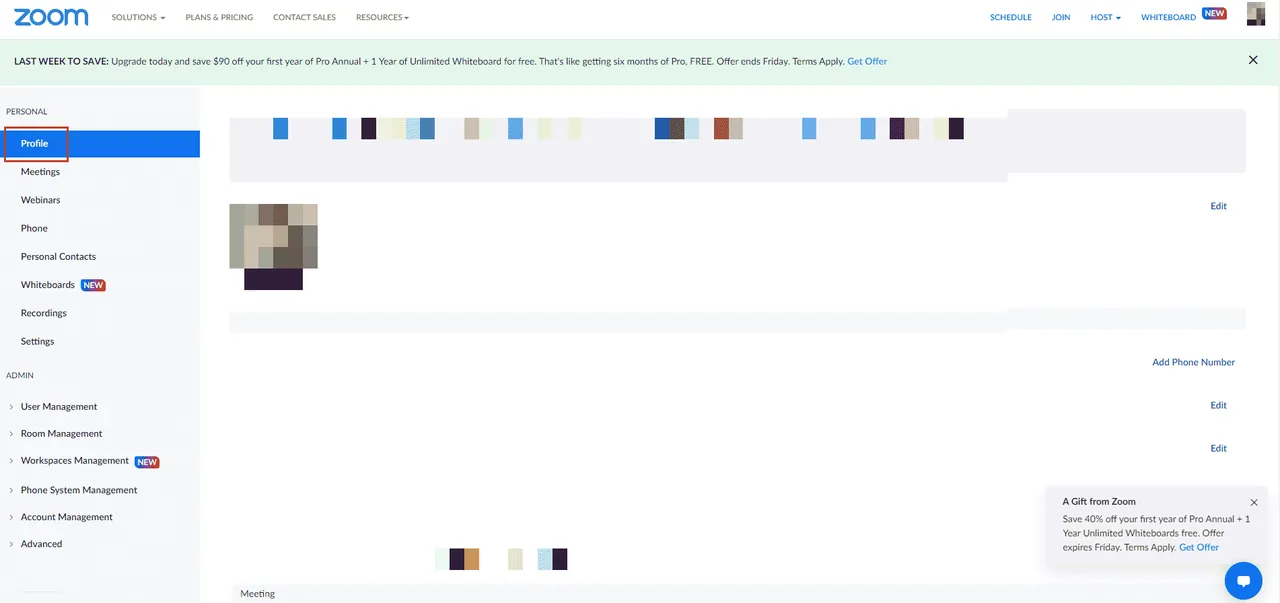
3. Sjeďte dolů do sekce "Přihlášení" a klikněte na "Odhlásit mě ze všech zařízení".
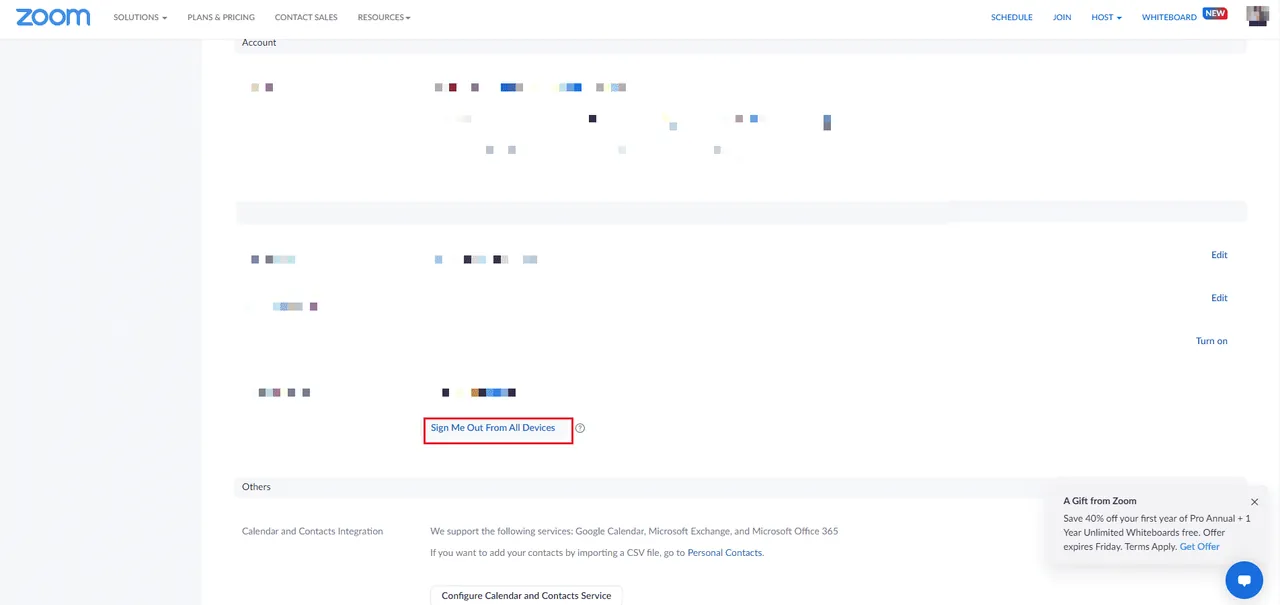
4. Po odhlášení se znovu přihlaste ke svému účtu pomocí svých přihlašovacích údajů a zkontrolujte, zda se chyba 2008 již neobjevuje.
Metoda 3: Vymazání mezipaměti aplikace Zoom
Dalším možným důvodem chyby 2008 je mezipaměť Zoomu. Soubory uložené v mezipaměti mohou obsahovat důležité informace, ale pokud se nahromadí, mohou se poškodit a způsobit problémy s připojením k webináři. Proto je dobré mezipaměť aplikace pravidelně mazat. Postupujte takto:
1. Otevřete aplikaci Zoom na vašem počítači.
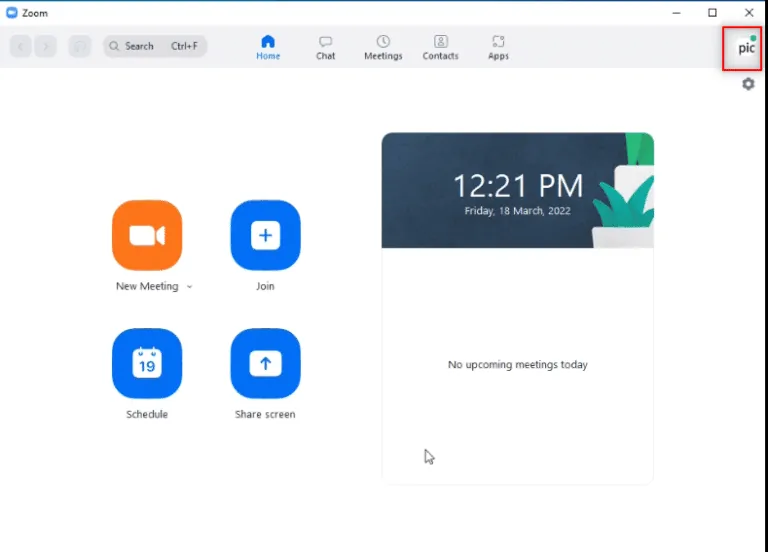
2. Klikněte na svůj profilový obrázek v pravém horním rohu.
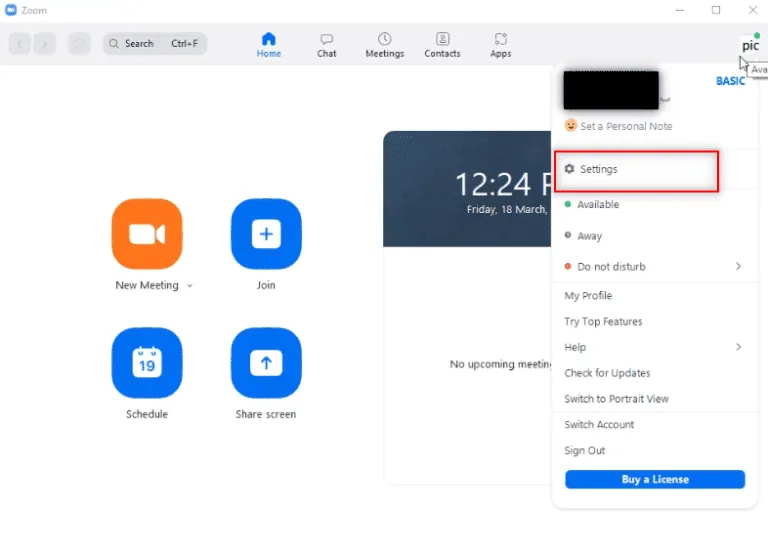
3. Z rozbalovací nabídky vyberte možnost "Nastavení".
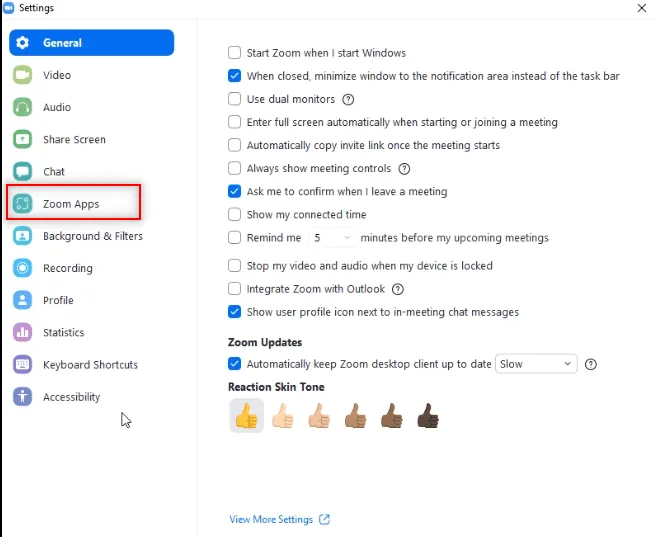
4. Na bočním panelu vyberte v části "Obecné" možnost "Zoom Apps".
5. Klikněte na "Vymazat" vedle položky "Zoom Apps Local App Data & Cookies".
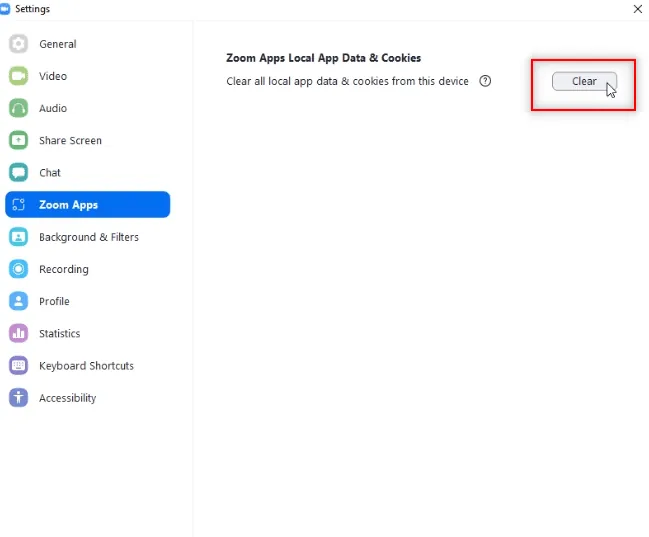
6. Klikněte na "Clear" pro potvrzení akce.
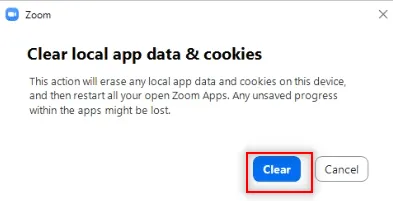
Po vymazání mezipaměti se pokuste znovu připojit k webináři a zkontrolujte, zda se chyba 2008 stále objevuje.
Metoda 4: Povolení aplikace Zoom ve Windows Firewall
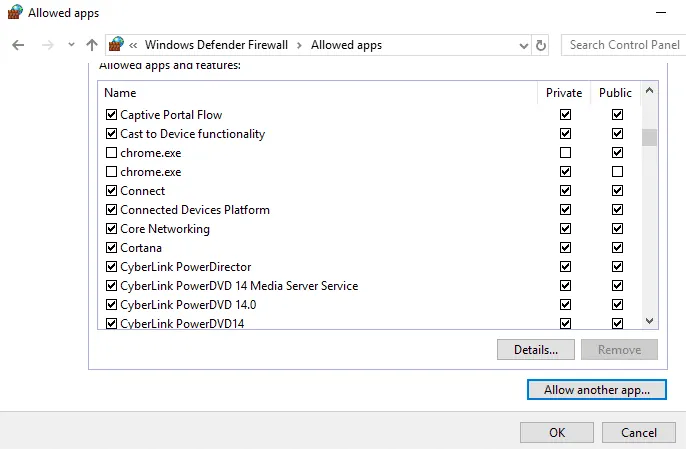
Bezpečnostní software, jako je antivirový program nebo brána firewall, je důležitý pro ochranu vašeho počítače před viry a škodlivým softwarem. I když jsou tyto nástroje užitečné, mohou také blokovat některé aplikace třetích stran, včetně Zoomu, a omezovat tak některé jeho funkce. Proto je důležité přidat aplikaci Zoom na seznam povolených v bezpečnostním softwaru. Návod, jak povolit nebo blokovat aplikace pomocí brány Windows Firewall, najdete v našem průvodci, který vám pomůže přidat Zoom na seznam povolených.
Metoda 5: Ověření licence pro webináře
Pokud se i nadále potýkáte s chybou 2008, musíte zkontrolovat, zda máte platnou licenci pro webináře. Platnost licence je klíčová, protože vám může zabránit v účasti na webináři v aplikaci Zoom. Následující kroky vám ukáží, jak zkontrolovat licenci v sekci správy uživatelů:
1. Otevřete webové stránky Zoomu v prohlížeči.
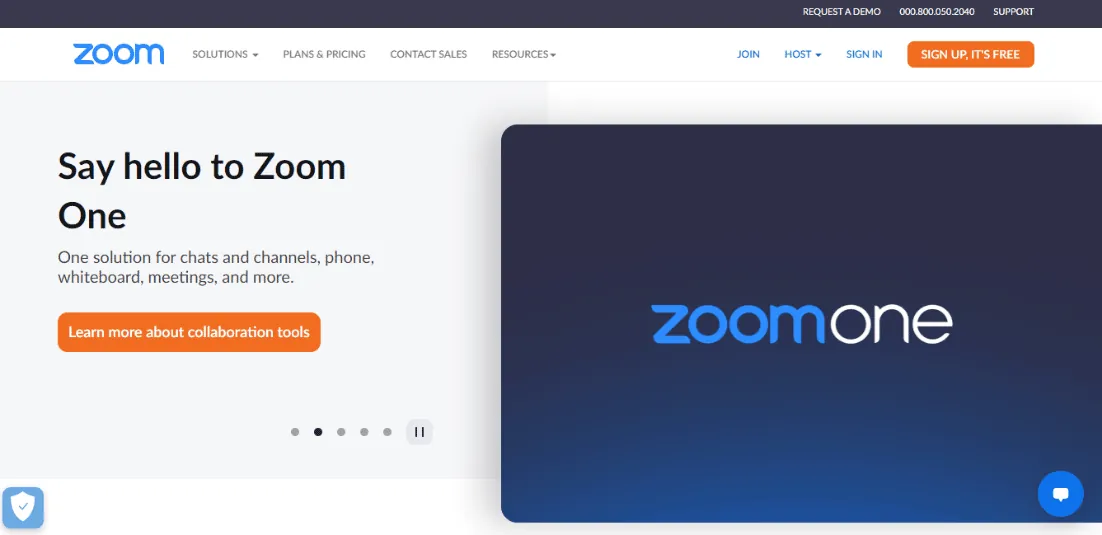
2. Přihlaste se jako administrátor.
3. Přejděte do sekce "Správa uživatelů".
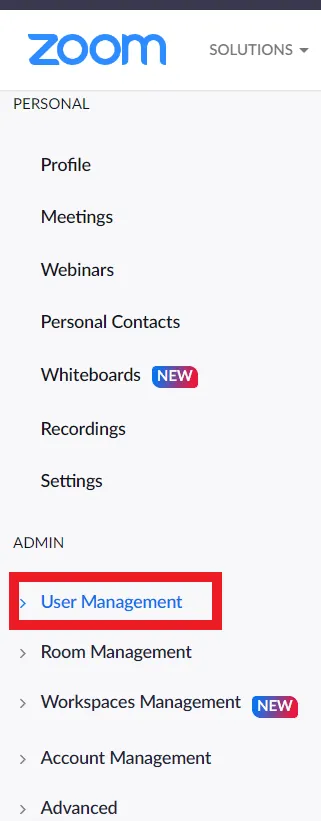
4. Zkontrolujte stav své licence a ujistěte se, že je platná.
Metoda 6: Opětovná instalace aplikace Zoom
Posledním řešením, které vám může pomoci s chybou Zoom 2008, je odinstalovat a znovu nainstalovat aplikaci Zoom. Nová instalace by měla odstranit veškeré problémy a závady, které k chybě vedou. Postupujte podle následujících kroků:
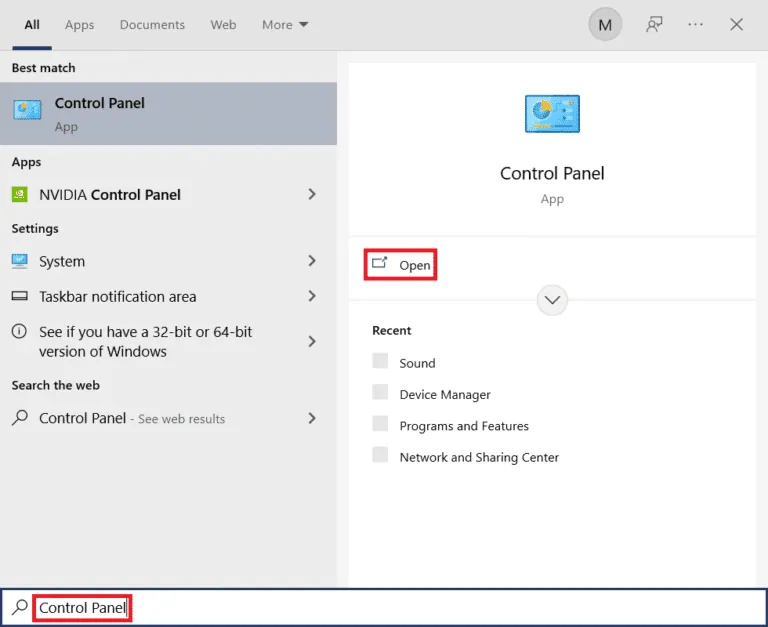
1. Stiskněte klávesu Windows, zadejte "Ovládací panely" a klikněte na "Otevřít".
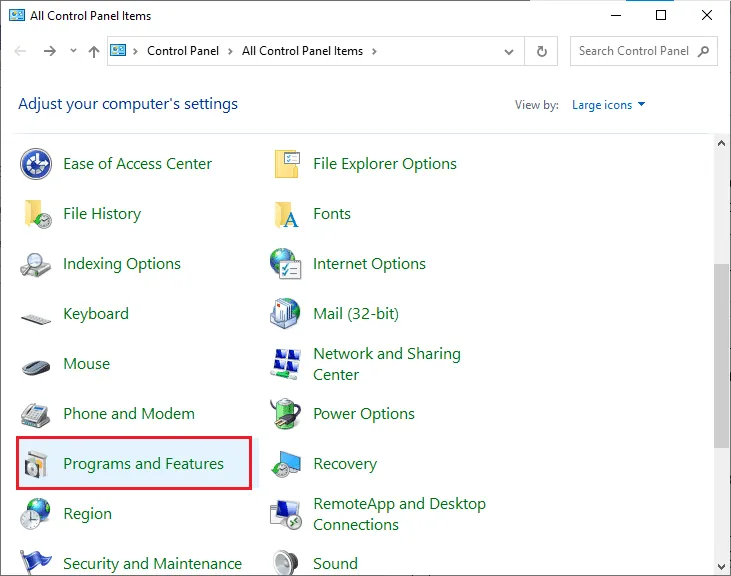
2. Změňte nastavení Zobrazit podle na "Velké ikony" a poté klikněte na "Programy a funkce".
3. Klikněte na aplikaci Zoom a vyberte možnost "Odinstalovat".
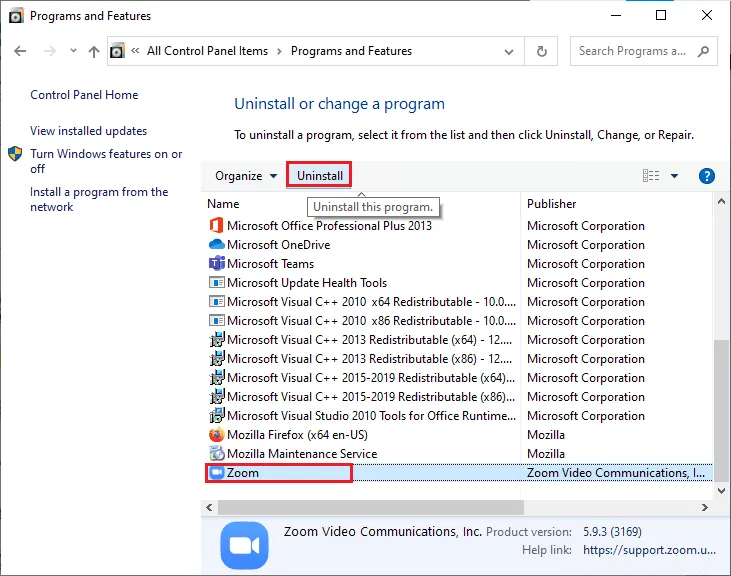
4. Postupujte podle pokynů na obrazovce a odinstalujte aplikaci. Poté restartujte počítač.
5. Po odinstalování aplikace otevřete prohlížeč a stáhněte si Zoom znovu.
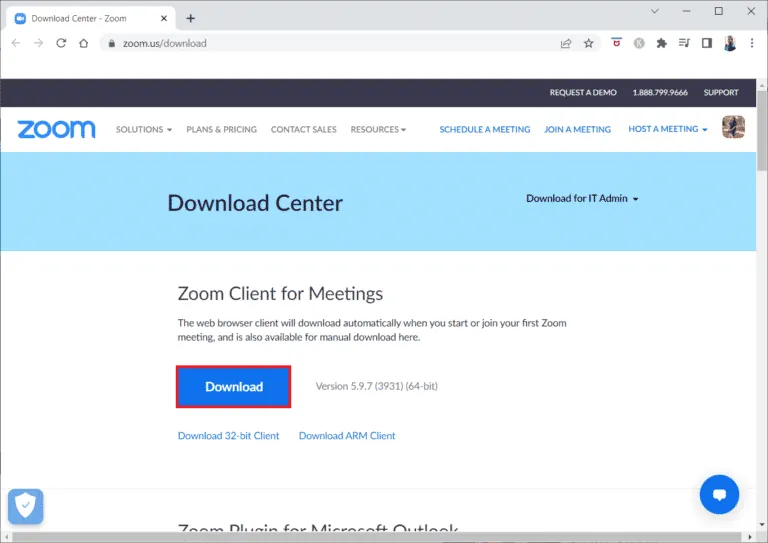
6. Spusťte soubor ZoomInstaller v dolní části obrazovky.
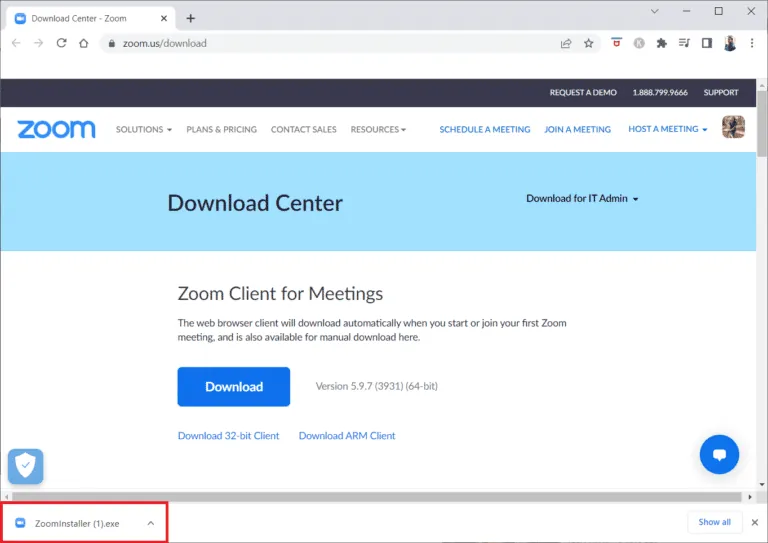
7. Dokončete instalaci a přihlaste se ke svému účtu Zoom. Zkontrolujte, zda byla chyba 2008 vyřešena.
Často kladené otázky (FAQ)
Q1. Jak opravím chybový kód v Zoomu?
Odp. Pokud se v Zoomu objeví chybový kód, zkuste se odhlásit ze všech ostatních zařízení, která používáte, a znovu se přihlásit ke svému účtu. Můžete také zkusit odstranit nebo odpojit uživatele ze svého účtu, případně smazat všechny existující Zoom místnosti.
Q2. Jak mohu vyřešit problém, kdy se Zoom nemůže připojit?
Odp. Pokud se nemůžete připojit k Zoomu, zkontrolujte své internetové připojení. Více informací o tom najdete v metodě 1 uvedené výše.
Q3. Proč se nemohu připojit ke schůzce Zoom?
Odp. Problémy s připojením ke schůzce Zoom jsou obvykle způsobeny problémy s internetovým připojením. V takovém případě zkuste restartovat modem, router nebo zařízení, které používáte pro Zoom.
Q4. Jak mohu restartovat Zoom?
Odp. Zoom můžete restartovat v nastavení svého účtu. Přejděte do sekce "Setkání" a vyhledejte možnost "Týdenní restart systému" a povolte ji.
Q5. Je bezpečné mazat mezipaměť v Zoomu?
Odp. Ano, pokud poškozená mezipaměť způsobuje problémy, jako jsou chybové kódy v Zoomu, je vhodné ji vymazat. Postupujte podle metody 3 uvedené výše.
***
Zoom je skvělá aplikace pro komunikaci, zejména v době práce z domova. Účast na online schůzkách a webinářích je velmi pohodlná, dokud se během ní nevyskytnou chyby. Doufáme, že vám náš průvodce pomohl vyřešit chybu Zoom 2008, která vám bránila v připojení k webináři kvůli neplatné nebo vypršené licenci. Dejte nám vědět, která z metod vám nejvíce pomohla. Pokud máte další otázky nebo návrhy, zanechte nám komentář.
