Oprava Systémové součásti systému Windows musí být opraveny
Aktualizace operačního systému Windows jsou důležité pro posílení bezpečnosti a celkového uživatelského komfortu. Nicméně, kdy se vývojáři rozhodnou optimalizovat samotný proces aktualizace? Je zde prostor pro vylepšení? Bez ohledu na to, vždy se objeví nějaké drobné nedostatky, chybějící části nebo zdlouhavý průběh instalace. Pokud si vyhledáte vtipné obrázky s tématikou aktualizací Windows, zaručuji vám, že se pobavíte. V současnosti se objevuje problém s komponentami systému Windows. Pokud se s tímto problémem setkáváte, jste na správném místě. Připravili jsme pro vás podrobný návod, jak opravit chyby komponent operačního systému Windows.
Potíže s opravou součástí systému Windows
Tento problém může být způsoben několika faktory:
- Poškozené systémové soubory.
- Fragmentované komponenty aktualizace Windows.
- Nemožnost ověřit verzi instalace Windows.
Metoda 1: Základní kroky pro řešení problémů
Před zahájením instalace nové aktualizace je vždy vhodné ověřit a provést následující základní úkony. Často se stává, že drobné problémy mohou vést k chybovému hlášení komponent, které je třeba opravit. Systém Windows.
- Ujistěte se, že máte dostatek volného místa. Doporučuje se minimálně 16-20 GB.
- Odpojte veškerá nepotřebná externí zařízení.
- Zálohujte důležité soubory a data. Také odstraňte/odinstalujte všechny nežádoucí aplikace nebo soubory.
- Dočasně odinstalujte antivirový software, který by mohl narušit proces aktualizace.
Metoda 2: Spuštění systému v nouzovém režimu
Spuštění počítače v nouzovém režimu zamezí aplikacím třetích stran v narušování procesu aktualizace, což by mohlo vyvolat chybu komponent Windows. Nouzový režim spouští pouze základní programy a funkce, což automaticky omezí nežádoucí aplikace a pomůže dokončit instalaci aktualizace. Pro spuštění systému v nouzovém režimu si přečtěte náš návod Jak spustit nouzový režim ve Windows 10.
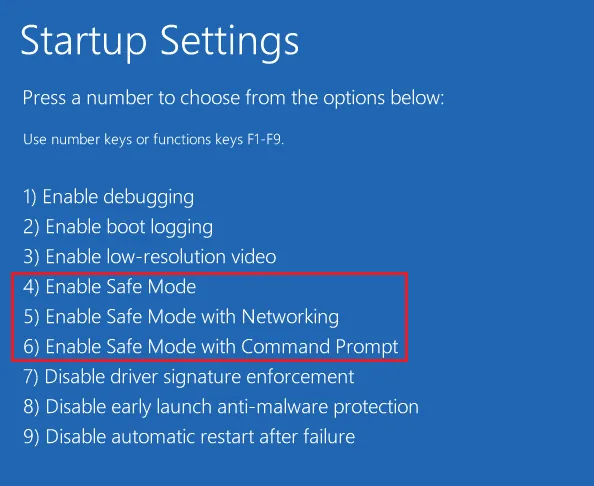
Pokud se problém v nouzovém režimu nevyřešil, můžete zkusit spustit Poradce při potížích se službou Windows Update v nouzovém režimu, jak je popsáno v další metodě.
Metoda 3: Spuštění Poradce při potížích se službou Windows Update
Tento nástroj pro odstraňování problémů automaticky rozpozná všechny problémy s aktualizacemi a opraví chyby, které brání systému Windows v aktualizaci. Pro spuštění Poradce při potížích se službou Windows Update postupujte takto:
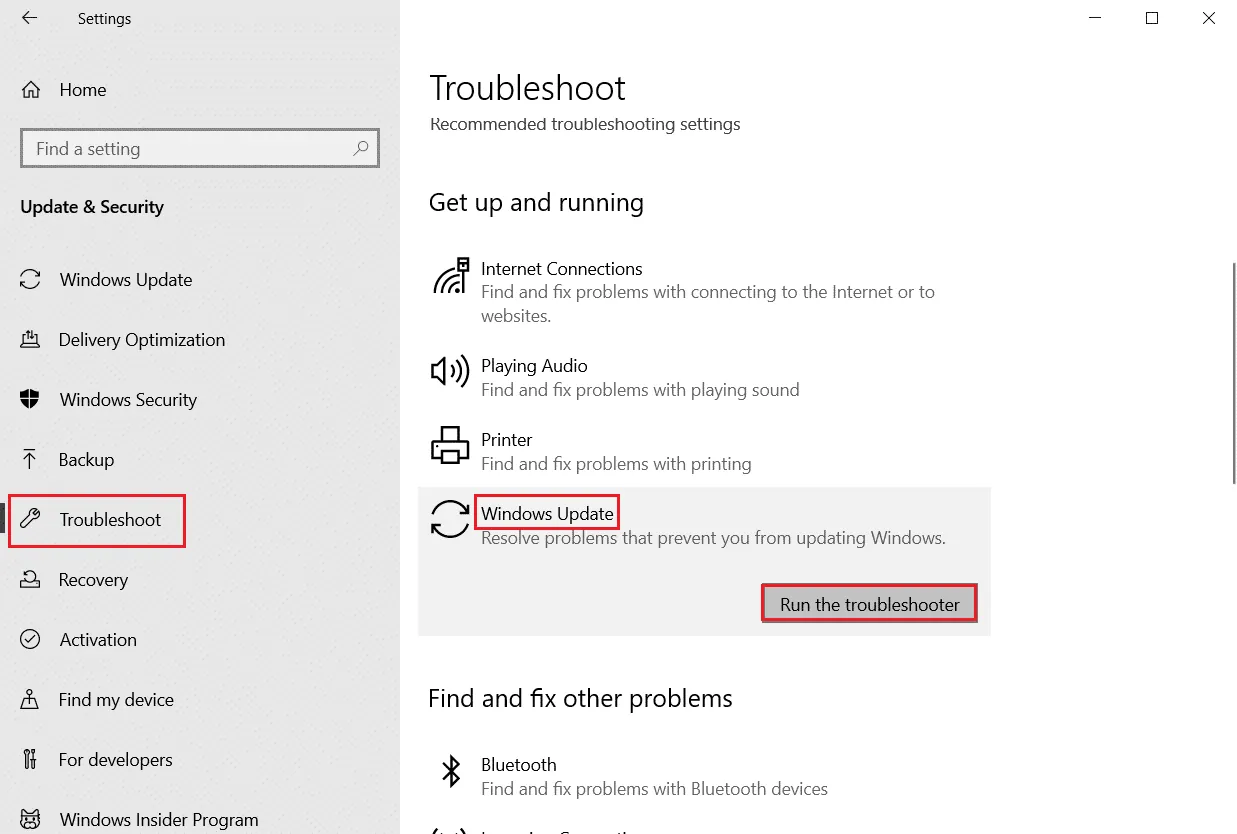
Po spuštění nástroje zkuste aktualizaci provést znovu. Pokud se chybové hlášení „Systémové součásti systému Windows musí být opraveny“ stále objevuje, přejděte k další metodě.
Metoda 4: Změna data a časového pásma
I když se to nestává vždy, nesprávné nastavení data a času může v některých případech způsobit chyby součástí systému Windows. Zkontrolujte, nebo změňte datum a časové pásmo následujícím způsobem:
1. Klikněte pravým tlačítkem myši na ikonu Windows a vyberte „Nastavení“.
2. Přejděte do sekce „Čas a jazyk“.
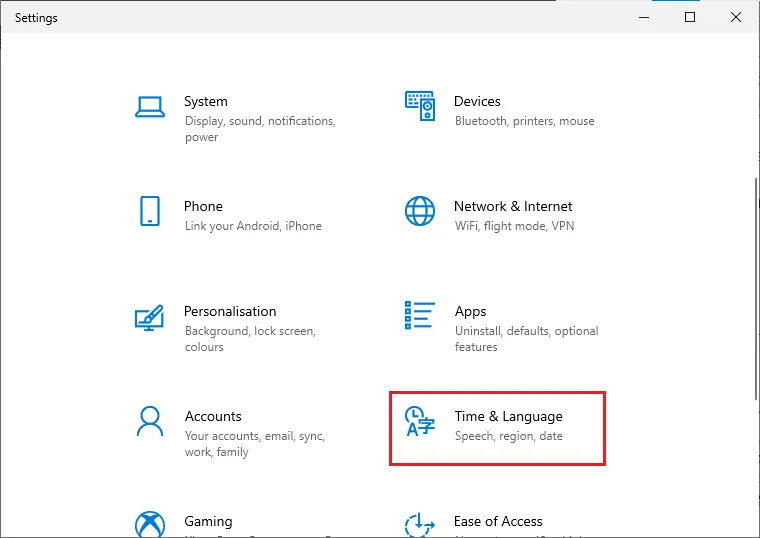
3. Aktivujte obě možnosti – „Nastavit čas automaticky“ a „Nastavit časové pásmo automaticky“.
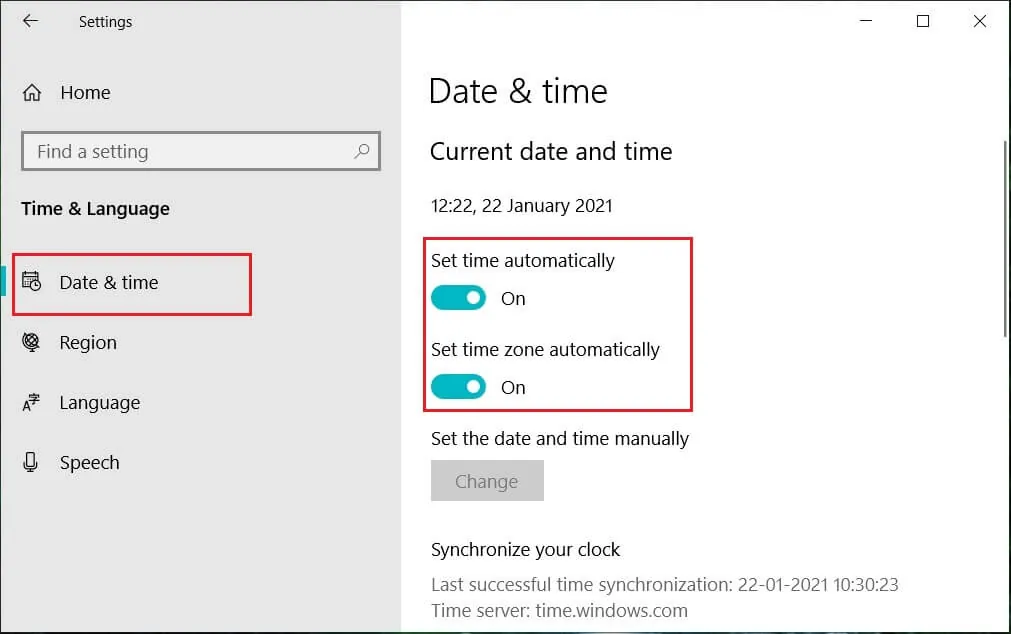
4. Nakonec restartujte počítač a zkuste aktualizaci znovu provést.
Metoda 5: Oprava systémových souborů
Chybové hlášení „Systémové součásti systému Windows musí být opraveny“ může být také způsobeno chybějícími nebo poškozenými soubory. Nástroj Kontrola systémových souborů prohledá celý systém a opraví případné poškozené soubory. Deployment Image Servicing and Management (DISM) je nástroj pro diagnostiku a správu a může posloužit jako nástroj pro správu komponent aktualizace systému Windows. Může také pomoci opravit poškozené soubory a obrazy systému Windows včetně komponent aktualizace. Postupujte podle našeho návodu k opravě systémových souborů ve Windows 10.
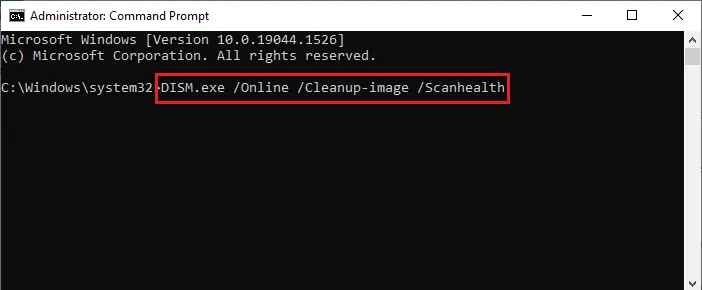
Doufáme, že použití tohoto nástroje pro aktualizaci součástí Windows pomohlo problém vyřešit. Pokud ne, možná budete muset resetovat součásti systému Windows.
Metoda 6: Resetování součástí systému Windows
Zde je postup, jak resetovat součásti systému Windows:
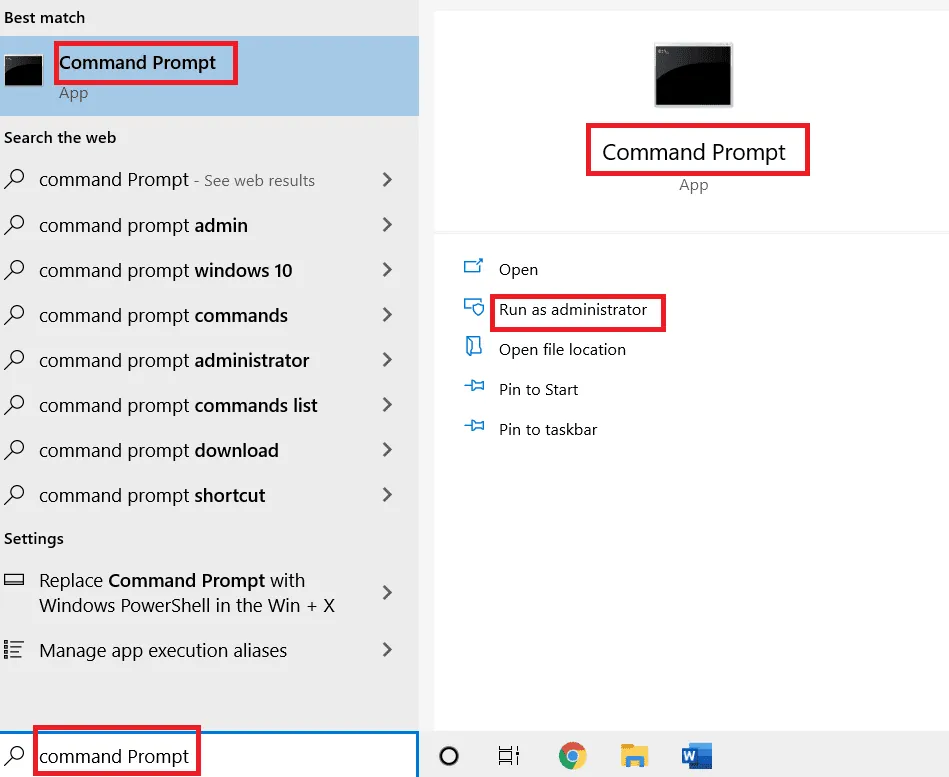
1. Stiskněte klávesu Windows, napište „příkazový řádek“ a klikněte na „Spustit jako správce“.
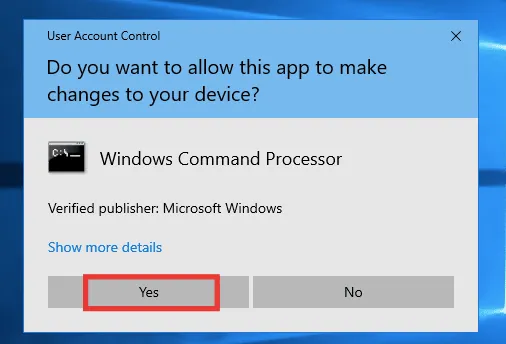
2. Klikněte na „Ano“ pro udělení oprávnění.
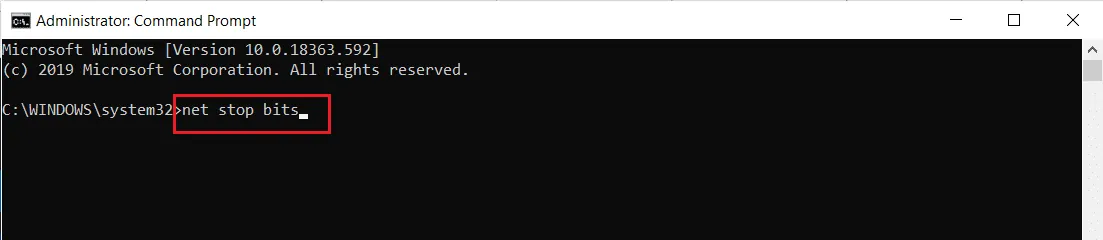
3. Spusťte postupně následující příkazy pro zastavení služeb BITS, Windows Update a Cryptographic:
net stop bits
net stop wuauserv
net stop cryptsvc
Poznámka: Po každém příkazu stiskněte klávesu Enter.
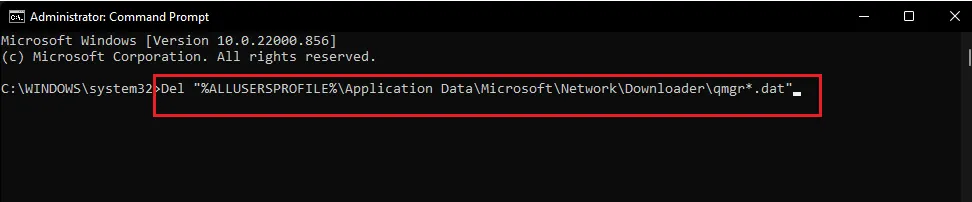
4. Poté spusťte následující příkaz pro odstranění souborů qmgr*.dat.
Del "%ALLUSERSPROFILE%Application DataMicrosoftNetworkDownloaderqmgr*.dat"
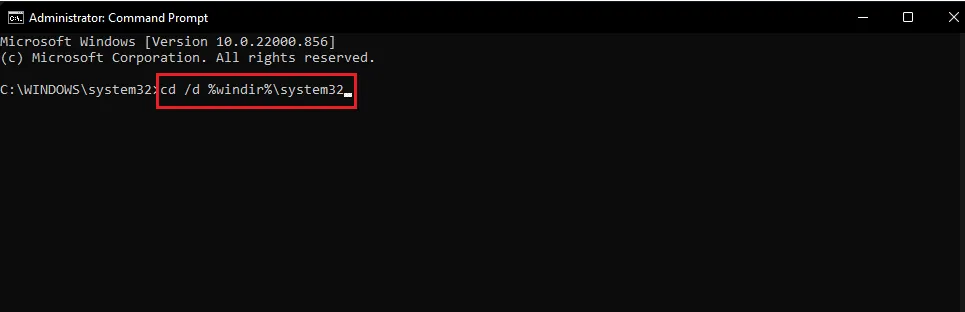
5. Dále zadejte tento příkaz:
cd /d %windir%system32
Toto je rozsáhlejší krok, ale nebojte se, je jednoduchý. Pro opětovnou registraci souborů BITS a Windows Update musíte zadat několik příkazů jeden po druhém, jak je uvedeno v následujícím kroku.
6. Vložte následující příkazy a po každém stiskněte klávesu Enter:
regsvr32.exe atl.dll
regsvr32.exe urlmon.dll
regsvr32.exe mshtml.dll
regsvr32.exe shdocvw.dll
regsvr32.exe browseui.dll
regsvr32.exe jscript.dll
regsvr32.exe vbscript.dll
regsvr32.exe scrrun.dll
regsvr32.exe msxml.dll
regsvr32.exe msxml3.dll
regsvr32.exe msxml6.dll
regsvr32.exe actxprxy.dll
regsvr32.exe softpub.dll
regsvr32.exe wintrust.dll
regsvr32.exe dssenh.dll
regsvr32.exe rsaenh.dll
regsvr32.exe gpkcsp.dll
regsvr32.exe sccbase.dll
regsvr32.exe slbcsp.dll
regsvr32.exe cryptdlg.dll
regsvr32.exe oleaut32.dll
regsvr32.exe ole32.dll
regsvr32.exe shell32.dll
regsvr32.exe initpki.dll
regsvr32.exe wuapi.dll
regsvr32.exe wuaueng.dll
regsvr32.exe wuaueng1.dll
regsvr32.exe wucltui.dll
regsvr32.exe wups.dll
regsvr32.exe wups2.dll
regsvr32.exe wuweb.dll
regsvr32.exe qmgr.dll
regsvr32.exe qmgrprxy.dll
regsvr32.exe wucltux.dll
regsvr32.exe muweb.dll
regsvr32.exe wuwebv.dll
Poznámka: Nekopírujte a nevkládejte všechny příkazy najednou, nebude to fungovat. Po zadání každého příkazu je nutné ho zkopírovat, vložit a stisknout Enter.
7. Zadejte následující příkaz pro resetování Winsock a stiskněte klávesu Enter:
netsh winsock reset

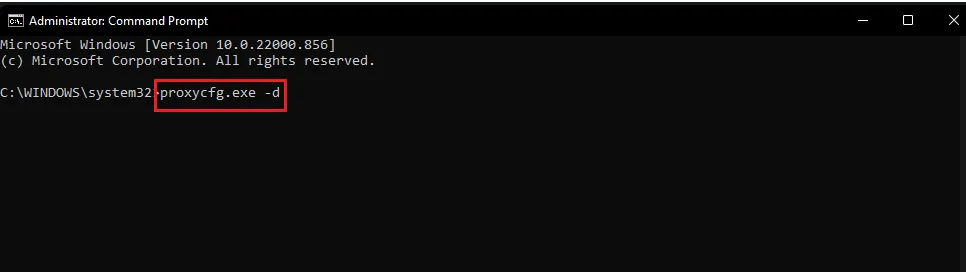
8. Pokud používáte Windows Server 2003 nebo Windows XP, zadejte pro nastavení proxy serveru tento příkaz:
proxycfg.exe -d
9. Pro opětovné spuštění služeb BITS, Windows Update a Cryptographic spusťte postupně následující příkazy:
net start bits
net start wuauserv
net start cryptsvc

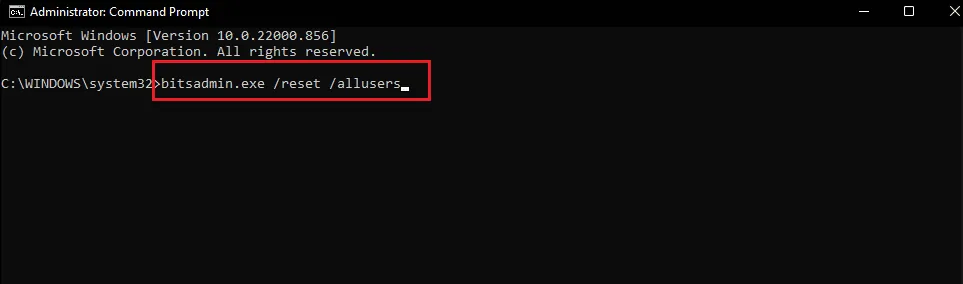
10. Pokud používáte Windows Server 2008 nebo Windows Vista, proveďte na závěr následující příkaz pro vymazání fronty BITS:
bitsadmin.exe /reset /allusers
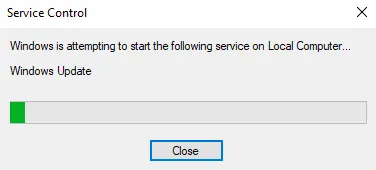
Metoda 7: Resetování komponent Windows Update
Prostudujte si náš návod Jak resetovat komponenty Windows Update ve Windows 10.
Metoda 8: Obnovení továrního nastavení počítače
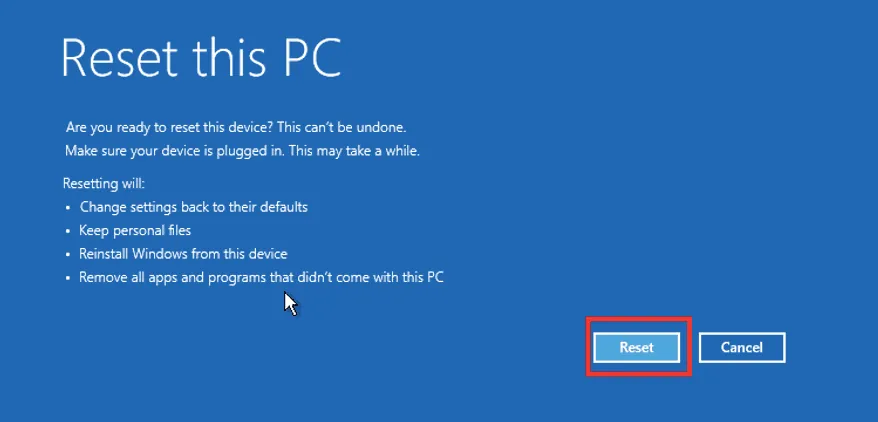
Pokud jste vyzkoušeli všechny uvedené metody a stále se vám nedaří chybu systémových komponent systému Windows odstranit, můžete zkusit obnovení továrního nastavení počítače nebo čistou instalaci systému jako poslední možnost. Postupujte podle našeho průvodce, jak resetovat Windows 10 bez ztráty dat.
***
Doufáme, že vám tento návod pomohl a že se vám podařilo opravit chybu s komponentami systému Windows. Dejte nám vědět, která metoda vám nejvíce pomohla. V případě jakýchkoliv dotazů či návrhů, neváhejte se na nás obrátit v sekci komentářů.
