Oprava Warframe Error 10054 ve Windows 10
Warframe, oblíbená akční střílečka zdarma, je dostupná na platformách Windows, PS4, XBOX a Nintendo. Díky své multiplatformní dostupnosti si hra získala celosvětovou popularitu. Nicméně, i přes to, se hráči stále setkávají s různými problémy, mezi které patří i chyba Warframe 10054. Tato chyba, která se projevuje tak, že hráči nemohou přijímat zprávy v chatu, může být frustrující. V tomto článku se podíváme na to, co způsobuje chybu 10054, která se hlásí jako "existující připojení bylo násilně uzavřeno vzdáleným hostitelem", a jak ji efektivně vyřešit.
Jak odstranit chybu 10054 ve hře Warframe na Windows 10?
Chyba 10054 se může objevit z různých důvodů. Mezi nejčastější patří:
- Nesprávné nastavení herního regionu, které může způsobit problémy s komunikací se servery.
- Poškozené položky v registrech Windows, které souvisejí se hrou Warframe.
- Problémy s DNS dotazy, které brání správnému připojení ke hře.
- Chyby v TCP/IP protokolech Windows.
Nyní si ukážeme několik metod, které vám pomohou tuto chybu odstranit.
Metoda 1: Základní kroky pro řešení problémů
Než se pustíme do složitějších řešení, je dobré začít s těmi základními. Tyto kroky často dokážou problém vyřešit rychleji, než byste čekali.
1. Restartujte počítač
Restartování počítače je základní krok, který byste měli vyzkoušet, když se setkáte s jakýmikoliv problémy se softwarem nebo hrou.
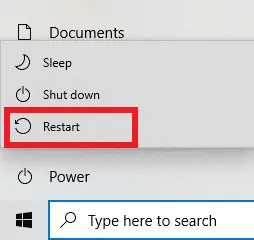
1. Otevřete nabídku Start stisknutím klávesy Windows.
2. Klikněte na tlačítko Napájení.
3. Zvolte možnost Restartovat a počítač se restartuje.
2. Restartujte směrovač (router) nebo modem
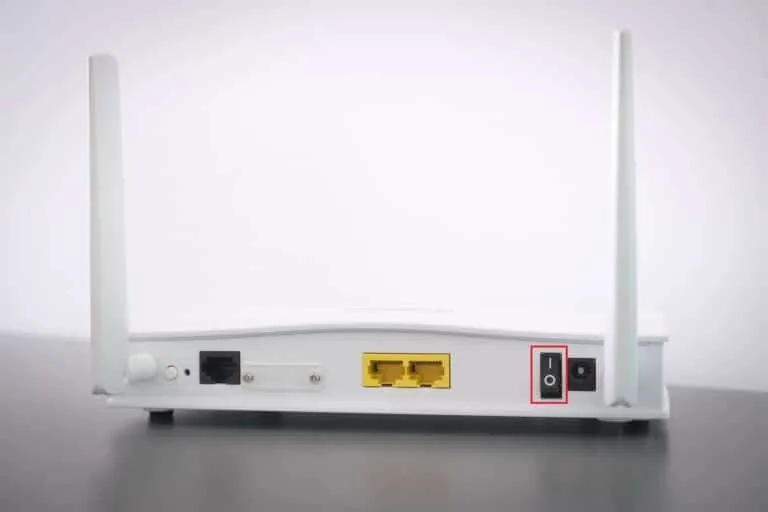
Problémy s internetovým připojením nebo jeho konfigurací často vyřeší restartování routeru nebo modemu. Po restartu se počítač opět připojí k síti a může to vyřešit chybu 10054.
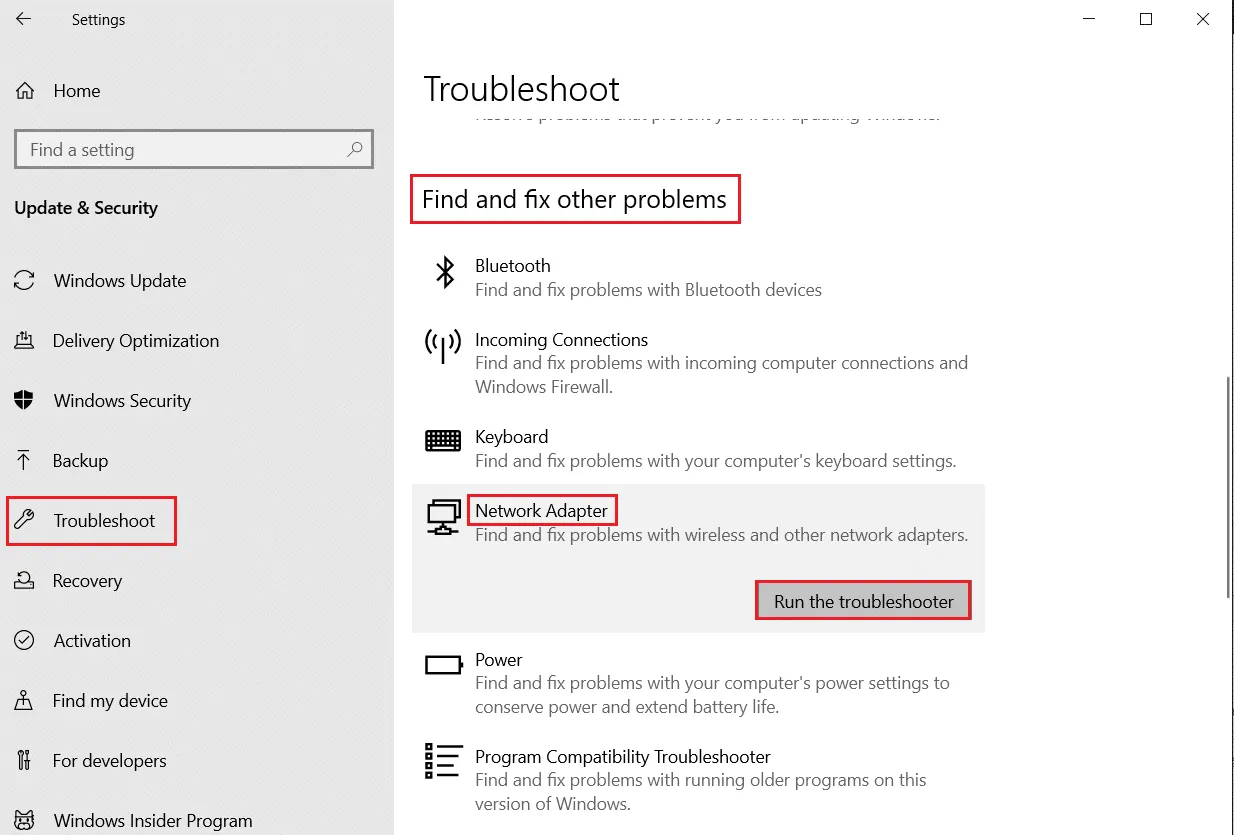
Metoda 2: Spusťte Poradce pro potíže se sítí
Pokud máte problémy s konfigurací sítě, může vám pomoct nástroj pro odstraňování problémů se sítí. Tento nástroj automaticky vyhledá a opraví běžné problémy se síťovým připojením. Pro více informací a postup jak tento nástroj spustit, si můžete přečíst náš článek o řešení problémů s připojením k síti v systému Windows 10.
Metoda 3: Změna herního regionu
Problémy s komunikací mezi herními servery a herním regionem mohou způsobit chybu 10054. Změna regionu ve hře může tento problém vyřešit. Postupujte podle následujících kroků:
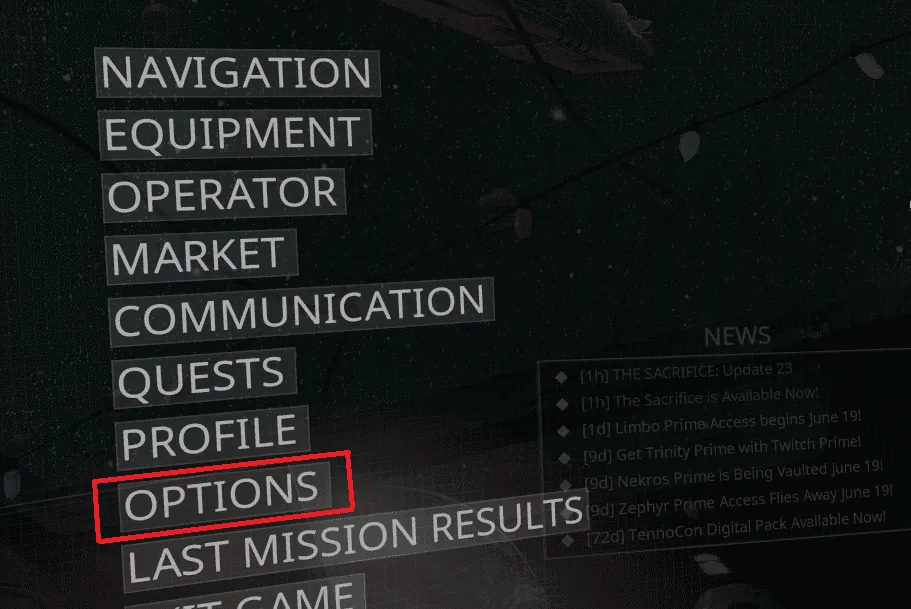
1. Otevřete nabídku hry Warframe a klikněte na možnost Nastavení.
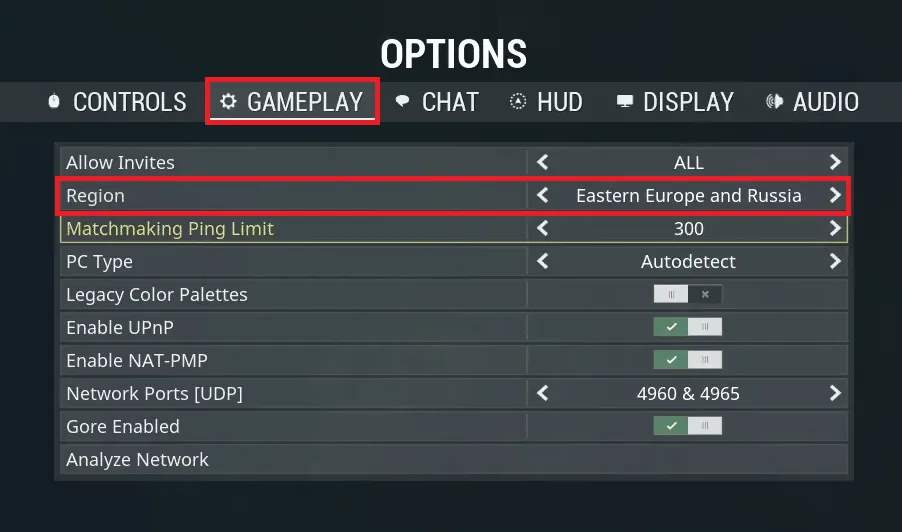
2. Přejděte na záložku Hra.
3. Změňte aktuální region v možnosti Region.
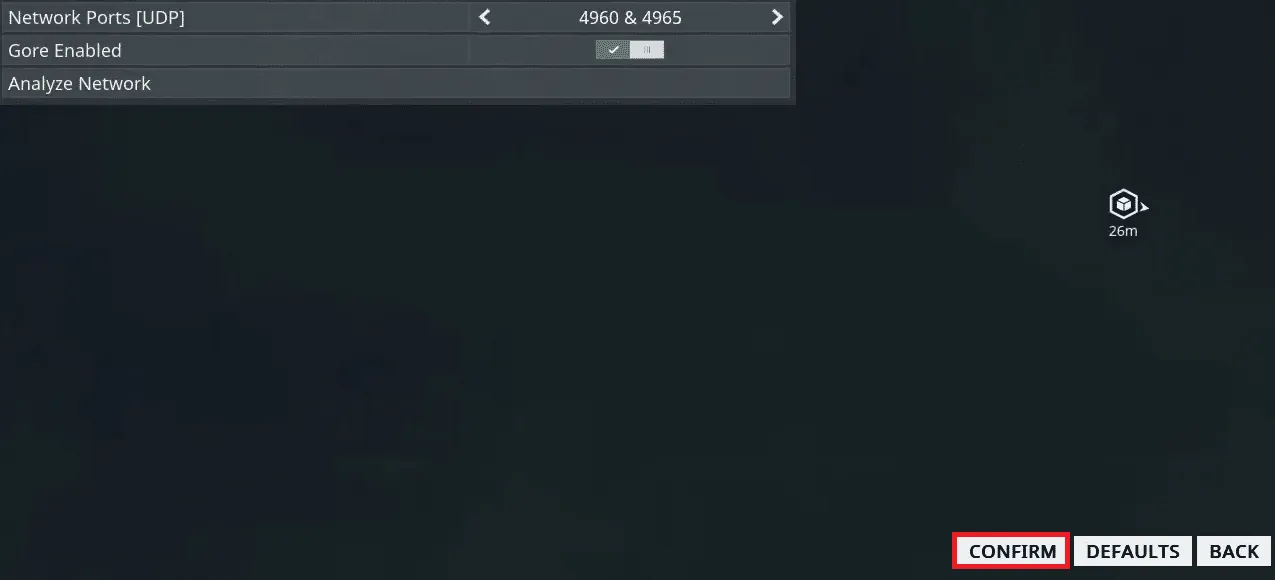
4. Potvrďte změny kliknutím na POTVRDIT.
5. Restartujte hru a zkontrolujte, zda byl problém vyřešen.
Metoda 4: Povolte IPv6 pro hru i Windows
Warframe funguje lépe, když je pro hru i pro Windows aktivován internetový protokol verze 6 (IPv6). Zde je postup, jak jej aktivovat:
Možnost I: Pro hru Warframe
IPv6 můžete aktivovat přímo ve hře Warframe podle následujících kroků:
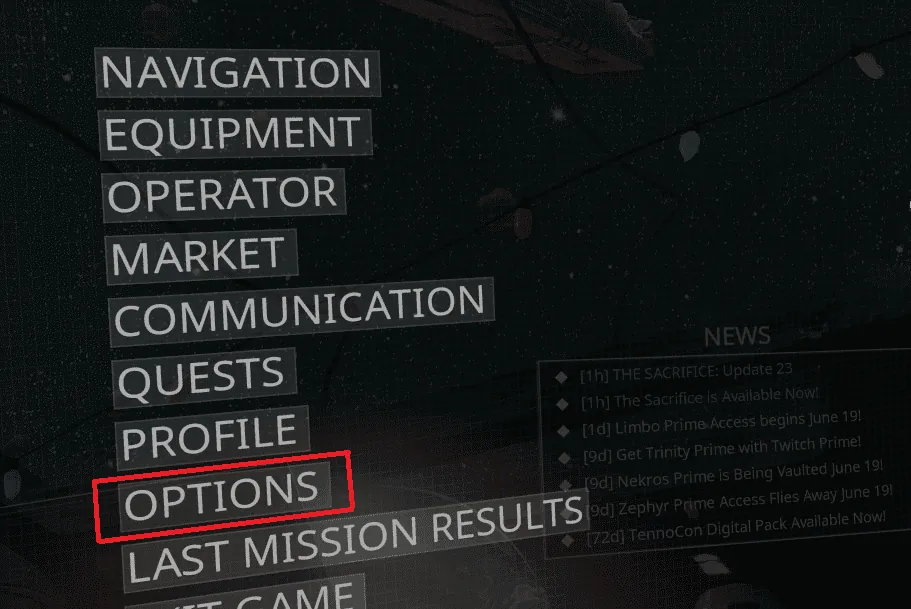
1. Otevřete nabídku hry a klikněte na Nastavení.
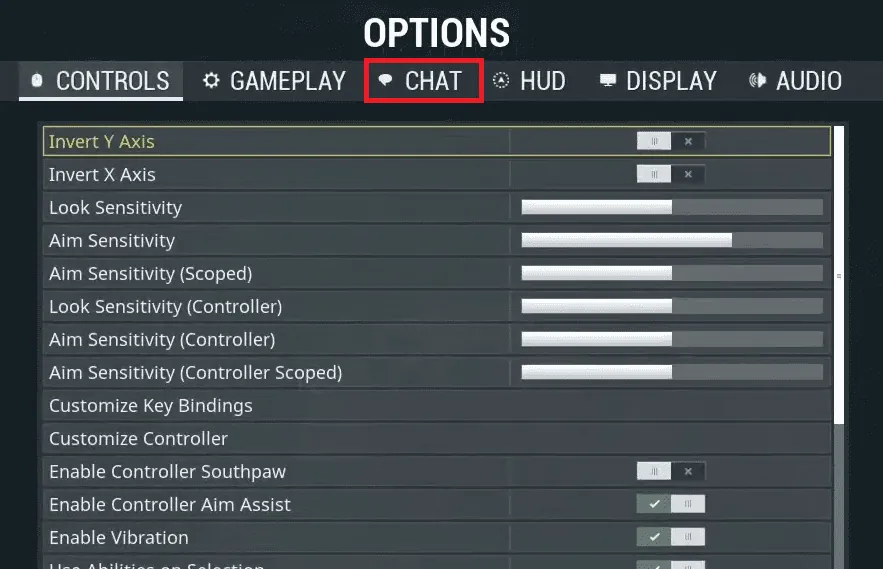
2. Klikněte na záložku Chat.
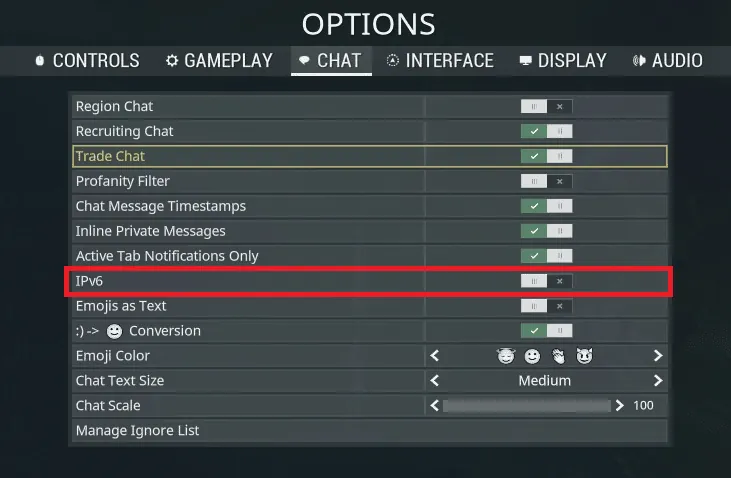
3. Zapněte přepínač u možnosti IPv6.
4. Restartujte hru a zkontrolujte, jestli je problém vyřešen.
Možnost II: Pro Windows
IPv6 můžete aktivovat také v nastavení Windows:
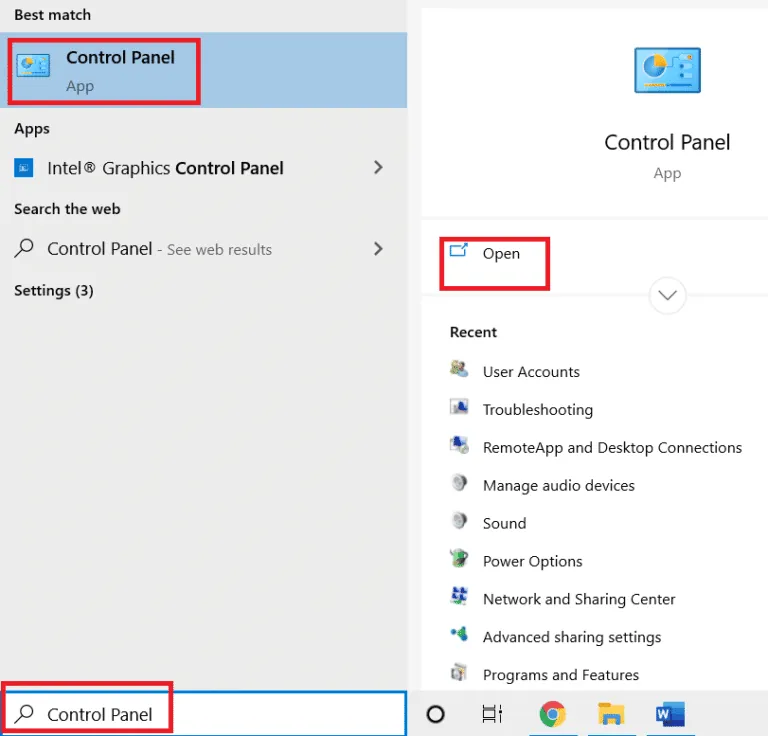
1. Stiskněte klávesu Windows, zadejte Ovládací panely a klikněte na Otevřít.
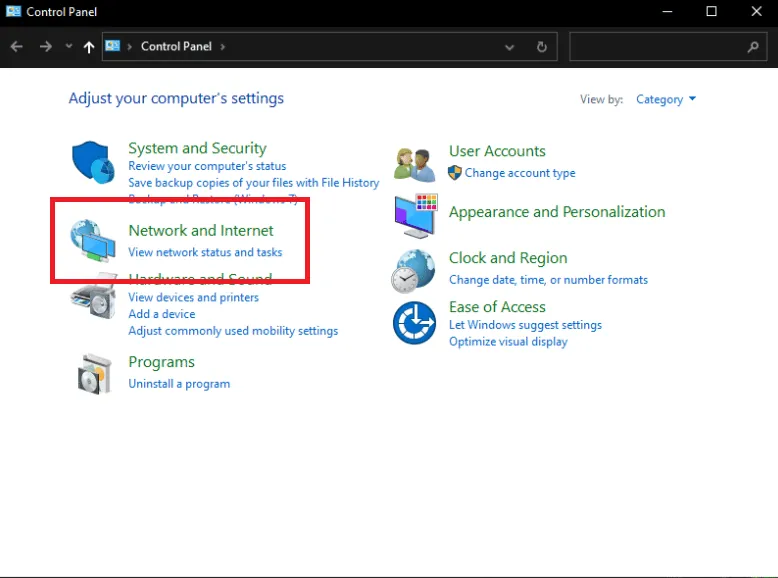
2. V zobrazení Kategorie klikněte na Síť a Internet.
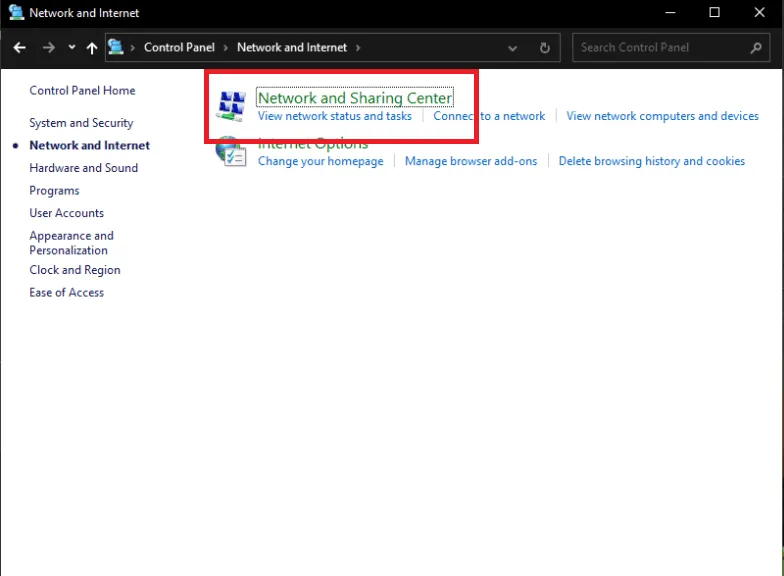
3. Klikněte na Centrum sítí a sdílení.
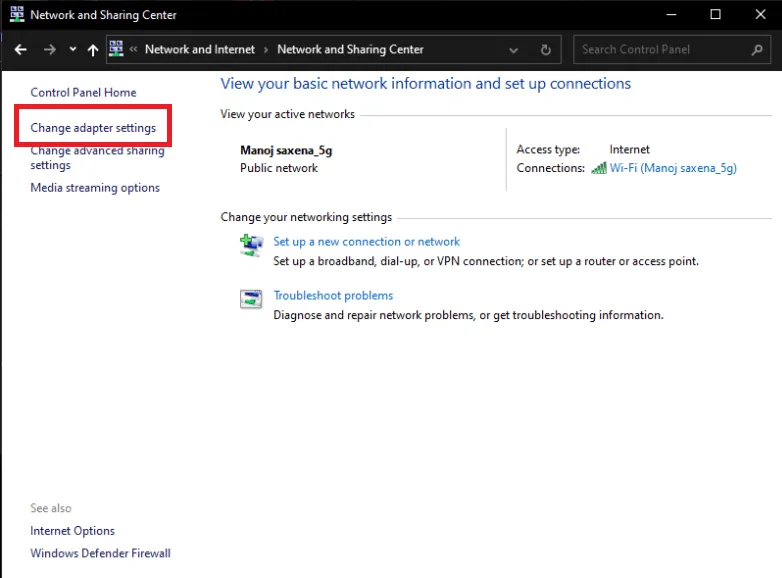
4. V levém panelu zvolte Změnit nastavení adaptéru.
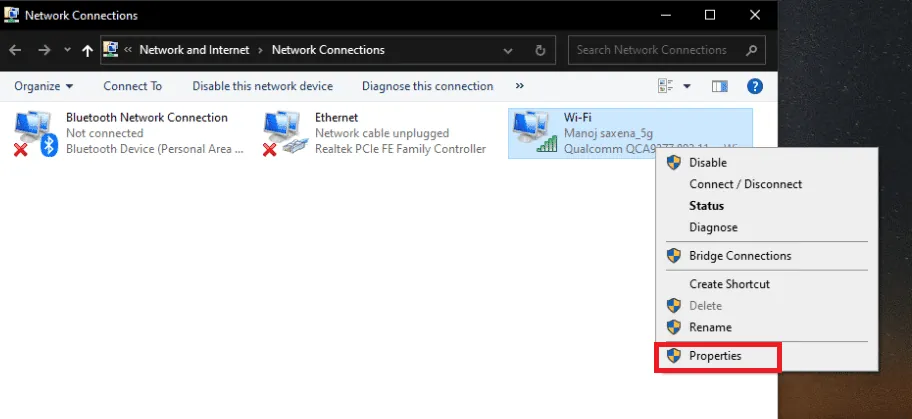
5. Pravým tlačítkem myši klikněte na váš aktivní síťový adaptér a vyberte Vlastnosti.
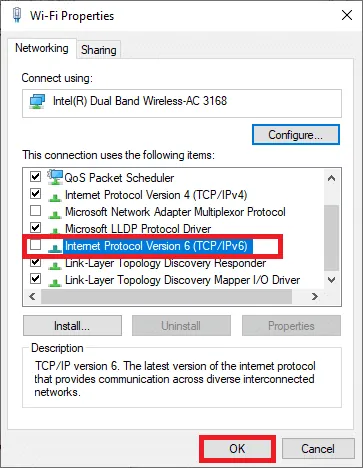
6. Zkontrolujte, zda je zaškrtnuté políčko u Internet Protocol Version 6 (TCP/IPv6). Pokud není, zaškrtněte jej a klikněte na OK.
7. Potvrďte změny kliknutím na OK.
Metoda 5: Zakázání TCP/IP pomocí Regedit
Problémy s registry Windows pro TCP/IP mohou způsobit chybu 10054. Můžete se ji pokusit vyřešit deaktivací klíčů registru pro TCP/IP:
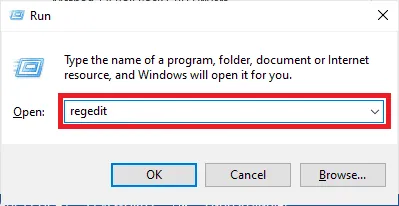
1. Stiskněte klávesy Windows + R současně pro otevření dialogového okna Spustit.
2. Zadejte "regedit" a stiskněte Enter pro spuštění Editoru registru.
3. Klikněte na Ano v dialogovém okně Řízení uživatelských účtů.
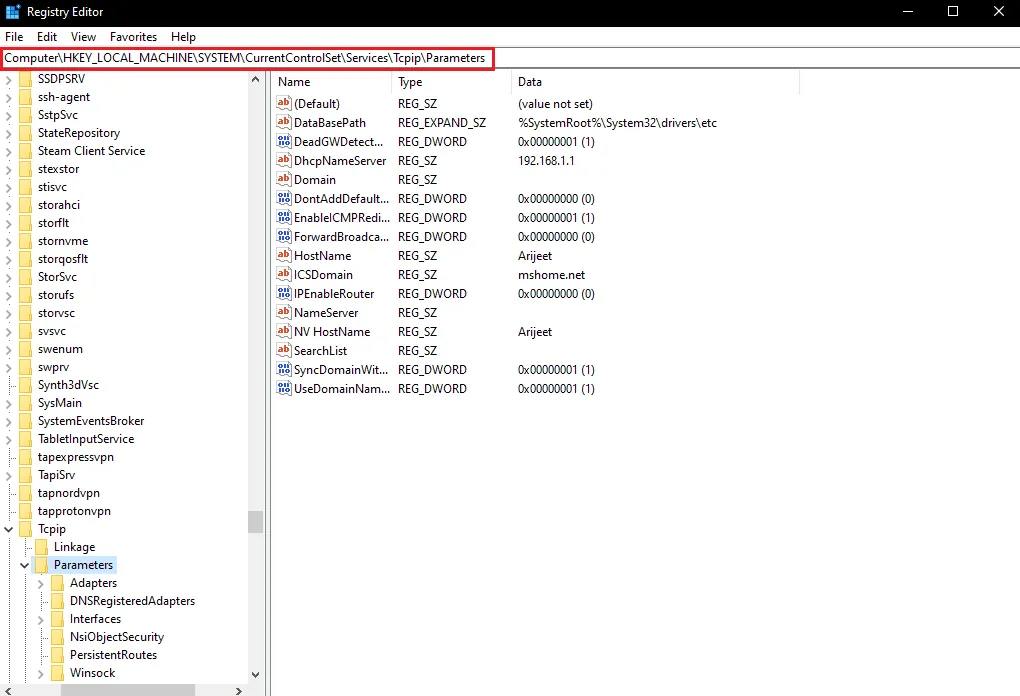
4. V Editoru registru přejděte do následujícího umístění:
HKEY_LOCAL_MACHINESYSTEMCurrentControlSetservicesTcpipParameters
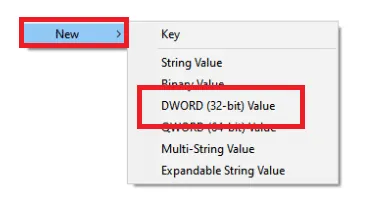
5. Klikněte pravým tlačítkem myši na prázdné místo v pravém panelu a vyberte Nový > Hodnota DWORD (32bitová).
6. Zadejte název "TdxPrematureConnectIndDisabled" a stiskněte Enter.
7. Dvakrát klikněte na vytvořenou hodnotu a změňte hodnotu v poli "Údaj hodnoty" na 1.
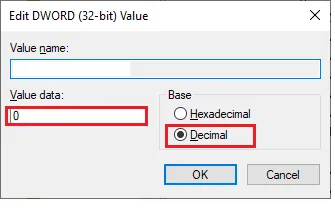
8. Restartujte počítač a zkontrolujte, zda je problém vyřešen.
Metoda 6: Zakázání UPnP a NAT-PMP v nastavení hry
UPnP usnadňuje hře Warframe konfiguraci síťového připojení. Nicméně, někdy může tato funkce způsobovat problémy. Zkuste ji vypnout, společně s NAT-PMP:
1. Otevřete nabídku hry Warframe a klikněte na možnost Nastavení.
2. Přejděte na záložku Hra.
3. Vypněte možnosti "Povolit UPnP" a "Povolit NAT-PMP".
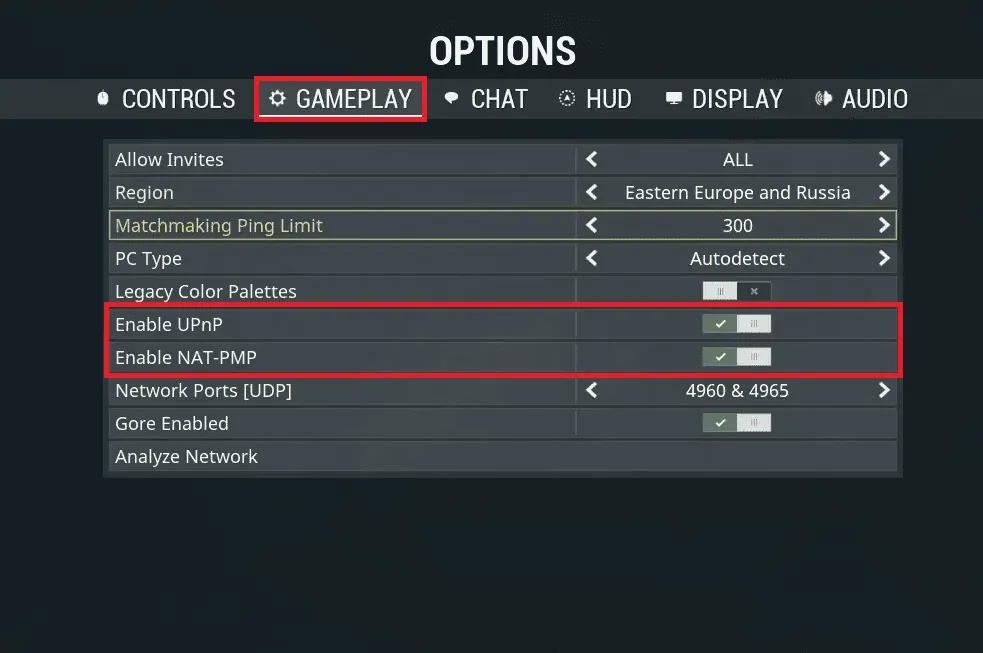
4. Uložte provedené změny kliknutím na POTVRDIT.
5. Restartujte hru a zkontrolujte, zda se chyba 10054 objevuje i nadále.
Metoda 7: Použití Google DNS
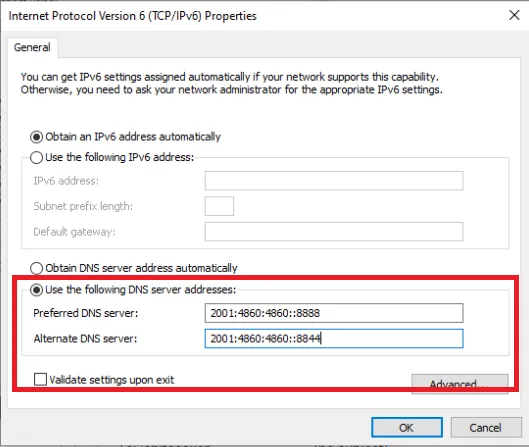
Chyba 10054 se může objevit, pokud má váš počítač problémy s DNS dotazy na servery Warframe. Pokud váš DNS server není schopen načíst IP adresu serverů, komunikace selže. Můžete to napravit přepnutím na DNS server Google. Postup jak na to najdete v našem průvodci o změně DNS v systému Windows 10.
Metoda 8: Použití statické IP adresy
Hra Warframe používá IP adresu vašeho počítače. Problém s dynamickou IP adresou (která se mění) může být příčinou chyby 10054. Zkuste použít statickou IP adresu:
1. Zadejte "Příkazový řádek" do vyhledávacího pole a spusťte ho jako správce.
2. Zadejte následující příkazy jeden po druhém, a po každém stiskněte Enter:
ipconfig /release
ipconfig /renew

3. Zapište si adresu IPv4, masku podsítě a výchozí bránu.
4. Stiskněte klávesy Windows + R pro otevření dialogového okna Spustit.
5. Zadejte "ncpa.cpl" a stiskněte Enter.
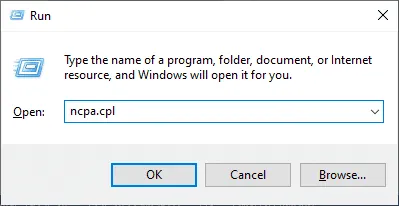
6. Pravým tlačítkem klikněte na vaši síť a zvolte Vlastnosti.
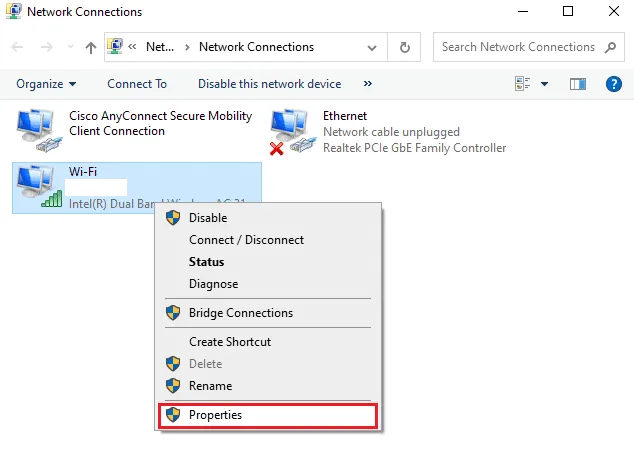
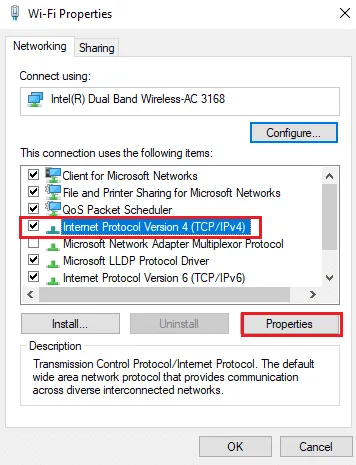
7. Vyberte Internet Protocol Version 4 (TCP/IPv4) a klikněte na Vlastnosti.
8. Zadejte IPv4 adresu, masku podsítě a výchozí bránu, které jste si poznamenali v kroku 3.
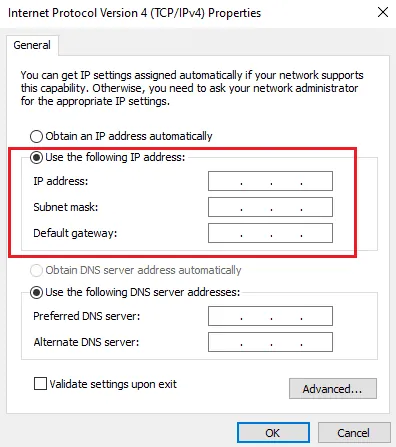
9. Uložte změny kliknutím na OK.
Metoda 9: Resetování nastavení sítě
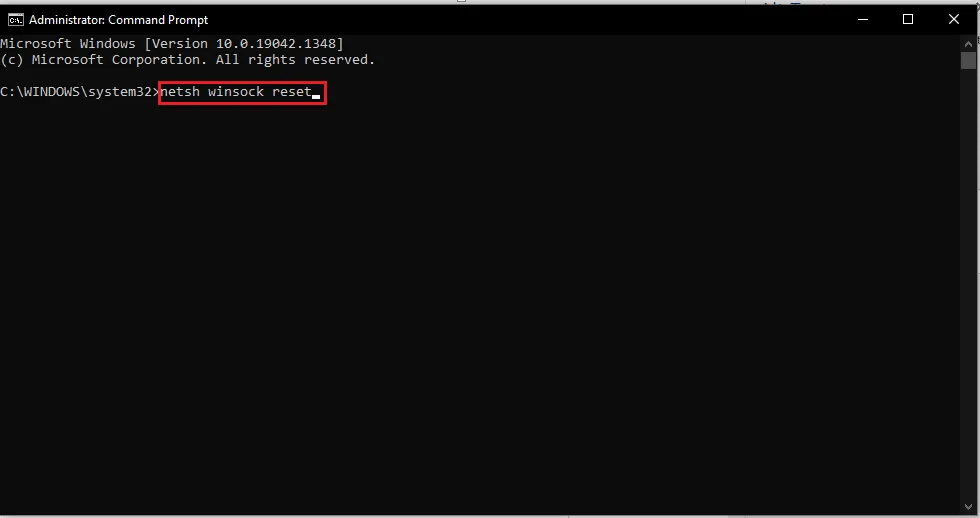
Jak jsme již zmiňovali, problémy se sítí mohou způsobovat chybu 10054. Poškozené nastavení sítě může být jedním z důvodů. Reset nastavení sítě může pomoci. Postup, jak to udělat, najdete v našem průvodci resetování nastavení sítě ve Windows 10.
Metoda 10: Vytvoření nového účtu Warframe
Pokud žádná z výše uvedených metod nepomohla, můžete zkusit vytvořit si nový účet Warframe:
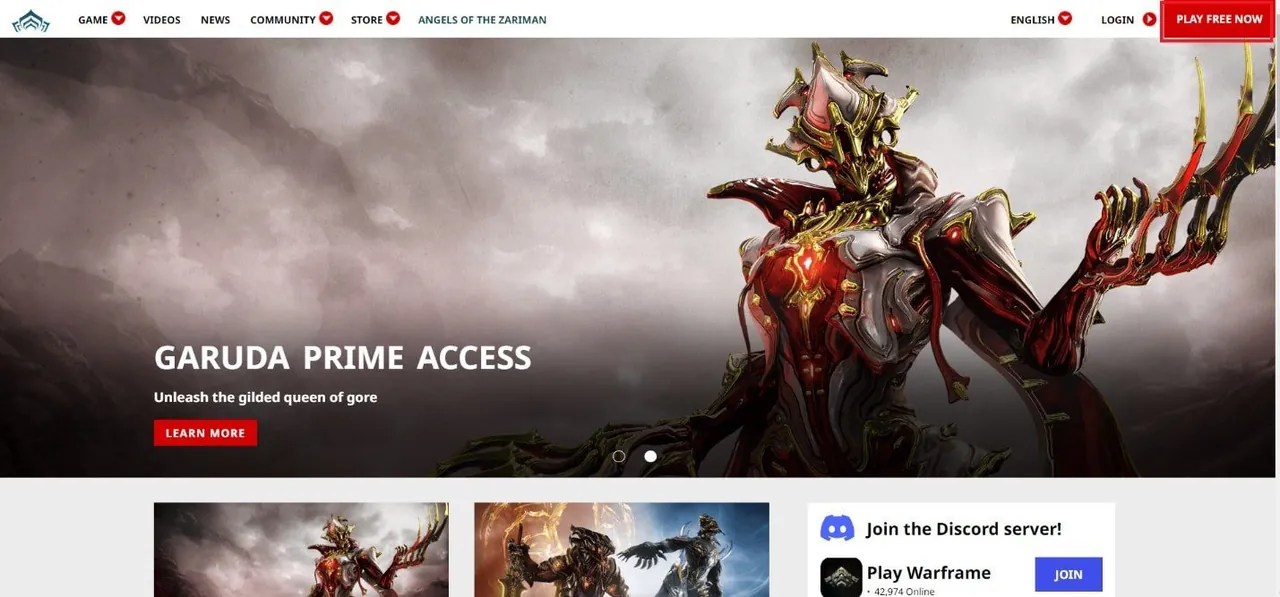
1. Přejděte na oficiální stránku Warframe a klikněte na "HRÁT ZDARMA HNED" v pravém horním rohu.
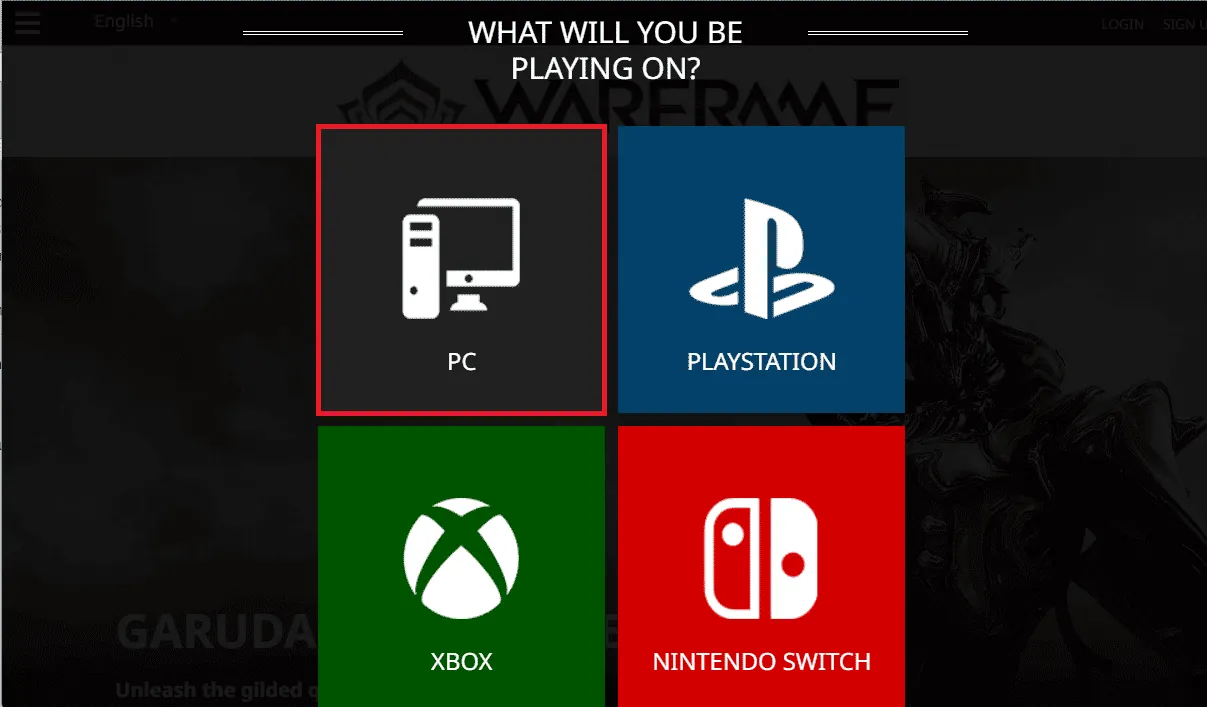
2. Vyberte "PC" u otázky "NA ČEM BUDETE HRÁT?".
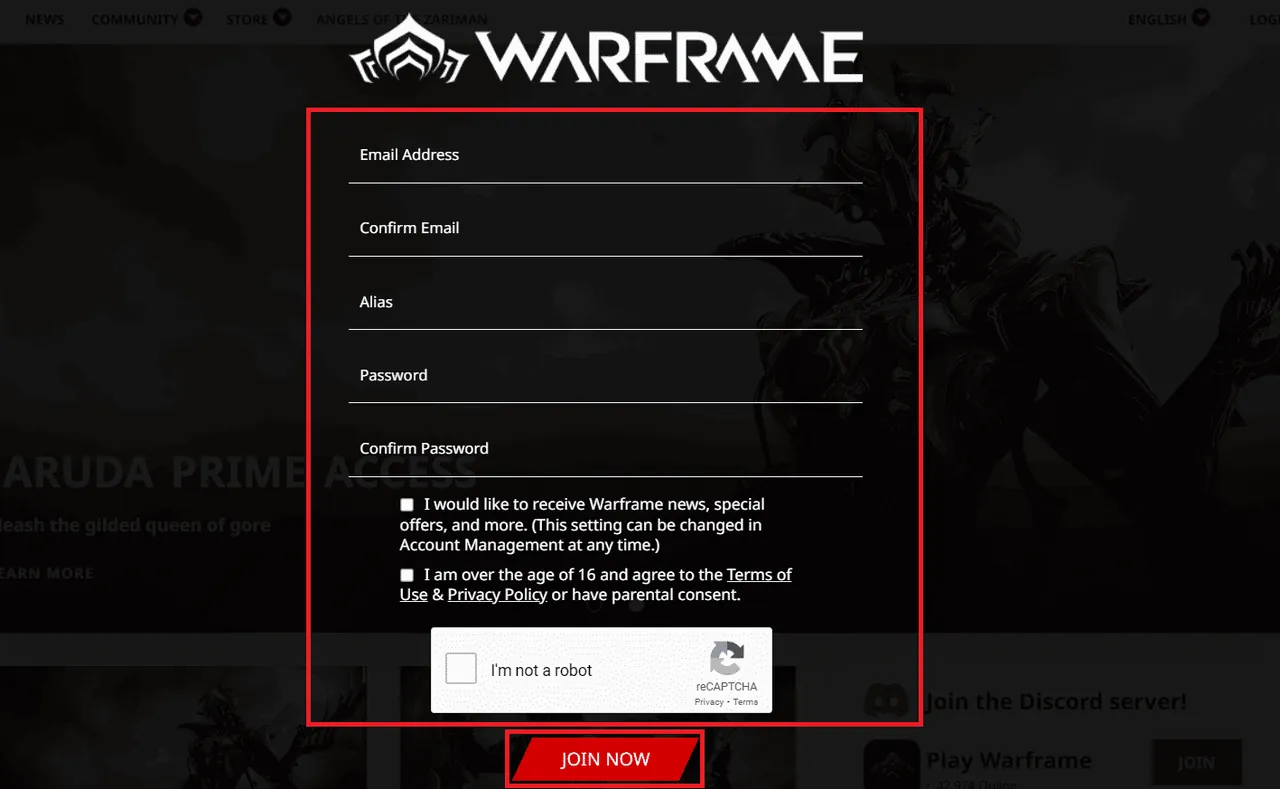
3. Vyplňte požadované údaje a klikněte na "PŘIPOJIT SE".
4. Obdržíte registrační e-mail. Otevřete ho a klikněte na odkaz pro dokončení registrace.
5. Spusťte hru Warframe na vašem PC.
6. Zadejte nový e-mail a heslo a klikněte na "PŘIHLÁSIT".
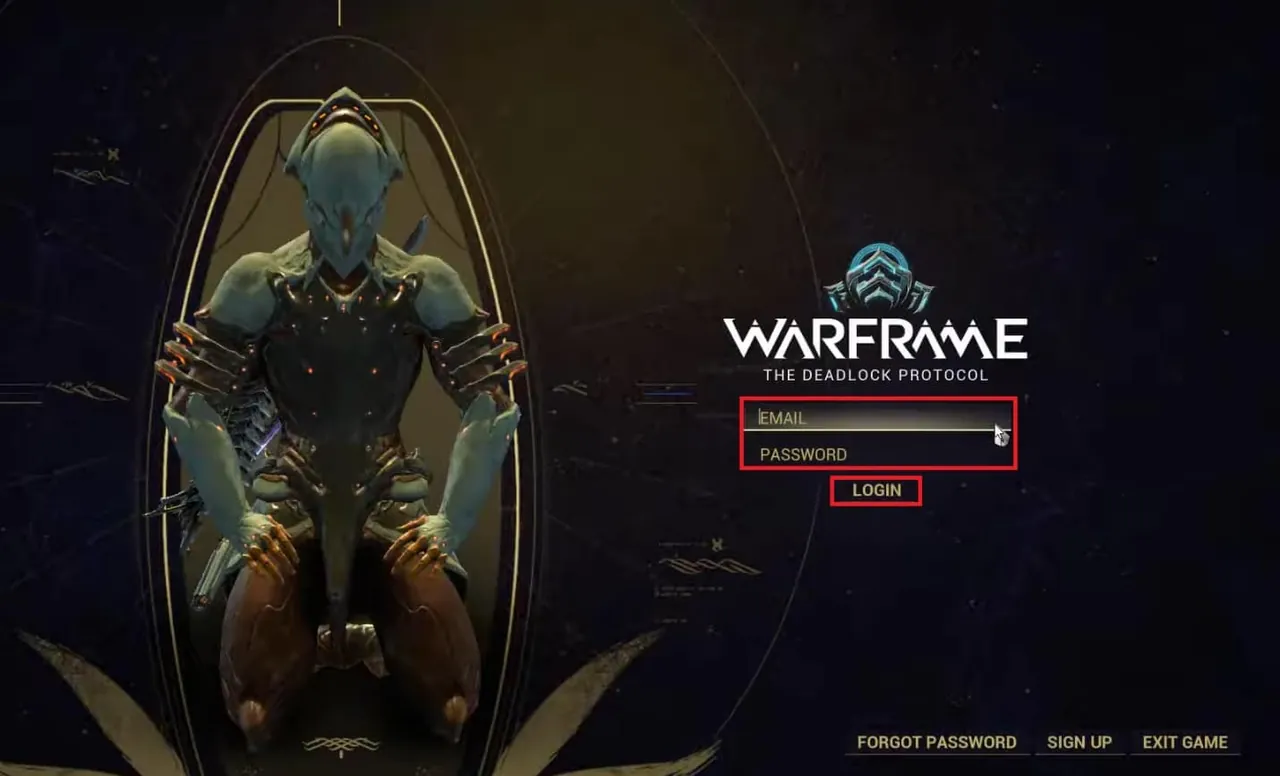
Tímto způsobem jste si vytvořili a přihlásili se do nového účtu Warframe.
***
Doufáme, že vám tento článek pomohl pochopit a odstranit chybu Warframe 10054 ve Windows 10. Pokud máte další dotazy nebo nápady na témata pro budoucí články, neváhejte je napsat do komentářů.
