Opravit chybu Windows Store 0x80240024
Obchod Windows umožňuje uživatelům získávat hry a aplikace prostřednictvím bezplatného účtu Microsoft. Jedná se o bezpečný způsob, jak stahovat programy a hry, minimalizující riziko výskytu malwaru nebo nechtěných aplikací. Nicméně, uživatelé Windows se občas setkávají s chybou 0x80240024 při stahování aplikací nebo her. Tato specifická chyba se objevuje ve chvíli, kdy se aplikace nebo hra začne instalovat do počítače přes Windows Store. Důvodů může být více. Pokud hledáte řešení tohoto problému, jste na správném místě. V tomto článku si projdeme metody, jak opravit chybu 0x80240024 v Obchodu Windows, a to krok za krokem. Pojďme na to.
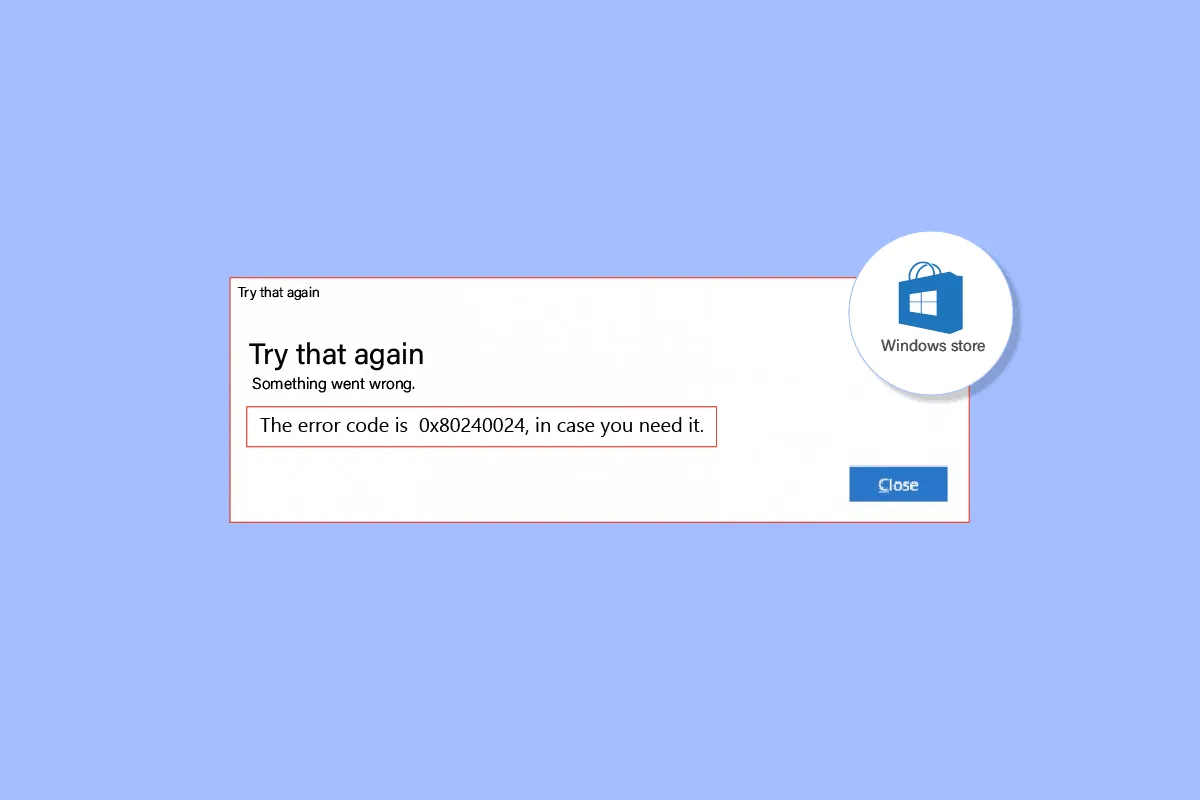
Jak odstranit chybu 0x80240024 v Obchodu Windows
Než se budeme věnovat samotným řešením, pojďme si shrnout možné příčiny této chyby:
- Konflikty způsobené souběžnými stahováními.
- Nesprávné nastavení regionu v systému.
- Poškozený Microsoft Store.
- Konfliktní aktualizace Windows.
- Povolení možnosti bočního načítání aplikací v Microsoft Store.
- Nepovolené služby Microsoft.
- Poškozené systémové soubory.
Metoda 1: Spuštění Poradce při potížích s aplikacemi Windows Store
Chyby v Obchodu Windows se často dají vyřešit pomocí Poradce při potížích Windows Store, který nabízí uživatelsky přívětivé rozhraní pro řešení problémů.
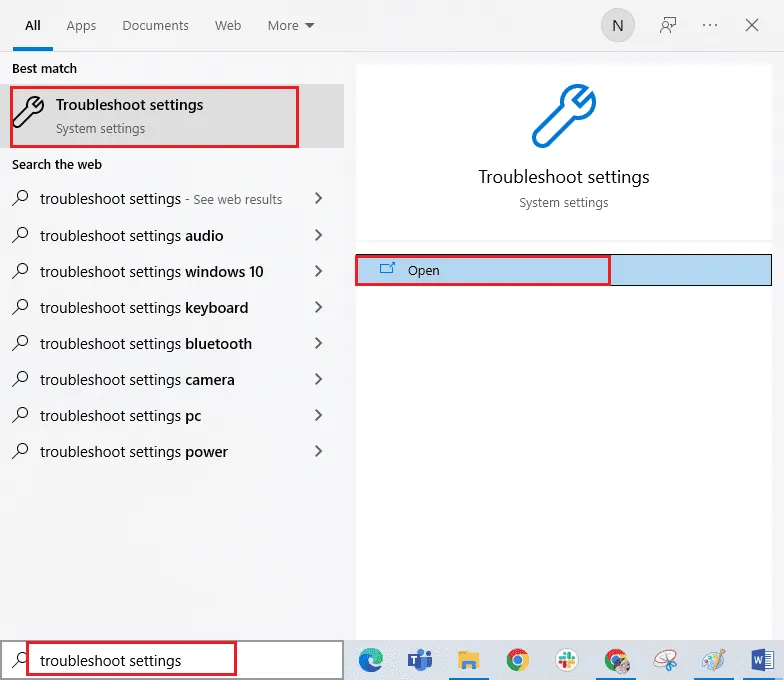
1. Stiskněte klávesu Windows, napište "Odstraňování problémů" a klikněte na "Otevřít".
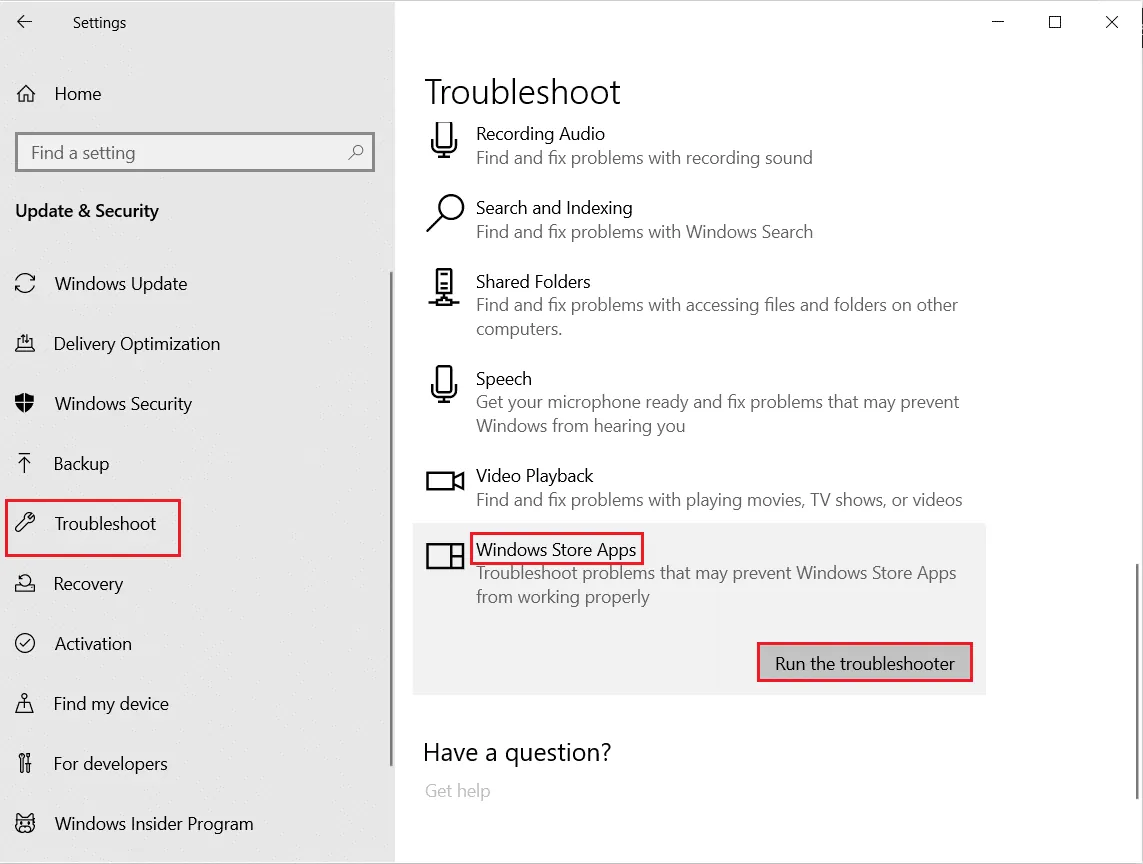
2. Vyberte "Poradce při potížích s aplikacemi Windows Store" a následně klikněte na tlačítko "Spustit poradce při potížích".
3. Pokud poradce při potížích objeví problémy, klikněte na "Použít tuto opravu".
4. Dále postupujte podle pokynů a restartujte počítač.
Metoda 2: Odhlášení a opětovné přihlášení v Obchodě Windows
Jednoduchým řešením může být odhlášení a opětovné přihlášení v Obchodě Windows. Provedete to takto:
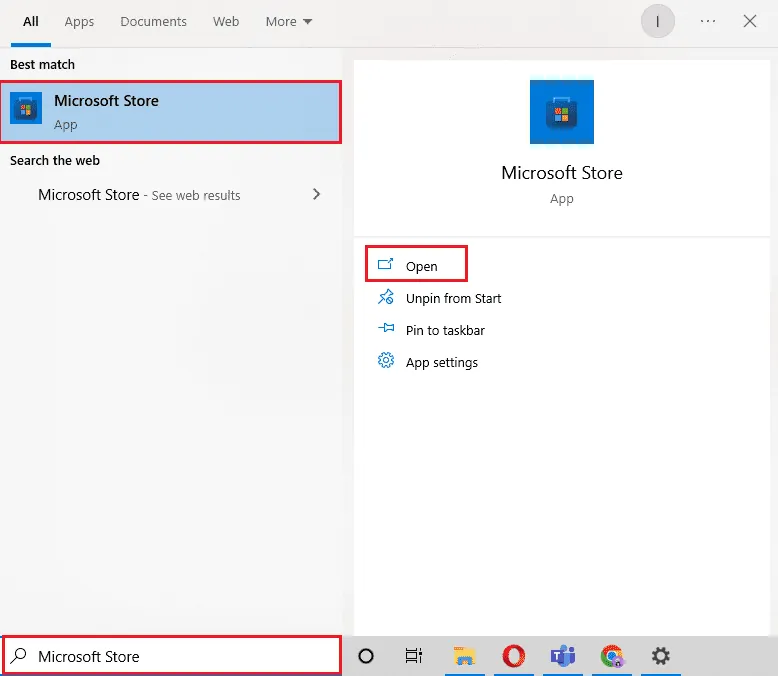
1. Stiskněte klávesu Windows, zadejte "Microsoft Store" a klikněte na "Otevřít".
2. Klikněte na obrázek svého profilu v pravém horním rohu.
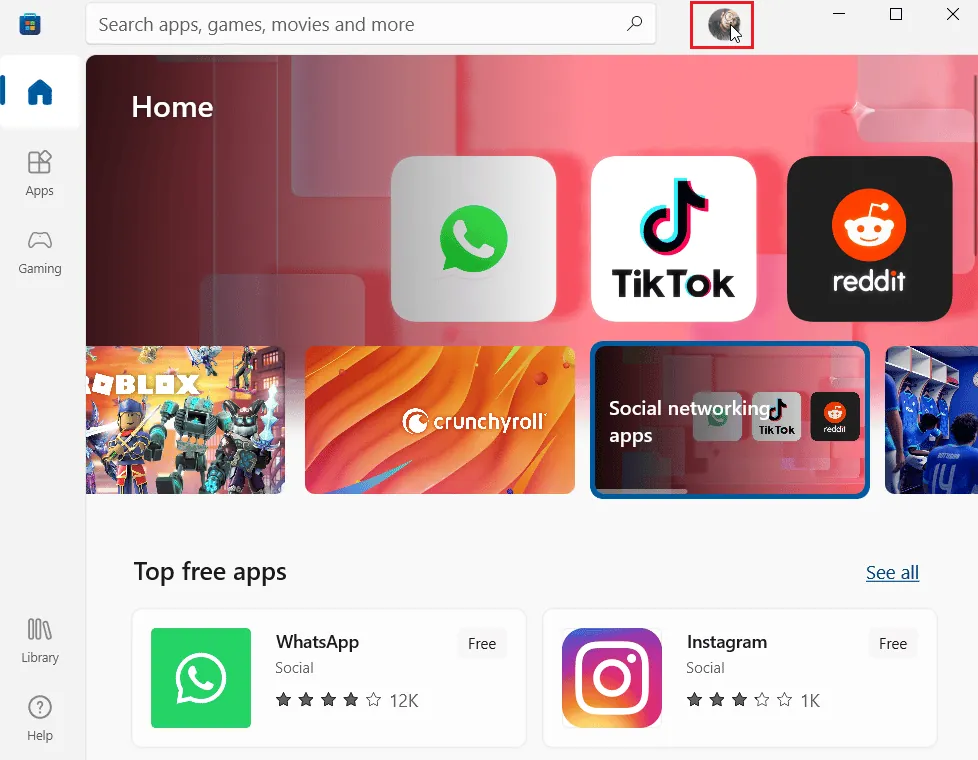
3. Nyní klikněte na "Odhlásit se" pod aktuálním účtem.
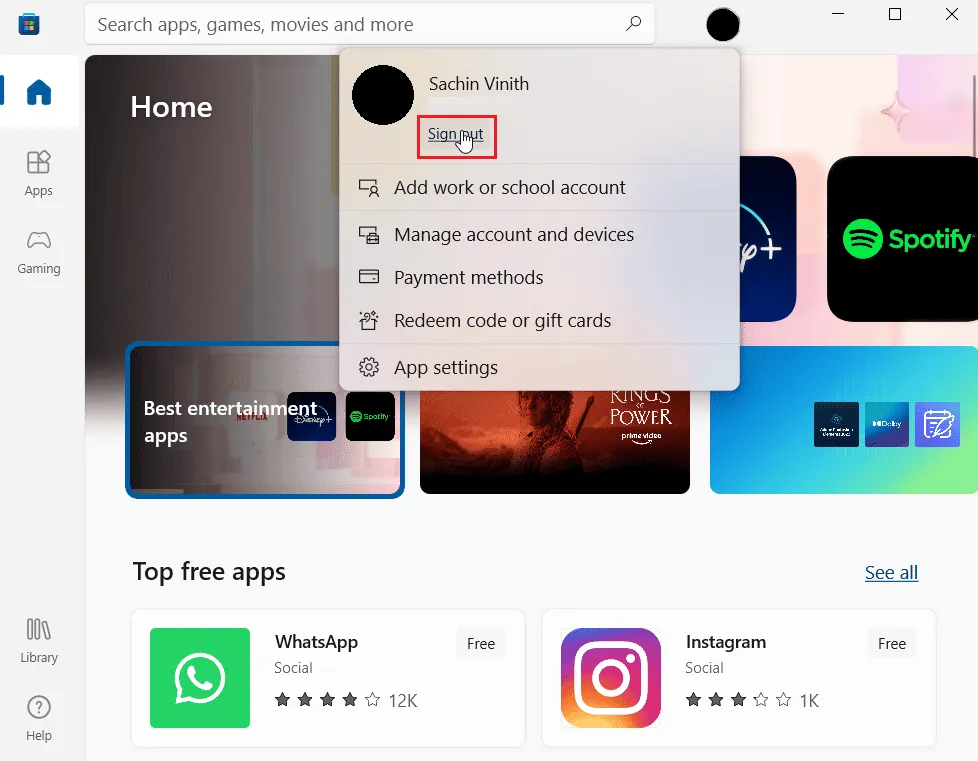
4. Po odhlášení restartujte počítač.
5. Opětovně spusťte Obchod Windows.
6. Klikněte na ikonu účtu a vyberte možnost "Přihlásit se".
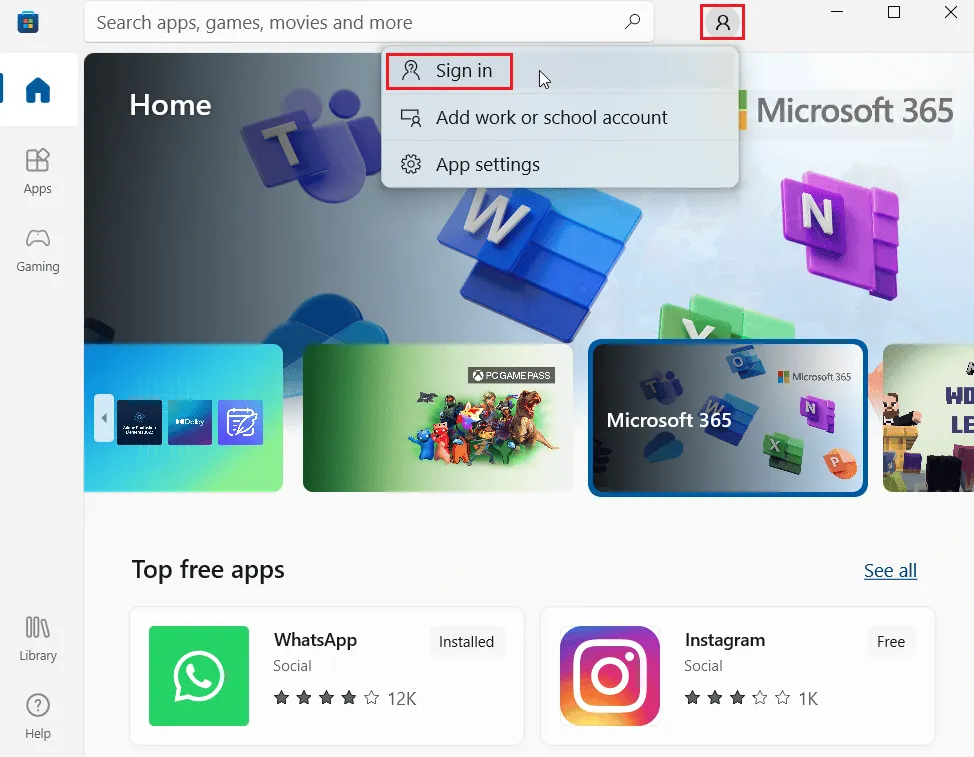
7. Zadejte své přihlašovací údaje.
Metoda 3: Vyčištění mezipaměti Obchodu Windows
Resetování mezipaměti Obchodu Windows může vyřešit chybu 0x80240024. Většina problémů s Obchodem Windows se dá vyřešit tímto jednoduchým krokem.
1. Stiskněte klávesy Windows + R současně, čímž spustíte dialogové okno Spustit.
2. Zadejte příkaz "wsreset.exe" a stiskněte Enter pro vymazání mezipaměti Microsoft Store.
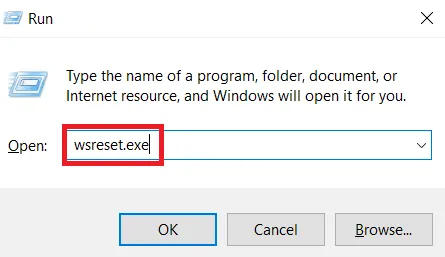
Tím se automaticky resetuje mezipaměť Microsoft Store a spustí se Microsoft Store.
Metoda 4: Zastavení stahování
Pokud máte v Obchodě Windows ve frontě více stahování, může to způsobit tuto chybu. Zkuste dočasně zastavit stahování a ověřit, zda to problém vyřeší.
1. Otevřete Microsoft Store pomocí vyhledávání v panelu Windows.
2. V levém panelu klikněte na "Knihovna".
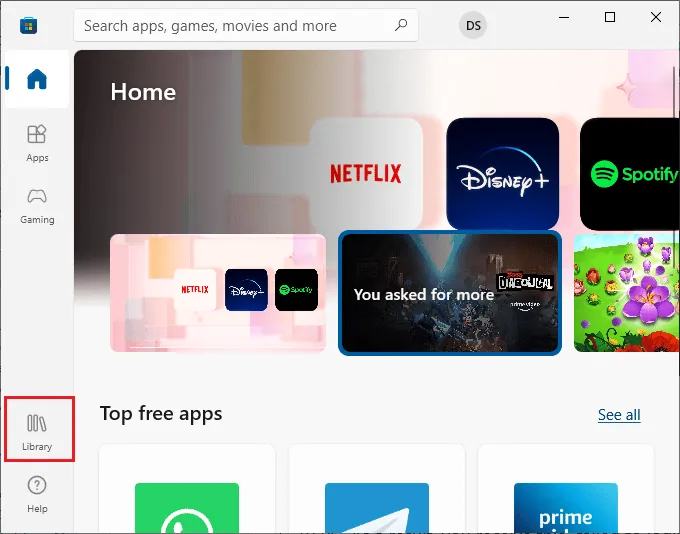
3. Pokud něco stahujete, klikněte na tlačítko "Zastavit" pro dané stahování.
Metoda 5: Zakázání bočního načítání aplikací
Uživatelé hlásí, že chyba 0x80240024 se objevuje, když je povolena možnost bočního načítání aplikací v Obchodě Windows. Zkuste tuto možnost vypnout a zjistěte, jestli to opraví chybu.
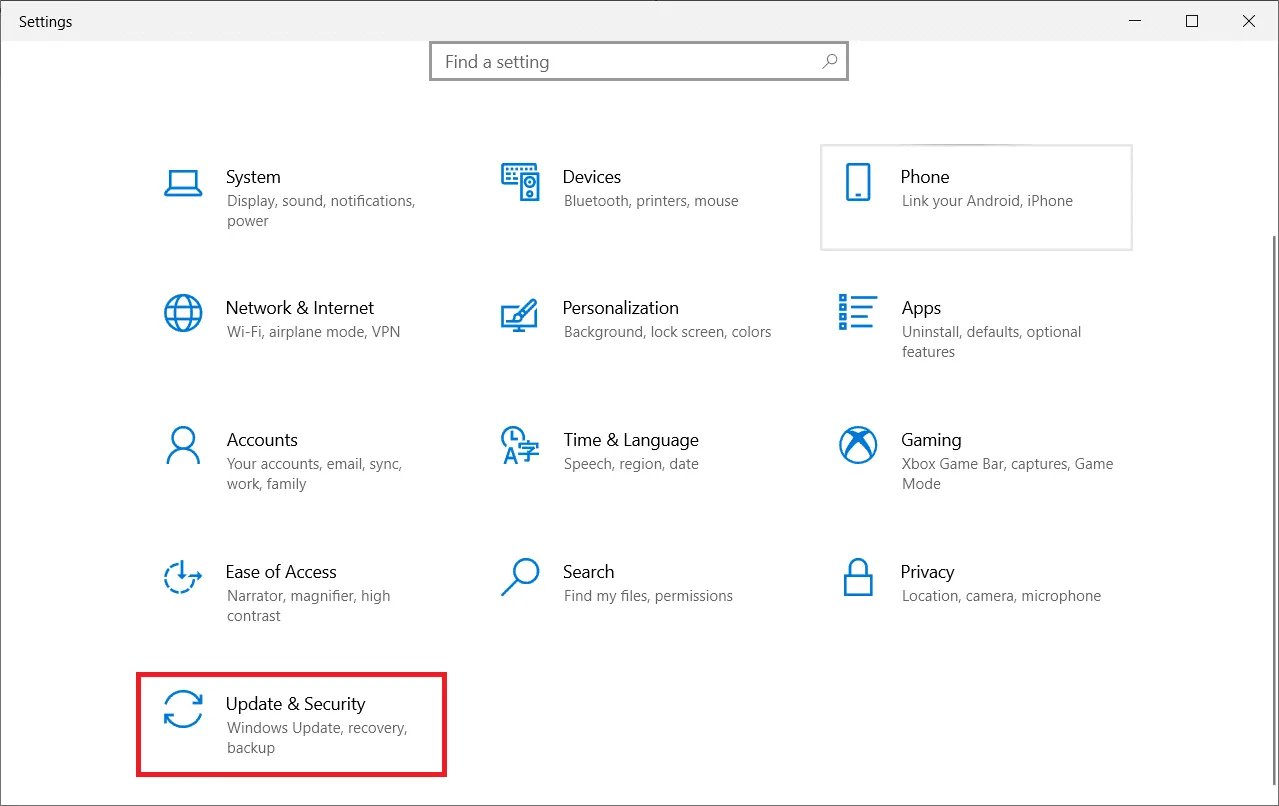
1. Stisknutím kláves Windows + I současně otevřete nabídku "Nastavení".
2. V nabídce "Nastavení" klikněte na "Aktualizace a zabezpečení".
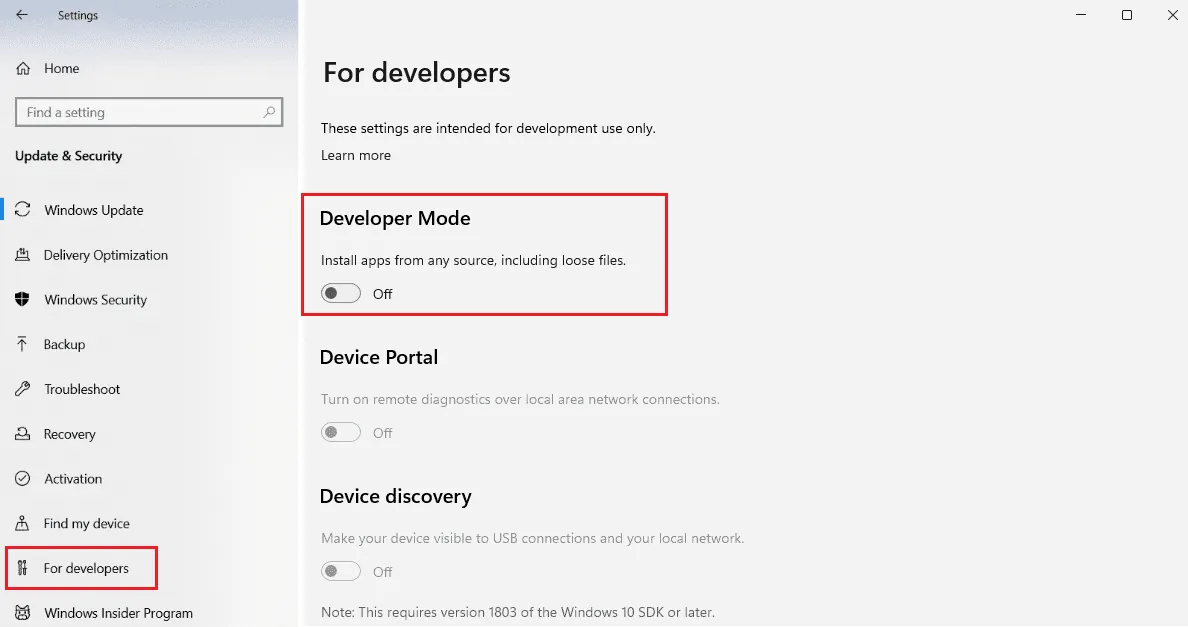
3. V levém panelu klikněte na sekci "Pro vývojáře".
4. Na pravé straně vypněte přepínač "Instalovat aplikace z libovolného zdroje, včetně volných souborů".
Metoda 6: Změna nastavení oblasti
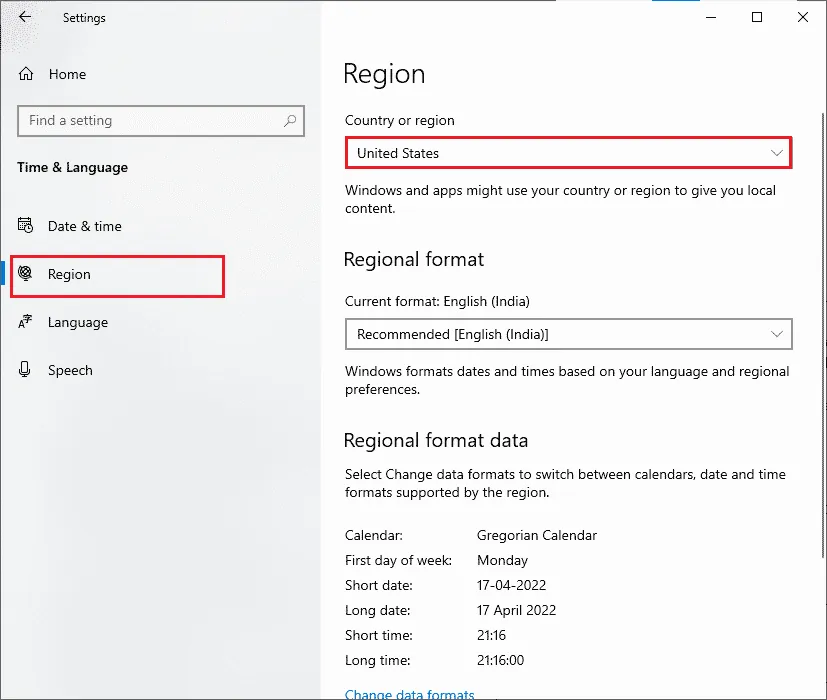
Chyba 0x80240024 může vzniknout i kvůli nesprávně nastavené oblasti. Ujistěte se, že máte v nastavení zvolenou správnou oblast.
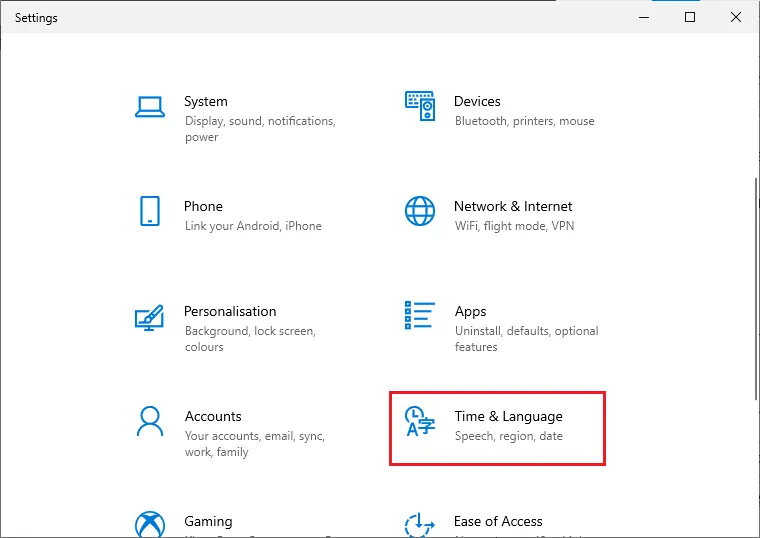
1. Otevřete "Nastavení" systému Windows.
2. Klikněte na "Čas a jazyk" pro otevření nastavení regionu.
3. V levém panelu klikněte na "Oblast".
4. Ujistěte se, že je v rozevíracím seznamu na pravé straně vybrána správná oblast.
Metoda 7: Spuštění nástroje pro odstraňování problémů BITS
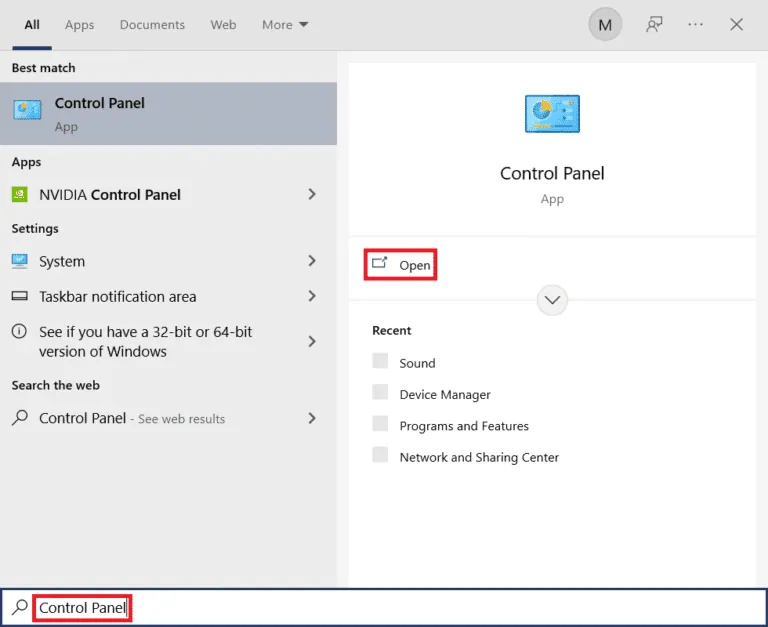
Služba BITS (Background Intelligent Transfer Service) umožňuje stahování na pozadí. Pokuste se tuto chybu opravit spuštěním Poradce při potížích se službou BITS.
1. Stiskněte klávesu Windows, zadejte "Ovládací panely" a klikněte na "Otevřít".
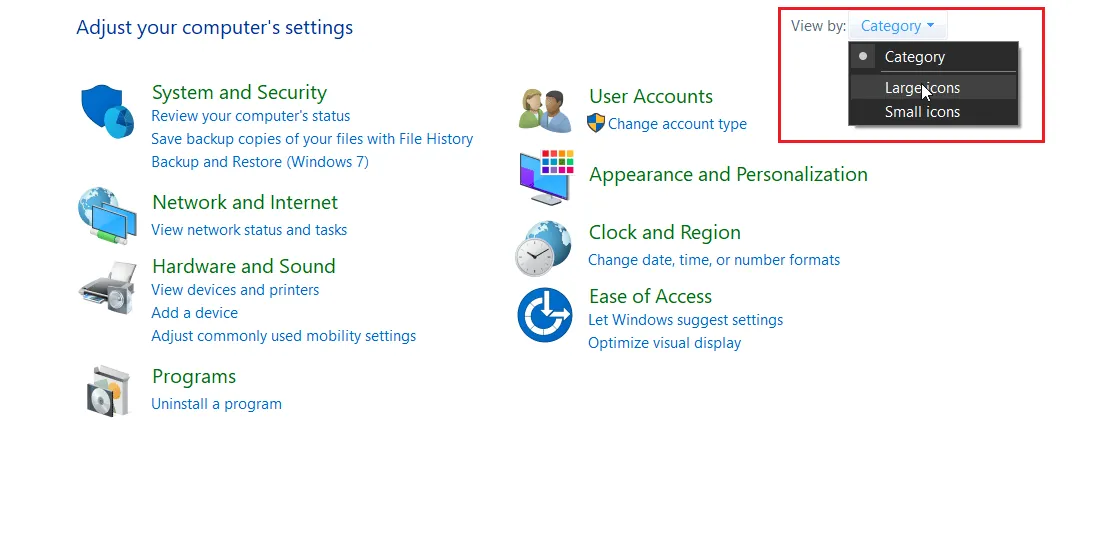
2. Změňte zobrazení na "Velké ikony".
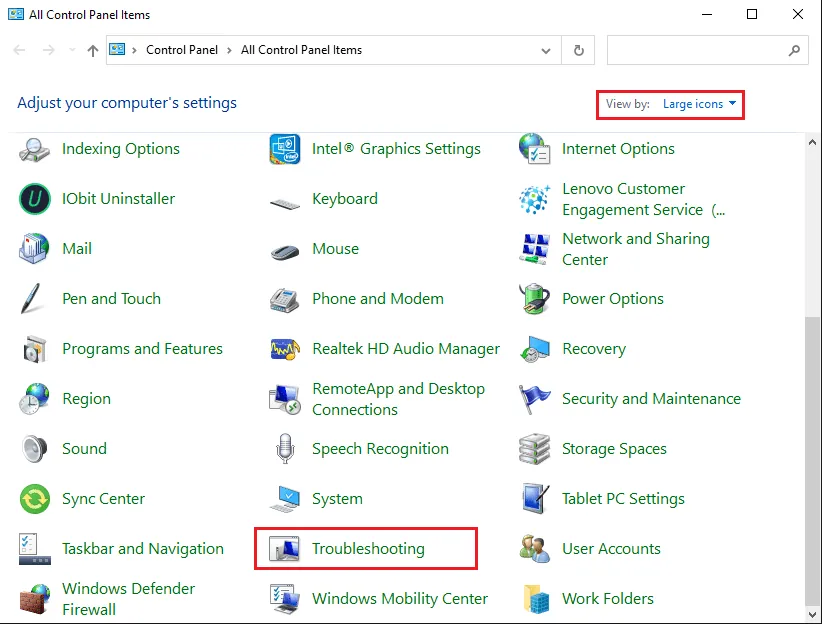
3. Klikněte na "Odstraňování problémů".
4. V levém panelu klikněte na "Zobrazit vše".
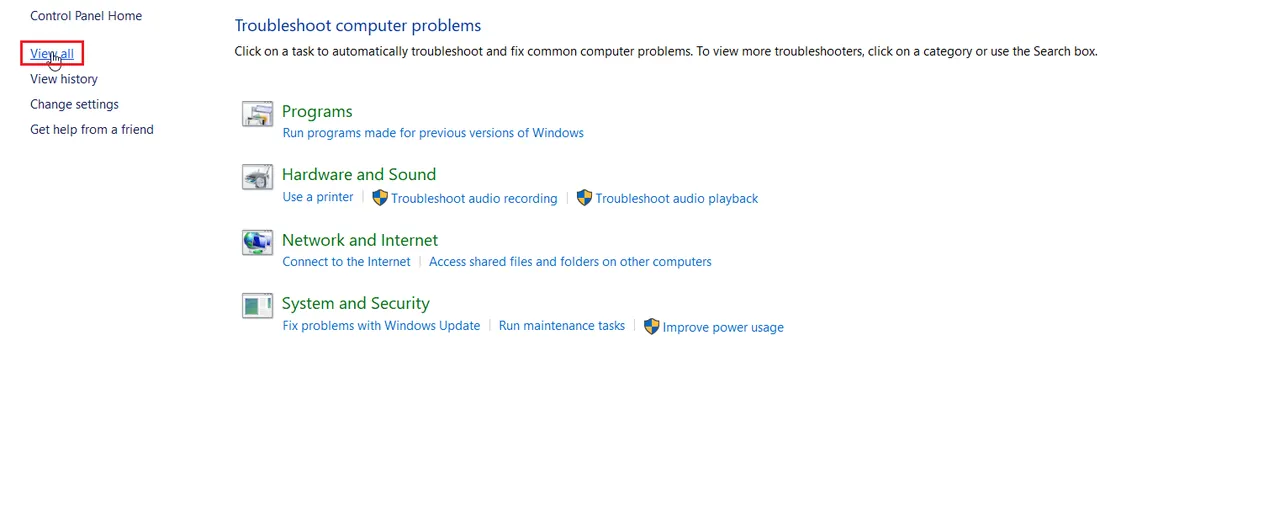
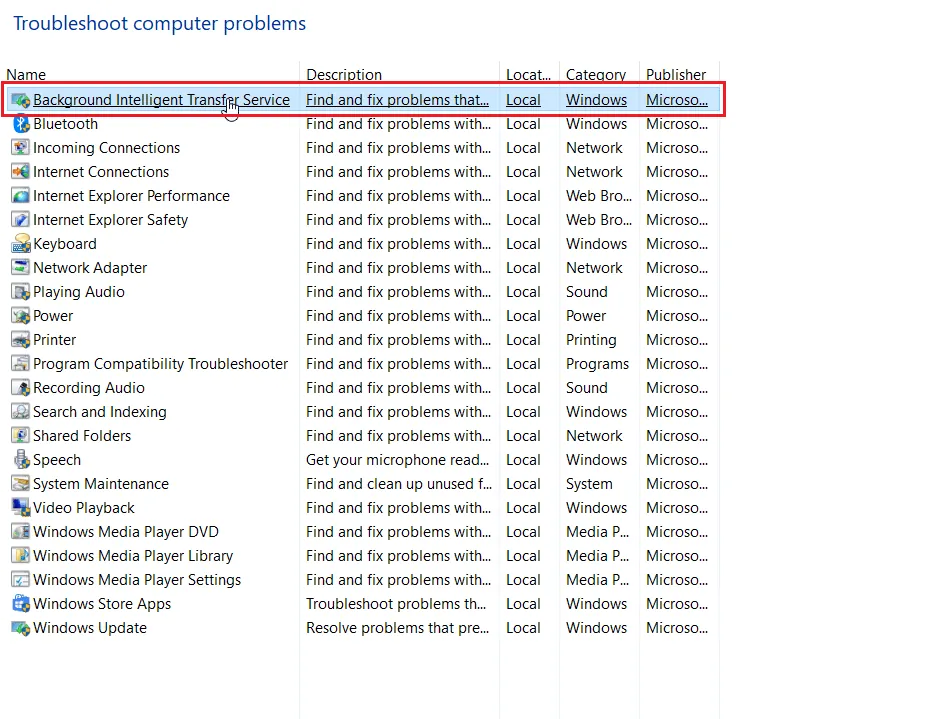
5. Dvojklikem na službu "Inteligentní přenos na pozadí" spustíte poradce při potížích.
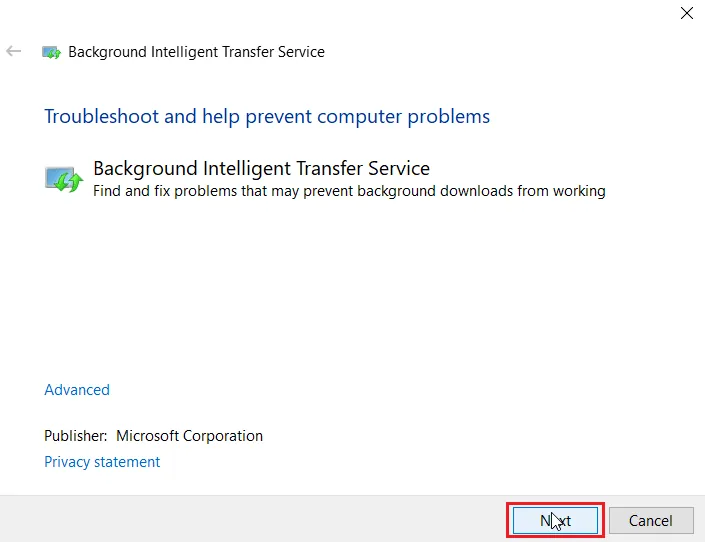
6. Poradce při potížích identifikuje problémy a pokusí se je opravit. Poté klikněte na "Další".
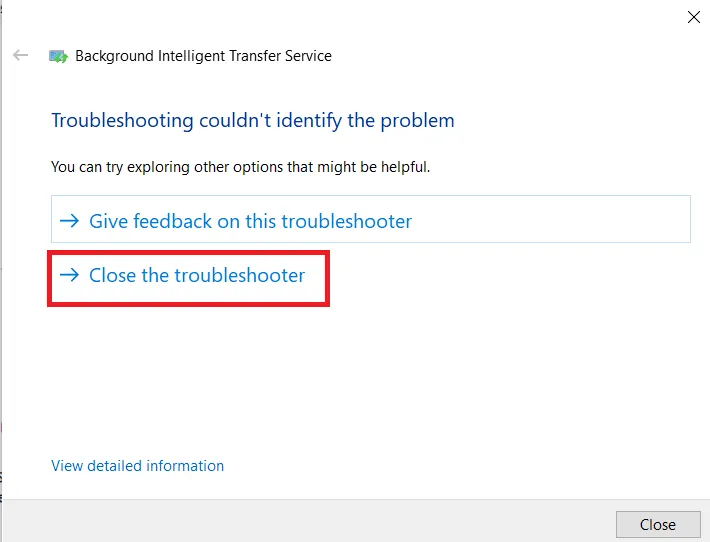
7. Nakonec klikněte na "Zavřít poradce při potížích".
Metoda 8: Oprava systémových souborů
Pokud jsou některé systémové soubory ve Windows poškozené, může to způsobit různé problémy. Možná i chyba 0x80240024 má kořeny v poškození systémových souborů.
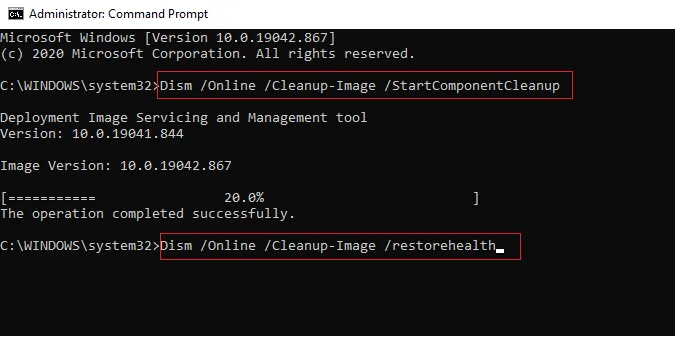
Naštěstí má Windows 10 vestavěné nástroje pro opravy, jako jsou SFC (Kontrola systémových souborů) a DISM (Servis a správa obrazu nasazení). Tyto nástroje vám mohou pomoci opravit všechny poškozené soubory.
Přečtěte si našeho průvodce, jak opravit systémové soubory ve Windows 10 a postupujte podle pokynů.
Přečtěte si také: Oprava chyby stahování Windows Update 0x800f0984 2H1
Metoda 9: Povolení nezbytných služeb Windows
Některé služby Windows musí být spuštěné, aby Obchod Microsoft Store fungoval správně. Ujistěte se, že jsou tyto služby povoleny. Pro aktivaci těchto služeb postupujte následovně:
Krok I: Povolení služby Windows Update
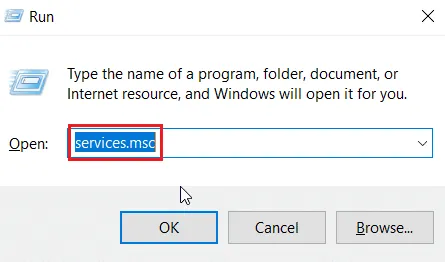
1. Otevřete dialogové okno Spustit.
2. Zadejte "services.msc" a stisknutím klávesy Enter otevřete okno "Služby".
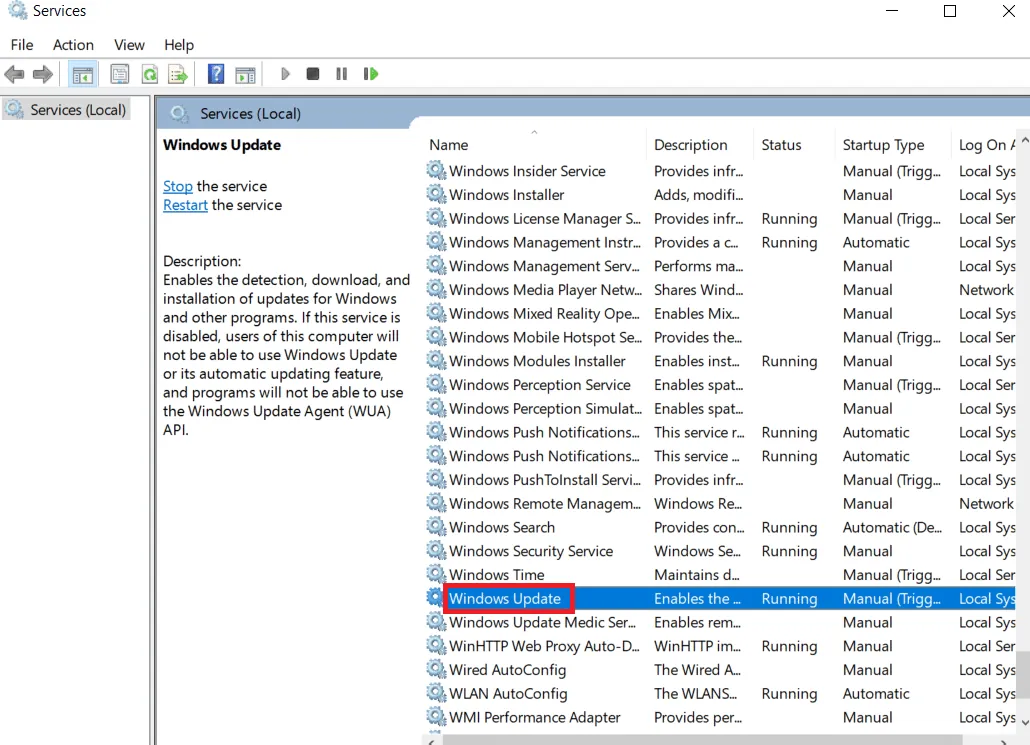
3. Vyhledejte službu "Windows Update" a poklepejte na ni.
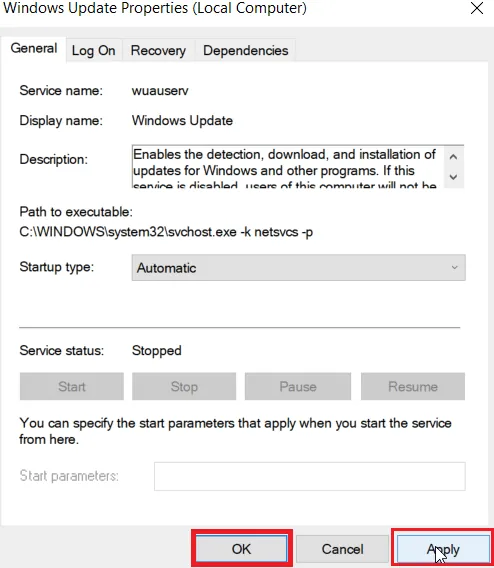
4. V rozevíracím seznamu "Typ spouštění" vyberte "Automaticky".
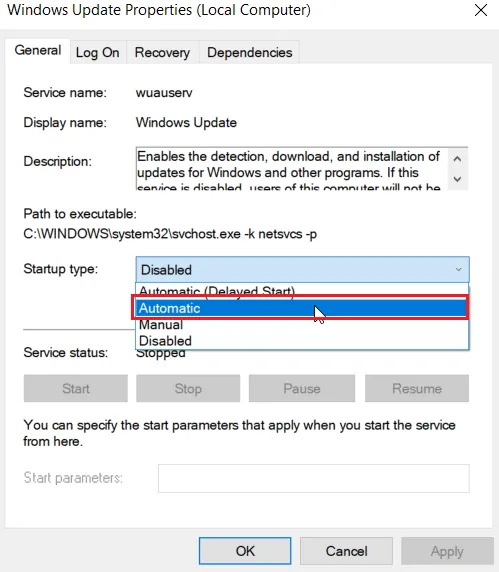
5. Zkontrolujte, zda je služba "Spuštěno". Pokud je "Zastaveno", klikněte na tlačítko "Start".
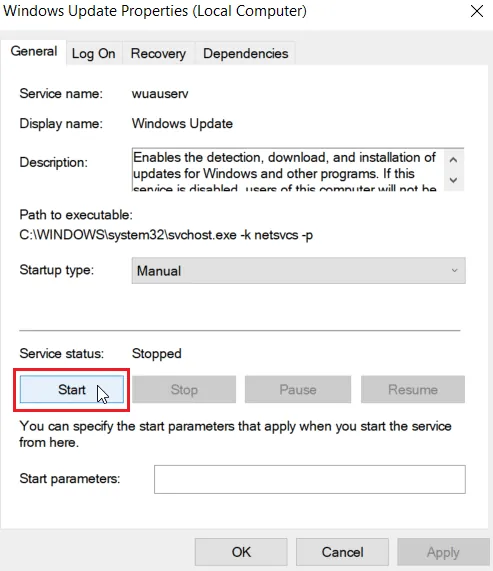
6. Nakonec klikněte na "Použít" a poté na "OK".
Krok II: Povolení služeb instalace Microsoft Store
1. Otevřete okno "Služby".
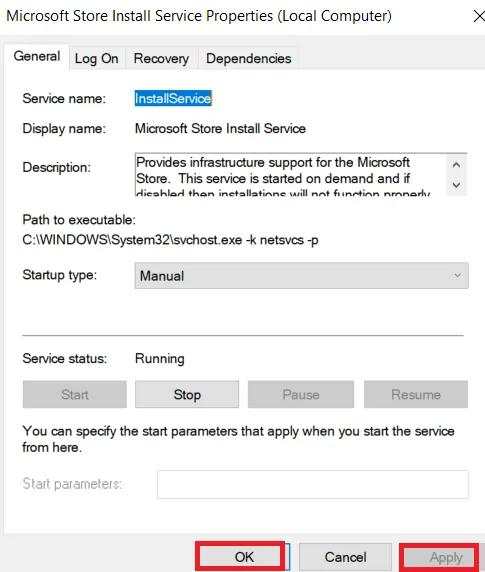
2. Poklepejte na "Microsoft Store Install Services".
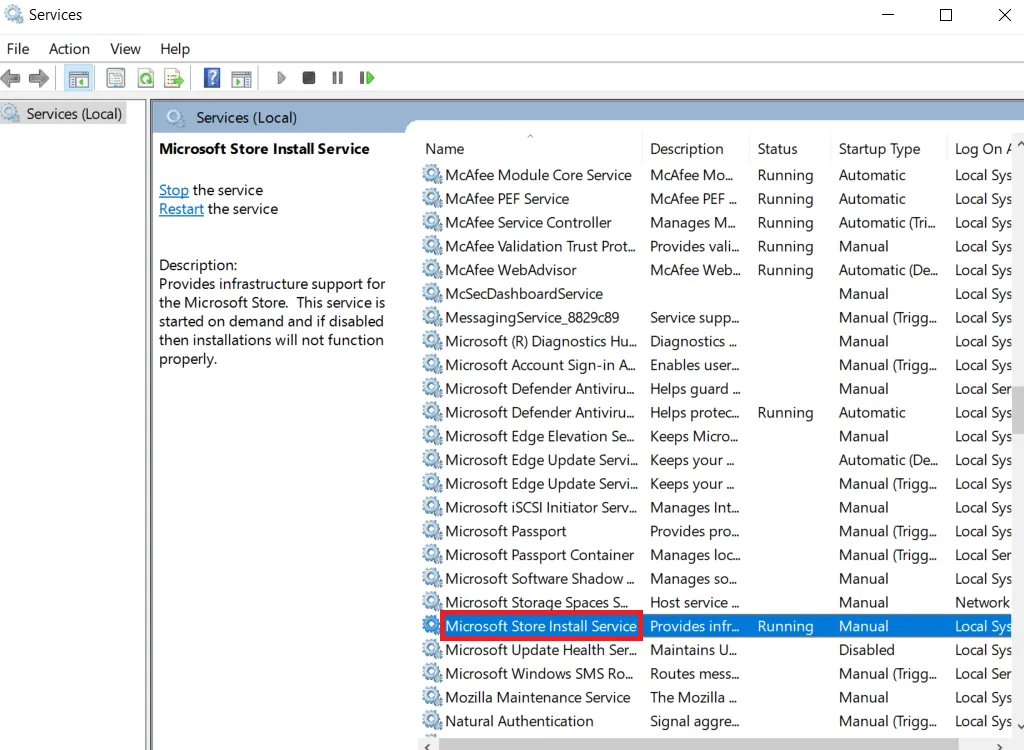
3. V rozevíracím seznamu "Typ spouštění" vyberte "Automaticky".
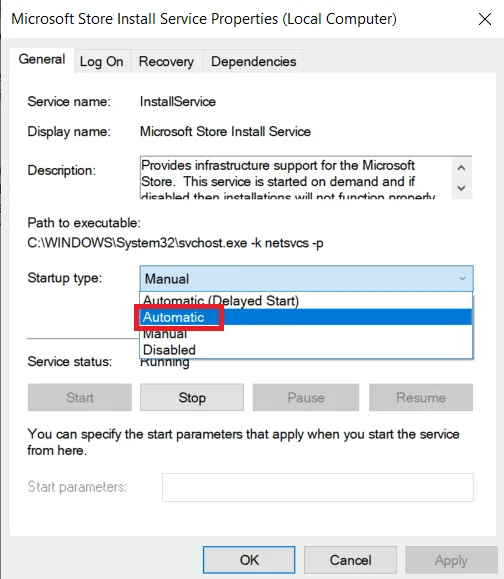
4. Zkontrolujte, zda je služba "Spuštěno". Pokud je "Zastaveno", klikněte na tlačítko "Start".
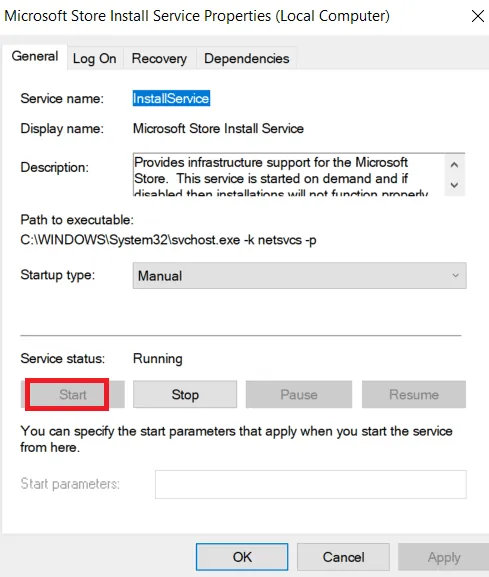
5. Nakonec klikněte na "Použít" a poté na "OK".
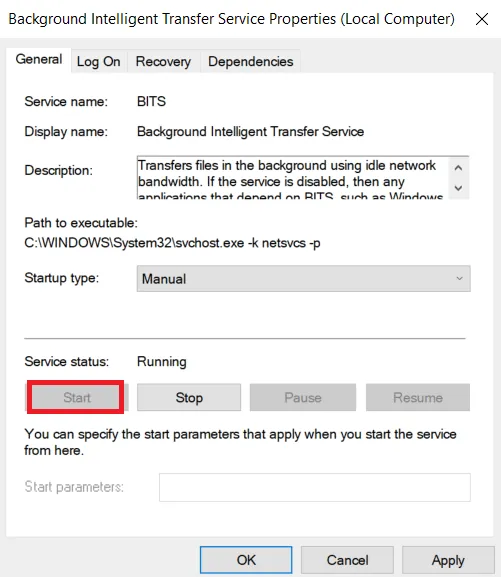
Krok III: Povolení služby Inteligentní přenos na pozadí
1. Spusťte okno "Služby".
2. Poklepejte na službu "Inteligentní přenos na pozadí".
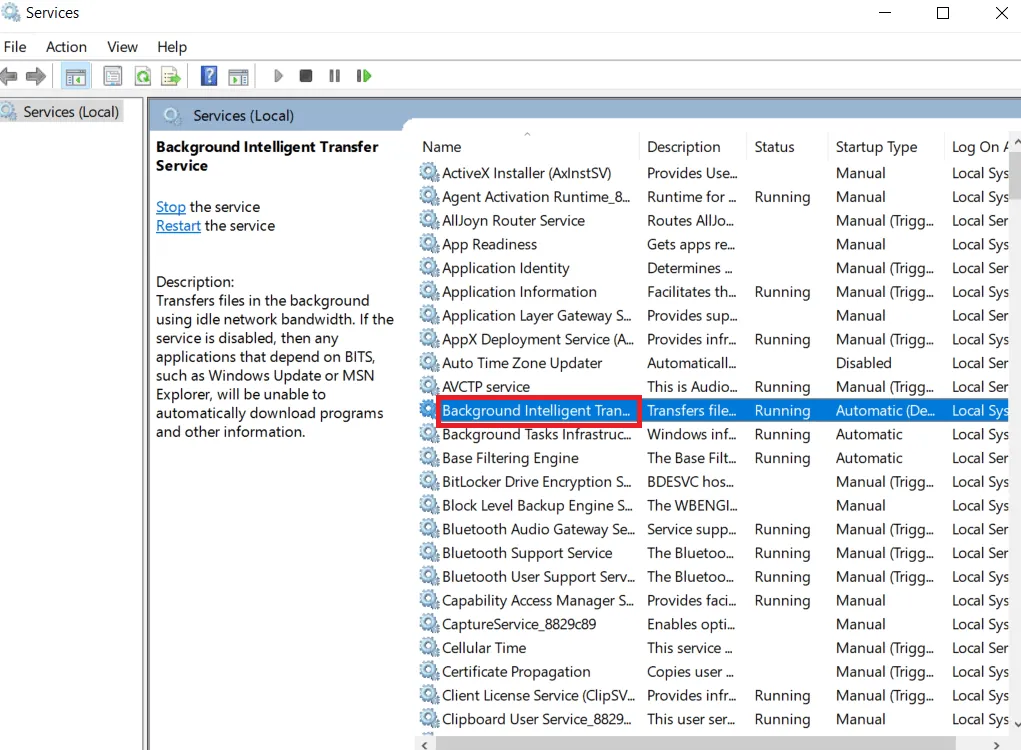
3. V rozevíracím seznamu "Typ spouštění" vyberte "Automaticky".
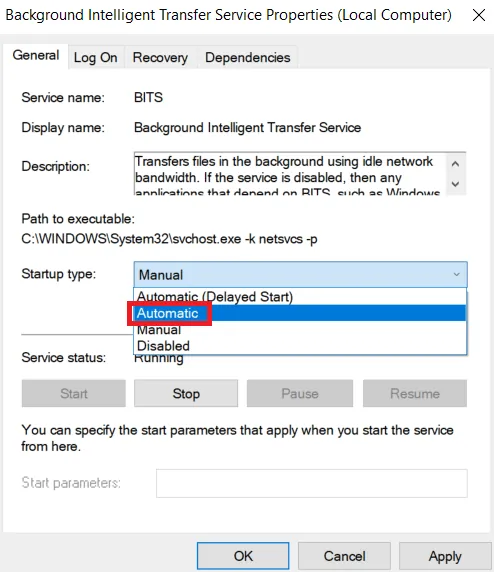
4. Zkontrolujte, zda je služba "Spuštěno". Pokud je "Zastaveno", klikněte na tlačítko "Start".
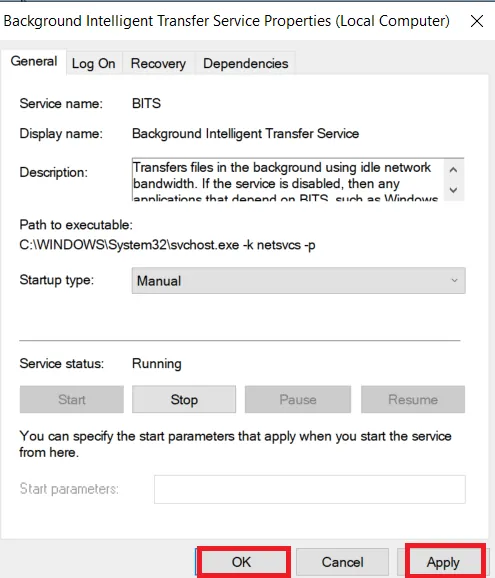
5. Nakonec klikněte na "Použít" a poté na "OK".
Metoda 10: Odložení aktualizací Windows
Můžete zkusit vypnout funkci odložení aktualizací. Uživatelé systému Windows hlásili, že to vyřešilo problém s chybou 0x80240024. Pokud je odložení aktualizací zapnuté, Windows odloží aktualizace na delší dobu.
Poznámka: Tato metoda vyžaduje použití příkazu "gpedit.msc" (Editor zásad skupiny). Pokud máte Windows 10 Home Edition, editor zásad skupiny není standardně k dispozici. Tato metoda je relevantní pro uživatele Windows 10 Pro.
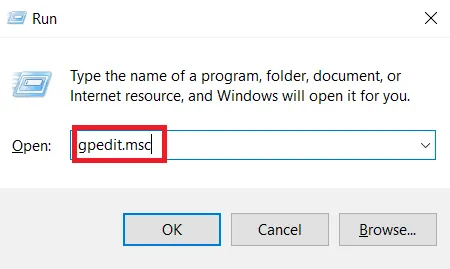
1. Stiskněte současně klávesy Windows + R pro otevření okna "Spustit".
2. Napište "gpedit.msc" a stiskněte Enter pro spuštění Editoru místních zásad skupiny.
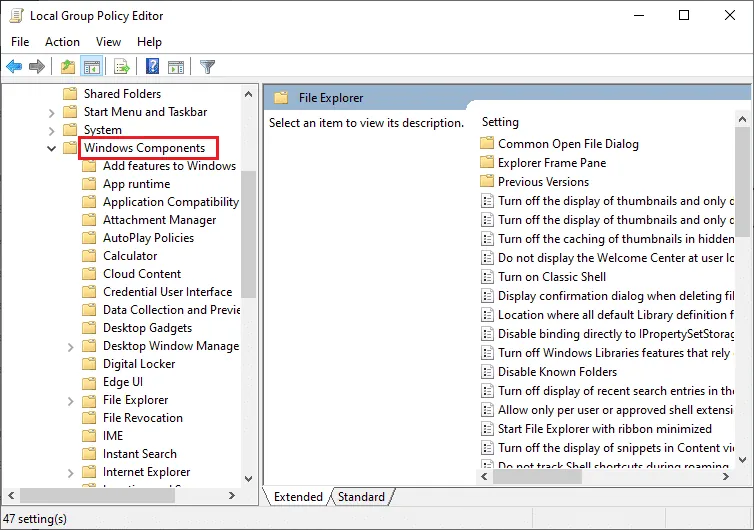
3. V levém panelu přejděte do: "Konfigurace počítače" > "Šablony pro správu" > "Součásti systému Windows" > "Windows Update".
4. Vyhledejte položku "Odložit upgrady a aktualizace" a poklepejte na ni.
5. Vyberte přepínač "Zakázáno" v levé horní části okna.
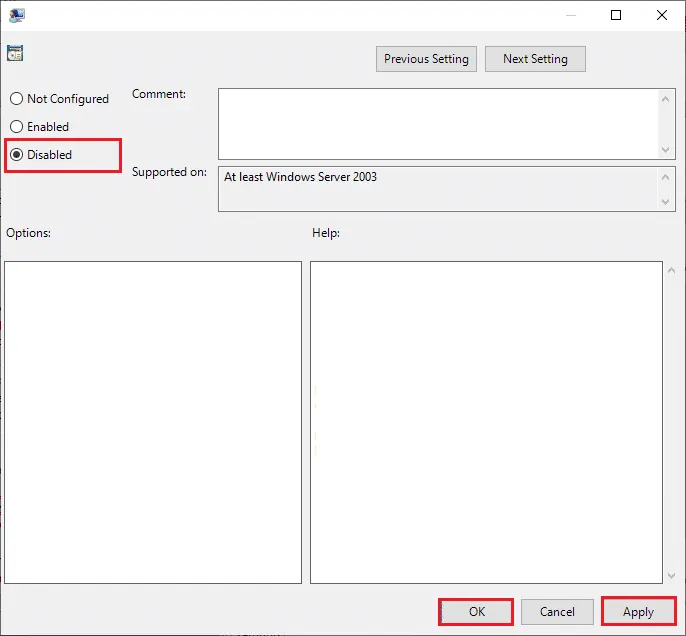
6. Nakonec klikněte na "Použít" a "OK" pro uložení změn.
Metoda 11: Resetování Obchodu Windows
Resetování Obchodu Microsoft Store obnoví jeho nastavení do výchozího stavu. Postupujte podle kroků uvedených níže pro resetování Obchodu Microsoft.
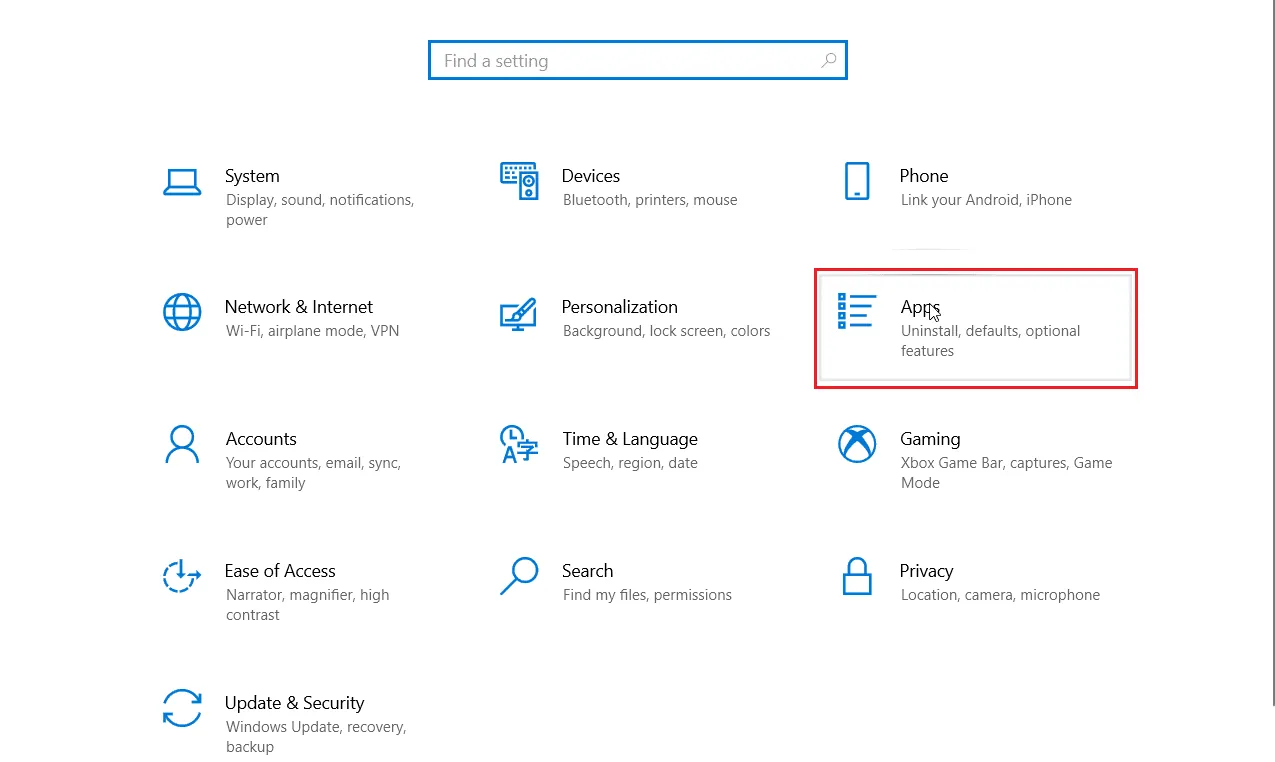
1. Stiskněte klávesu Window + I současně pro otevření nabídky "Nastavení".
2. Klikněte na "Aplikace", pro zobrazení nainstalovaných aplikací.
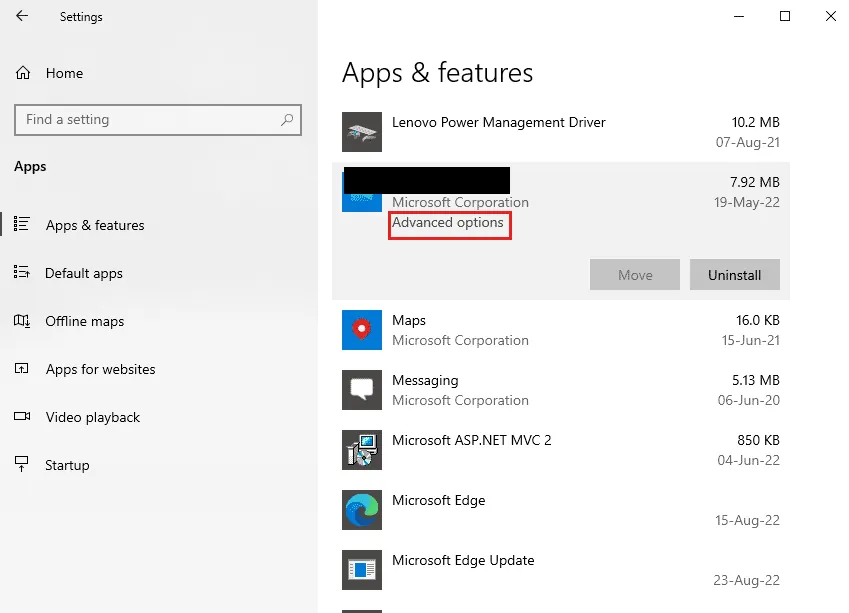
3. Klikněte na "Microsoft Store" a poté na "Upřesnit možnosti".
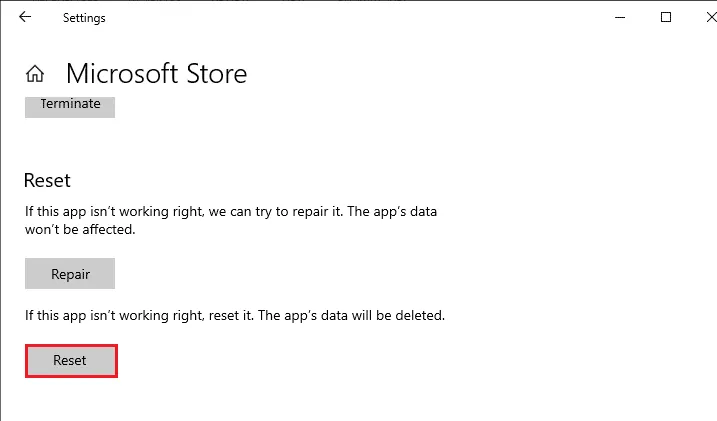
4. V sekci "Resetovat" klikněte na tlačítko "Resetovat".
Metoda 12: Přeinstalování Obchodu Windows
Pokud žádná z výše uvedených metod nepomohla, poslední možností je přeinstalovat Obchod Microsoft Store. Standardně to nelze provést pomocí ovládacích panelů nebo nastavení. K přeinstalaci použijeme příkazy PowerShellu.
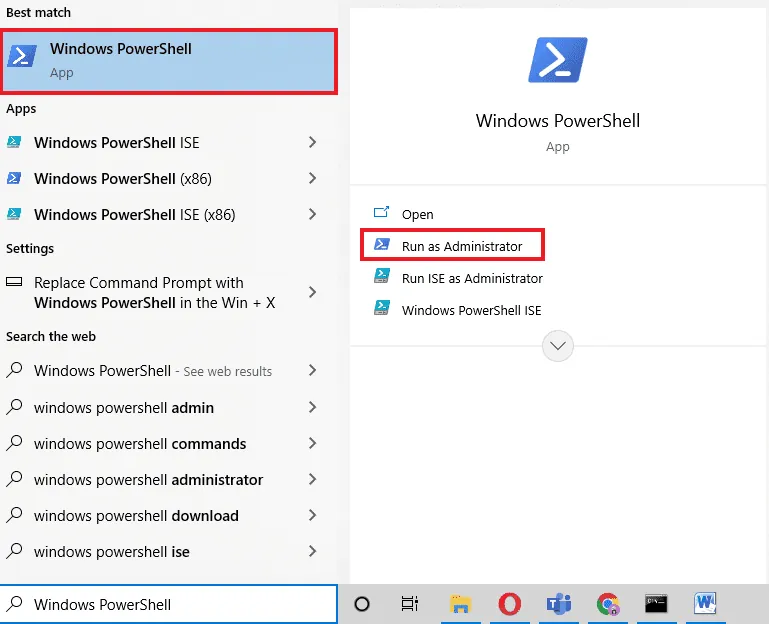
1. Stiskněte klávesu Windows, zadejte "Windows PowerShell" a klikněte na "Spustit jako správce".
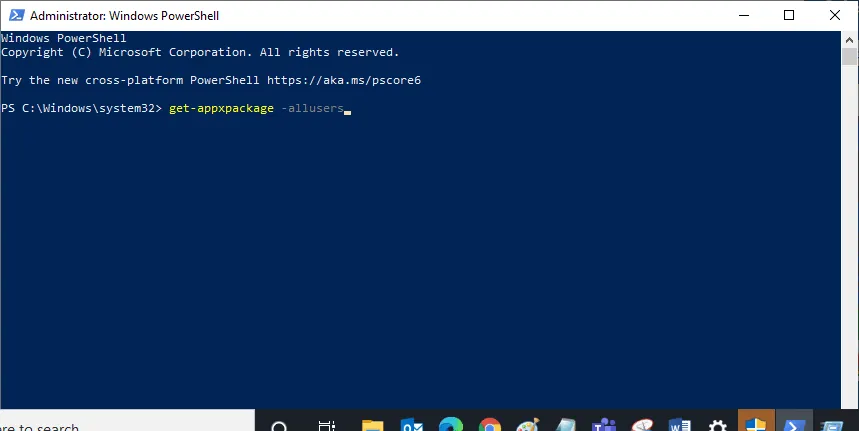
2. Napište následující příkaz a stiskněte Enter:
get-appxpackage –allusers
3. Vyhledejte položku "Microsoft.WindowsStore" a zkopírujte její "PackageFullName".
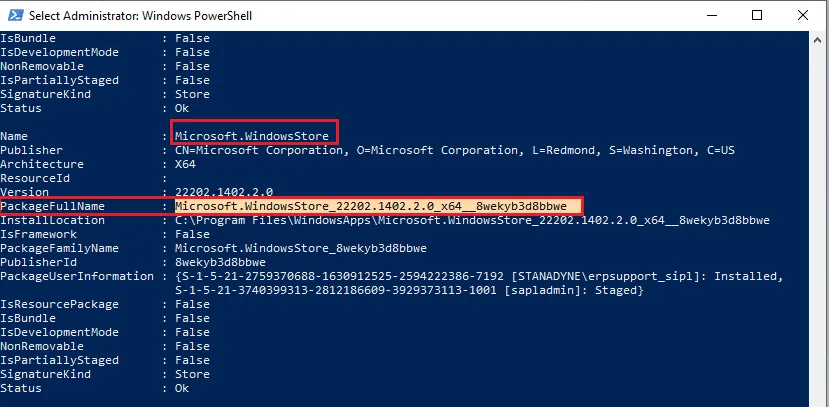
4. Na nový řádek ve Windows PowerShell napište "remove-appxpackage" a vložte zkopírovanou hodnotu "PackageFullName".
Příklad:
<pre