Opravit Ovladač třídy Microsoft IPP nenabízí žádnou barvu, pouze odstíny šedi
Řešení problému s ovladačem Microsoft IPP: Tisk pouze v odstínech šedi
Ovladač Microsoft IPP (Internet Printing Protocol) slouží jako most mezi vaším počítačem a tiskárnou. Když odesíláte tiskové úlohy, tento ovladač je klíčový pro jejich správné směrování do tiskárny. V podstatě všechny tiskárny vyžadují tento ovladač pro bezproblémový provoz. Nicméně, po aktualizaci na Windows 11 se někteří uživatelé setkávají s problémem, kdy ovladač Microsoft IPP umožňuje tisk pouze v odstínech šedi nebo monochromaticky. I když je tiskárna schopna produkovat plnobarevné výtisky, výstup je omezen na šedé tóny. Ačkoli hlavním viníkem bývá ovladač, mohou existovat i další faktory, které tento problém ovlivňují. Následující metody vám pomohou vyřešit situaci, kdy ovladač Microsoft IPP nenabízí barevný tisk a také se zaměříme na oboustranný tisk.
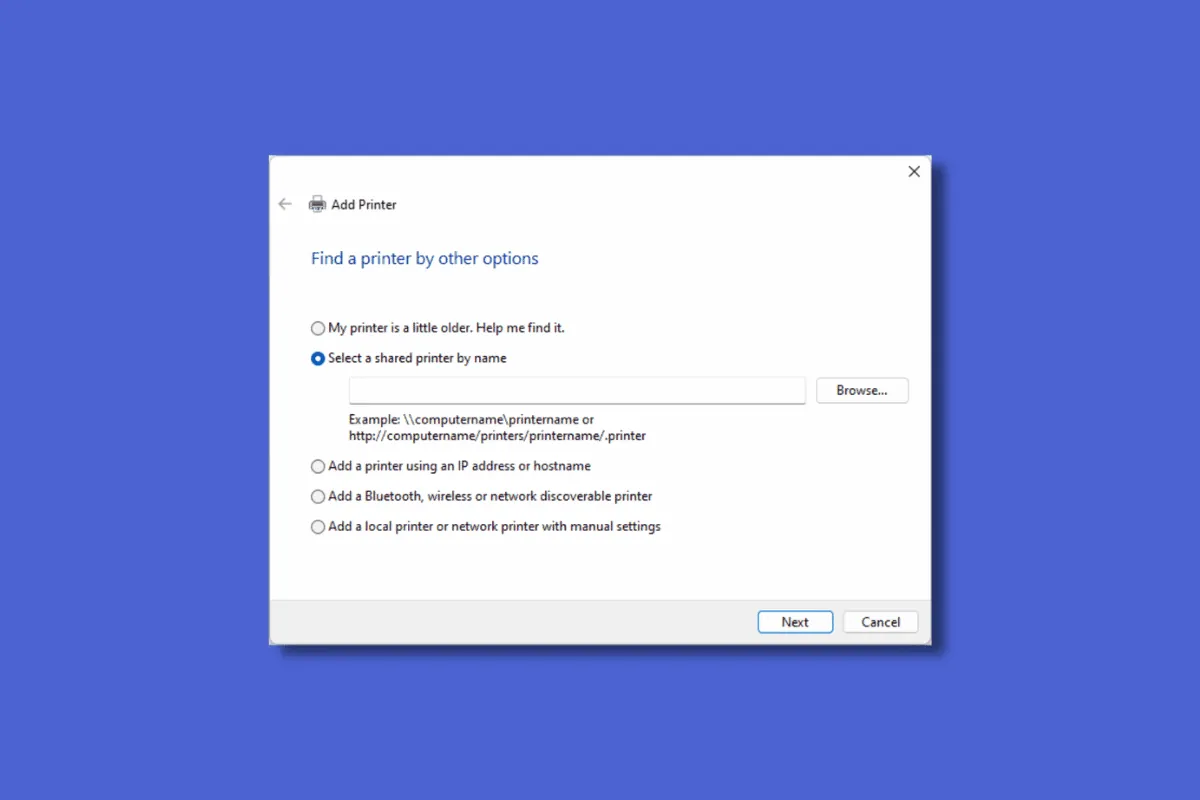
Možné příčiny problému:
- Nesprávně zvolený port tiskárny
- Zastaralé ovladače tiskárny
- Problém s tiskárnou samotnou
- Nastavená výchozí tiskárna
Metoda 1: Diagnostika pomocí Poradce při potížích s tiskárnou
Jedním z prvních kroků při řešení tohoto problému je využití vestavěného nástroje pro odstraňování problémů s tiskárnou v systému Windows. Tento nástroj dokáže automaticky identifikovat a případně opravit problémy spojené s tiskem.
- Stiskněte klávesy Windows + I pro otevření Nastavení.
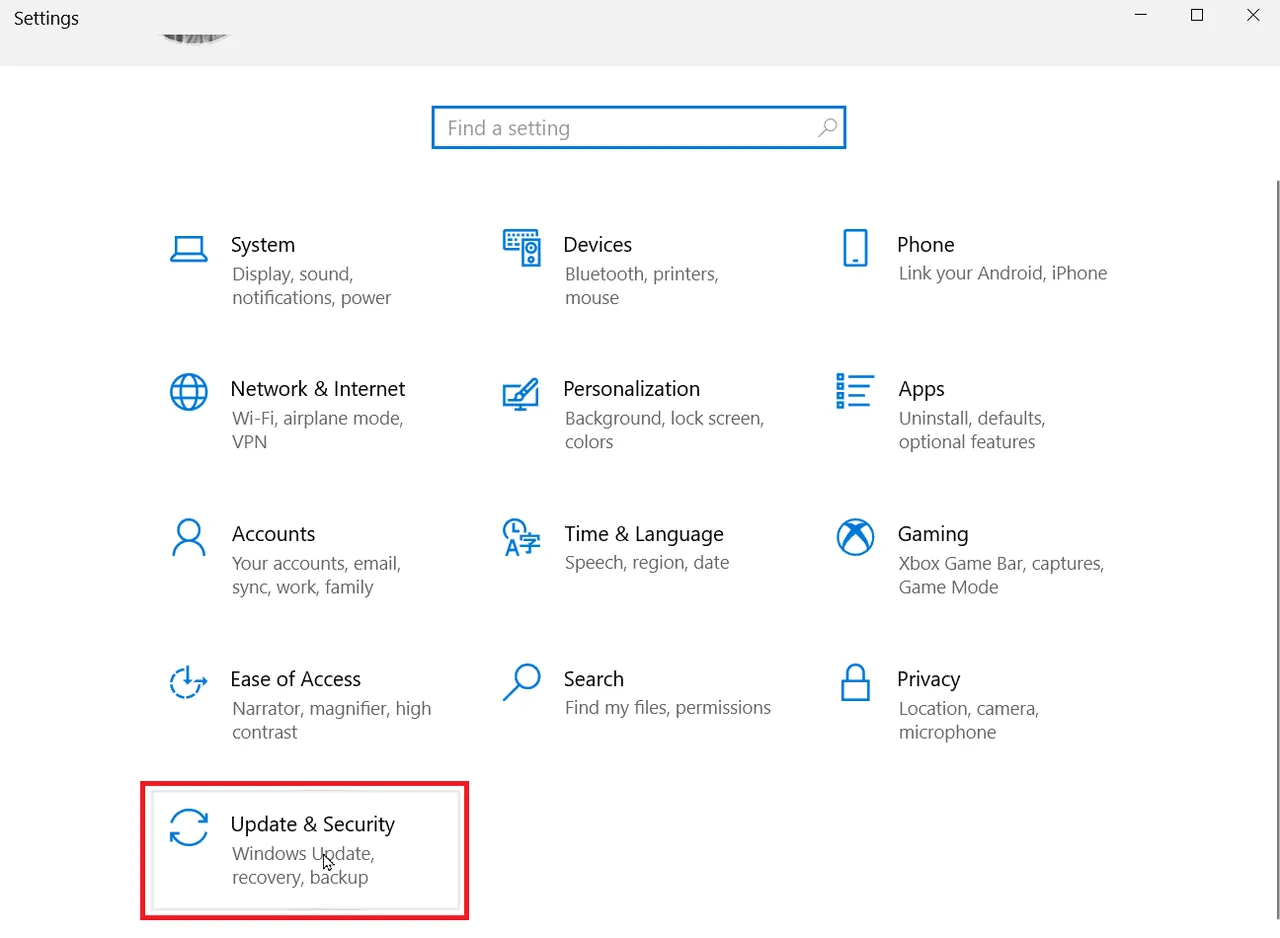
- Klikněte na Aktualizace a zabezpečení.
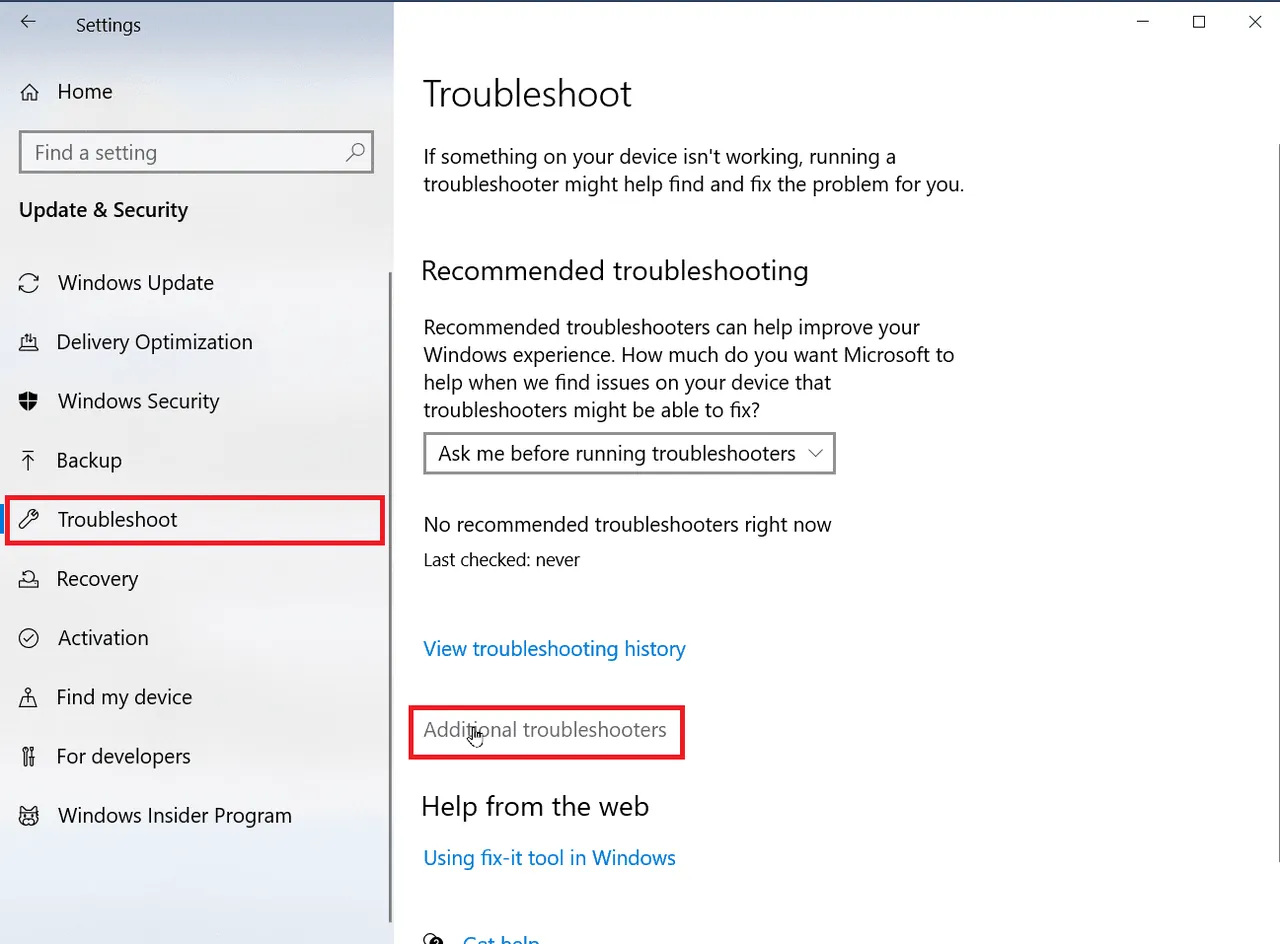
- V levém panelu klikněte na Odstraňování problémů a poté na Další odstraňování problémů.
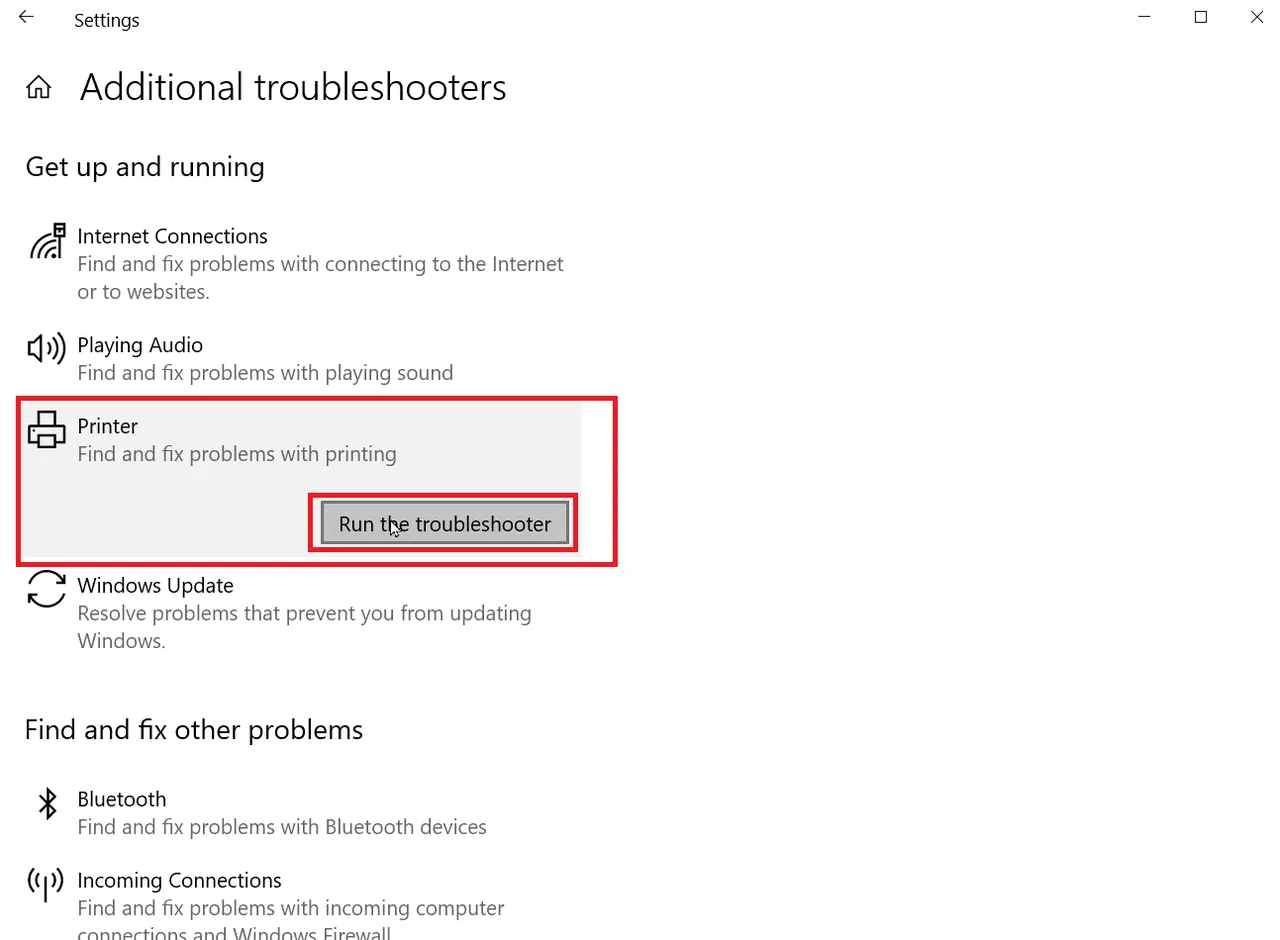
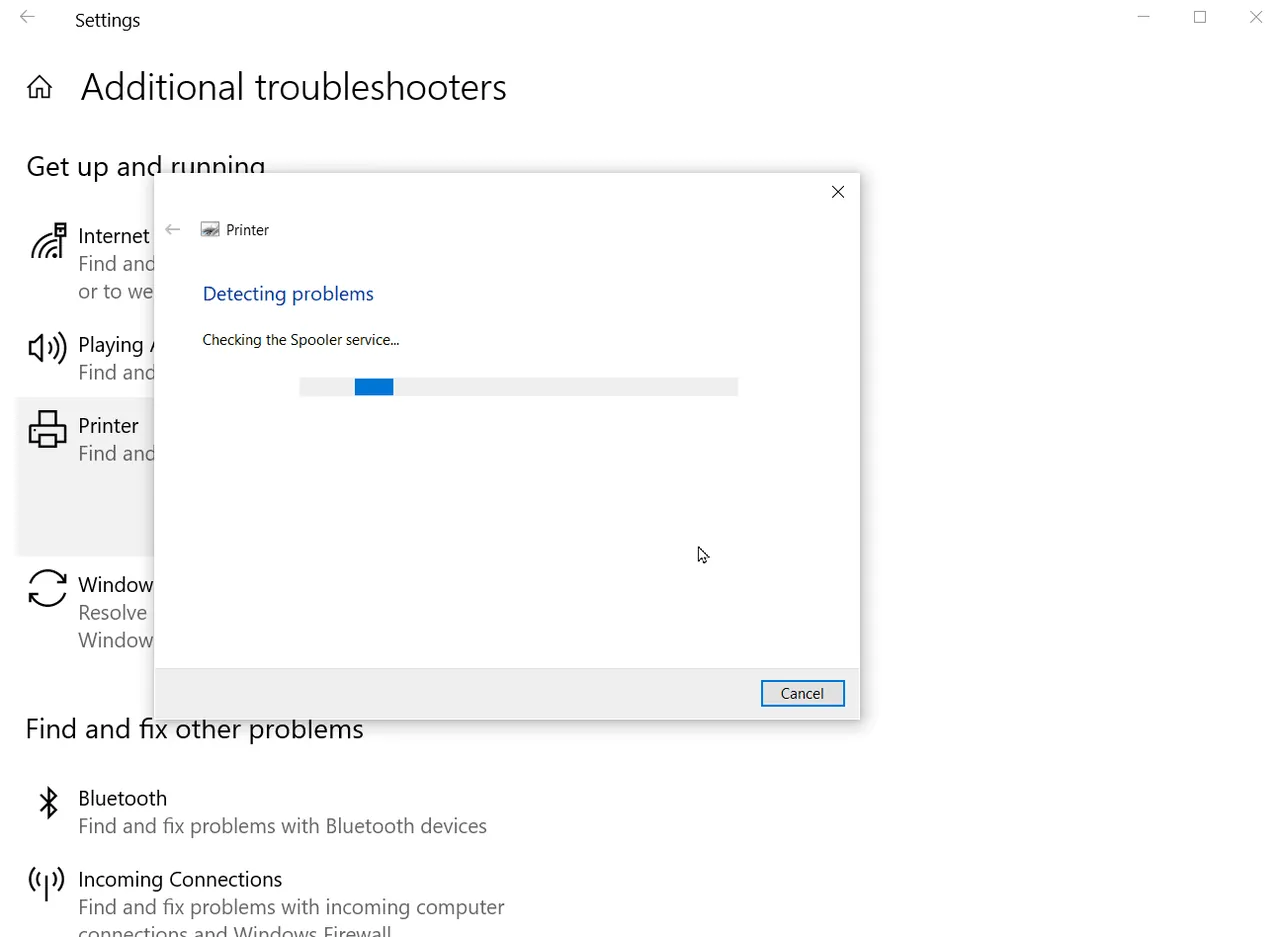
- Vyberte možnost Tiskárna a klikněte na Spustit poradce při potížích.
- Systém Windows nyní provede kontrolu a zjistí případné problémy.
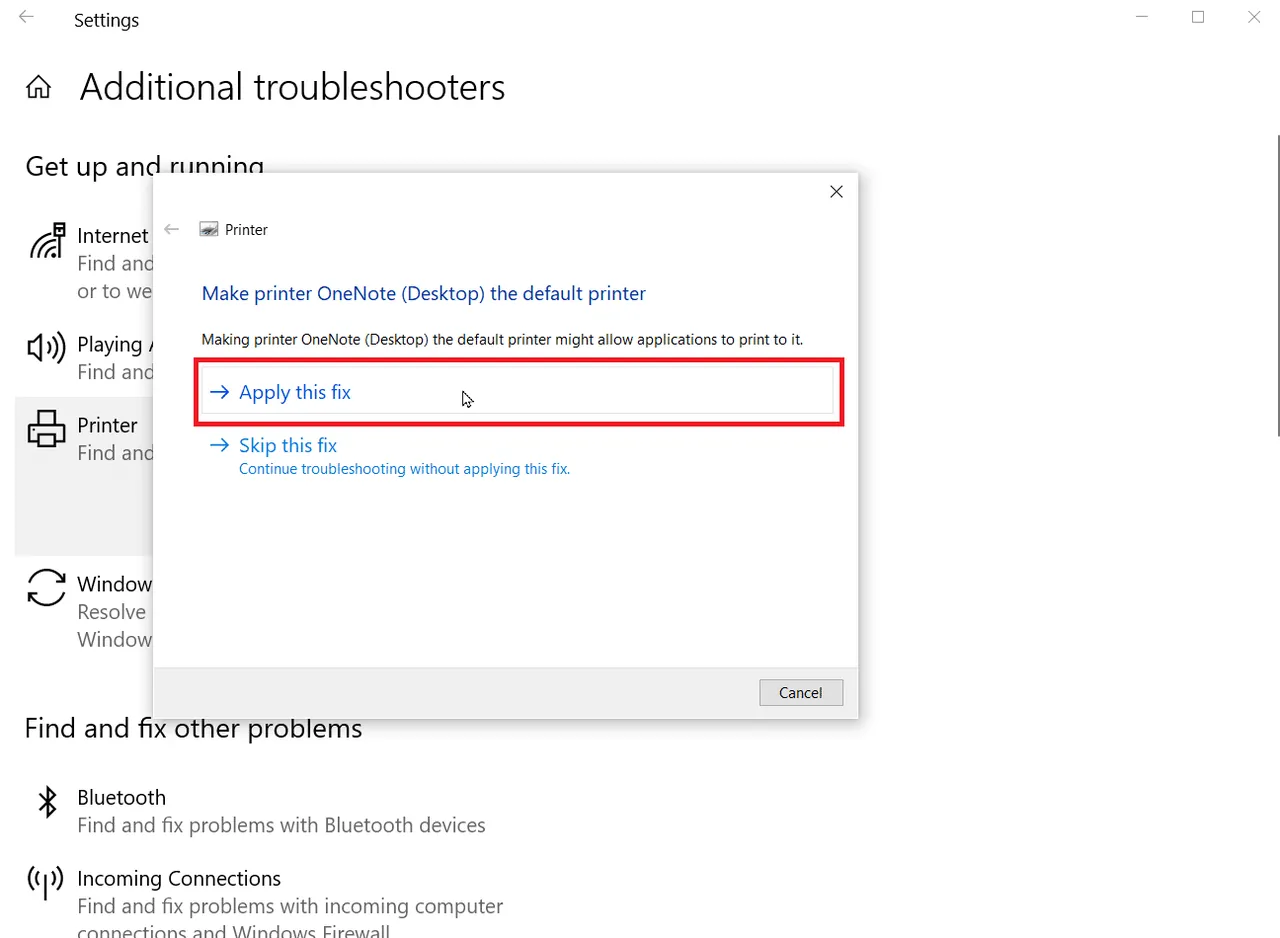
- Pokud je nalezena oprava, klikněte na Použít tuto opravu.
Metoda 2: Úprava nastavení tiskárny pro barevný tisk
Tisk v odstínech šedi bývá často způsoben zaškrtnutím možnosti "tisk ve stupních šedi". Pro obnovení barevného tisku je nutné toto nastavení změnit.
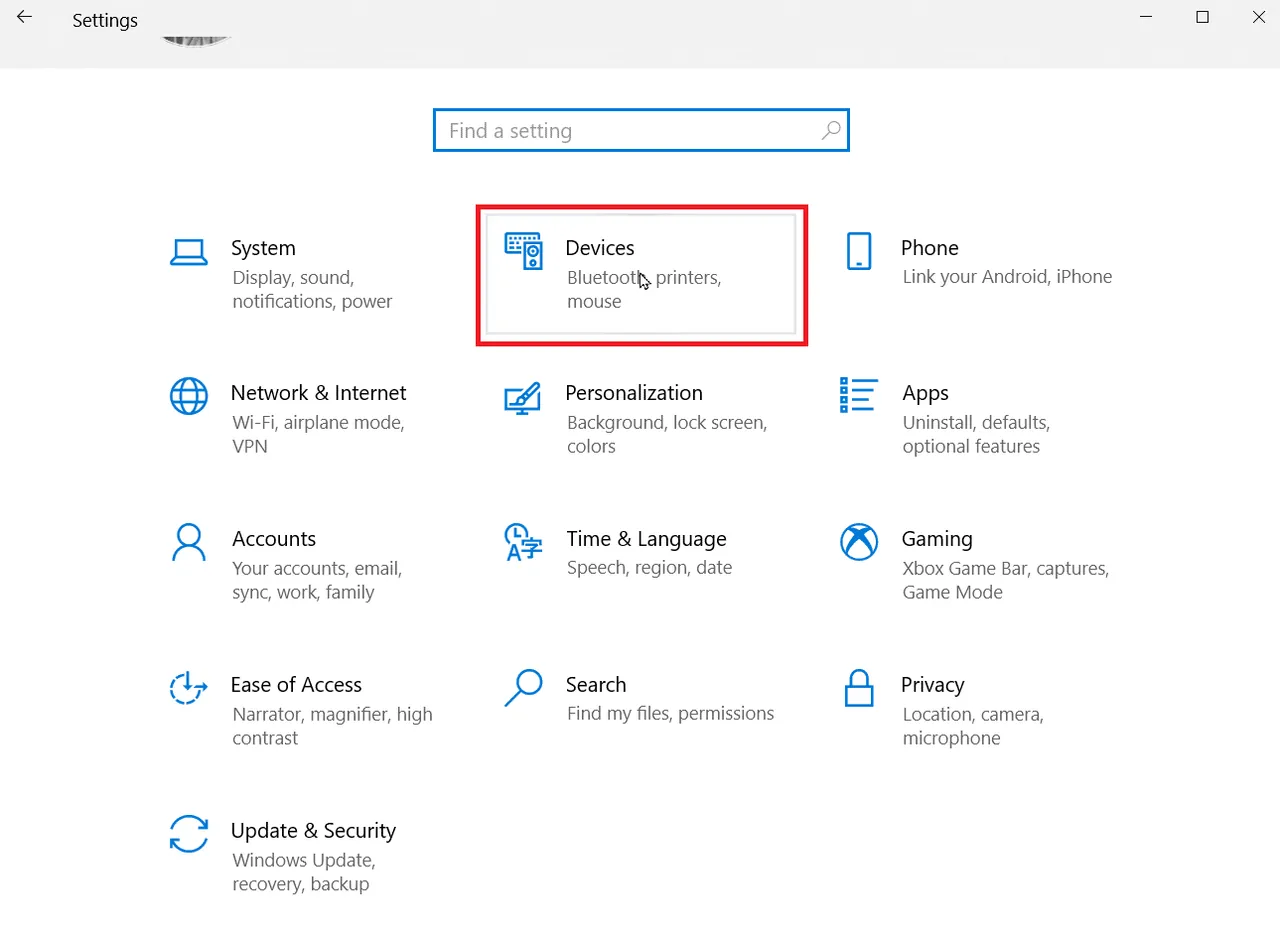
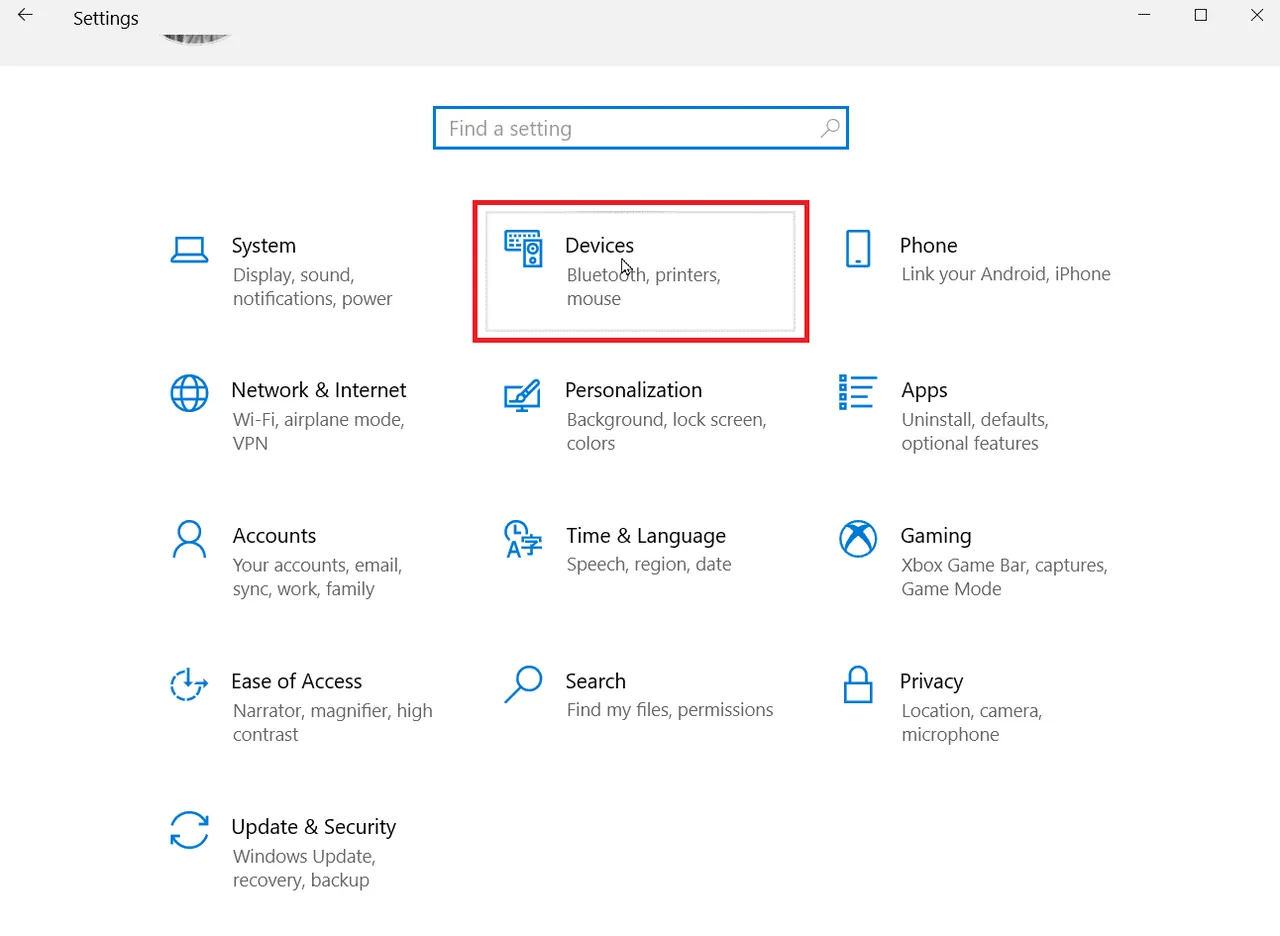
- Otevřete Nastavení systému Windows.
- Klikněte na Zařízení.
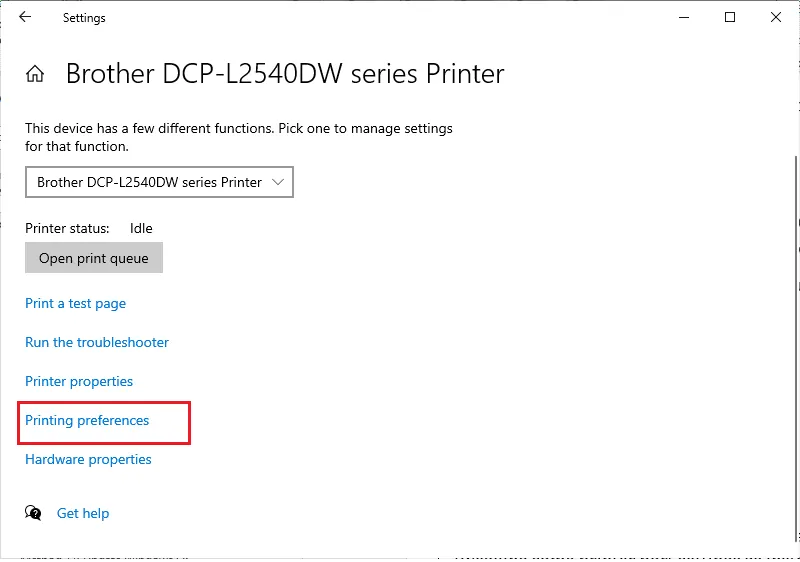
- Vyberte vaši tiskárnu v sekci Tiskárny a skenery a klikněte na Předvolby tisku.
- Přejděte na kartu Funkce a v sekci Možnosti barev vyberte možnost Tisknout barevně.
Metoda 3: Vypnutí automatické správy výchozí tiskárny
Někdy může systém Windows způsobovat problémy s tiskem, pokud si sám vybírá tiskárnu. Vypnutím této funkce můžete problém vyřešit.
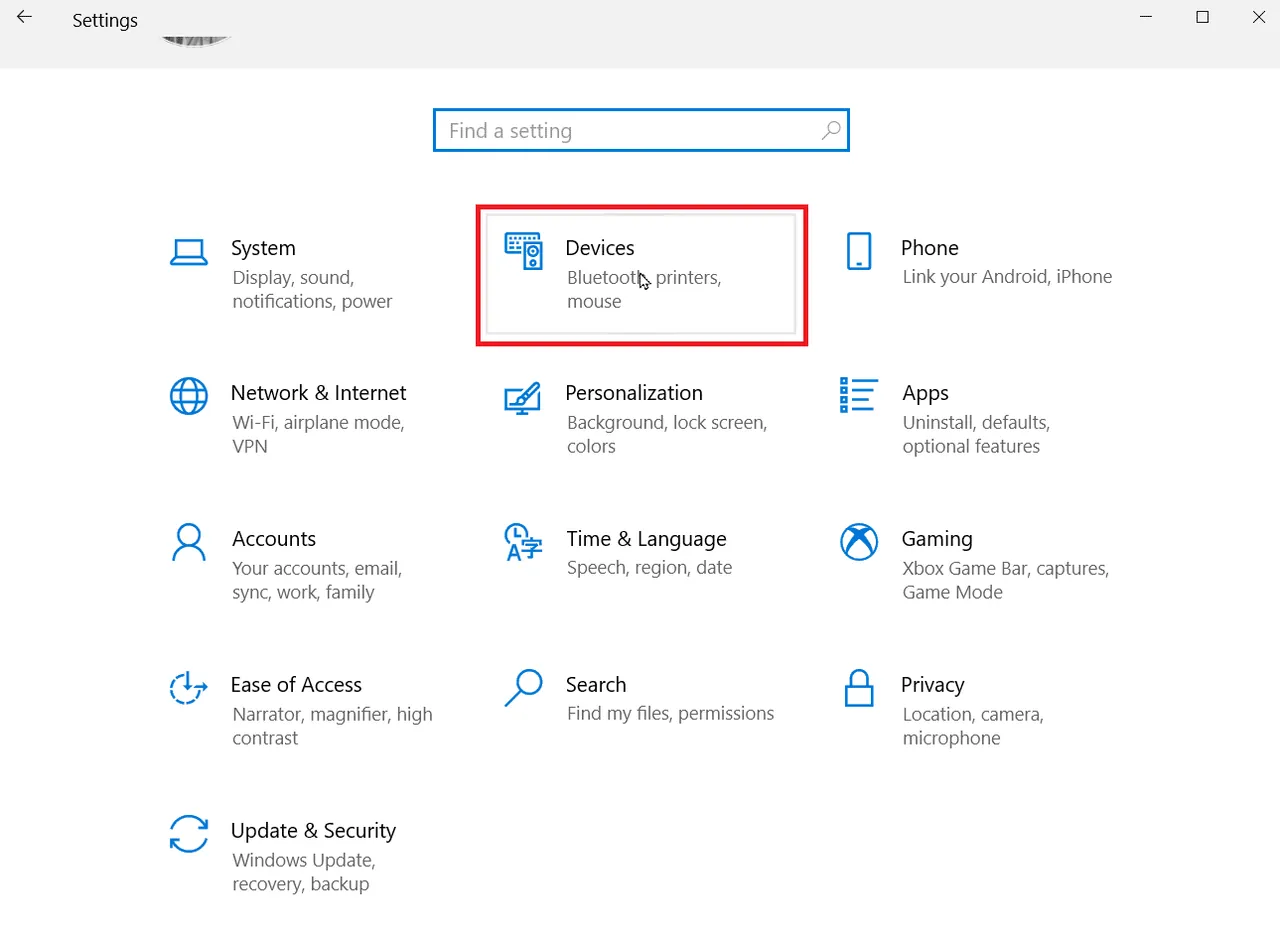
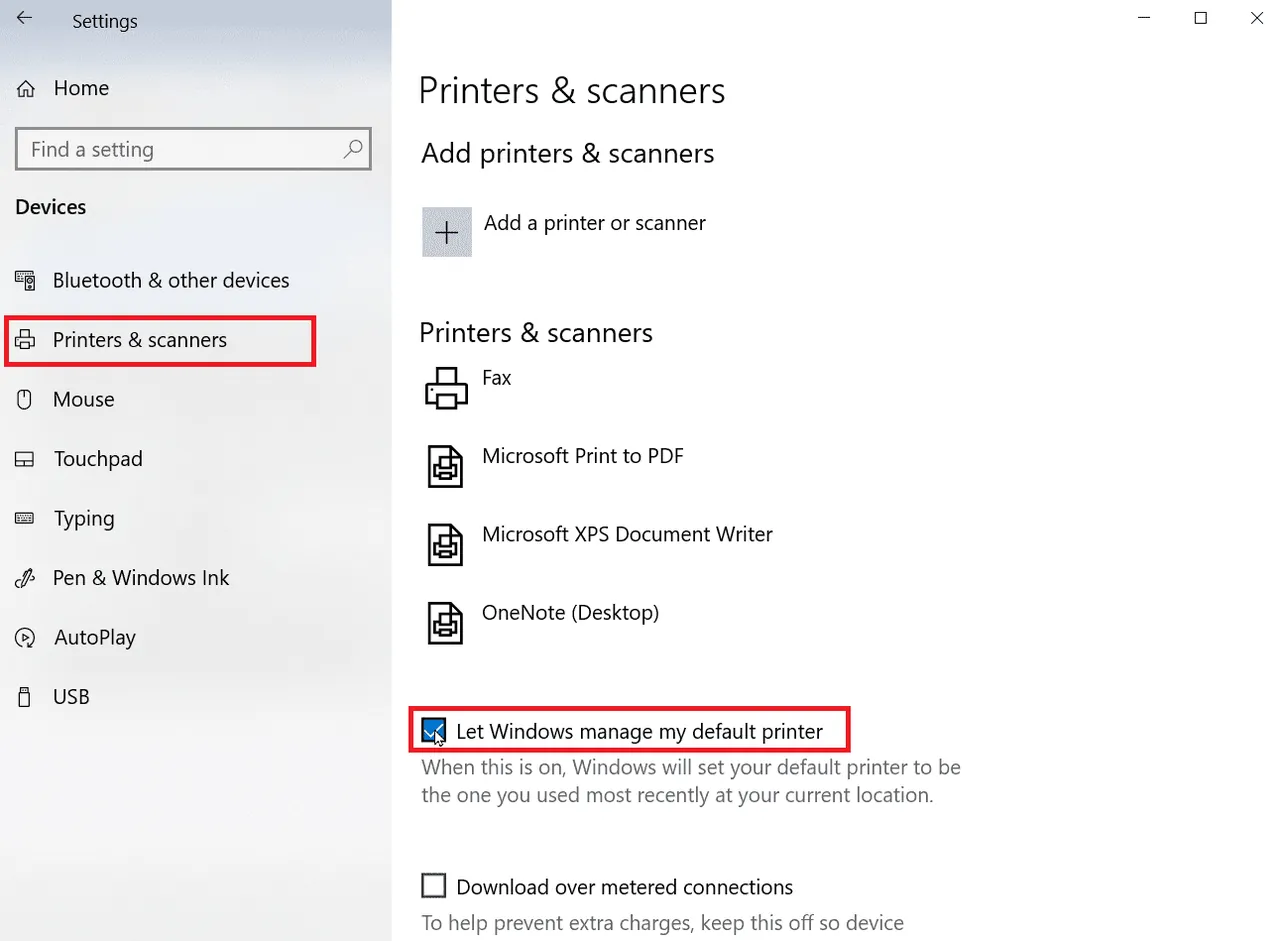
- Otevřete Nastavení systému Windows.
- Klikněte na Zařízení.
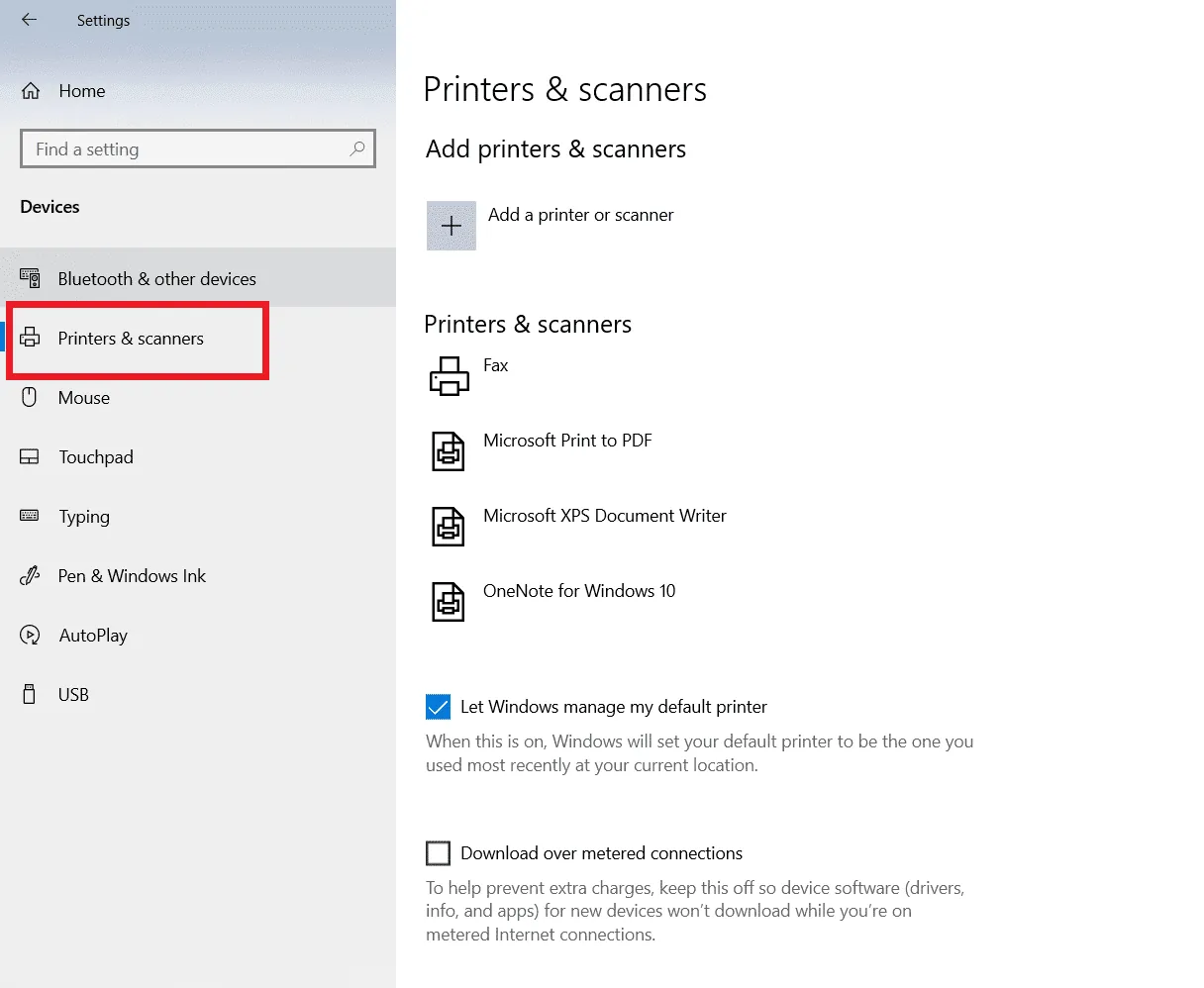
- Přejděte do sekce Tiskárny a skenery v levém panelu.
- Vypněte funkci Nechat Windows spravovat moji výchozí tiskárnu.
Metoda 4: Použití Microsoft XPS Document Writer
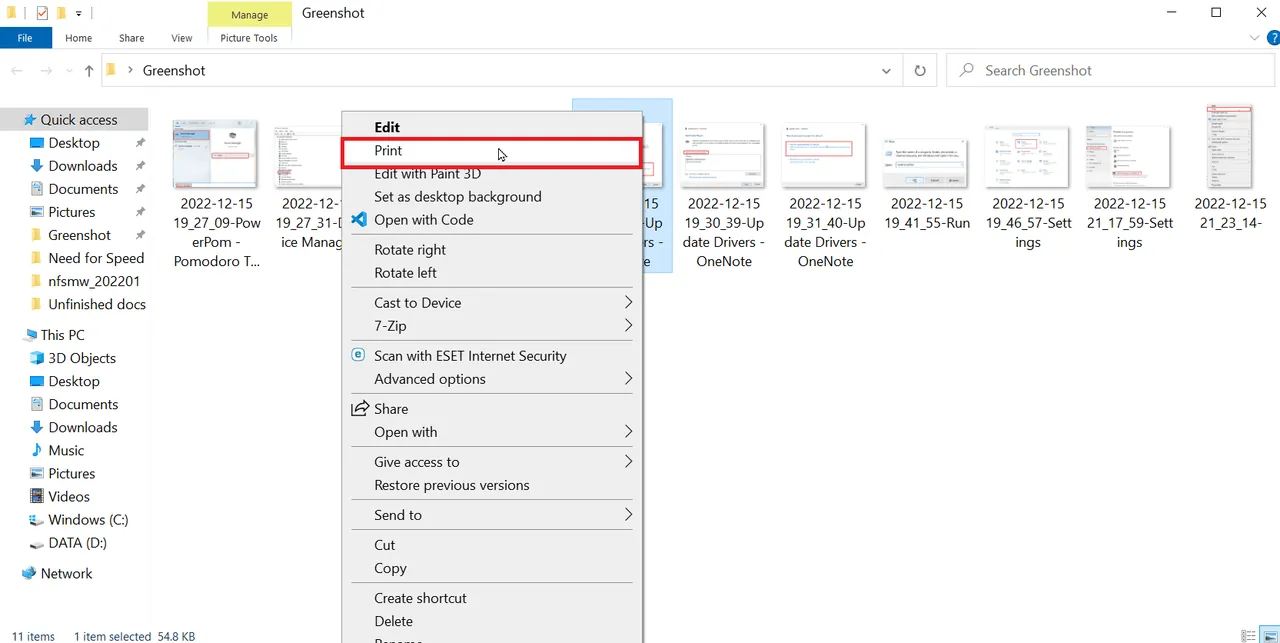
Microsoft XPS Document Writer je virtuální tiskárna, která vytváří dokumenty ve formátu XML. Pokud se potýkáte s problémy s ovladačem Microsoft IPP, můžete zkusit tisk pomocí této aplikace.
- Klikněte pravým tlačítkem na soubor, který chcete vytisknout, a vyberte možnost Tisk.
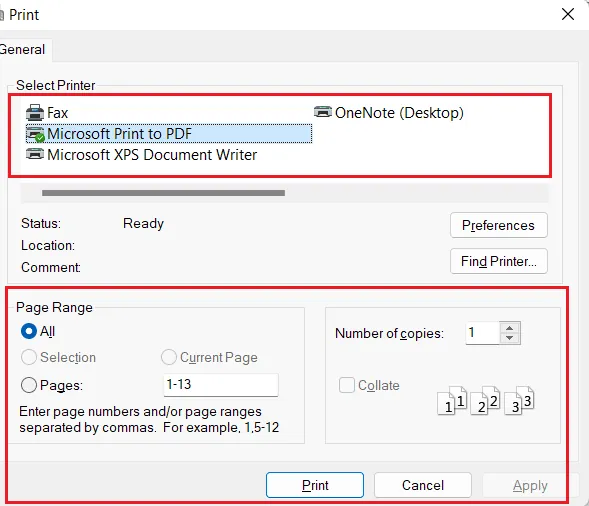
- V zobrazeném okně pro tisk vyberte z rozbalovacího seznamu Microsoft XPS Document Writer.
- Klikněte na tlačítko Tisk pro vytvoření XPS dokumentu.
Metoda 5: Aktualizace ovladačů tiskárny
Chybná instalace nebo poškozený ovladač jsou častou příčinou problémů s tiskem. Aktualizace ovladačů může pomoci problém vyřešit.
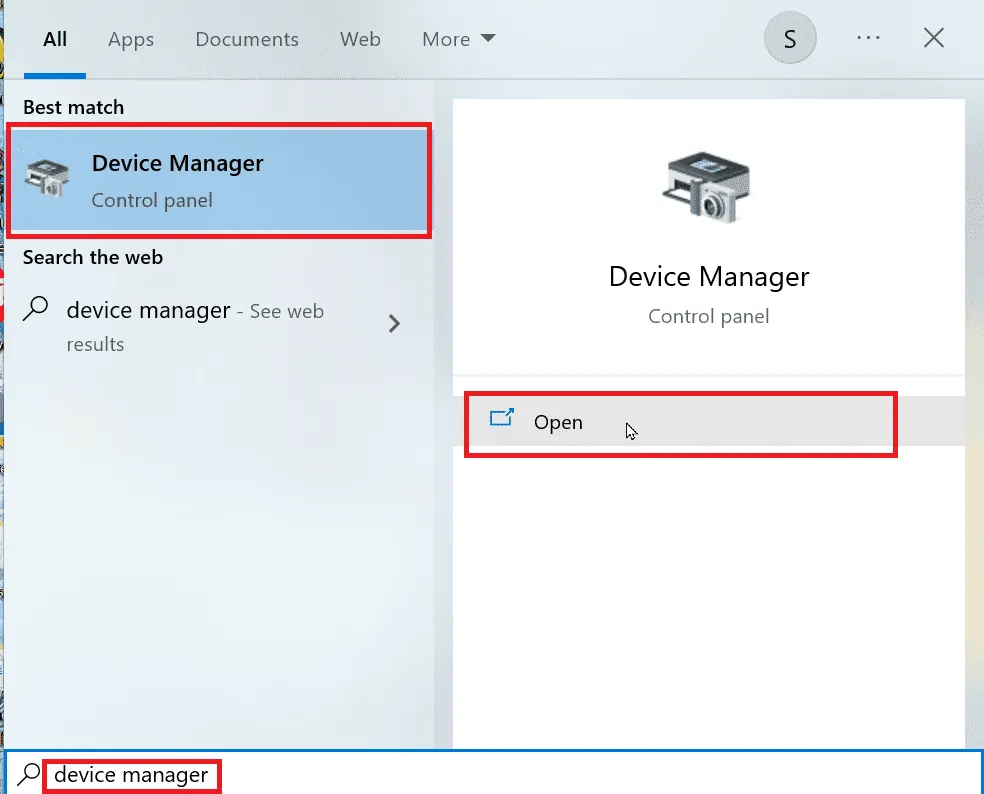
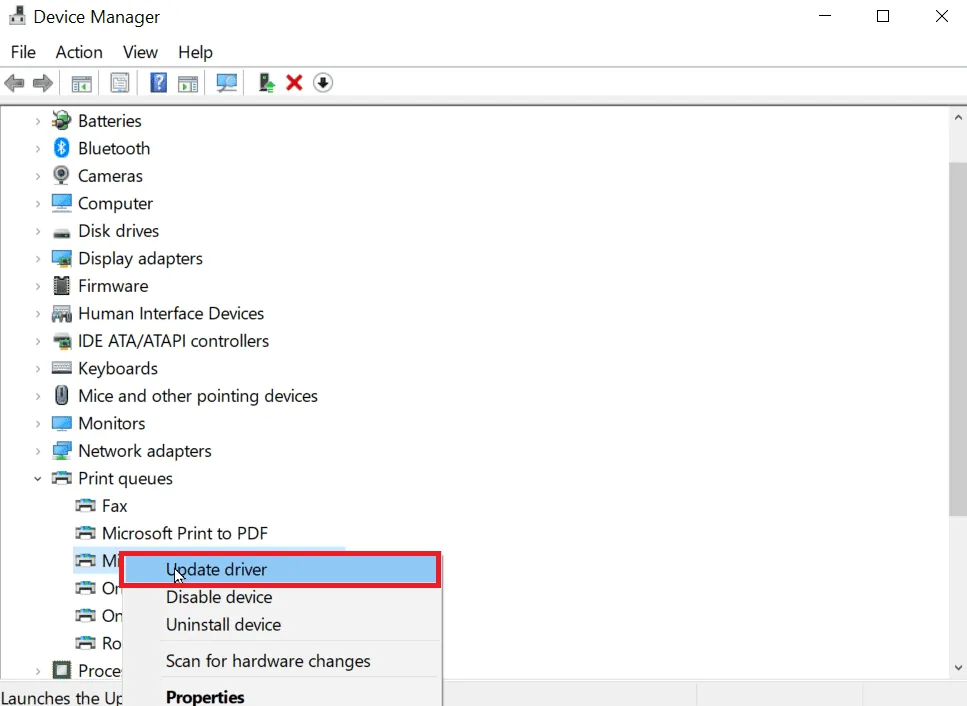
- Otevřete Správce zařízení zadáním jeho názvu do vyhledávacího pole Windows. Klikněte na Otevřít.
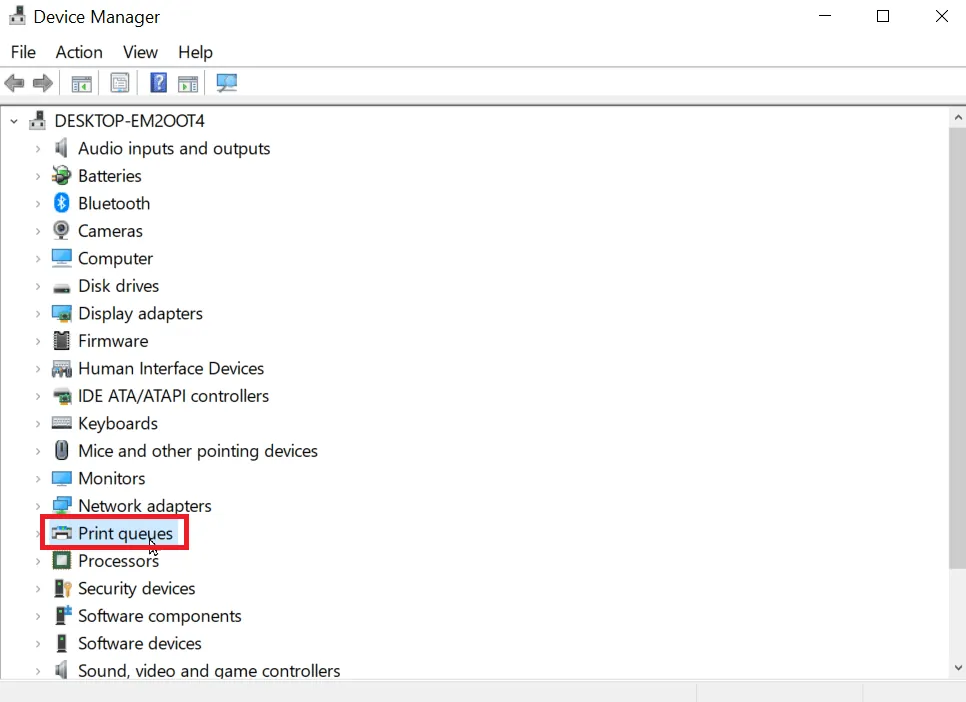
- Rozbalte položku Tiskové fronty.
- V seznamu vyhledejte ovladač vaší tiskárny. (Název ovladače se bude shodovat s vaší tiskárnou).
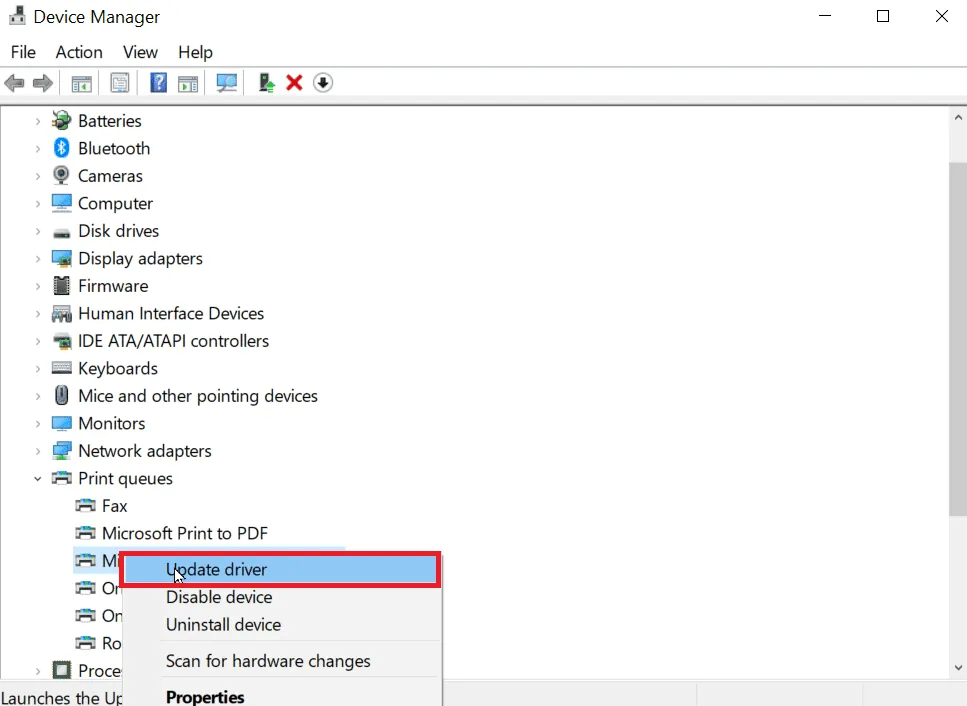
- Klikněte na ovladač pravým tlačítkem a zvolte Aktualizovat ovladač.
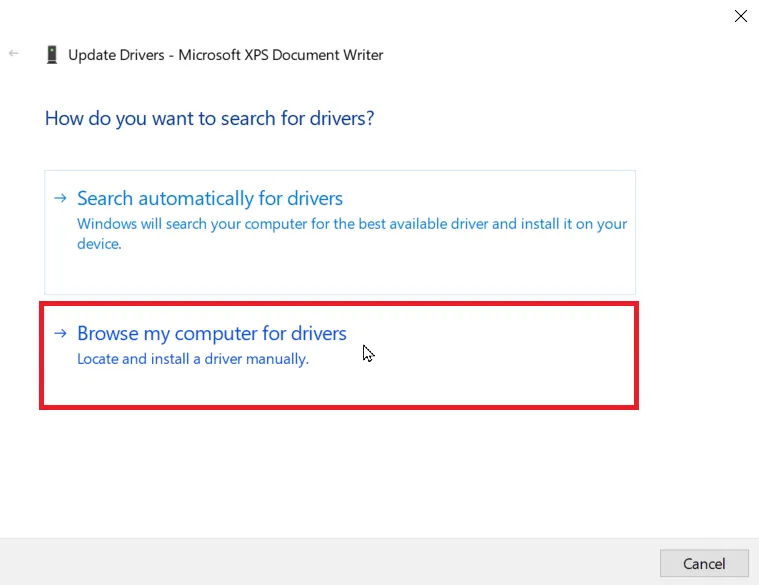
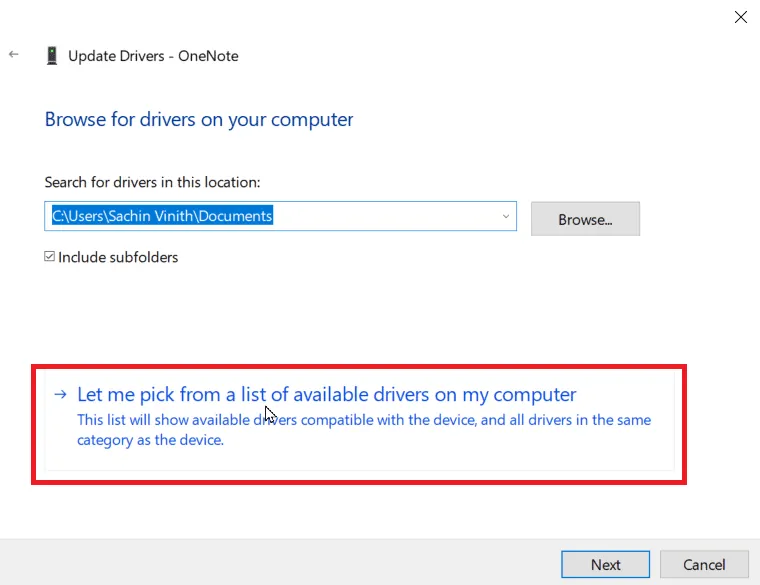
- Vyberte možnost Vyhledat ovladače v počítači.
- Klikněte na Vybrat ze seznamu dostupných ovladačů v počítači.
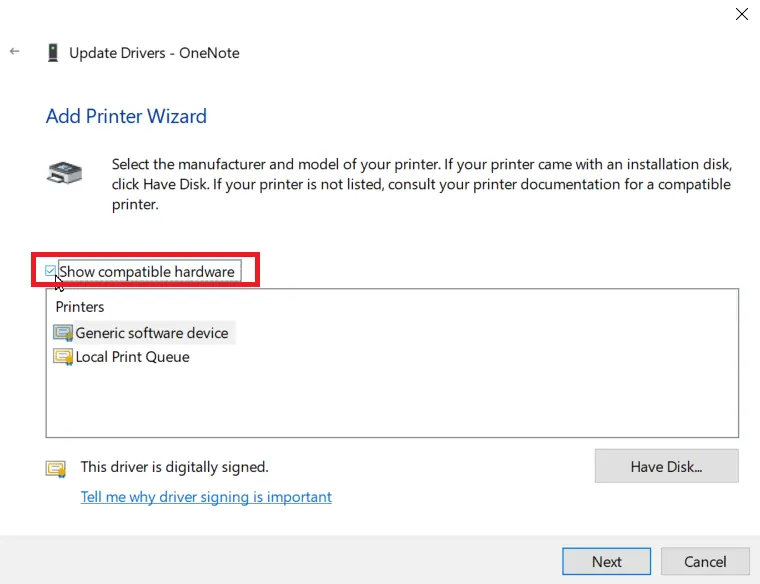
- Zrušte zaškrtnutí políčka Zobrazit kompatibilní hardware pro zobrazení všech ovladačů.
- Vyhledejte a vyberte ovladač třídy Microsoft IPP.
- Klikněte na Další pro instalaci vybraného ovladače.
Pokud manuální aktualizace ovladače selže, můžete vyzkoušet automatickou kontrolu aktualizací.
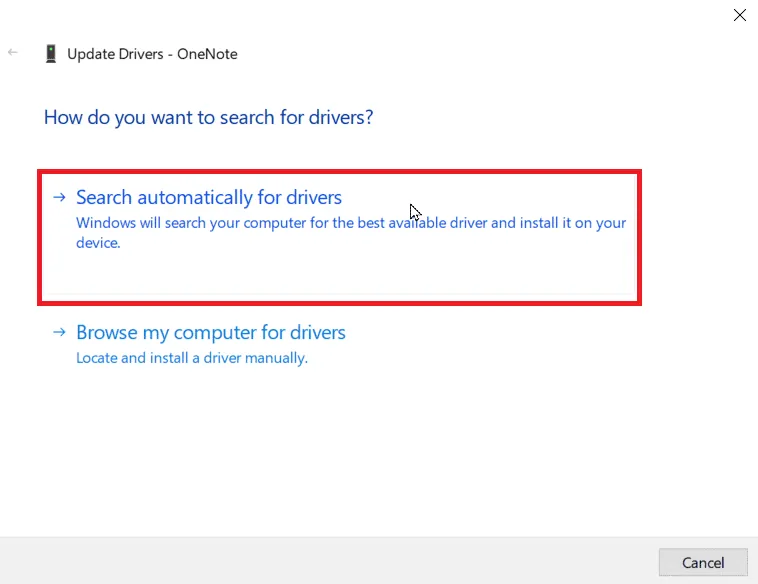
- Klikněte pravým tlačítkem na ovladač tiskárny a vyberte Aktualizovat ovladač.
- Vyberte možnost Hledat ovladače automaticky. Systém Windows vyhledá vhodný ovladač a nabídne jeho instalaci.
Metoda 6: Kontrola správného ovladače a portu tiskárny
Pro správnou funkci tiskárny je nutné používat odpovídající ovladač a port.
- Otevřete Nastavení systému Windows.
- Přejděte do sekce Zařízení.
- Klikněte na Tiskárny a skenery.
- Vyhledejte svou tiskárnu, klikněte na ni a zvolte Spravovat.
- Klikněte na Předvolby tisku.
- V okně vlastností přejděte na kartu Upřesnit.
- V rozbalovacím seznamu Ovladač vyberte správný ovladač.
- Přejděte na kartu Porty a zaškrtněte správný port vaší tiskárny.
- Klikněte na Použít a OK pro uložení změn.
- Restartujte tiskárnu a počítač a zkontrolujte, zda se problém vyřešil.
Metoda 7: Opětovná instalace tiskárny
Pokud předchozí metody selžou, můžete zkusit tiskárnu odinstalovat a znovu nainstalovat.
- Přejděte do Nastavení a zvolte Zařízení.
- Vyberte možnost Tiskárny a skenery.
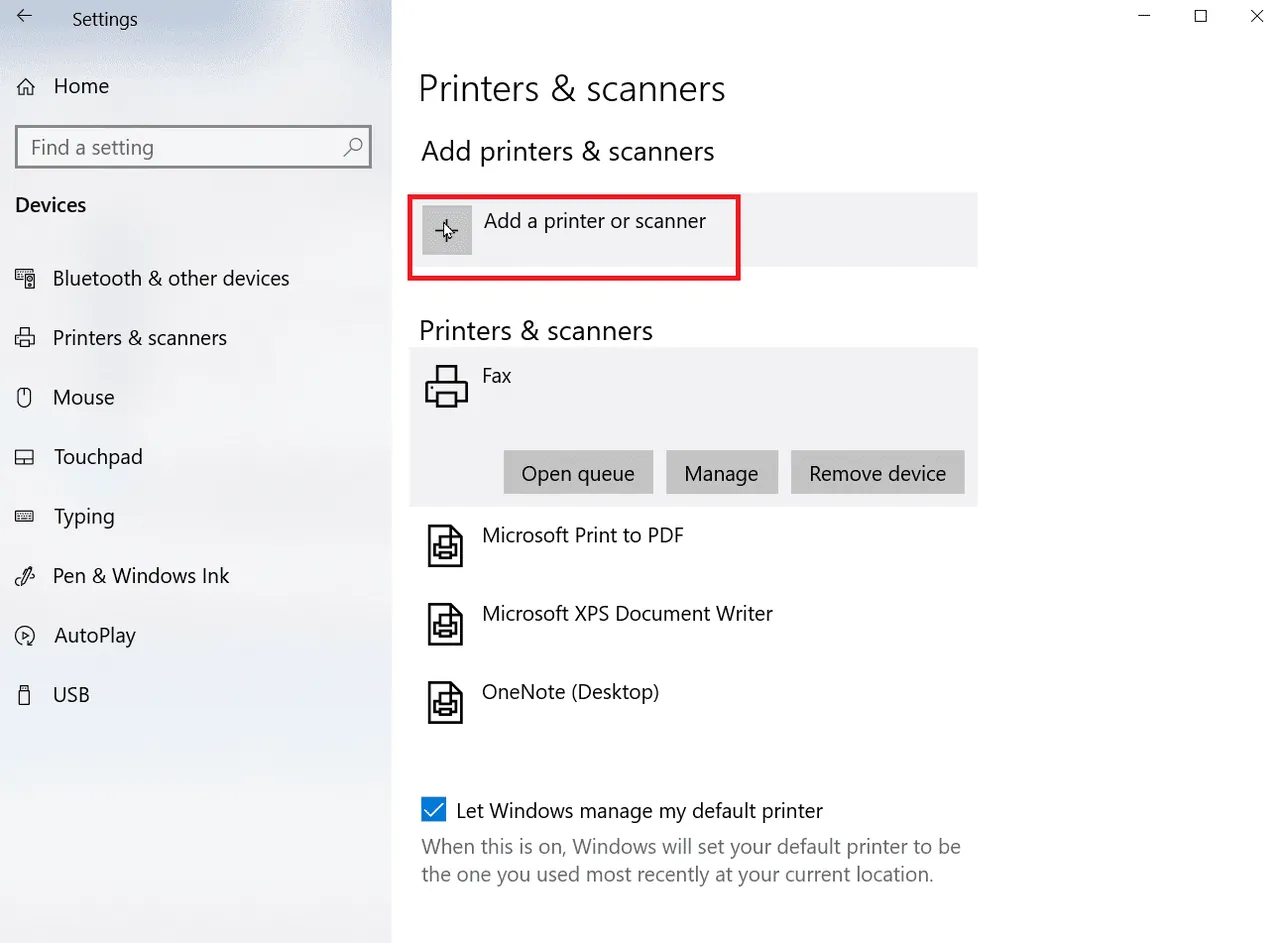
- Najděte svou tiskárnu a klikněte na tlačítko Odebrat.
- Po restartování systému Windows se vraťte do nabídky Tiskárny a skenery a klikněte na Přidat tiskárnu nebo skener. Tiskárna by měla být automaticky rozpoznána a nainstalována.
Tímto by měl být vyřešen problém s tiskem pouze v odstínech šedi pomocí ovladače Microsoft IPP.
Často kladené dotazy (FAQ)
| Otázka 1: Jak nainstaluji ovladač třídy Microsoft IPP? |
| Odpověď: Ovladač Microsoft IPP je možné stáhnout z oficiálních stránek společnosti Microsoft. |
| Otázka 2: Jak změním tisk z odstínů šedé? |
| Odpověď: Otevřete vlastnosti tiskárny a klikněte na kartu správy barev. Zde můžete vybrat barevný profil pro vaši tiskárnu. |
| Otázka 3: Proč můj počítač tiskne černobíle? |
| Odpověď: Nejčastěji je to způsobeno nesprávnou instalací ovladačů nebo problematickým inkoustem. |
| Otázka 4: Co znamená "ovladač nedostupný"? |
| Odpověď: Ovladač nedostupný znamená, že ovladač tiskárny může být zastaralý nebo není kompatibilní. |
***
Doufáme, že vám tento článek pomohl vyřešit problémy s ovladačem Microsoft IPP a tiskem v odstínech šedi. Napište nám do komentářů, která metoda vám pomohla nejvíce. V případě dotazů nás neváhejte kontaktovat. Děkujeme.
