Opravte černou obrazovku Minecraftu ve Windows 10
Občas se může stát, že spouštěč hry Minecraft na vašem zařízení s operačním systémem Windows 10 přestane reagovat, což se projeví takzvanou "černou obrazovkou" Minecraftu. Tento problém se může objevit při spuštění samotné hry, nebo se může stát, že aplikace spadne krátce po startu. Uživatelé hlásí, že i přes pravidelné aktualizace, které mají tyto problémy opravovat, se zdá, že potíže přetrvávají. Nicméně, nemusíte se obávat. Problém s černou obrazovkou při startu Minecraftu ve Windows 10 je poměrně častý a lze jej vyřešit pomocí několika efektivních postupů, které jsou popsány v tomto článku. Proto, pokračujte ve čtení a najděte řešení pro vaše potíže.
Jak opravit černou obrazovku v Minecraftu na Windows 10
Možná si kladete otázku, proč se na vašem počítači s Windows 10 objevuje černá obrazovka Minecraftu. Předtím, než se pustíte do jakéhokoliv odstraňování problémů, je důležité pochopit, co tento problém může způsobovat. Níže je uvedeno několik možných příčin, které mohou být za tímto problémem:
- Nekompatibilní programy běžící na pozadí, které se střetávají s Minecraftem.
- Potíže s připojením k serveru.
- Blokování adresy URL ze strany brány firewall Windows Defender.
- Zastaralé nebo poškozené ovladače grafické karty.
- Poškozené soubory mezipaměti v souboru hosts.
- Konflikty spojené s údržbou aplikace a serveru.
Nyní, když znáte možné příčiny problému s černou obrazovkou Minecraftu, můžeme přejít k dalším krokům a podívat se na způsoby, jak problém vyřešit.
Základní postupy řešení problémů
Zde je několik základních metod, které vám mohou pomoci rychle vyřešit chyby při přihlašování do Minecraftu:
1. Použijte oficiální spouštěč Minecraftu: Pokud pro spuštění hry používáte neoficiální launcher, může to být příčinou problémů s černou obrazovkou. Ujistěte se, že pro přihlášení do hry Minecraft používáte pouze oficiální spouštěč. Dále je důležité mít nainstalovanou nejnovější verzi Minecraftu, abyste se vyhnuli potenciálním chybám.
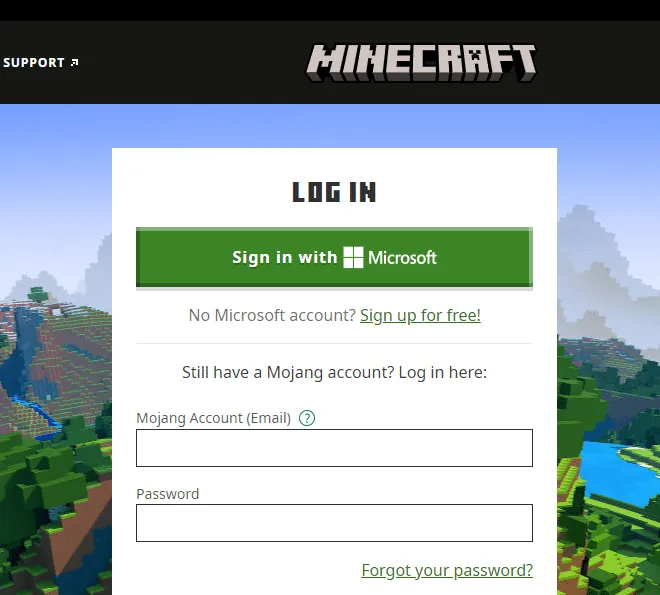
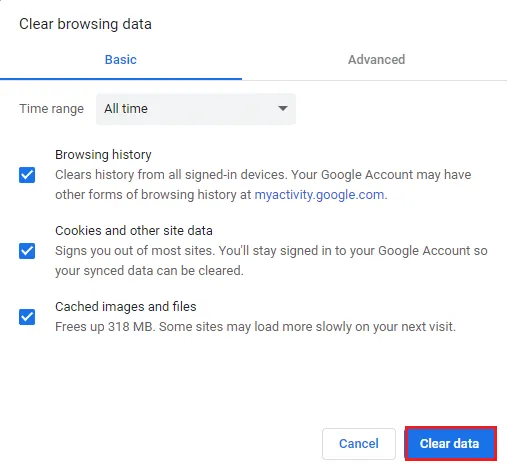
2. Vymažte mezipaměť prohlížeče: Pokud se problém s černou obrazovkou Minecraftu objevuje v prohlížeči, zkuste použít jiný prohlížeč. V novém prohlížeči otevřete web Minecraft.net a přihlaste se pomocí svých přihlašovacích údajů. Pokud v novém prohlížeči nenarazíte na žádné chyby, vymažte historii prohlížení a mezipaměť ve vašem původním prohlížeči.
3. Zkontrolujte stav serveru: Ačkoli Minecraft nemá oficiální stránku pro sledování stavu serverů, informace můžete získat na jejich oficiálním Twitter účtu podpory. Pokud se objeví nějaké problémy s černou obrazovkou, pravděpodobně o tom najdete zmínku právě zde. Stejný problém může být způsoben i údržbou serverů.
1. Navštivte stránku Mojang Status na Twitteru.
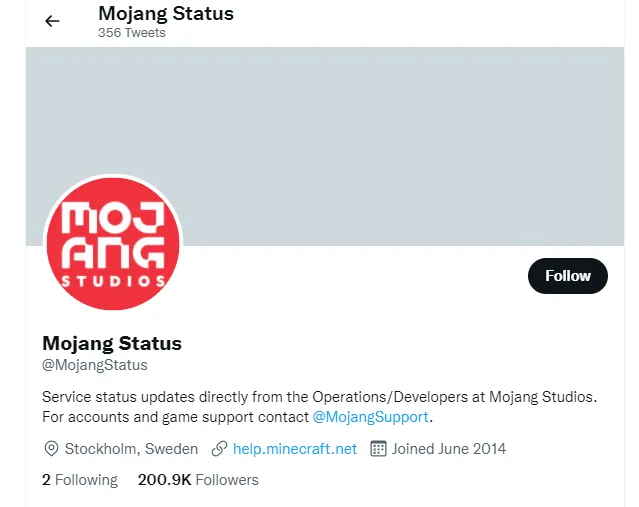
2. Hledejte informace o případných problémech s Minecraftem.
3. Prohlédněte si také diskusní fóra na Redditu a oficiální stránky Minecraft.net, abyste zjistili, zda i další uživatelé hlásí stejný problém.
4. Pokud zjistíte, že probíhá údržba serveru, nezbývá vám nic jiného než počkat.
Níže naleznete pokročilejší metody pro řešení tohoto problému.
Metoda 1: Restartování spouštěče Minecraftu
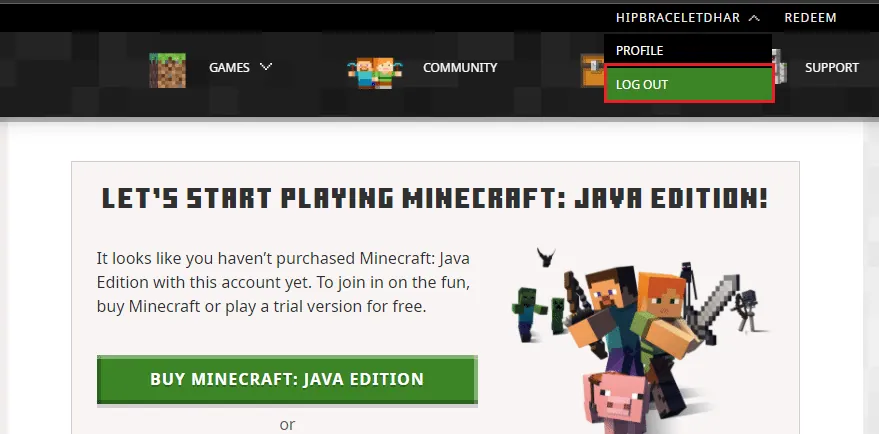
Jako základní metodu zkuste restartovat spouštěč Minecraftu. To znamená odhlásit se ze svého účtu Minecraft, chvíli počkat a znovu se přihlásit. Toto řešení je poměrně jednoduché a zde jsou kroky, jak spouštěč restartovat:
1. Nejdříve klikněte na tlačítko ODHLÁSIT se ve svém Minecraft účtu, jak je znázorněno na obrázku.
2. Klikněte pravým tlačítkem myši na prázdné místo na hlavním panelu.
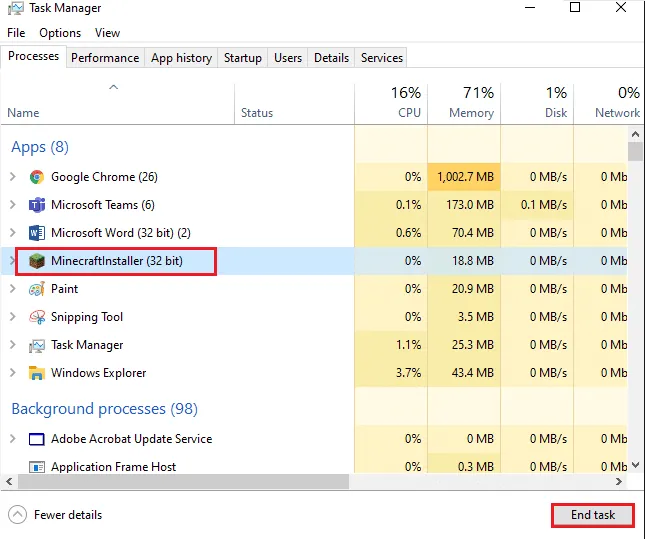
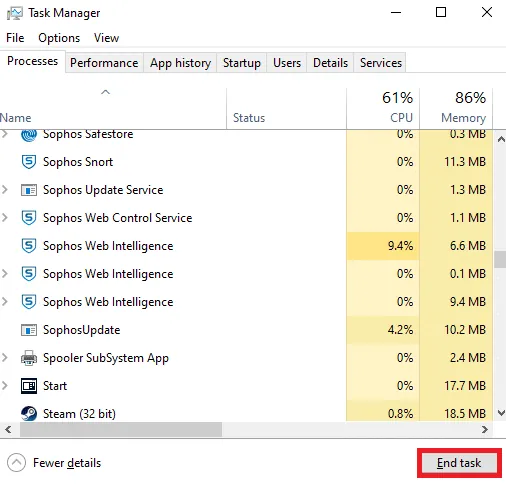
3. V zobrazeném Správci úloh přejděte na kartu Procesy, kde vyhledejte všechny procesy související s Minecraftem.
4. Vyberte tyto procesy a klikněte na Ukončit úlohu.
5. Nakonec restartujte počítač.
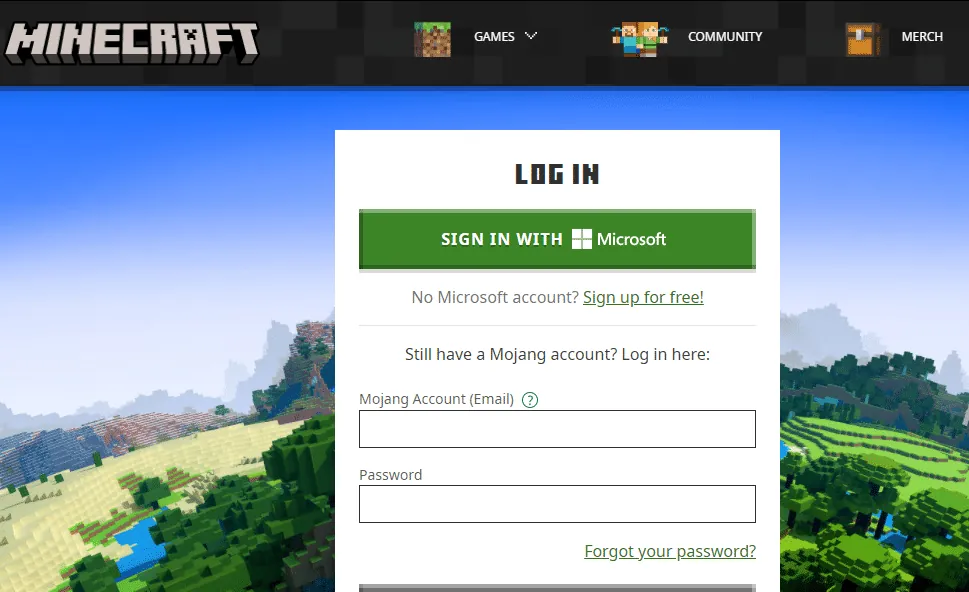
6. Po restartu počítače se ZNOVU PŘIHLASTE pomocí svých přihlašovacích údajů.
Zkontrolujte, zda se problém s černou obrazovkou Minecraftu ve Windows 10 vyřešil.
Metoda 2: Opětovné přihlášení k účtu Microsoft
Problémům se spouštěním Minecraftu se můžete vyhnout, pokud se znovu přihlásíte ke svému účtu Microsoft. To může vyřešit problémy se synchronizací účtu. Postupujte podle těchto kroků:
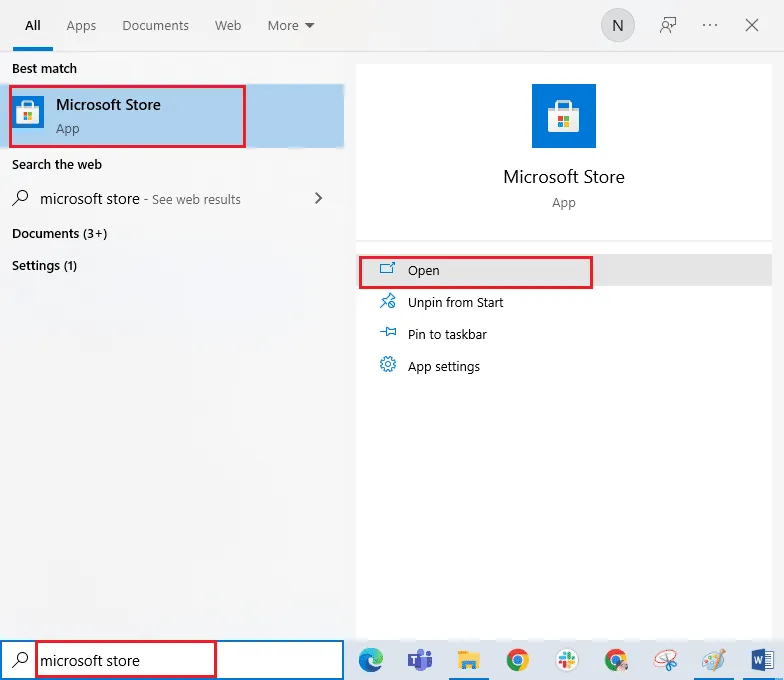
1. Stiskněte klávesu Windows a napište Microsoft Store. Poté klikněte na Otevřít.
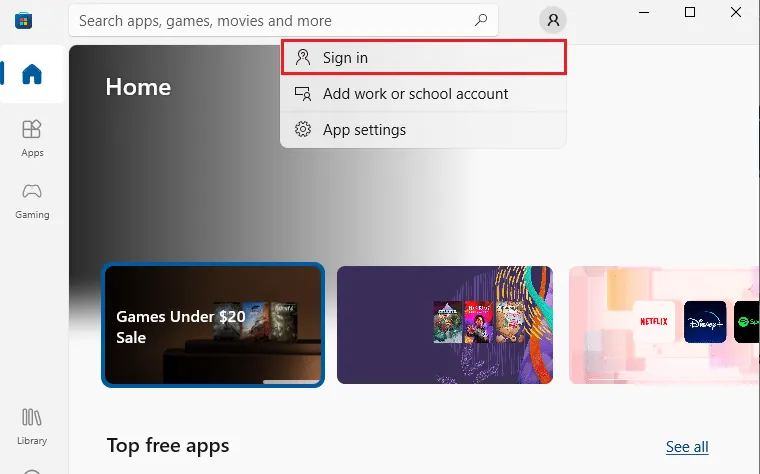
2. Nyní klikněte na ikonu svého profilu a vyberte možnost Odhlásit se.
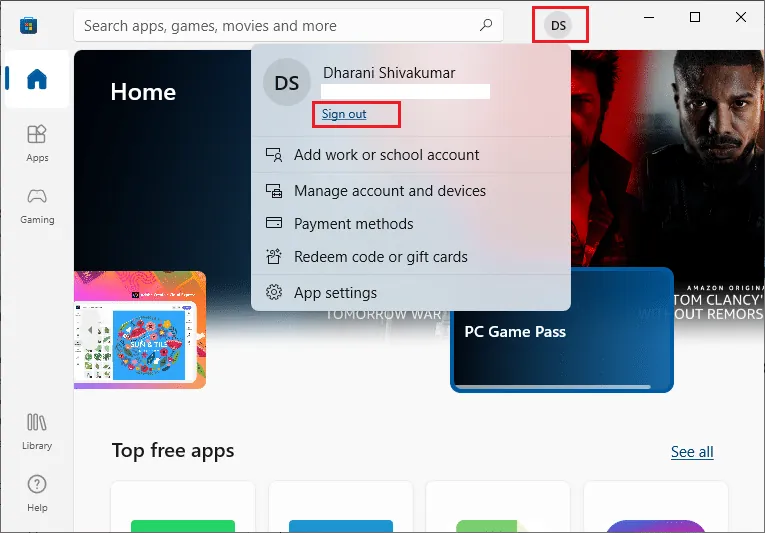
3. Klikněte na Přihlásit se (viz obrázek).
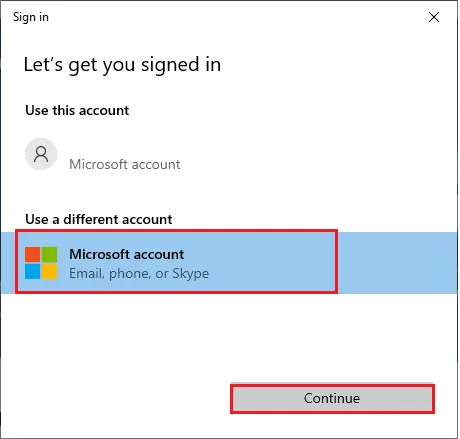
4. Vyberte svůj účet Microsoft a klikněte na tlačítko Pokračovat.
5. Zadejte přihlašovací údaje a přihlaste se zpět ke svému účtu Microsoft.
Metoda 3: Spuštění Minecraftu s oprávněními správce
Pro přístup k některým funkcím Minecraftu jsou vyžadována administrátorská práva. Doporučuje se proto spouštět Minecraft s oprávněními správce, jak je popsáno níže:
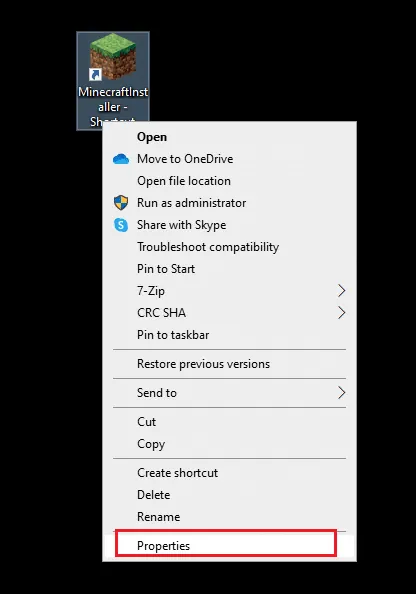
1. Klikněte pravým tlačítkem na zástupce Minecraftu na ploše nebo přejděte do instalační složky a klikněte na soubor pravým tlačítkem.
2. Nyní klikněte na Vlastnosti.
3. V okně Vlastnosti přejděte na kartu Kompatibilita. Zaškrtněte políčko Spustit tento program jako správce.
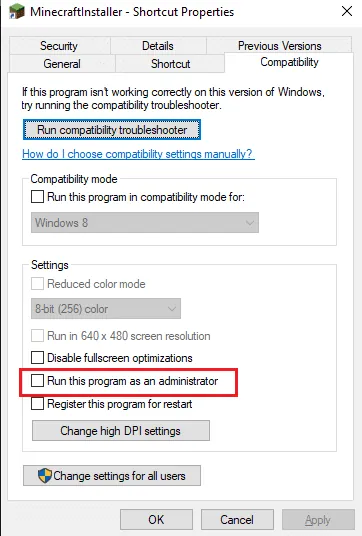
4. Nakonec klikněte na Použít a OK pro uložení změn.
Metoda 4: Ukončení nekompatibilních procesů na pozadí
Existuje mnoho programů, které mohou kolidovat s Minecraftem, jako například AVG Antivirus, BitDefender, ByteFence, Comcast Constant Guard, Comodo Internet Security, ESET Antivirus, Kaspersky Internet Security, Lavasoft Ad-aware Web Companion, McAfee Anti-virus / Intel Security, Norton Antivirus, PCKeeper / MacKeeper, Reason Security, Webroot SecureAnywhere, ZoneAlarm Firewall. Pokud máte v počítači některou z těchto aplikací, zkuste je zakázat podle pokynů v našem článku Jak ukončit úlohu ve Windows 10.
Metoda 5: Vymazání mezipaměti Windows Store
Vymazáním mezipaměti Microsoft Store můžete vyřešit problém s černou obrazovkou Minecraftu. Uděláte to jednoduše pomocí příkazu. Postupujte podle těchto kroků:
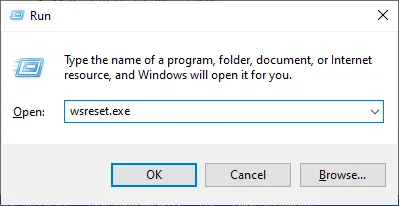
1. Stiskněte a podržte klávesy Windows + R současně, čímž se otevře dialogové okno Spustit.
2. Zadejte wsreset.exe a stiskněte Enter. Tím se resetuje mezipaměť Windows Store.
Metoda 6: Dočasné zakázání antiviru (pokud je to možné)
Další možnou příčinou problému s černou obrazovkou Minecraftu může být váš bezpečnostní software. Pokud váš antivirový program detekuje soubory Minecraftu jako potenciální hrozbu, může dojít ke konfliktům. Podívejte se na náš návod Jak dočasně zakázat antivirus ve Windows 10 a postupujte podle pokynů pro dočasné deaktivování antivirového programu.
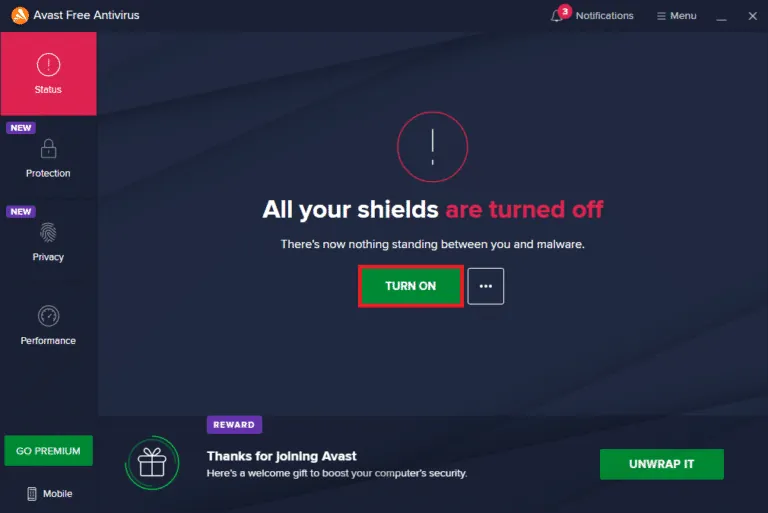
Po vyřešení problému s Minecraftem ve Windows 10 nezapomeňte znovu aktivovat váš antivirový program, protože provozování systému bez bezpečnostního softwaru vždy představuje riziko.
Metoda 7: Zakázání proxy serveru
Pokud jsou nevhodná nastavení sítě příčinou problému s černou obrazovkou Minecraftu, problém vyřeší resetování sítě. Někteří uživatelé používají proxy servery k ochraně své identity, ale tato praktika může přinášet problémy s některými aplikacemi. Projděte si náš návod Jak zakázat VPN a proxy ve Windows 10 a postupujte podle pokynů.
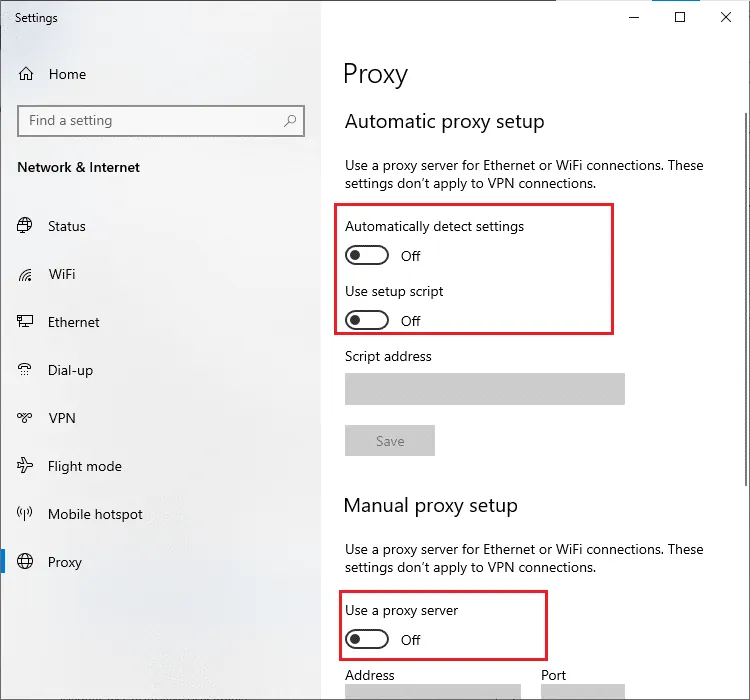
Po zakázání VPN a proxy serverů zkontrolujte, zda se problém vyřešil. Pokud se problém nevyřešil, pokuste se připojit k mobilnímu hotspotu.
Metoda 8: Zakázání režimu zobrazení NVIDIA 3D
Pokud vás stále trápí černá obrazovka Minecraftu, může to být způsobeno nekompatibilním nastavením vaší grafické karty. U grafických karet vyšší třídy najdete nastavení režimu 3D zobrazení. Doporučujeme tuto funkci deaktivovat. Postupujte podle těchto kroků:
1. Stiskněte klávesy Windows + I současně pro otevření Nastavení Windows.
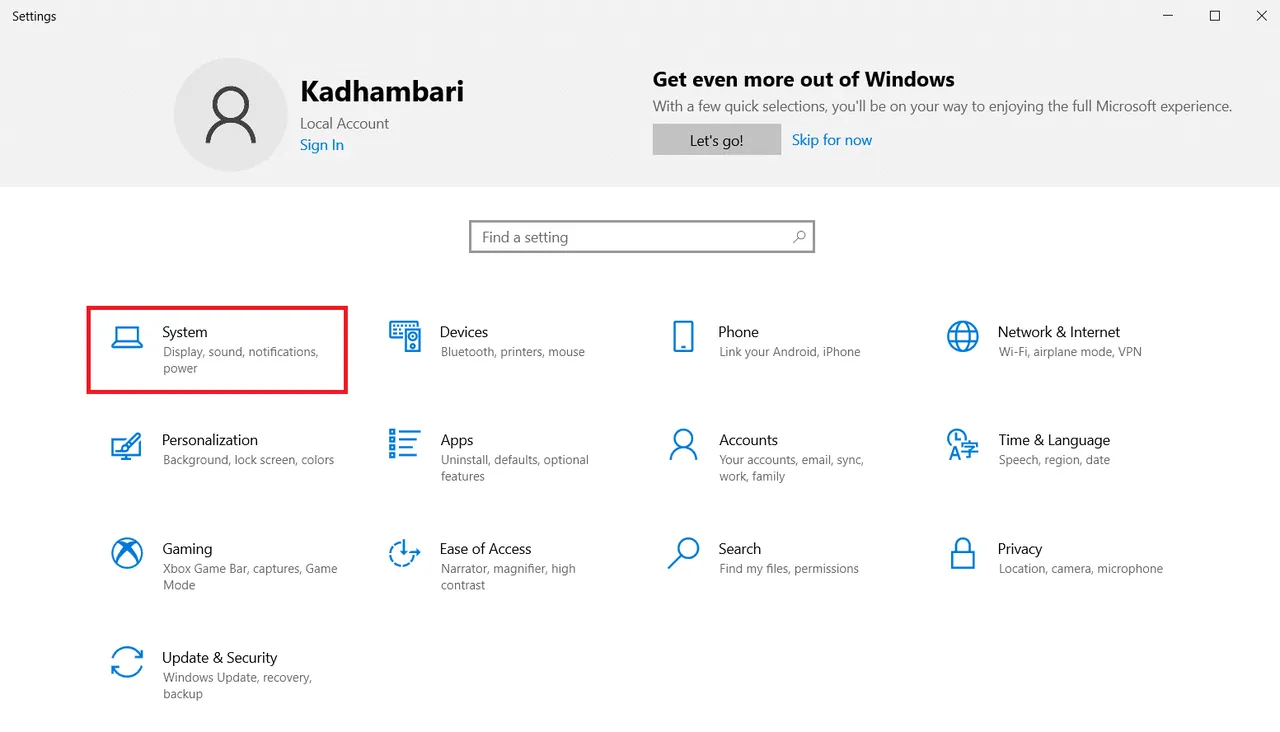
2. Klikněte na Nastavení systému.
3. V levém panelu klikněte na Zobrazit a přejděte dolů. Následně klikněte na Pokročilá nastavení zobrazení.
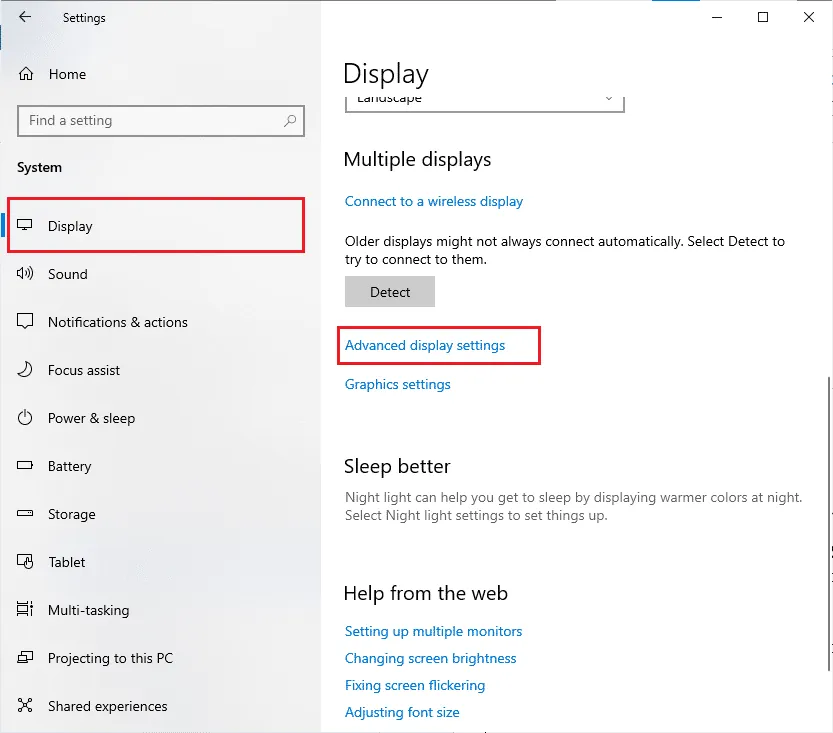
4. Vyhledejte funkci Pokročilé nastavení zobrazení a vypněte ji. Zkontrolujte, zda se tím problém s černou obrazovkou Minecraftu vyřešil. Pokud ne, pokračujte k další metodě.
Metoda 9: Zakázání NVIDIA SLI
Scalable Link Interface (SLI) od NVIDIA slouží k propojení dvou grafických karet pro zvýšení výpočetního výkonu. Nicméně to může způsobit problémy s Windows 10. Pokud máte v počítači více grafických karet, můžete se setkat s černou obrazovkou Minecraftu. Pro deaktivaci této funkce postupujte takto:
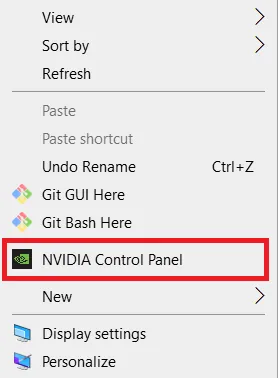
1. Klikněte pravým tlačítkem myši na volné místo na ploše a vyberte Ovládací panely NVIDIA.
2. V dalším okně vyhledejte možnost Nastavit konfiguraci SLI v nabídce 3D nastavení.
Metoda 10: Zakázání NVIDIA Stereoscopic 3D
Některé grafické karty mohou disponovat funkcemi Stereoscopic 3D, které ovšem nemusí být kompatibilní s vašimi hrami. To může vést k problému s černou obrazovkou Minecraftu. Postupujte podle těchto kroků pro zakázání této funkce:
Poznámka: Před následujícími kroky musíte zakázat antivirový program.
1. Stiskněte klávesu Windows, napište Ovládací panely a klikněte na Otevřít.
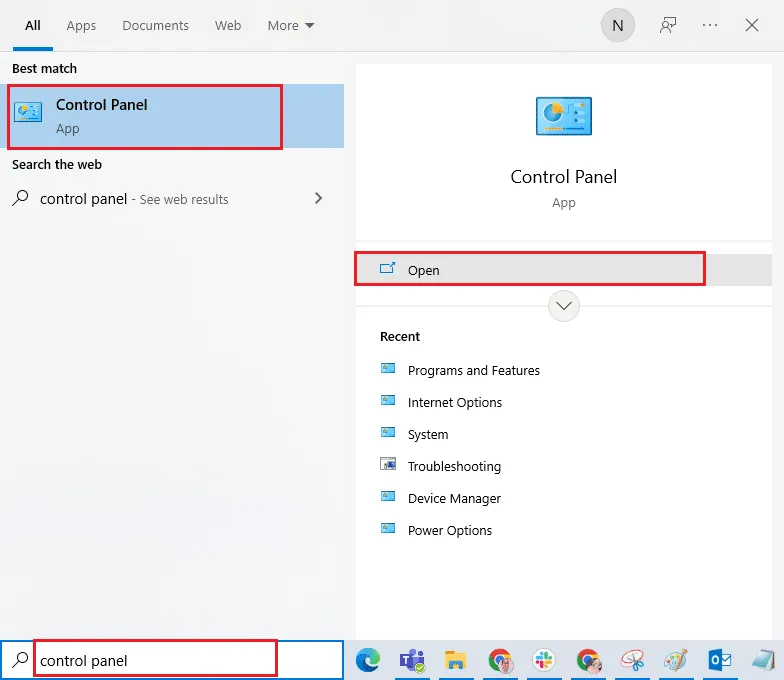
2. Nastavte Zobrazit podle > Kategorie a klikněte na Odinstalovat program.
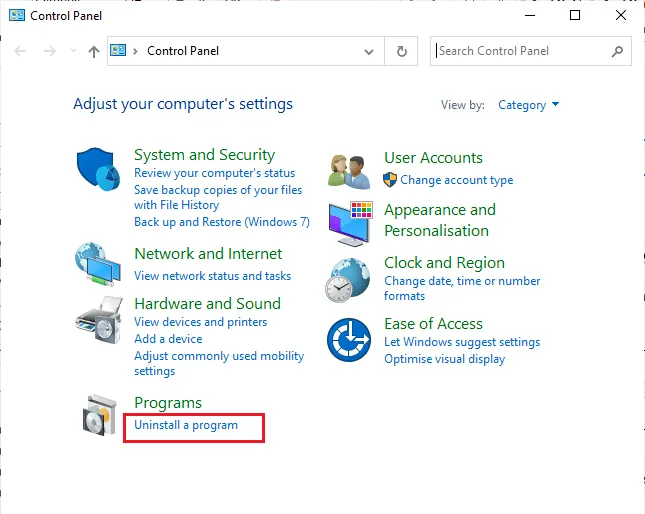
3. Vyhledejte položku Stereoscopic 3D a klikněte na Odinstalovat.
Poznámka: Na obrázku je jako příklad použit Adobe Acrobat Reader DC.
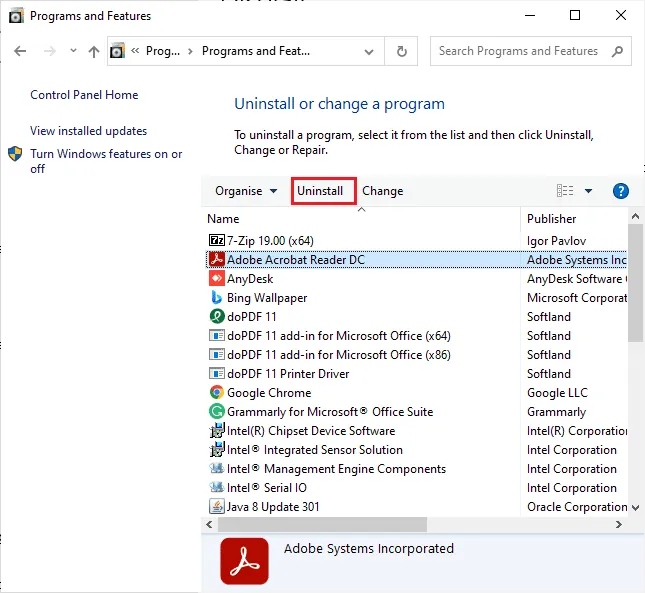
4. Po odinstalaci programu restartujte počítač. Ujistěte se, že byla tato funkce odstraněna i z ovládacího panelu Nvidia.
Zkontrolujte, zda se problém s černou obrazovkou Minecraftu ve Windows 10 vyřešil.
Metoda 11: Nastavení hodnot Antialiasing na výchozí
Pokud jste omylem změnili nastavení vyhlazování, může to způsobit problém s černou obrazovkou Minecraftu. Můžete jednoduše vrátit nastavení na výchozí hodnoty podle tohoto postupu:
1. Stiskněte klávesy Windows + E současně a otevřete Průzkumníka souborů.
2. V Průzkumníku přejděte na následující cestu ke složce:
%LocalAppData%PackagesMicrosoft.MinecraftUWP_8wekyb3d8bbweLocalStategamescom.mojangminecraftpe
Poznámka: Pokud systém Windows nemůže toto umístění najít, přejděte k další metodě.
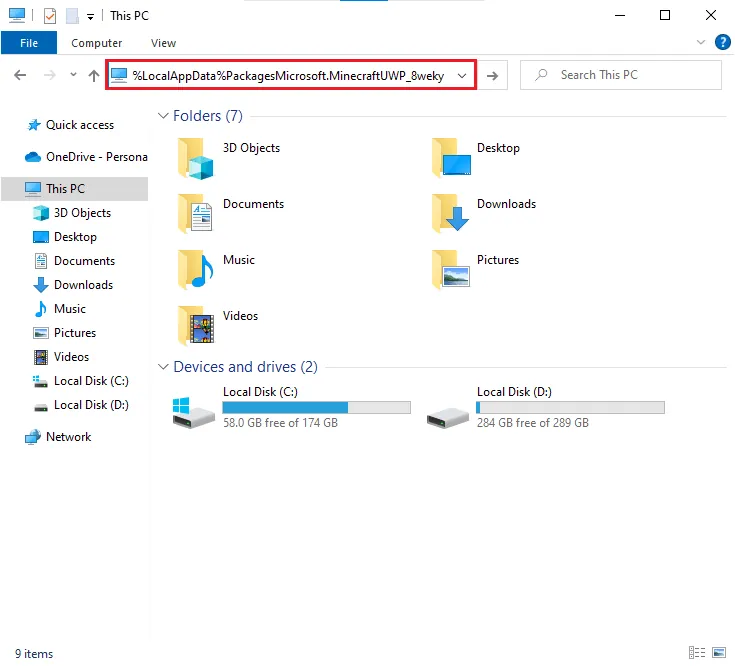
3. Otevřete soubor options.txt.
4. Vyhledejte následující položku a nastavte její hodnotu na 4: gfx_msaa:4
Zkontrolujte, zda se problém s černou obrazovkou Minecraftu vyřešil.
Metoda 12: Aktualizace systému Windows
Všechny chyby a aktualizace ve vašem počítači lze opravit pomocí aktualizací systému Windows. Ujistěte se, že máte nainstalovanou nejnovější verzi Windows. Pokud jsou nějaké aktualizace k dispozici, použijte náš návod Jak stáhnout a nainstalovat nejnovější aktualizaci Windows 10.
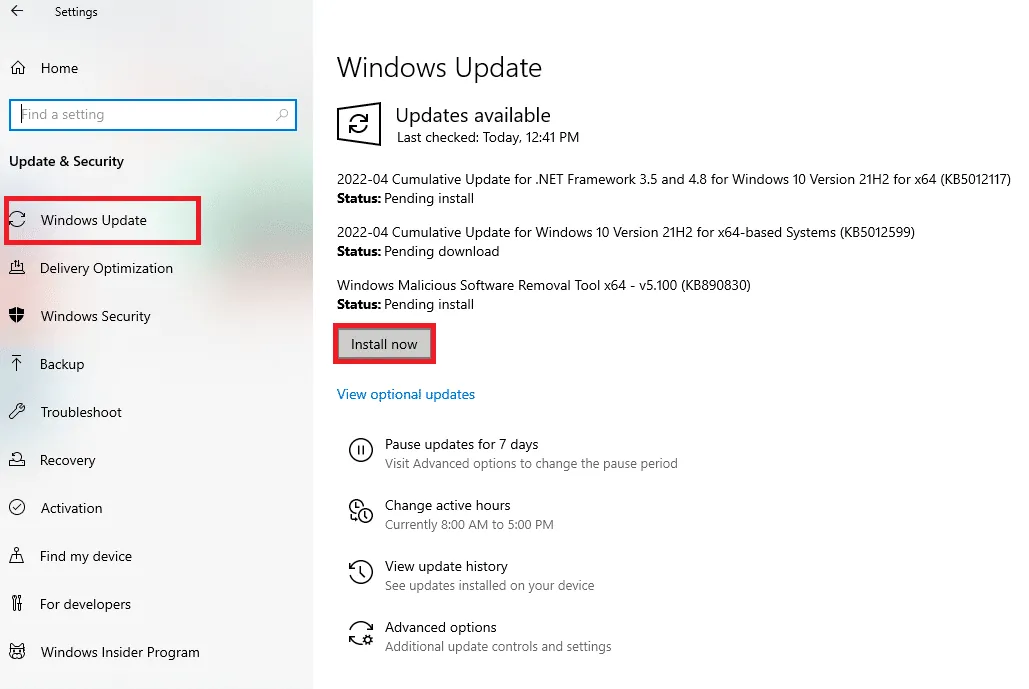
Po aktualizaci operačního systému Windows zkontrolujte, zda se problém s černou obrazovkou Minecraftu při spuštění vyřešil.
Metoda 13: Aktualizace ovladačů GPU
Jelikož je Minecraft graficky náročná hra, je důležité mít aktuální ovladače grafické karty. Pokud jsou ovladače zastaralé nebo poškozené, nezapomeňte je aktualizovat. Nejnovější ovladače najdete na oficiálních stránkách výrobců grafických karet. Podle našeho návodu 4 způsoby aktualizace ovladačů grafické karty v systému Windows 10 aktualizujte ovladače a zkontrolujte, zda se problém vyřešil.
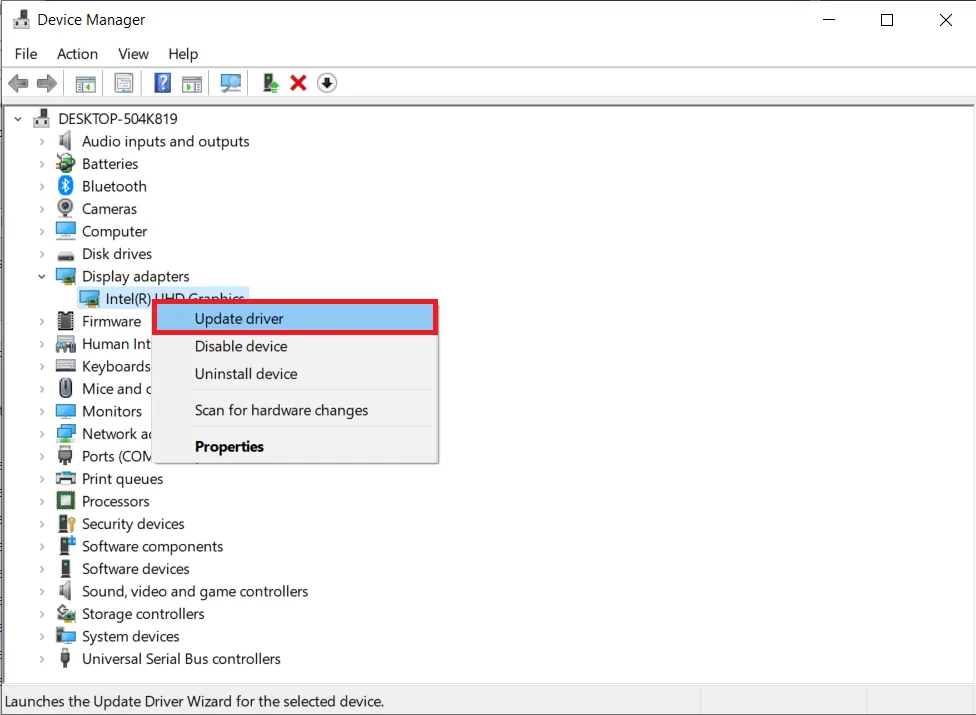
Metoda 14: Přeinstalace ovladačů GPU
Pokud problém s černou obrazovkou Minecraftu přetrvává i po aktualizaci ovladačů, zkuste je přeinstalovat. Projděte si náš návod Jak odinstalovat a znovu nainstalovat ovladače v systému Windows 10.
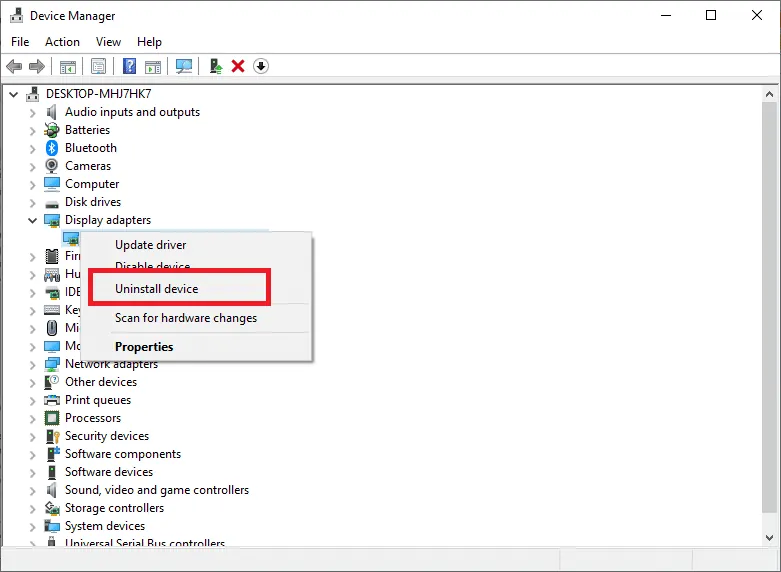
Po přeinstalaci ovladačů grafické karty zkontrolujte, zda máte přístup k Minecraftu bez chyb.
Metoda 15: Vrácení aktualizací ovladačů
Někdy může aktuální verze ovladačů způsobovat konflikty při spouštění hry. V takovém případě budete muset obnovit předchozí verze ovladačů. Podívejte se na náš návod Jak vrátit ovladače v systému Windows 10.
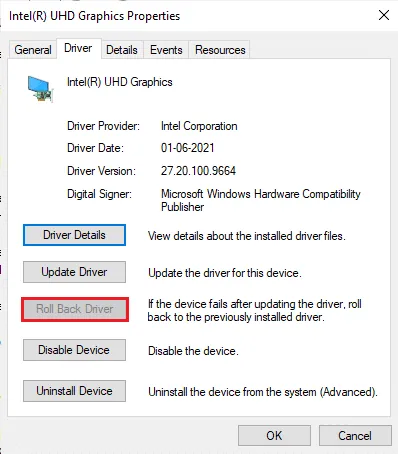
Metoda 16: Změna adresy DNS
Někteří uživatelé zjistili, že změna adresy DNS na Google DNS může pomoci vyřešit problémy s černou obrazovkou při spouštění Minecraftu. Pokud se vám hra spustí, ale objeví se jen černá obrazovka, změňte DNS podle našeho návodu. To vám pomůže vyřešit potíže se systémem DNS a hru spustíte bez problémů.
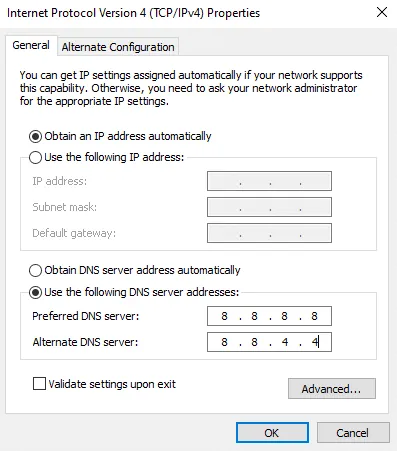
Po změně adresy DNS zkontrolujte, zda se Minecraft spouští bez černé obrazovky.
Metoda 17: Odstranění položek Minecraftu ze souboru Hosts
Pokud jste upravili soubor hosts a přidali do něj položky pro domény Minecraft.net nebo Mojang, může to způsobit problémy s černou obrazovkou. Zde je postup, jak položky Minecraftu odstranit:
1. Stiskněte klávesy Windows + E současně a otevřete Průzkumníka souborů.
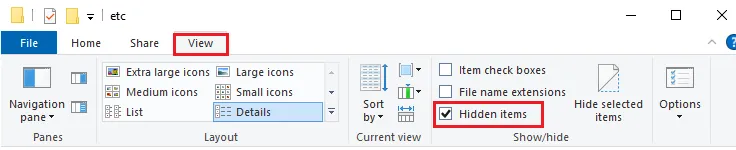
2. Přejděte na kartu Zobrazit a zaškrtněte políčko Skryté položky v sekci Zobrazit/skrýt.
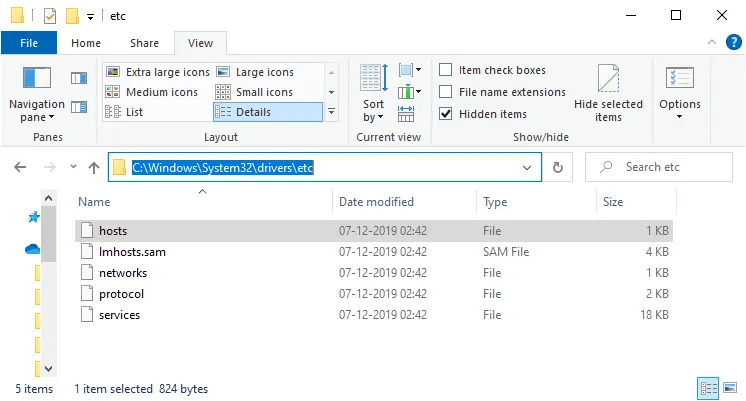
3. V Průzkumníku souborů přejděte na následující cestu ke složce:
C:WindowsSystem32driversetc
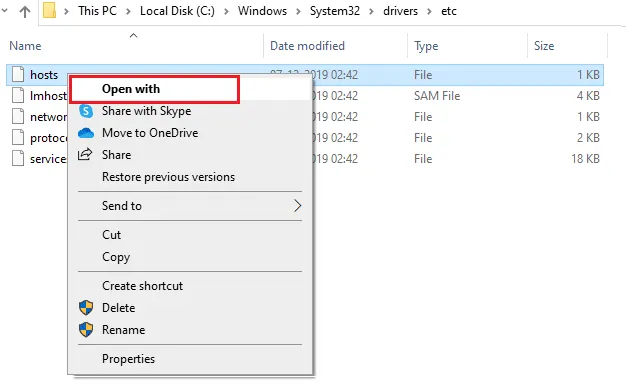
4. Vyberte soubor hosts, klikněte na něj pravým tlačítkem a vyberte možnost Otevřít v programu (viz obrázek).
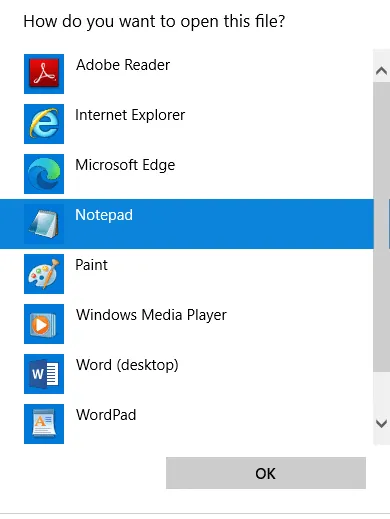
5. Ze seznamu vyberte Poznámkový blok a klikněte na OK (viz obrázek).
6. Soubor hosts se otevře v poznámkovém bloku.
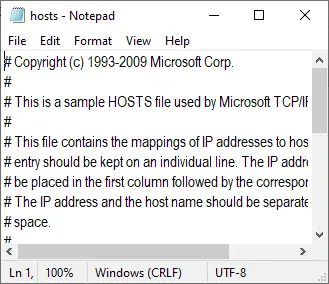
7. Stiskněte klávesy Ctrl + F současně a otevřete okno Najít. Zde do pole Najít napište Minecraft a klikněte na Najít další.
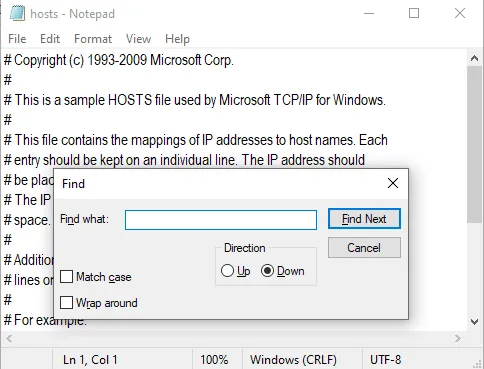
8. Pokud nebudou nalezeny žádné výsledky, znamená to, že soubor hosts není nijak poškozen. Pokud najdete sekci Minecraft, klikněte na ni pravým tlačítkem a odstraňte ji.
9. Uložte soubor stisknutím kláves Ctrl+S.
10. Ukončete Poznámkový blok a zkontrolujte, zda jste problém vyřešili.
Metoda 18: Přepnutí na starší spouštěč Minecraftu
Toto je osvědčené řešení pro opravu černé obrazovky Minecraftu na Windows 10. Nainstalujte si starší verzi Minecraftu. Zde je postup:
1. Přejděte na oficiální stránku ke stažení Minecraftu.
2. Klikněte na Stáhnout pro Windows 7/8 v nabídce POTŘEBUJETE JINÝ TYP?. (viz obrázek).
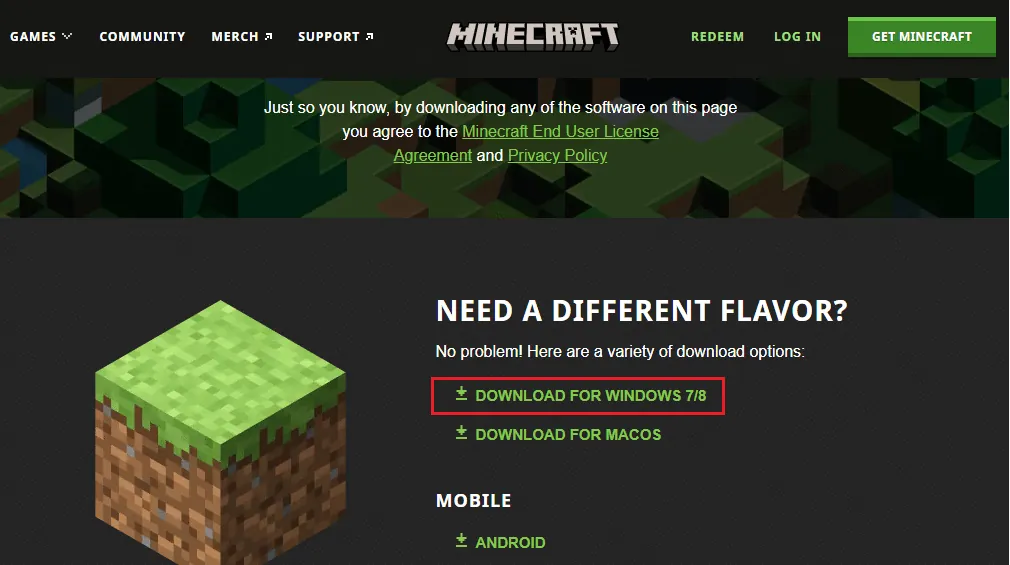
3. Počkejte na stažení souboru a spusťte instalační soubor v sekci Stažené soubory.
4. Postupujte podle pokynů na obrazovce a nainstalujte předchozí verzi Minecraftu.
Metoda 19: Resetování Microsoft Store
Vymazání všech dat a poškozené mezipaměti spojené s Minecraftem můžete provést resetováním Microsoft Store. Tato metoda je drastičtější než vymazání mezipaměti obchodu (viz metoda 6), ale neodstraní již nainstalované aplikace a hry.
1. Stiskněte klávesu Windows, napište Microsoft Store a klikněte na Nastavení aplikace.
<img class="alignnone wp-image-98848" width="600" height="520" src="https://wilku.top/wp-content/uploads/2022/05/1652542093_967_Fix-Minecraft-Black-Screen-
