Opravte kód chyby Windows Update 0x80070017
Každý uživatel operačního systému Windows se dříve či později setká s nějakou chybou. Vzhledem k množství komponent v systému se dá říci, že jsou téměř nevyhnutelné. Tento článek se zaměřuje na konkrétní chybový kód 0x80070017, který se objevuje především v souvislosti s poškozeným instalačním médiem. Čtěte dál a zjistěte, jak tento problém vyřešit a obnovit funkčnost Windows Update.
Jak odstranit chybový kód 0x80070017 při aktualizaci Windows
Tato chyba se obvykle vyskytuje ve dvou hlavních situacích:
- Při pokusu o přeinstalaci operačního systému Windows.
- Při instalaci nejnovější aktualizace Windows.
Chyby Windows Update nejsou životu nebezpečné, ale brání vám ve stahování důležitých aktualizací, což může vést k bezpečnostním rizikům. Primární příčinou kódu 0x80070017 je často poškození souborů, ale existuje i několik dalších faktorů, které mohou hrát roli:
- Poškozená CD-ROM mechanika
- Vadné sektory na pevném disku
- Poškozený registr Windows
- Infekce virem nebo malwarem
- Zastaralé ovladače systému
- Nekompatibilní hardware
- Konflikty s antivirovými aplikacemi
Postupně vyzkoušejte následující řešení, dokud nenajdete způsob, jak chybu 0x80070017 opravit.
Základní metody pro řešení problémů
Existuje několik jednoduchých kroků, které můžete vyzkoušet jako první.
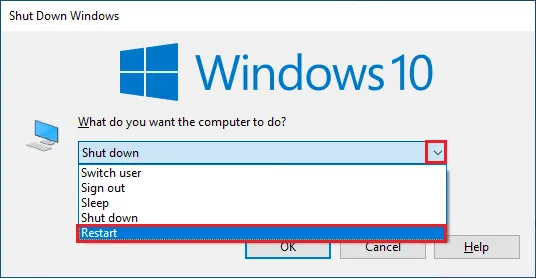
1. Restartujte počítač: Prvním a nejjednodušším krokem pro řešení mnoha problémů s Windows je restartování počítače. Dlouhodobé používání bez restartu může způsobit problémy s RAM, zpomalení systému, problémy s internetovým připojením a celkový pokles výkonu. Pokud je některý z těchto faktorů příčinou chyby 0x80070017, restartování počítače by mohlo problém vyřešit.
2. Odpojte periferní zařízení: Externí zařízení připojená k počítači mohou někdy způsobit problémy, včetně kódu chyby 0x80070017. Může se jednat o pevný disk, modem, CD-ROM nebo jakékoli jiné zařízení, které může interagovat s operačním systémem Windows. Odpojte tedy všechna periferní zařízení a poté je znovu připojte jedno po druhém, abyste zjistili, zda chyba přetrvává.

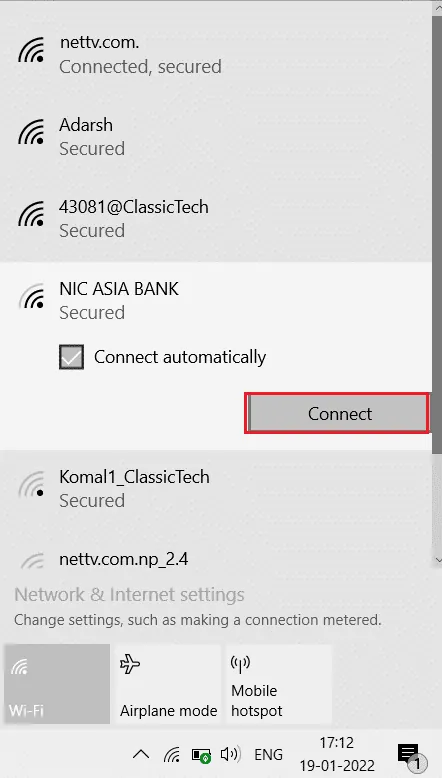
3. Zkontrolujte připojení k internetu: Někdy se může stát, že instalační soubor byl stažen na 100 %, ale při pokusu o jeho spuštění se objeví chyba 0x80070017. V tomto případě může být problémem nestabilní připojení k internetu. Zkuste internetové připojení na chvíli vypnout a znovu zapnout.
Metoda 1: Dočasně deaktivujte antivirovou aplikaci
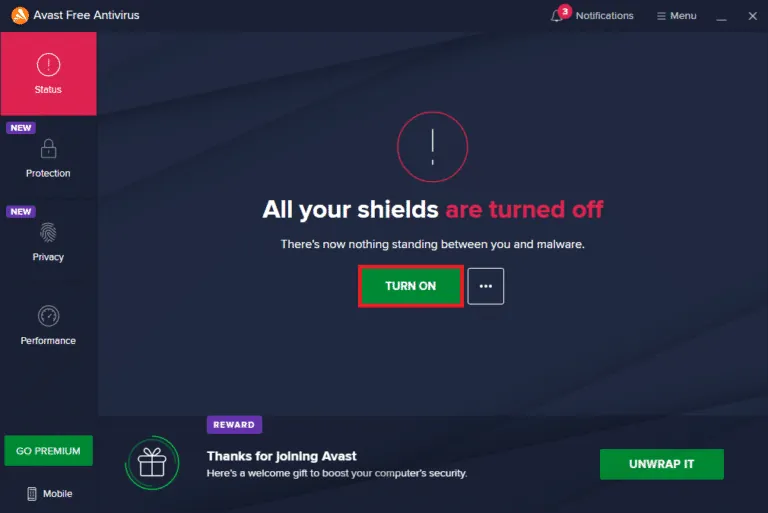
Je známo, že antivirové programy chrání počítač před škodlivými hrozbami. Pokud se setkáte s chybou 0x80070017, zkuste antivirový program dočasně vypnout. Alternativně můžete antivirovou aplikaci třetí strany odinstalovat, pokud ji považujete za nepotřebnou. Podívejte se na naše návody, jak dočasně vypnout antivirus ve Windows 10 nebo jak úplně odinstalovat Norton či Avast.
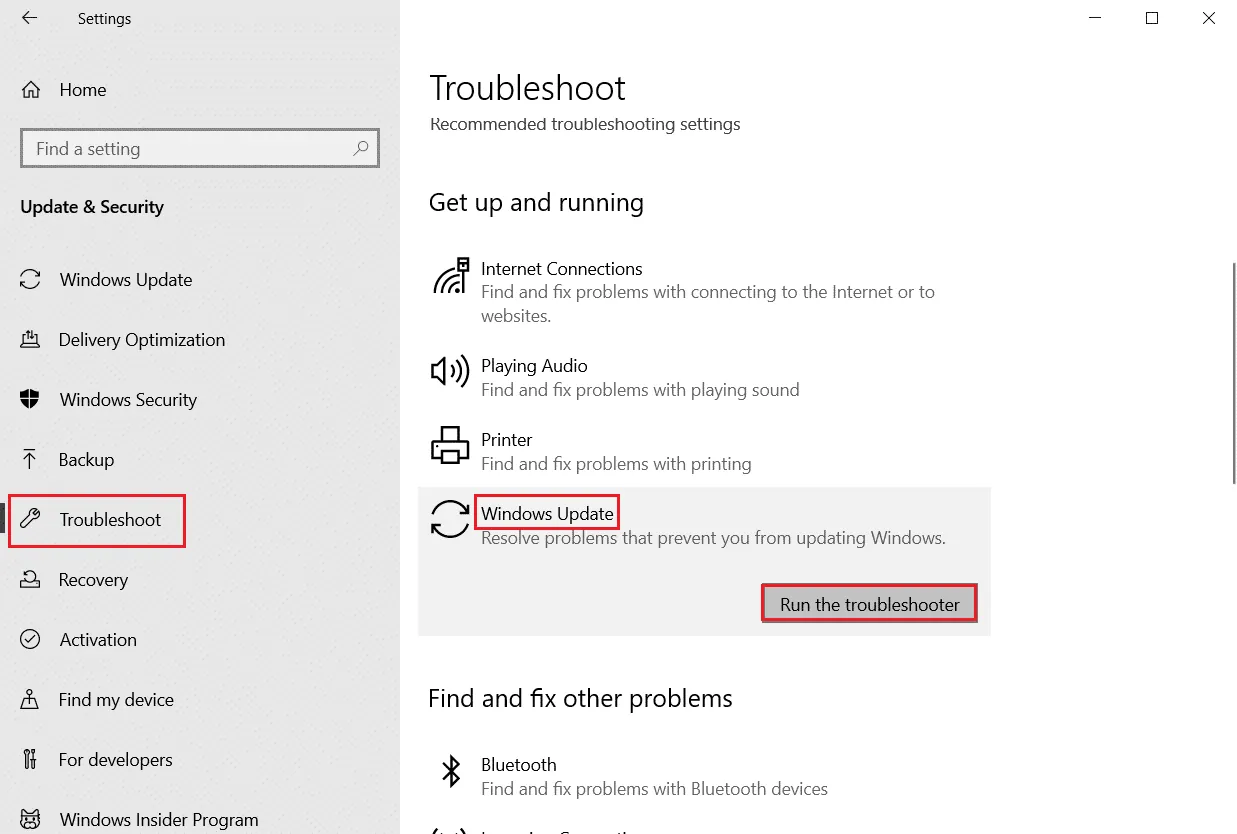
Metoda 2: Spusťte Poradce při potížích se službou Windows Update
Nástroj pro odstraňování problémů je diagnostický nástroj, který se používá k nalezení a automatickému vyřešení chyb souvisejících se systémem Windows. Pro kód chyby 0x80070017 existuje specializovaný nástroj Windows Update Troubleshooter. Toto jednoduché řešení může detekovat příčinu problému a v některých případech ji samo opravit. Podrobnosti o jeho spuštění naleznete v našem návodu Jak spustit Poradce při potížích se službou Windows Update.
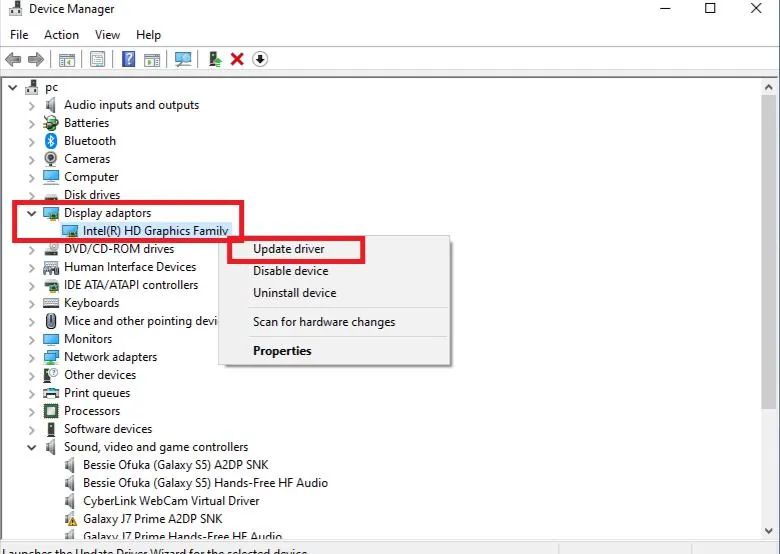
Metoda 3: Aktualizujte ovladače zařízení
Zastaralé ovladače zařízení mohou způsobovat problémy s kompatibilitou při aktualizaci systému Windows a vést k chybě 0x80070017. Ujistěte se, že máte nainstalované nejnovější verze ovladačů. Zkontrolujte webové stránky výrobce nebo Microsoftu a stáhněte si nejnovější ovladače kompatibilní s vaším operačním systémem. Přečtěte si naše návody, jak aktualizovat ovladače zařízení ve Windows 10, jak aktualizovat ovladače síťového adaptéru, grafické ovladače nebo ovladače zvuku Realtek HD, protože i jejich starší verze mohou způsobovat problémy.
Metoda 4: Stáhněte aktualizace ručně
Pokud se potýkáte s chybou aktualizace systému Windows 10 0x80070017, můžete zkusit nainstalovat aktualizaci ručně prostřednictvím webové stránky katalogu Windows Update. Postupujte podle těchto kroků:
Poznámka: Budete potřebovat číslo KB konkrétní verze aktualizace systému Windows.
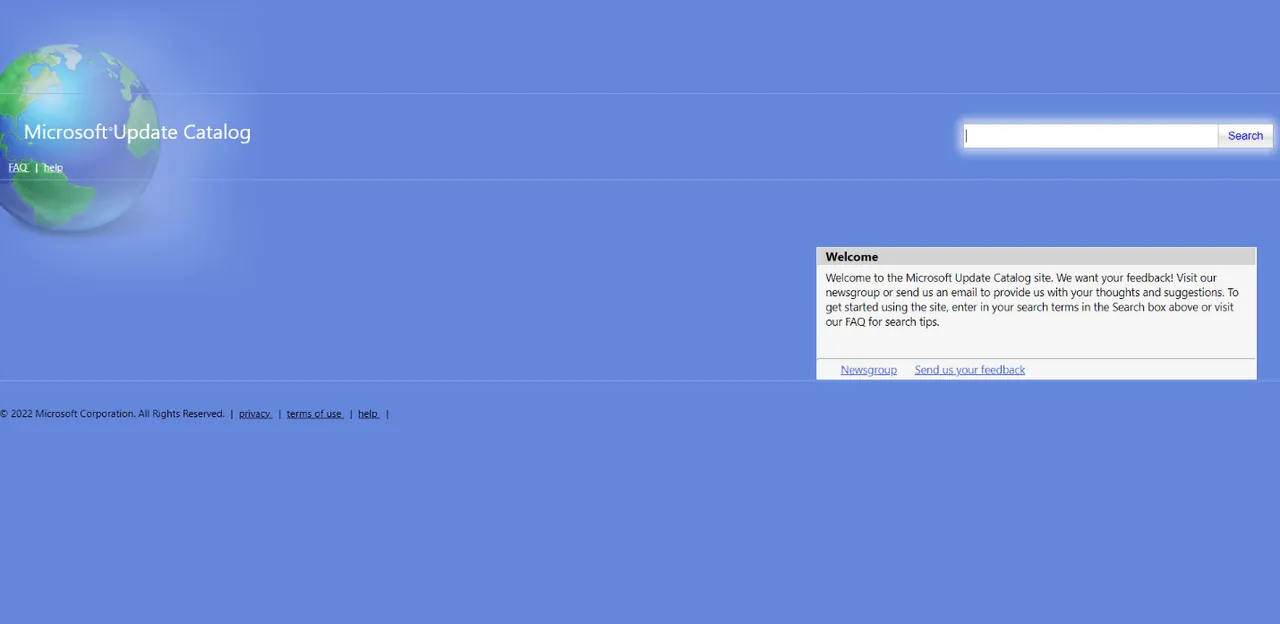
1. Přejděte na oficiální web Microsoft Update Catalog.
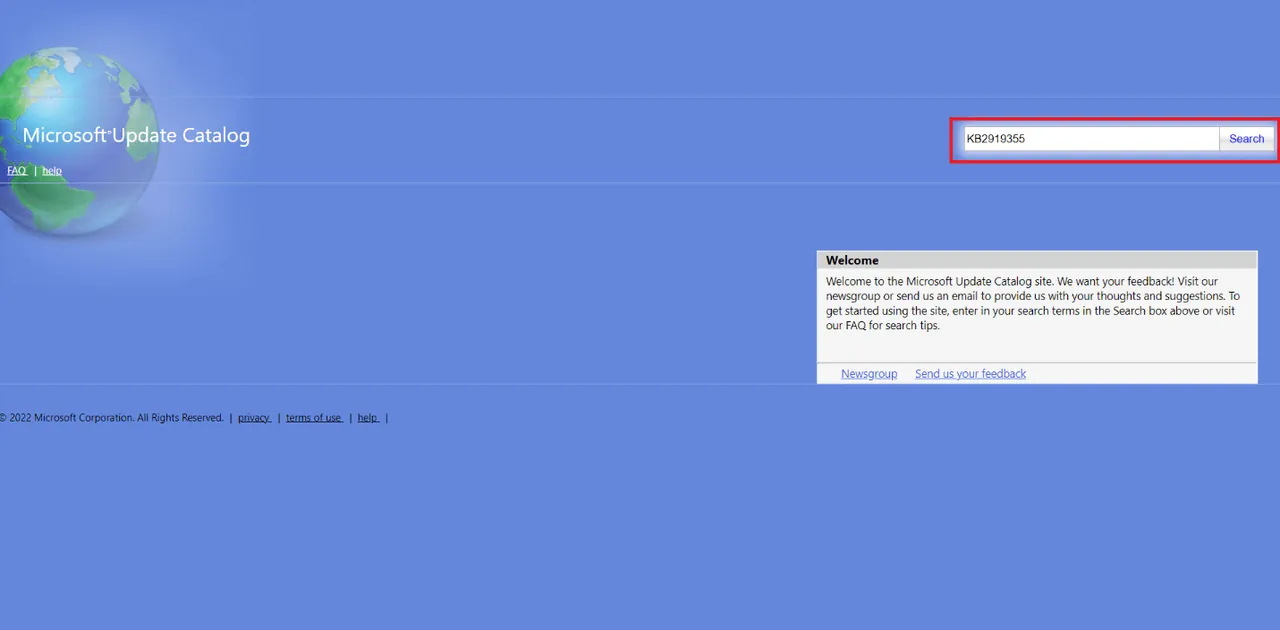
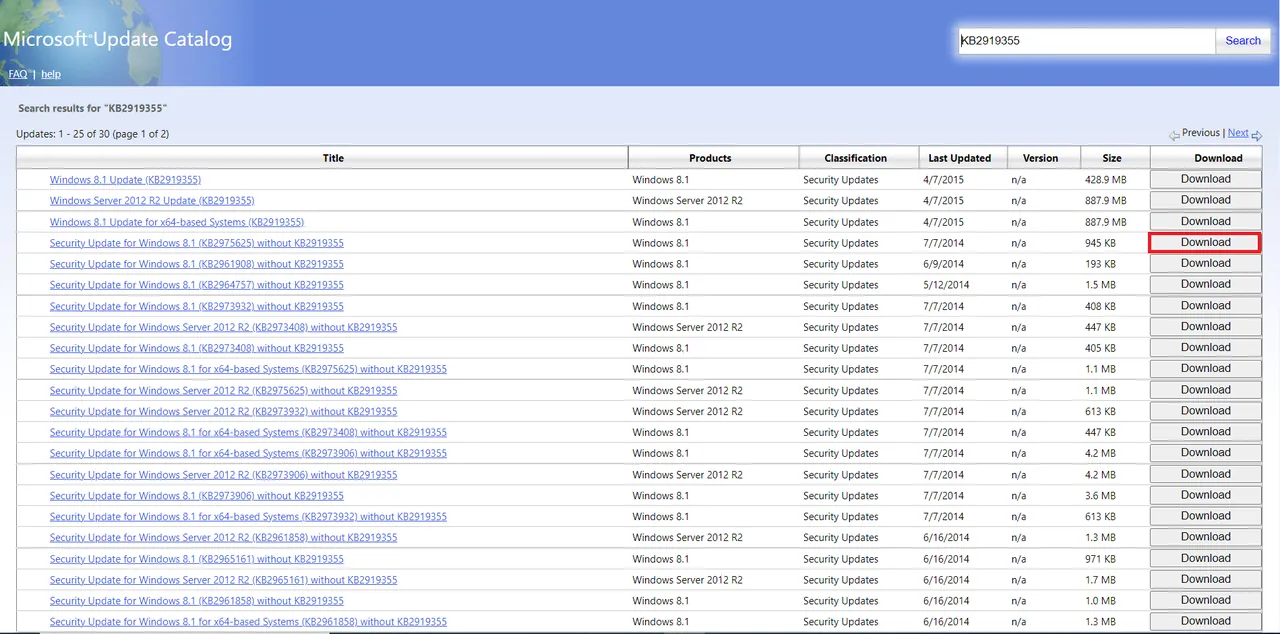
2. Do vyhledávacího pole zadejte číslo KB a klikněte na tlačítko Hledat.
3. Vyberte verzi, kterou chcete stáhnout, a klikněte na tlačítko Stáhnout.
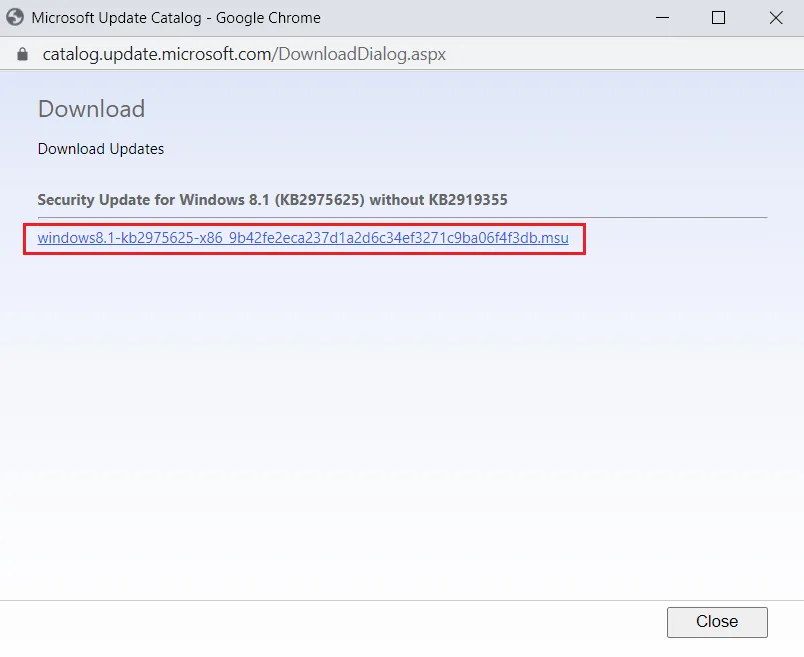
4. V dialogovém okně klikněte na odkaz ke stažení instalačního souboru.
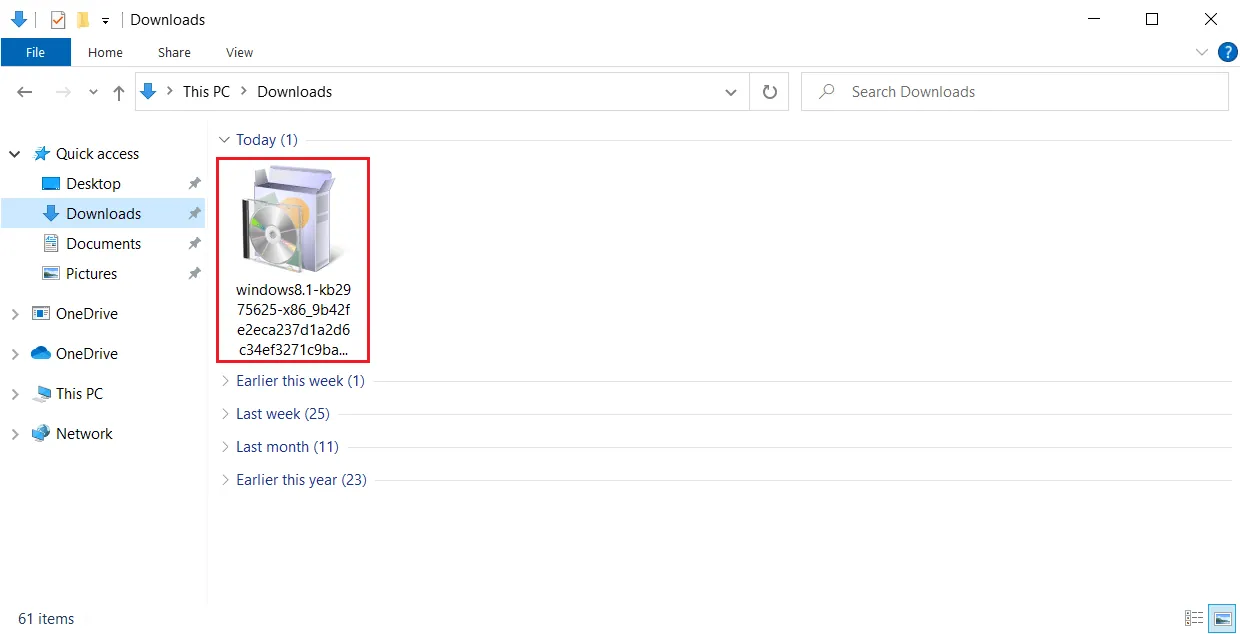
5. Po stažení přejděte do složky Stahování a poklepejte na instalační soubor.
6. Postupujte podle pokynů na obrazovce a dokončete instalaci potřebné aktualizace systému Windows.
Doufejme, že toto řešení pomohlo. Pokud ne, máme pro vás ještě několik dalších metod.
Metoda 5: Resetujte součásti Windows Update
Někdy mohou komponenty služby Windows Update způsobit chybu 0x80070017, pokud nefungují správně. Chcete-li opravit tyto problematické komponenty, musíte resetovat všechny služby související se službou Windows Update. Přečtěte si náš návod Jak resetovat součásti Windows Update v systému Windows 10, kde se dozvíte, jak na to.
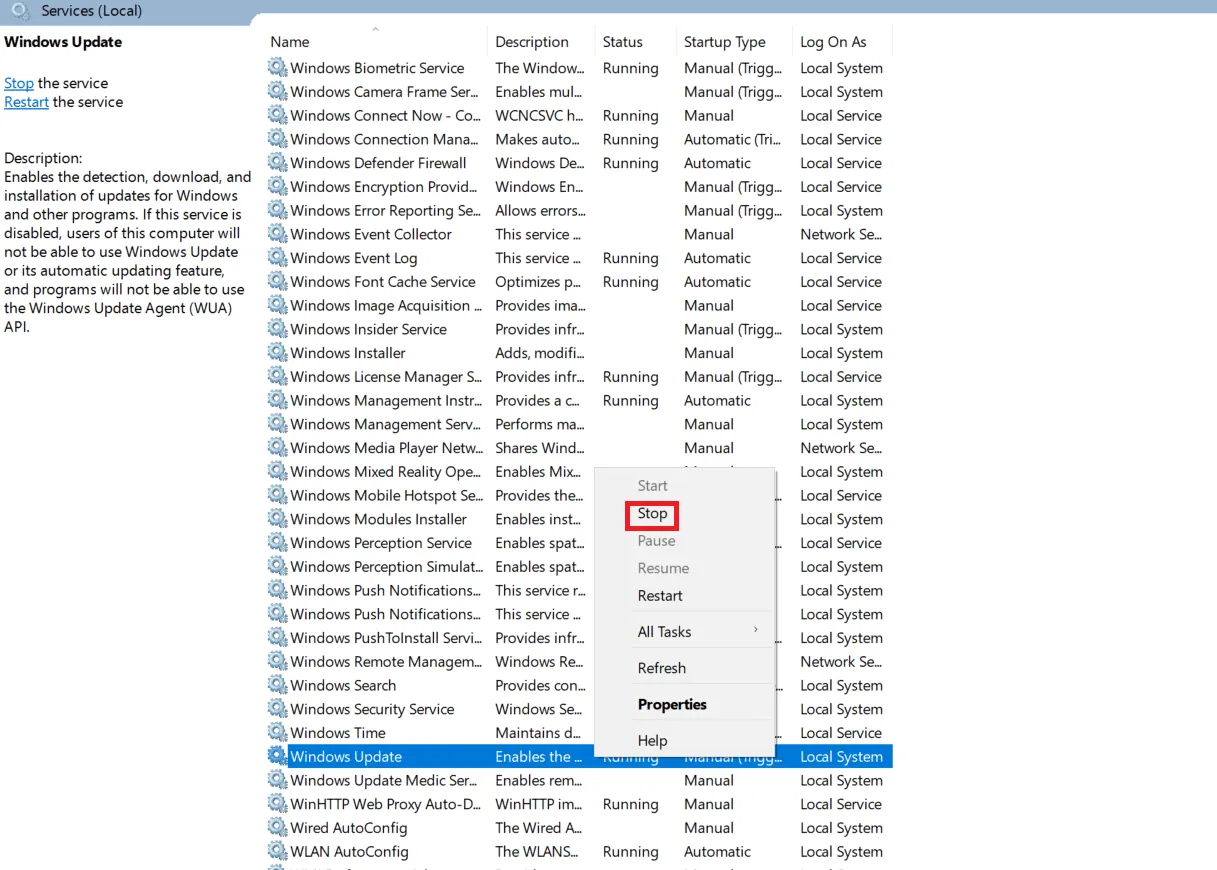
Po provedení všech příkazů souvisejících s resetováním služby Windows Update restartujte počítač. Poté zkontrolujte, zda chyba aktualizace 0x80070017 stále existuje.
Metoda 6: Opravte poškozené soubory
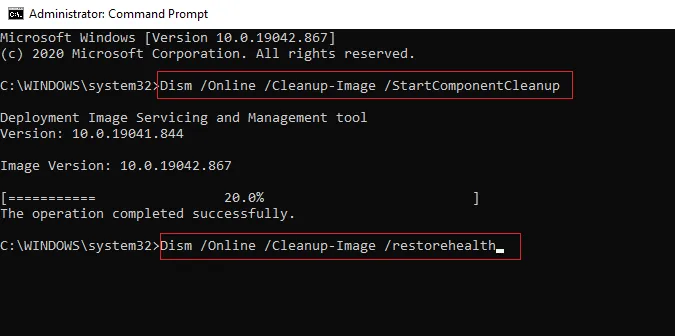
Vadné sektory na pevném disku mohou někdy způsobovat chybu 0x80070017. Chyby disku nejsou neobvyklé, proto operační systém Windows obsahuje vestavěný nástroj chkdsk pro skenování a opravu takových chyb. Podívejte se na náš návod Jak zkontrolovat chyby na disku pomocí nástroje chkdsk a následně postupujte podle průvodce, jak opravit poškozené soubory v systému Windows 10.
Metoda 7: Proveďte čisté spuštění
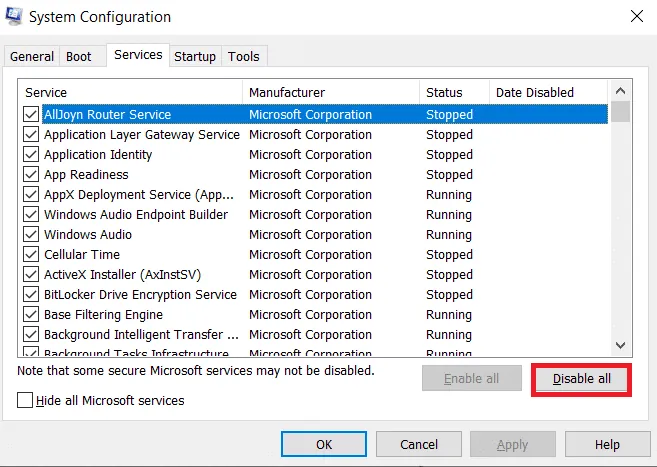
Většina uživatelů si neuvědomuje množství softwarových služeb a aplikací, které běží na pozadí. Tyto služby mohou někdy vytvářet konflikty s jinými aplikacemi. V takovém případě vám může pomoci čisté spuštění. Čisté spuštění je proces, který spouští operační systém s minimální sadou ovladačů a spouštěcích programů. Pomůže vám to identifikovat aplikaci, která způsobuje problémy, a odstranit ji. Tato metoda by mohla vyřešit chybu 0x80070017. Podrobnosti o provedení čistého spuštění naleznete v našem návodu Jak provést čisté spuštění v systému Windows 10.
Metoda 8: Instalace systému Windows pomocí flash disku
Mnoho uživatelů hlásilo výskyt chyby 0x80070017 při pokusu o instalaci systému Windows 10. Tento problém může nastat, pokud je problém s instalačním médiem nebo jednotkou. Zkuste vyměnit instalační médium za jiné. Alternativním řešením je instalace systému Windows 10 přes USB flash disk. Podívejte se na náš návod Jak vytvořit spouštěcí USB flash disk Windows 10. Po vytvoření spouštěcího disku USB postupujte podle následujících kroků:
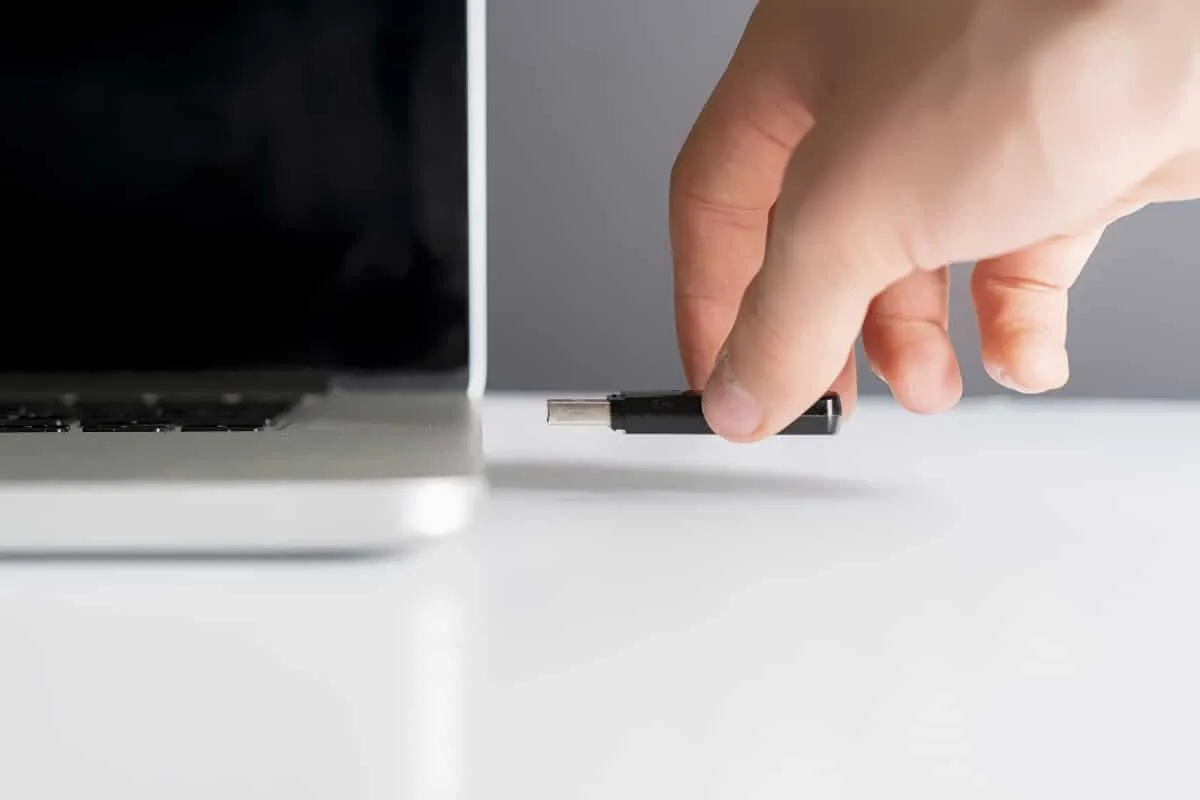
1. Vložte USB zařízení do počítače. Otevřete jej a spusťte instalační soubor systému Windows 10.
2. V zobrazeném okně Windows vyplňte všechny požadované údaje a klikněte na Další.
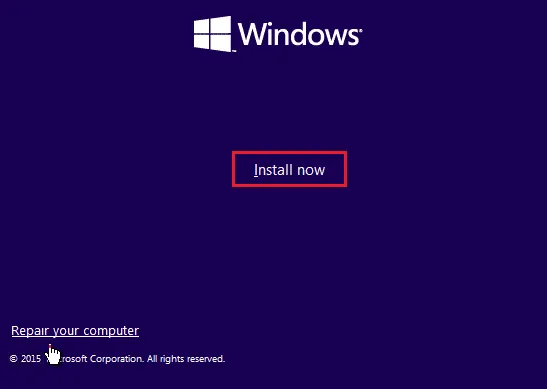
3. Poté klikněte na Instalovat nyní.
4. Zadejte licenční klíč, pokud jej máte, a pokračujte kliknutím na Další. Pokud ne, klikněte na Nemám kód Product Key.
Poznámka: I když licenční klíč přeskočíte, budete ho muset vyplnit později.
5. Přečtěte si licenční podmínky a pokračujte v instalaci kliknutím na tlačítko Přijmout.
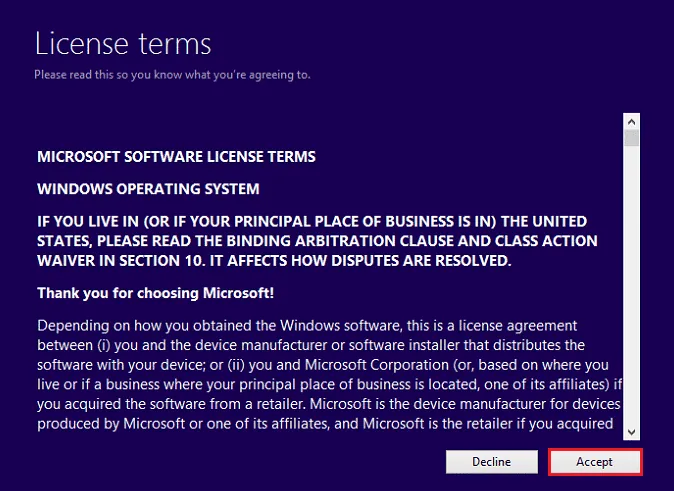
6. Nyní si vyberte jednu z možností: Upgrade: Instalace systému Windows a zachování souborů, nastavení a aplikací, nebo Vlastní: Instalace pouze systému Windows (pokročilé).
7. Postupujte podle pokynů na obrazovce a dokončete proces instalace. Po dokončení zkontrolujte, zda problém stále přetrvává.
***
Doufáme, že vám tento návod pomohl a podařilo se vám opravit kód chyby 0x80070017 služby Windows Update. Dejte nám vědět, která metoda fungovala nejlépe. V případě jakýchkoli dotazů nebo návrhů nás neváhejte kontaktovat prostřednictvím sekce komentářů níže.
