Oprava ARK neustále padá ve Windows 10
Jak vyřešit problémy s padáním hry ARK: Survival Evolved na Windows 10
Hry o přežití dokážou hráče naprosto pohltit a nabídnout nezapomenutelné zážitky plné napětí a nečekaných situací. Nicméně, pokud hra často padá, může to být frustrující. Jedním z titulů, který se potýká s tímto problémem, je akční dobrodružství ARK: Survival Evolved, vydané v roce 2017. I přes velkou popularitu a uznání, se i tato hra nevyhnula chybám. Uživatelé často hlásí problémy s padáním hry. V tomto článku projdeme různé metody, jak tyto problémy vyřešit a užít si hru bez přerušení.
Možné příčiny pádů hry ARK
Než se pustíme do řešení, je důležité pochopit, co může způsobovat padání hry ARK:
- Aktivní antivirový program nebo firewall, které mohou hru blokovat.
- Zastaralé nebo naopak čerstvě aktualizované ovladače grafické karty.
- Problémy s hardwarovými komponenty počítače.
- Poškozené nebo chybějící herní soubory.
- Nedostatečné hardwarové parametry počítače vzhledem k minimálním požadavkům hry.
- Nedostatek místa na pevném disku.
- Problémy přímo ve hře ARK nebo v klientovi Steam.
- Nekompatibilní nastavení grafiky, rozlišení nebo aktualizací.
- Konflikty v nastavení napájení.
- Přetaktování grafické karty (GPU).
Základní kroky k vyřešení problémů
1. Restartujte počítač: Jednoduchý restart může vyřešit mnoho problémů, včetně těch s RAM, rychlostí, připojením k internetu a celkovým výkonem. Tyto problémy mohou být příčinou padání hry.
2. Ověřte systémové požadavky: ARK je náročná hra a vyžaduje dostatečný výkon počítače. Ujistěte se, že váš počítač splňuje minimální požadavky, které jsou uvedeny níže:
| Minimální požadavky | Doporučené požadavky | |
|---|---|---|
| Operační systém | Windows 7/8/8.1/10 (pouze 64bitová verze) | Windows 7/8/8.1/10 (pouze 64bitová verze) |
| Procesor | Intel i3 nebo AMD Ryzen 3 | Intel i5 nebo AMD Ryzen 5 |
| Paměť | 8 GB RAM | 16 GB RAM |
| Grafika | NVIDIA GeForce GTX 460 / AMD HD6850 | NVIDIA GeForce GTX 1050 |
| DirectX | Verze 9.0c | Verze 11 |
| Úložný prostor | 50 GB | 50 GB |
Pokud některý z požadavků nesplňujete, doporučujeme nejprve upgradovat hardware, než vyzkoušíte další metody.
Metody řešení problémů
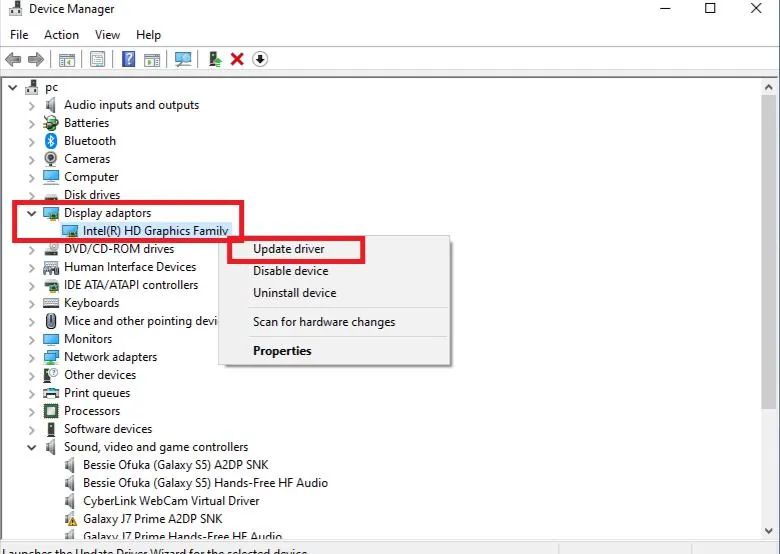
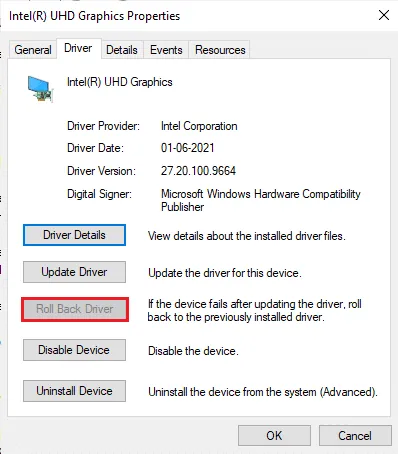
Metoda 1: Aktualizace nebo vrácení ovladače grafické karty
Ovladače grafické karty mají klíčový vliv na správný chod hry. Udržujte je proto aktualizované. Můžete vyhledat návody, jak aktualizovat ovladače grafické karty pro váš operační systém. Nicméně, v některých případech může nejnovější aktualizace způsobit nestabilitu hry. V takovém případě zkuste vrátit ovladače na předchozí verzi.
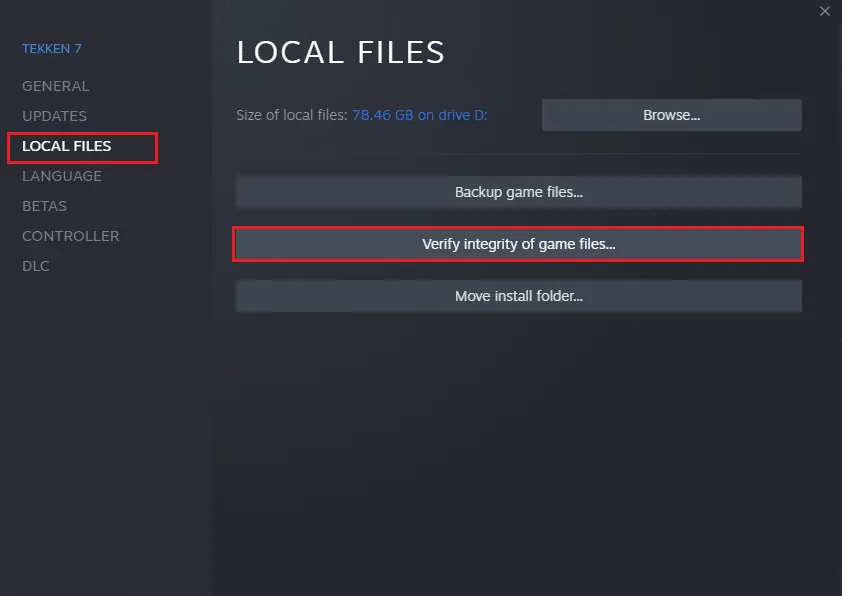
Metoda 2: Ověření integrity herních souborů
Poškozené nebo chybějící soubory mohou způsobovat padání hry. Pokud používáte Steam, můžete ověřit integritu herních souborů přímo v této platformě.
Metoda 3: Aktualizace hry ARK
Vývojáři hry pravidelně vydávají opravné balíčky, které řeší problémy a chyby. Ujistěte se, že máte nainstalovanou nejnovější verzi hry. Postupujte takto:
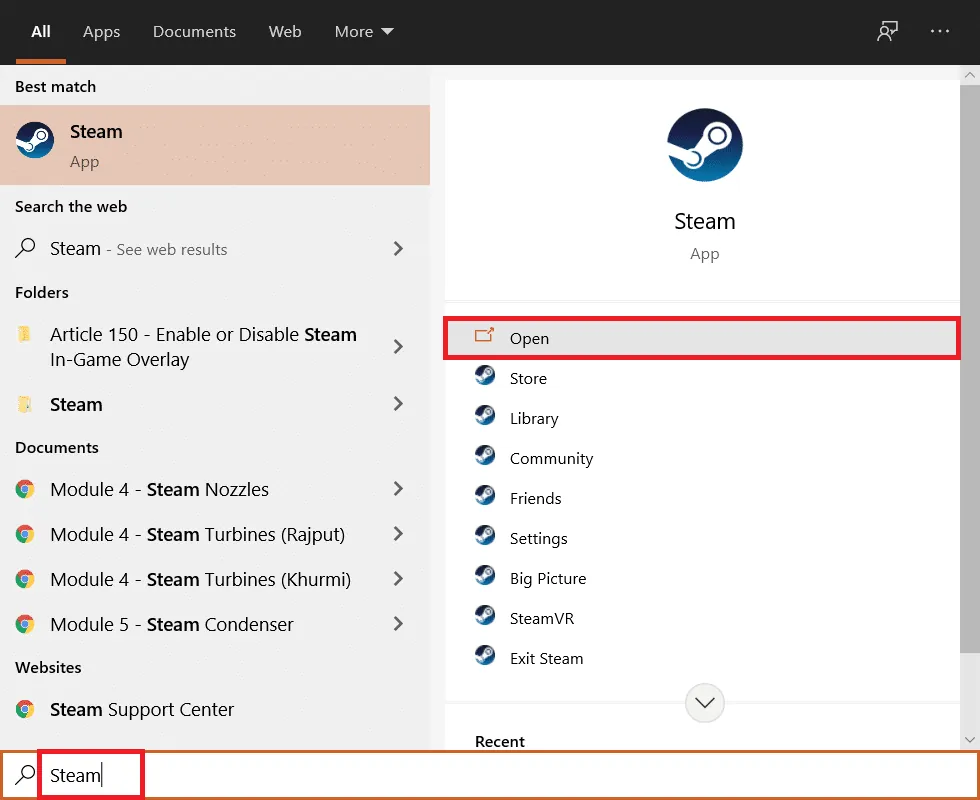
- Spusťte Steam.
- V knihovně her klikněte pravým tlačítkem na ARK: Survival Evolved a vyberte "Vlastnosti".
- Přejděte na kartu "Aktualizace" a zkontrolujte, zda máte nastaveno "Vždy udržovat tuto hru aktuální".


Můžete také zkontrolovat oficiální webové stránky hry a ručně stáhnout aktualizace, pokud jsou dostupné.
Metoda 4: Dočasné vypnutí antivirového programu
Antivirový program může někdy blokovat herní soubory, proto jej dočasně vypněte a otestujte hru. Nezapomeňte jej poté znovu zapnout.

Podobně se ujistěte, že brána Windows Defender Firewall neblokuje hru. I tu je možné dočasně vypnout.
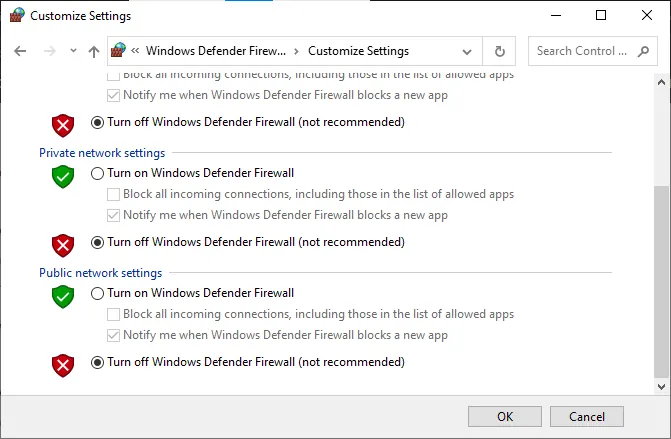
Poznámka: Vypnutí brány Firewall snižuje ochranu vašeho počítače. Používejte s opatrností.
Metoda 5: Spuštění hry v režimu kompatibility
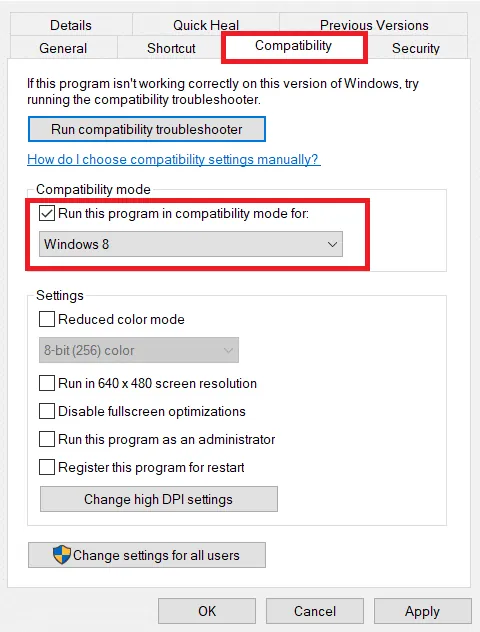
Spuštění hry v režimu kompatibility s předchozí verzí Windows může pomoci s problémy s padáním.
- Klikněte pravým tlačítkem na zástupce hry ARK a vyberte "Vlastnosti".
- Přejděte na kartu "Kompatibilita".
- Zaškrtněte "Spustit tento program v režimu kompatibility" a vyberte příslušnou verzi Windows.
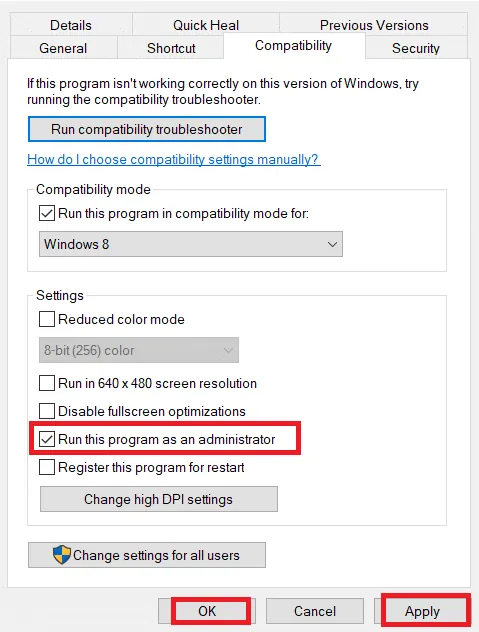
- Zaškrtněte také "Spustit tento program jako správce".
- Uložte změny a spusťte hru.
Metoda 6: Úprava parametrů spouštění hry
Nekompatibilní parametry spouštění hry mohou být dalším důvodem problémů. Změňte je dle následujícího postupu:
- Spusťte Steam.
- V knihovně her klikněte pravým tlačítkem na ARK: Survival Evolved a vyberte "Vlastnosti".
- Přejděte na kartu "Obecné" a klikněte na "Nastavit možnosti spuštění...".
- Do zobrazeného okna vložte text:
-USEALLAVAILABLECORES -sm4 -d3d11a potvrďte.
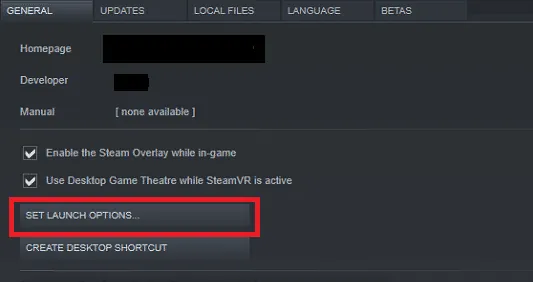
Tyto parametry zajistí, že hra bude používat všechny dostupné jádra procesoru a rozhraní DirectX11.
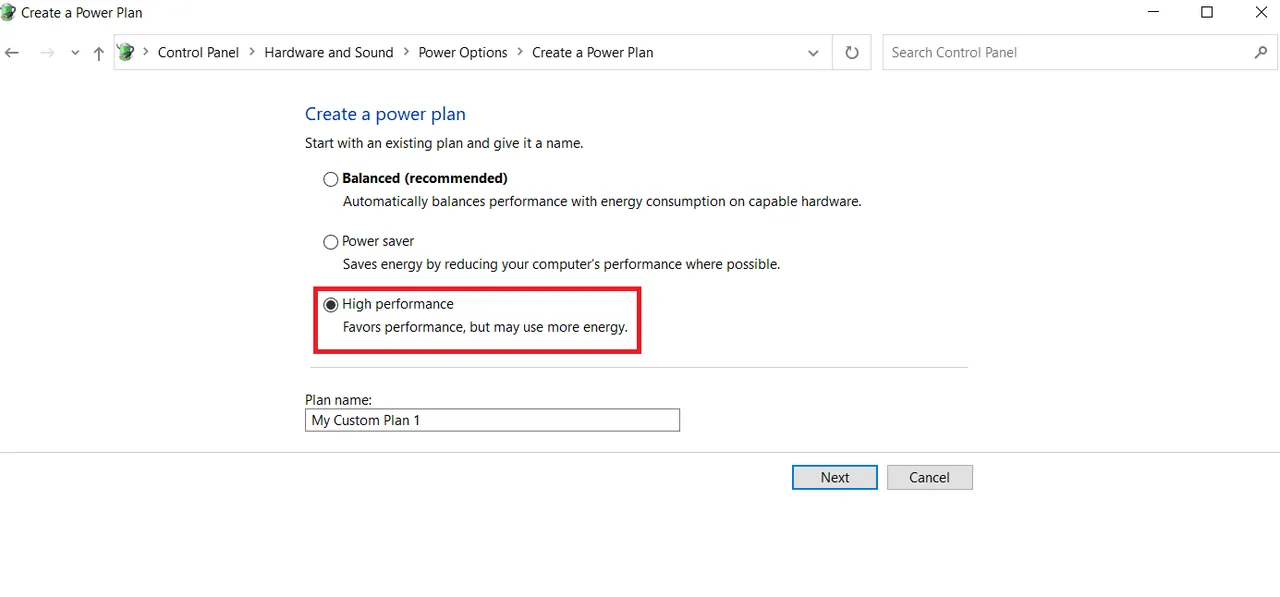
Metoda 7: Úprava nastavení napájení
Nastavení napájení může ovlivnit výkon hry. Změňte nastavení na režim vysokého výkonu. Nezapomeňte, že notebook by měl být připojen k napájení.
Metoda 8: Vyčištění disku
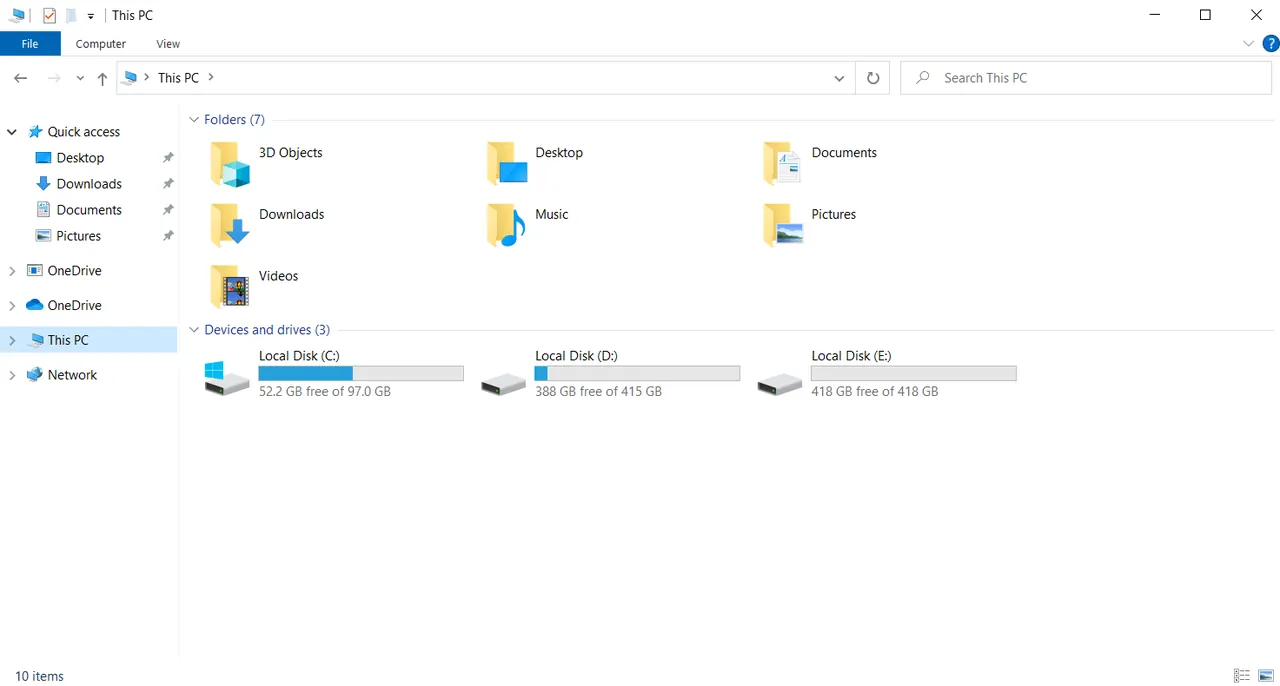
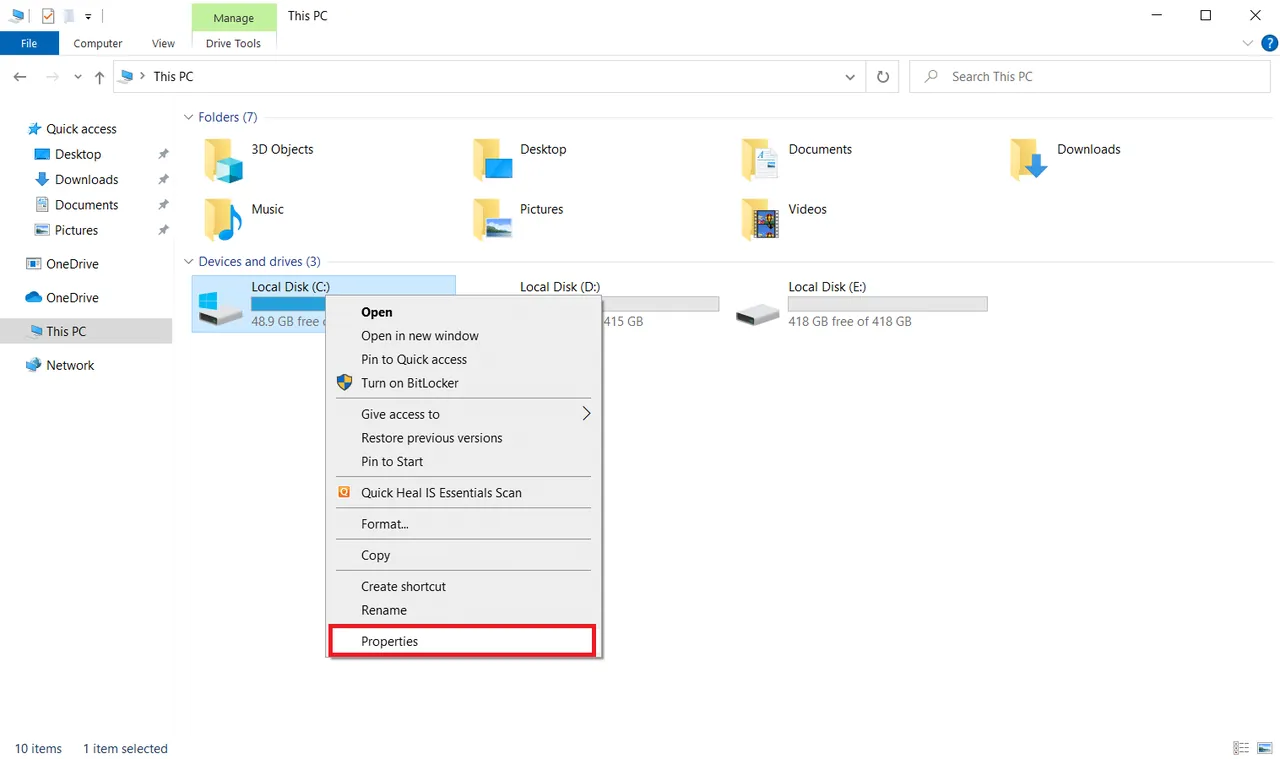
Nedostatek místa na disku může způsobit problémy. Vyčistěte disk od nepotřebných souborů, zvláště tam, kde je hra nainstalovaná. Postupujte takto:
- Otevřete Průzkumníka souborů (klávesy Windows + E).
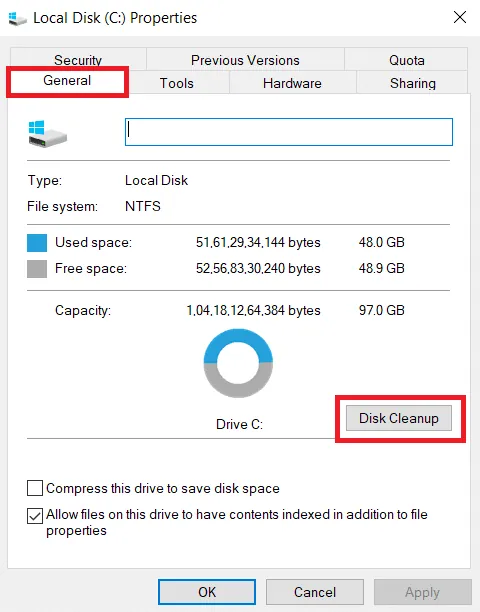
- Klikněte pravým tlačítkem na disk, kde je hra nainstalovaná, a vyberte "Vlastnosti".
- Na kartě "Obecné" klikněte na "Vyčištění disku".
- Postupujte dle instrukcí v nástroji "Vyčištění disku".
- Ujistěte se, že máte minimálně 4 GB volného místa na disku.

Metoda 9: Vymazání mezipaměti stahování Steam
Příliš velká mezipaměť stahování může způsobit problémy. Vymažte ji dle následujících kroků:
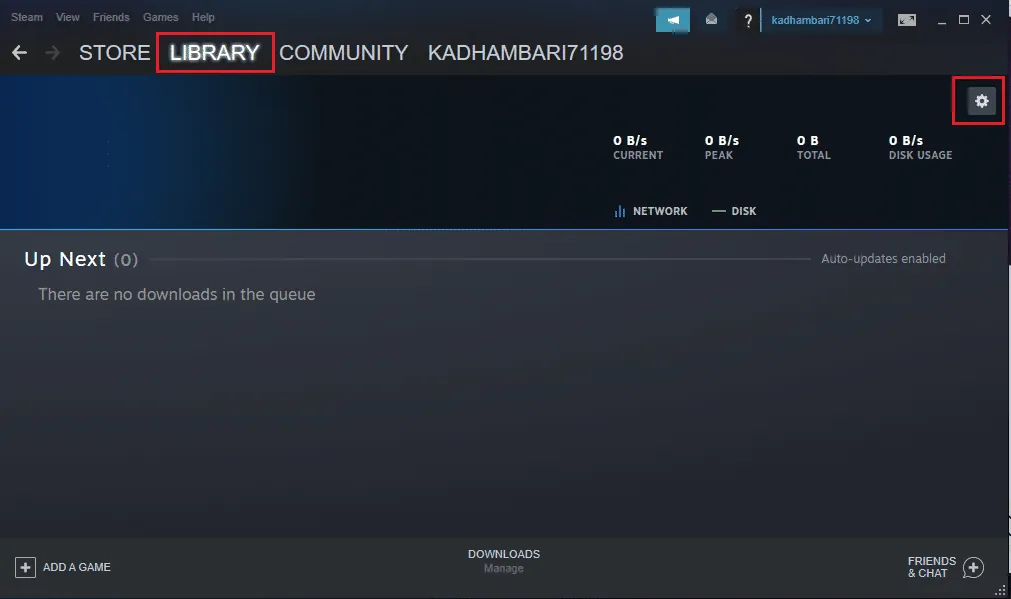
- Spusťte Steam.
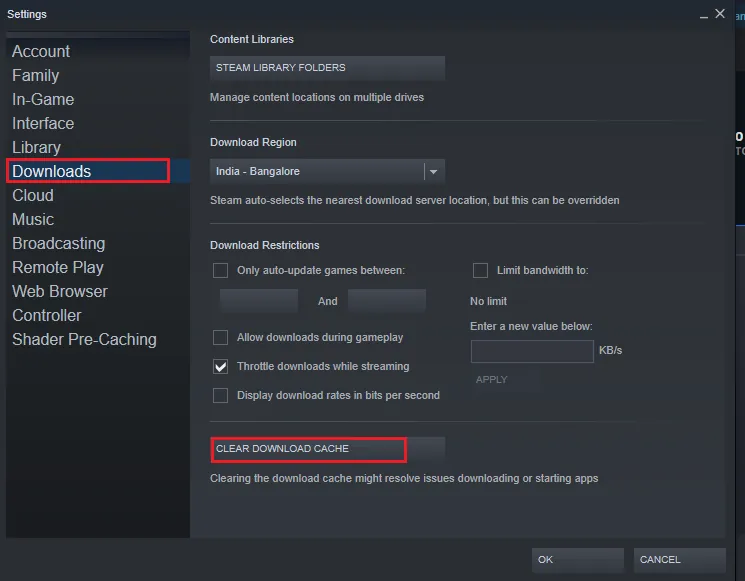
- Klikněte na "Steam" v levém horním rohu a vyberte "Nastavení".
- Přejděte na kartu "Stahování" a klikněte na "Vymazat mezipaměť stahování".
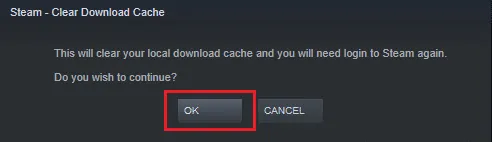
- Potvrďte akci v zobrazeném okně.
- Po vymazání mezipaměti Steam zavřete a znovu spusťte.
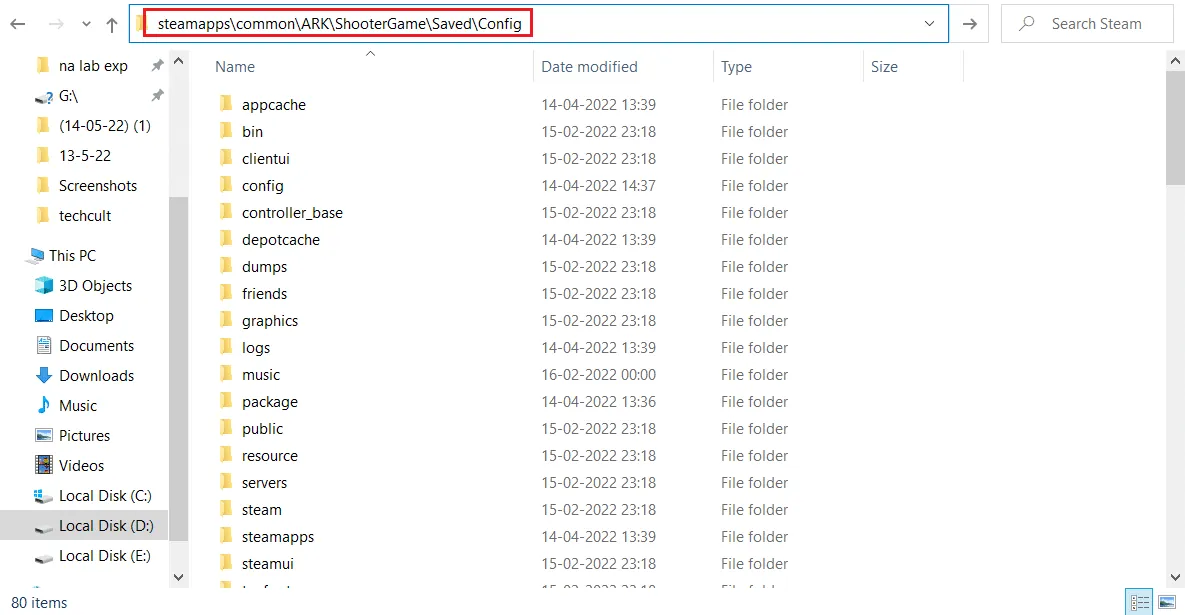
Metoda 10: Úprava rozlišení hry
Příliš vysoké rozlišení může zatěžovat počítač. Zkuste ho snížit podle níže uvedeného postupu:
- Zavřete Steam.
- Otevřete Průzkumníka souborů (Windows + E).
- Přejděte do složky
steamapps/common/ARK/ShooterGame/Saved/Config. - Otevřete soubor
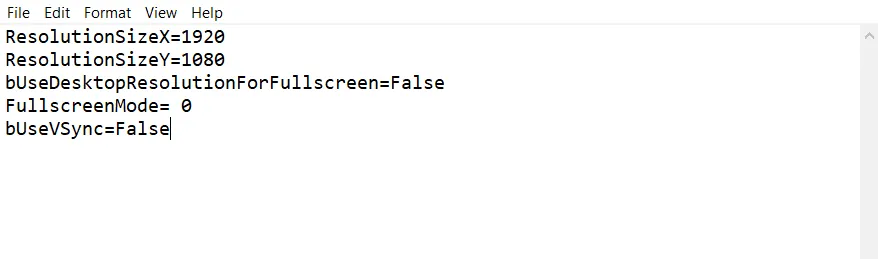
GameUserSettings.iniv Poznámkovém bloku. - Změňte následující nastavení:
ResolutionSizeX=1920
ResolutionSizeY=1080
bUseDesktopResolutionForFullscreen=False
FullscreenMode= 0
bUseVSync=False
- Uložte soubor a spusťte hru.
Metoda 11: Výběr správné grafické karty
Herní notebooky mají často dvě grafické karty – integrovanou a dedikovanou. Ujistěte se, že je pro hru ARK vybrána dedikovaná grafická karta v nastavení grafické karty NVIDIA.
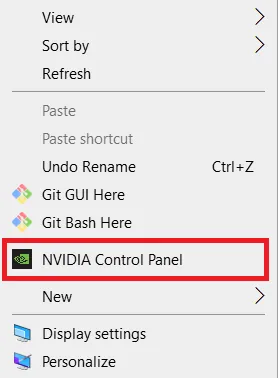
- Spusťte ovládací panel NVIDIA.
- V sekci "3D nastavení" vyberte "Konfigurovat Surround, PhysX".
- V sekci "Nastavení PhysX" vyberte dedikovanou GPU.
Metoda 12: Podtaktování grafické karty
Pokud máte přetaktovanou grafickou kartu, snižte její frekvenci. Přetaktování může způsobit nestabilitu.
Metoda 13: Přeinstalace hry ARK
Pokud žádná z předchozích metod nefungovala, zkuste hru odinstalovat a znovu nainstalovat přes Steam:
- Spusťte Steam a přejděte do Knihovny.
- Odinstalujte hru ARK.
- Zavřete Steam a ukončete jeho procesy.
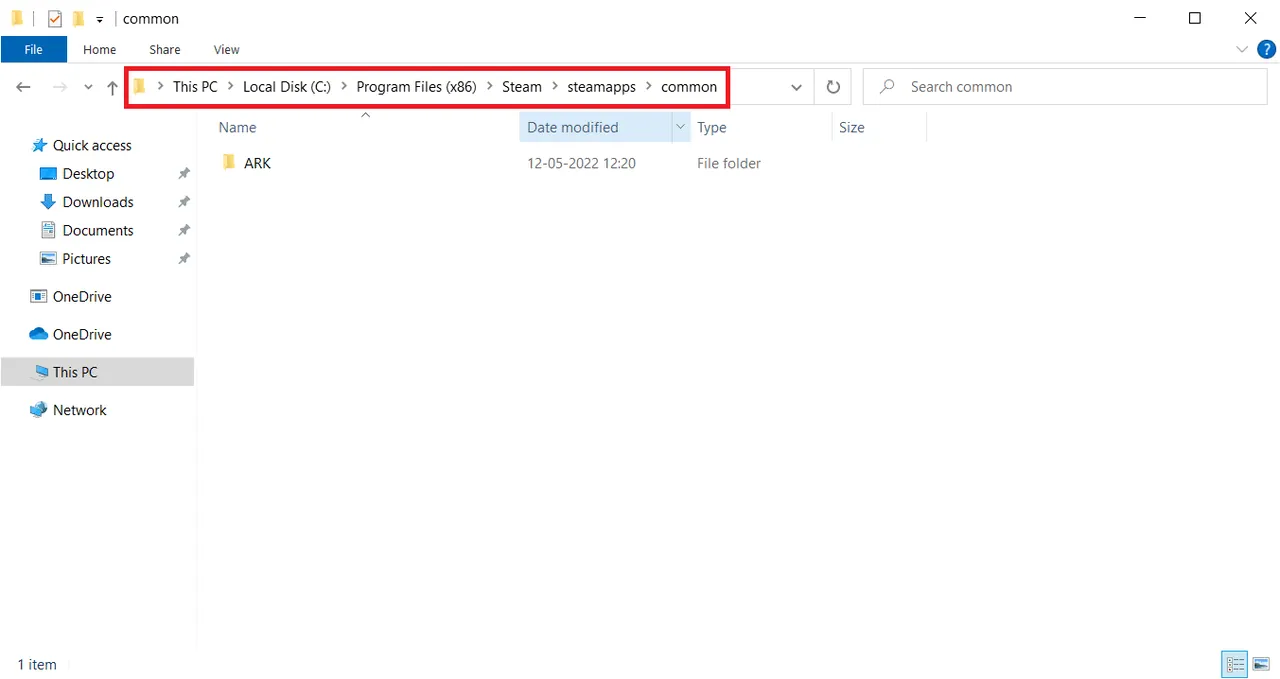
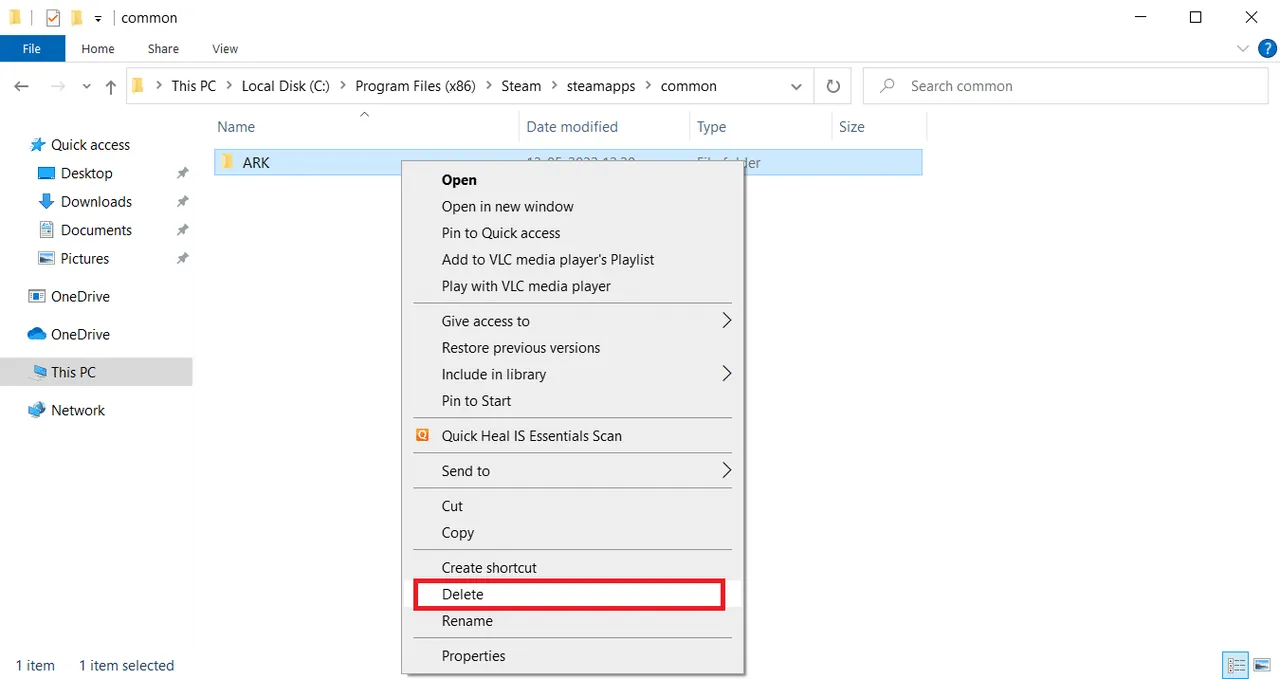
- Otevřete Průzkumníka souborů (Windows + E).
- Přejděte do složky
C:Program Files (x86) Steam/steamapps/common. - Odstraňte složku ARK.
- Spusťte Steam a znovu nainstalujte hru.
Metoda 14: Přeinstalace klienta Steam
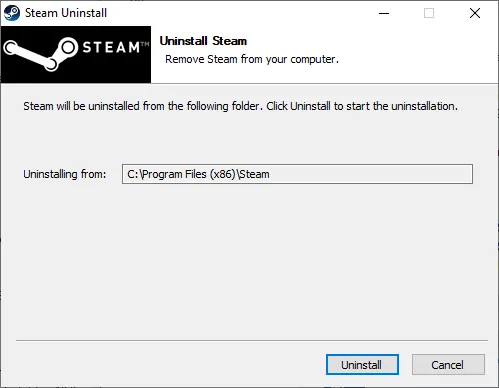
Pokud ani přeinstalace hry nepomohla, zkuste přeinstalovat klienta Steam.
Doufáme, že vám tento návod pomohl vyřešit problémy s padáním hry ARK: Survival Evolved. Pokud máte jakékoli další dotazy, neváhejte se na nás obrátit v sekci komentářů.
