Opravte problém se spouštěcím zařízením ve Windows 10
BIOS, neboli Základní systém vstupů a výstupů, je program umístěný v mikroprocesoru počítače. Jeho hlavním úkolem je spuštění počítače při zapnutí a řízení toku dat mezi operačním systémem a připojenými zařízeními. Pokud se však objeví problém se spouštěcím zařízením, může to narušit běžné fungování počítače. V takovém případě je potřeba najít řešení, jak opravit problém s BIOSem na počítači s operačním systémem Windows. Tento článek se zabývá nejčastějšími příčinami těchto problémů a poskytuje návody, jak je efektivně vyřešit, včetně úprav nastavení podpory spouštění.
Jak odstranit potíže se spouštěcím zařízením ve Windows 10
Následuje seznam možných příčin problémů s BIOSem:
-
Nesprávné pořadí spouštění: Pořadí, v jakém se počítač pokouší načíst operační systém, může být chybné, nebo v nastavení BIOSu není vybrán správný pevný disk.
-
Hardwarové problémy: Problémy mohou být způsobeny vadným kabelem SATA, poškozeným slotem, nebo samotným spouštěcím diskem.
-
Oddíl není aktivní: Oddíl disku, na kterém jsou uložené soubory operačního systému, nemusí být nastaven jako aktivní.
-
Aktivovaný režim Legacy: Zapnutý režim Legacy u systému UEFI může způsobit problémy.
-
Chyby pevného disku (HDD): Pevný disk může mít hardwarové chyby nebo může být poškozený.
-
Nesprávný HDD v BIOSu: V nastavení BIOSu může být vybrán nesprávný pevný disk, což může bránit spuštění.
-
Nerozpoznaný spouštěcí HDD: Pevný disk nemusí být rozpoznán systémem Windows, což znemožňuje spuštění systému.
-
Poškozené soubory: Spouštěcí soubory na pevném disku mohou chybět nebo být poškozené, včetně MBR (Hlavního spouštěcího záznamu).
-
Poškozený OS: Operační systém může být poškozen a neslučitelný s nastavením BIOSu.
-
Nesprávné nastavení BIOSu: Může být slabá baterie BIOSu, nesprávné nastavení nebo problém s nastavením CMOS.
-
Nefunkční zavaděč Windows: Zavaděč operačního systému Windows může být poškozený nebo nefunkční.
-
Malware: Problémy s BIOSem mohou být způsobeny přítomností škodlivého softwaru v počítači.
Metoda 1: Základní kroky pro řešení problémů
Pro vyřešení potíží se spouštěcím zařízením můžete vyzkoušet následující základní kroky:
1A. Kontrola hardwarových problémů
Prvním krokem by měla být kontrola, zda není problém s hardwarem počítače. Zkontrolujte, zda je pevný disk správně připojen. Můžete:
- Odpojit a znovu připojit baterii (pokud je vyjímatelná).
- Zkontrolovat, zda není poškozený nebo roztřepený napájecí kabel pevného disku.
- Ujistit se, že jsou propojovací kabely správně zapojené do konektorů HDD.
- Připojit pevný disk k jinému počítači a ověřit jeho funkčnost.
- Vyměnit napájecí kabel HDD za nový.
1B. Restartování počítače
Další možností, jak vyřešit problém a obnovit spouštění, je restartování počítače. Tím se mohou odstranit drobné chyby.
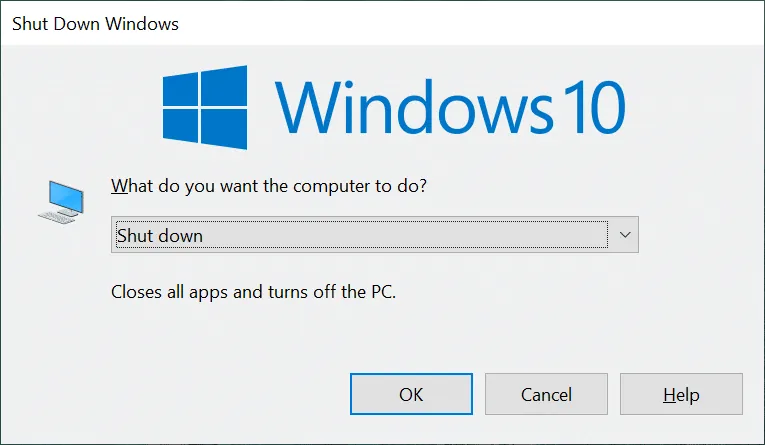
- Stiskněte klávesy Alt + F4, vyberte možnost Vypnout a potvrďte stisknutím klávesy Enter.
- Odpojte napájecí kabel počítače.
- Odpojte a znovu připojte pevný disk.
- Zapojte napájecí kabel a zapněte počítač.
1C. Kontrola pořadí spouštění
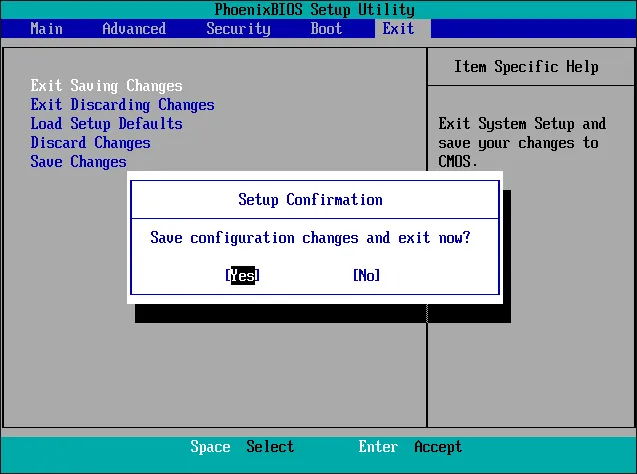
Problémy se spouštěním může způsobit nesprávné pořadí spouštění. Zkontrolujte, zda je pevný disk nastaven jako první možnost v nabídce spouštění. Více informací o tom, jak nastavit pořadí spouštění, naleznete v odkazech níže.
1D. Kontrola chyb na pevném disku
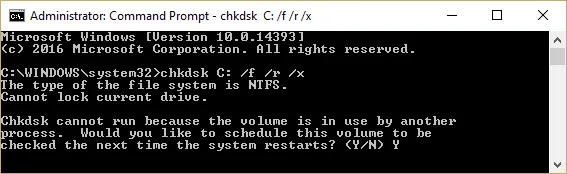
Pokud jsou na pevném disku chyby, můžete se s problémem setkat. Pro detekci chyb použijte příkaz Chkdsk. Postup, jak zkontrolovat chyby na HDD pomocí příkazu chkdsk, najdete v uvedeném odkazu.
1E. Uvolnění paměti RAM
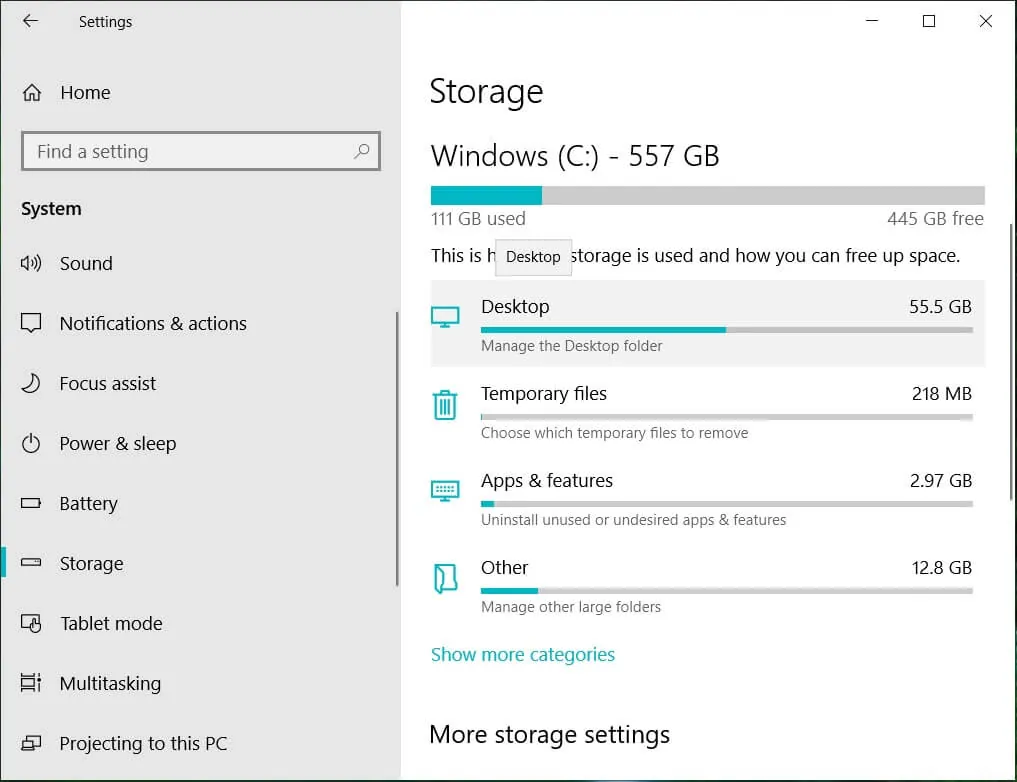
Nedostatek místa na pevném disku může způsobit problémy při spouštění. Uvolněte místo v paměti RAM. Více informací o tom, jak uvolnit místo v paměti RAM, naleznete v odkazu.
Metoda 2: Použití příkazu Diskpart
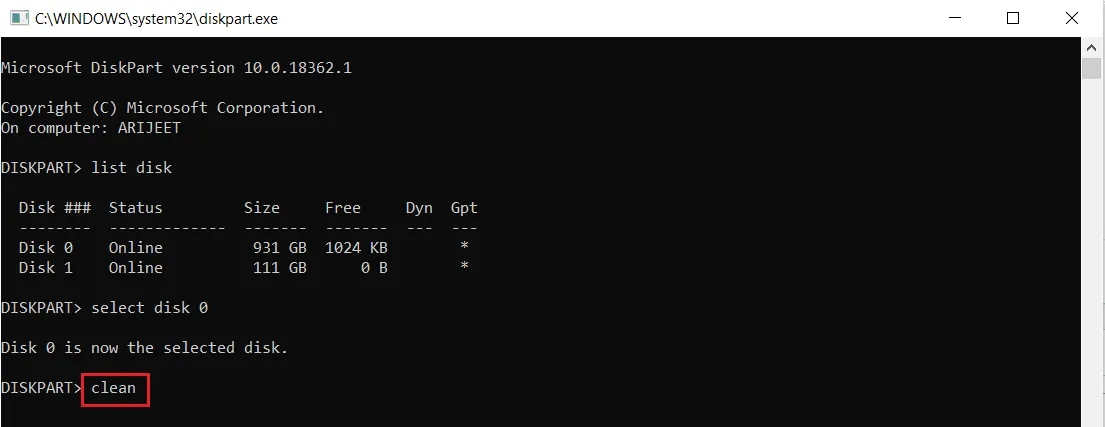
Jednou z příčin problémů s BIOSem může být neaktivní primární oddíl. V takovém případě můžete použít příkaz Diskpart k vyčištění diskových oddílů a vyřešení potíží se spouštěcím zařízením. Více informací o tom, jak vyčistit HDD a nastavit správný oddíl jako aktivní, najdete v odkazu.
Metoda 3: Obnova ztraceného oddílu EFI
Pokud na počítači chybí oddíl EFI, může to způsobit problémy. Obnovte ztracený oddíl EFI podle následujících kroků:
Krok I: Vstup do nastavení systému BIOS
Nejprve se musíte dostat do nastavení systému BIOS pomocí instalačního média Windows.
- Připojte bootovací USB s instalací Windows 10 a restartujte počítač.
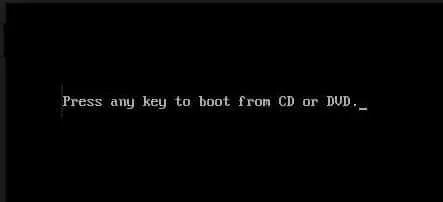
- Stiskněte libovolnou klávesu pro vstup do bootovacího okna.
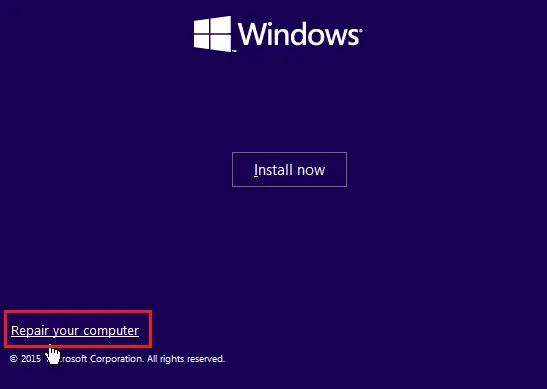
- Vyberte jazyk a klikněte na možnost Opravit počítač.
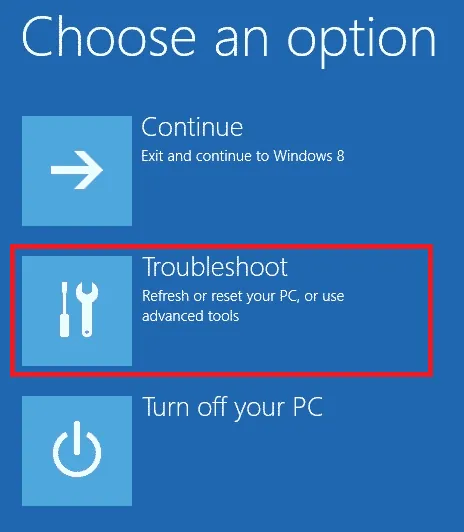
- Klikněte na Odstraňování problémů.
- Klikněte na Rozšířené možnosti.
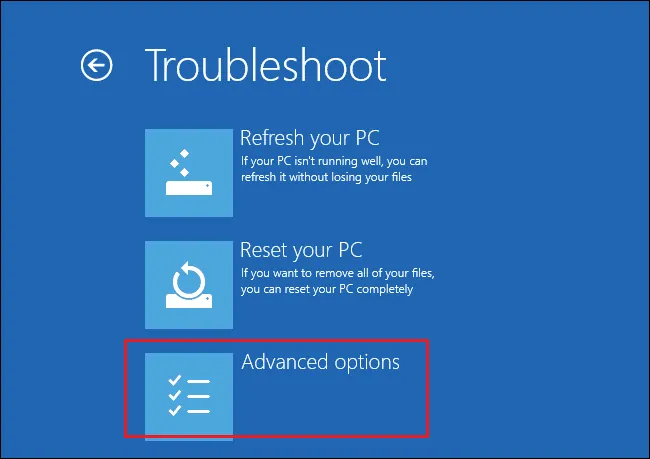
Krok II: Výběr disku s Windows pomocí příkazu Diskpart
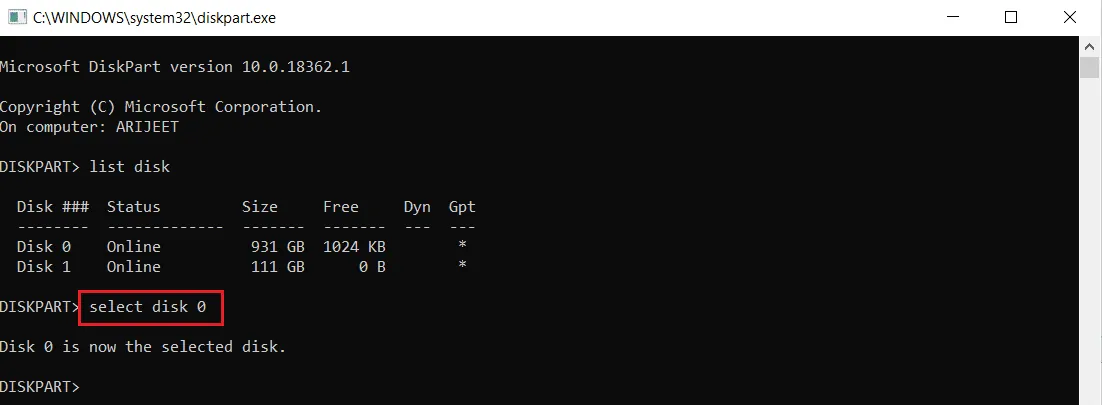
Nyní vyberte disk s operačním systémem Windows pomocí příkazu Diskpart v nastavení systému BIOS.
- Klikněte na Příkazový řádek.
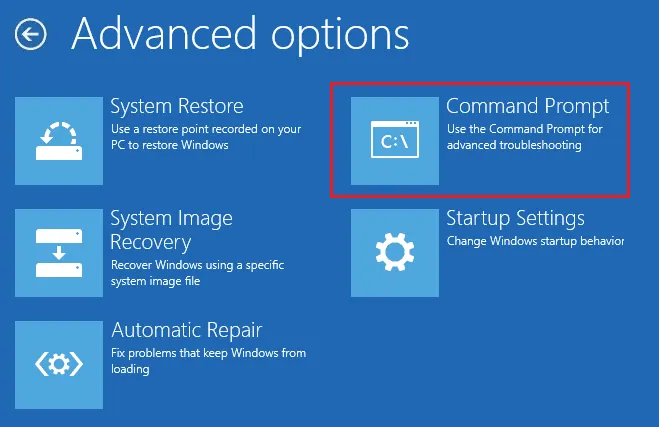
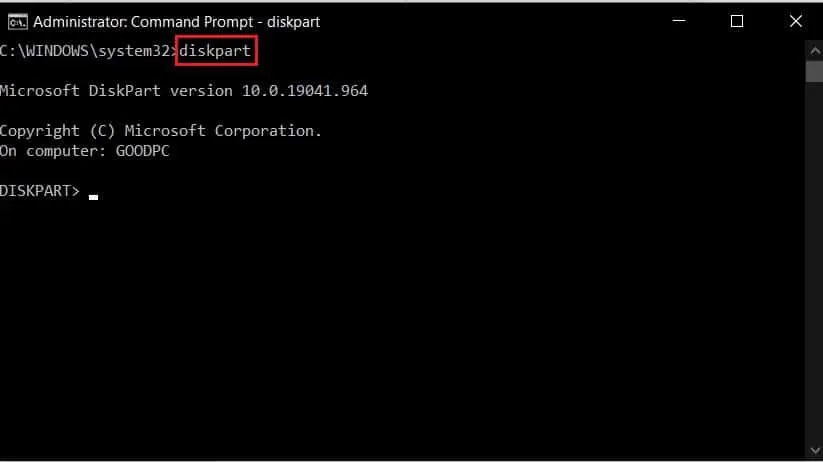
- Zadejte příkaz
diskparta stiskněte Enter.
- Zadejte příkaz
list diska stiskněte Enter pro zobrazení oddílů.
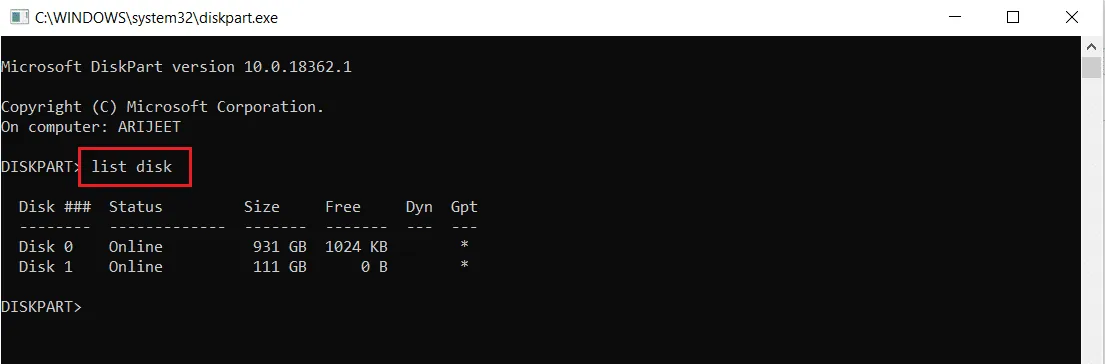
- Zadejte příkaz
select disk 0(nebo číslo disku s Windows) a stiskněte Enter.
Krok III: Vytvoření oddílu EFI
Vytvořte oddíl EFI v nastavení systému BIOS a zkopírujte soubory OS Windows na jednotku.
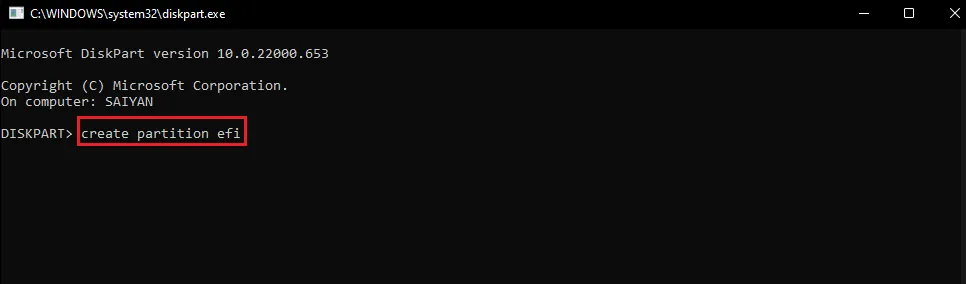
- Zadejte příkaz
create partition efia stiskněte Enter.
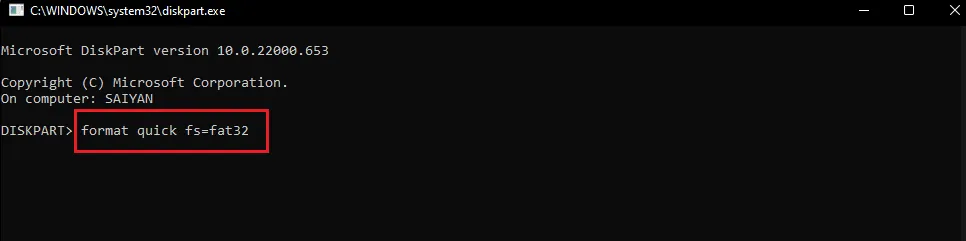
- Zadejte příkaz
format quick fs=fat32a stiskněte Enter.
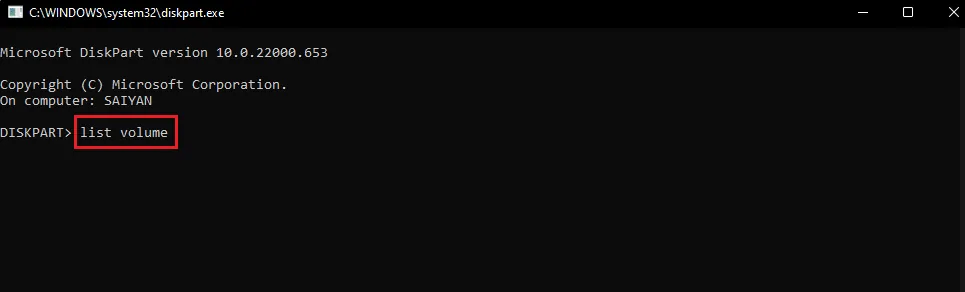
- Zadejte
list volumea stiskněte Enter pro zjištění svazku s Windows.
- Zadejte příkaz
bcdboot E:\windows(E nahraďte písmenem disku, kde je Windows) a stiskněte Enter.
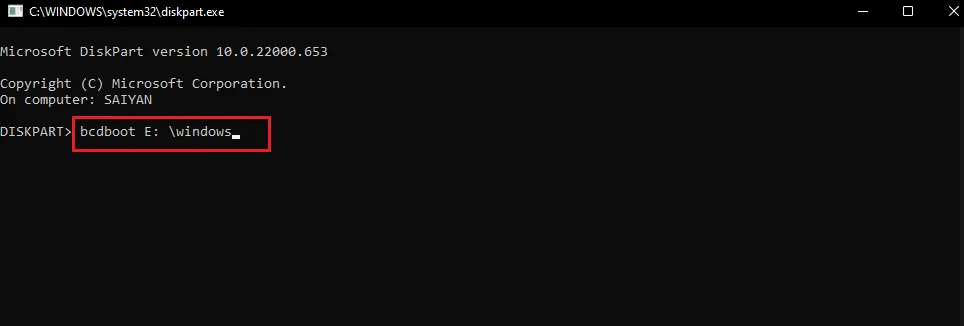
Poznámka: Ve výše uvedeném příkladu je použito písmeno E pro svazek s Windows. Nahraďte ho správným písmenem.
- Odpojte instalační médium a restartujte počítač.
Metoda 4: Obnovení výchozího nastavení BIOSu
Další možností, jak vyřešit problém s BIOSem, je obnovit výchozí nastavení BIOSu.
- Nejprve vypněte počítač.
- Zapněte počítač a stiskněte klávesu Delete (nebo jinou klávesu pro vstup do BIOSu) pro vstup do nastavení.
Poznámka: Způsob vstupu do BIOSu se může lišit v závislosti na výrobci počítače. Informace najdete v manuálu k vašemu počítači.
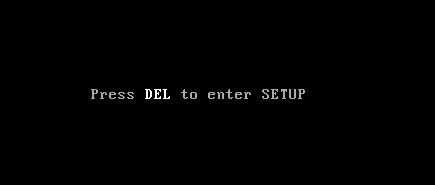
- Vyberte možnost "Load Default Settings" (nebo podobnou) a potvrďte "Yes".
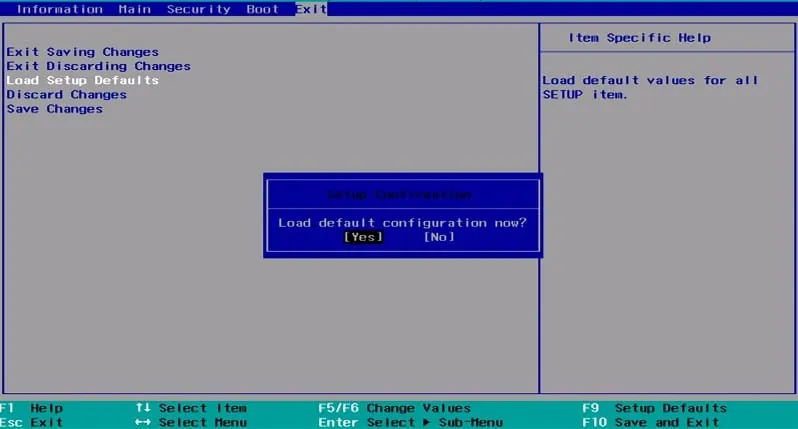
- Přihlaste se ke svému uživatelskému účtu a zkontrolujte, zda je problém vyřešen.
Metoda 5: Obnova MBR (pro starší systémy BIOS)
Pro vyřešení problémů se spouštěním je třeba opravit spouštěcí zavaděč systému Windows a spouštěcí soubory. Můžete zkusit obnovit MBR (Hlavní spouštěcí záznam) na počítači. Více informací o obnovení MBR naleznete v odkazu.
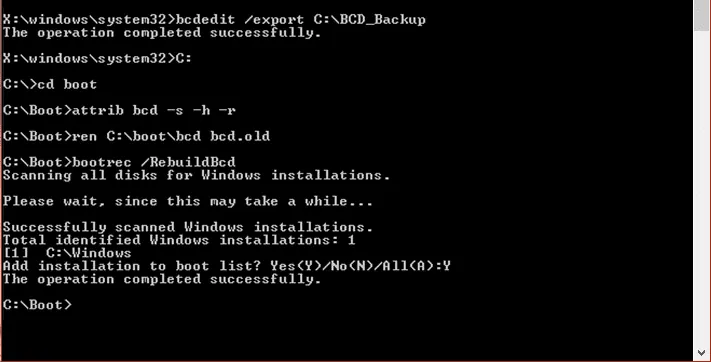
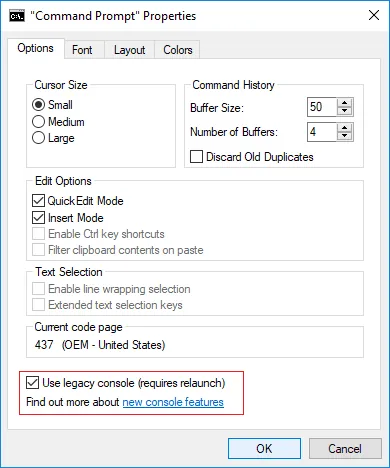
Metoda 6: Zakázání režimu Legacy Boot (pouze pro UEFI)
Pokud má váš počítač UEFI, zkuste vypnout možnost Legacy Boot. Více informací o zakázání Legacy Boot naleznete v odkazu.
Metoda 7: Obnovení systému
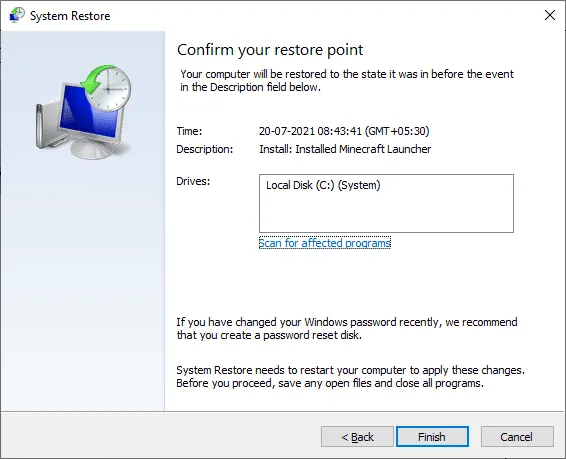
Obnovení počítače do předchozího nastavení může vyřešit mnoho problémů. Editor registru může obsahovat neúplné soubory odinstalovaných aplikací, což může způsobovat chyby. Proveďte Obnovení systému pro zlepšení výkonu počítače. Více informací o provedení Obnovení systému naleznete v odkazu.
Metoda 8: Oprava instalace Windows
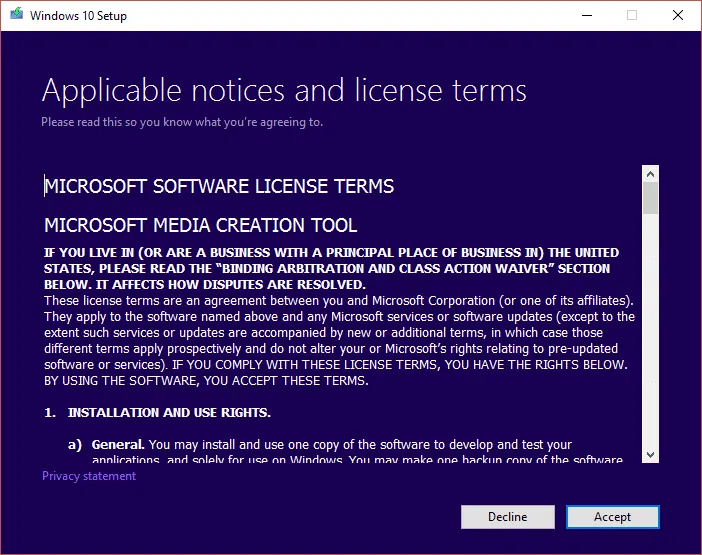
Jako poslední možnost můžete zkusit opravit instalaci Windows. Tím se odstraní všechny chyby a počítač se vrátí do funkčního stavu. Více informací o opravě instalace Windows naleznete v odkazu.
***
Tento článek popsal různé metody, jak opravit problémy se spouštěcím zařízením na počítači se systémem Windows. Vyzkoušejte tyto metody a neváhejte nám sdělit své návrhy a dotazy v sekci komentářů.
