
Uživatelé zařízení od společnosti Apple sice mohou jednoduše využívat cloudové úložiště iCloud, avšak to jim poskytuje pouze 5 GB volného prostoru. Místo toho, abyste museli platit za navýšení kapacity, můžete na svém Macu začít používat Disk Google a získat tak dodatečný prostor i další užitečné nástroje.
Po instalaci a nastavení se Disk Google objeví v aplikaci Finder jako běžná složka. Abyste mohli Disk Google používat, je nezbytné mít zřízený a nakonfigurovaný účet Google.
Instalace aplikace Zálohování a synchronizace Google na Mac
Chcete-li k Disku Google přistupovat přímo z vašeho Macu (a nikoli skrze webový prohlížeč), je nutné si stáhnout a nainstalovat program Zálohování a synchronizace od společnosti Google.
Přejděte na stránku Disku Google a klikněte na tlačítko „Stáhnout“ v sekci „Osobní“.
Pro zahájení stahování aplikace je třeba potvrdit souhlas s podmínkami používání. Po stažení souboru s příponou DMG jej otevřete.
V instalačním okně DMG přetáhněte ikonu „Backup and Sync from Google“ do složky „Aplikace“, která je umístěna na druhé straně okna.
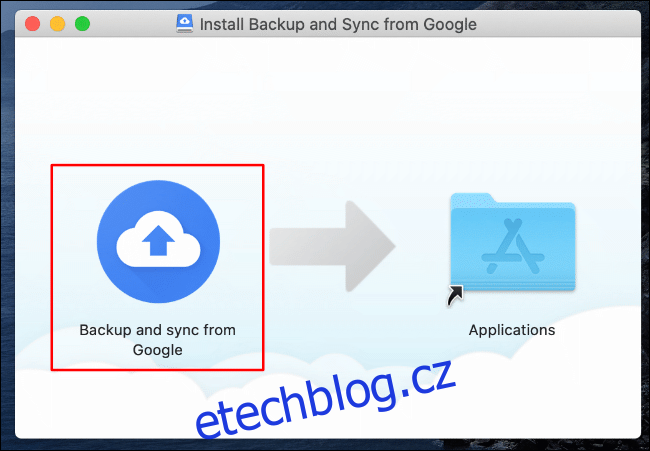
Po krátké chvíli se software Zálohování a synchronizace pro Disk Google nainstaluje na váš Mac.
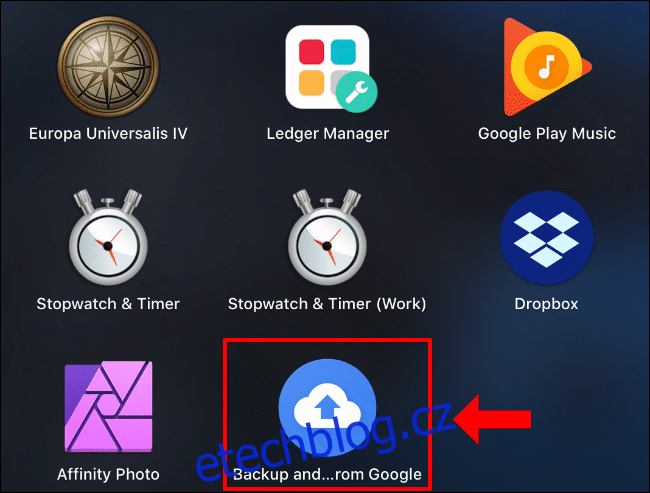
Aplikaci můžete spustit z Launchpadu, anebo vyhledáním „Zálohování a synchronizace“ pomocí Spotlight Search, které se aktivuje kliknutím na ikonu lupy v pravém horním rohu obrazovky vašeho Macu nebo stisknutím kláves CMD + mezerník.
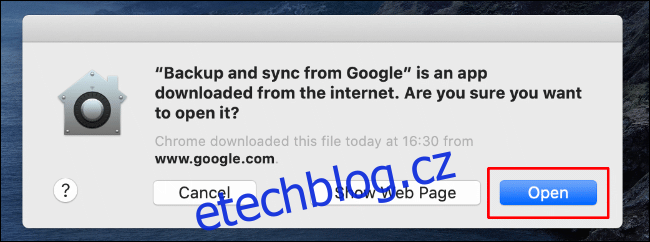
Při prvním spuštění aplikace se může, v závislosti na verzi vašeho macOS, zobrazit varování ohledně použití aplikace Zálohování a synchronizace.
Kliknutím na tlačítko „Otevřít“ povolíte spuštění aplikace.
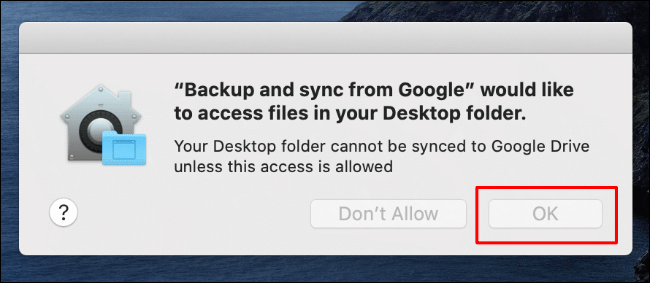
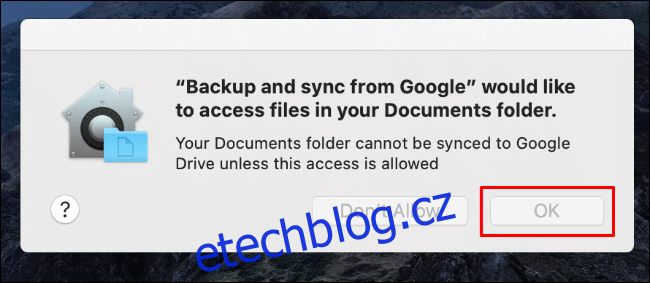
Následně je nutné povolit aplikaci Zálohování a synchronizace přístup k vašim souborům a zvolit, zda chcete zálohovat obsah vaší složky Plocha.
Pokud si zálohování nepřejete povolit, klikněte na „Nepovolit“, tyto volby je možné nastavit i později. V opačném případě kliknutím na „OK“ povolíte přístup k zálohování a synchronizaci.
Stejný postup opakujte i pro vaši složku Dokumenty kliknutím na tlačítko „OK“.
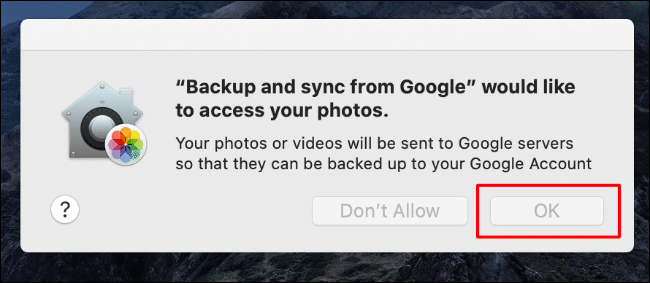
Kliknutím na „OK“ povolte aplikaci stejný přístup k vašim fotografiím a videím. To umožní jejich zálohování na váš účet Google.
Po udělení všech potřebných oprávnění se aplikace Zálohování a synchronizace spustí.
Nastavení aplikace Zálohování a synchronizace Google na Macu
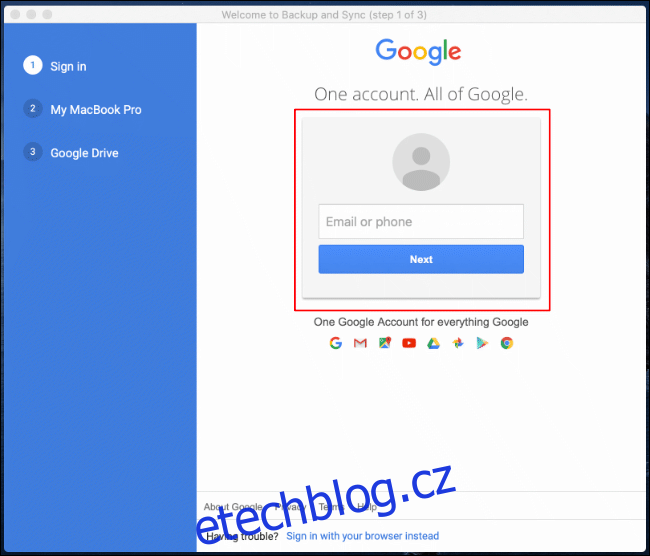
Jakmile je aplikace Zálohování a synchronizace spuštěna a má potřebná oprávnění, klikněte na tlačítko „Začít“ a poté se přihlaste pomocí svého uživatelského jména a hesla k účtu Google.
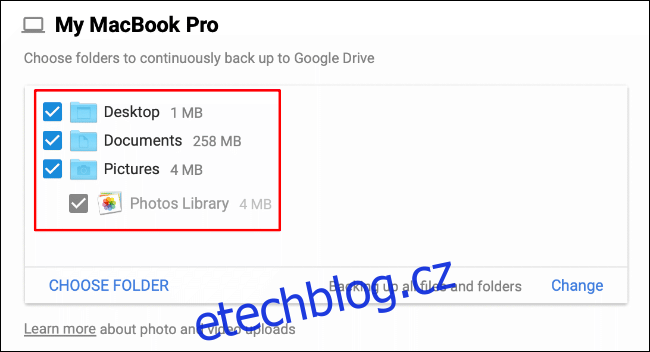
Následně je nutné vybrat, které složky z vašeho Macu chcete synchronizovat s Diskem Google.
Nejprve klikněte na „Rozumím“ a následně v horní části vyberte složky, které chcete synchronizovat. Ve výchozím nastavení jsou vybrány složky Plocha, Dokumenty a Obrázky. Pokud si nepřejete je synchronizovat, můžete jejich výběr zrušit.
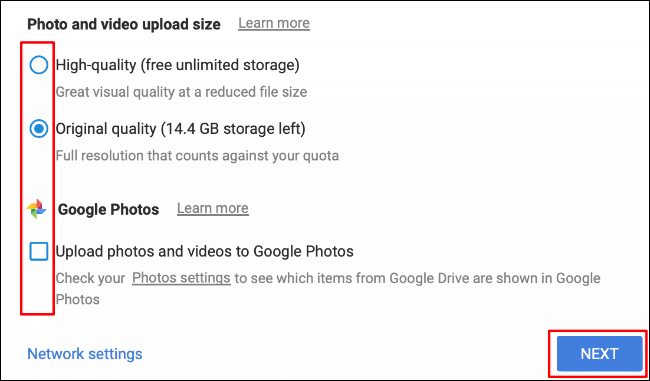
Dále si musíte vybrat kvalitu nahrávaných fotografií a videí. Zvolte přepínač u preferované volby.
Možnost „Vysoká kvalita“ převede vaše fotografie a videa do nižší kvality, tyto soubory se ale nebudou započítávat do limitu vašeho úložiště. Pokud si přejete zachovat původní kvalitu, vyberte volbu „Původní kvalita“. V takovém případě se soubory budou započítávat do přidělené kvóty úložiště na Disku Google.
Zaškrtnutím políčka „Nahrát fotografie a videa do Fotek Google“ je automaticky nahrajete do Fotek Google a poté pokračujte kliknutím na „Další“.
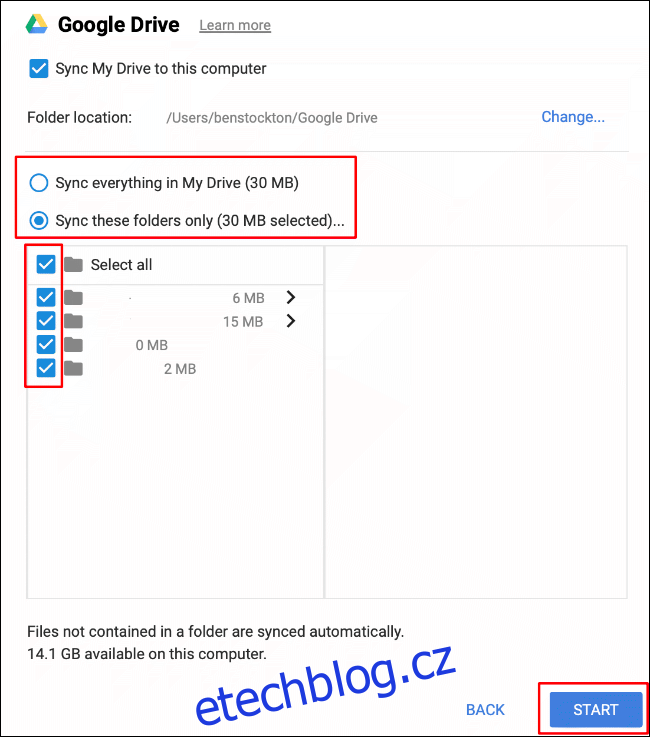
Následně se rozhodněte, které složky z vašeho úložiště Disku Google chcete automaticky synchronizovat s vaším Macem, abyste k nim měli okamžitý přístup.
Nejprve klikněte na „Rozumím“. Vyberte možnost „Synchronizovat vše na mém disku“, pokud chcete synchronizovat všechny soubory z úložiště Disku Google, nebo klikněte na „Synchronizovat pouze tyto složky“ a vyberte jednotlivé složky.
Zobrazí se seznam všech dostupných složek. Zrušte zaškrtnutí u těch, které nechcete synchronizovat, a kliknutím na „Start“ dokončete proces nastavení a spusťte synchronizaci souborů.
Přístup k Disku Google na vašem Macu
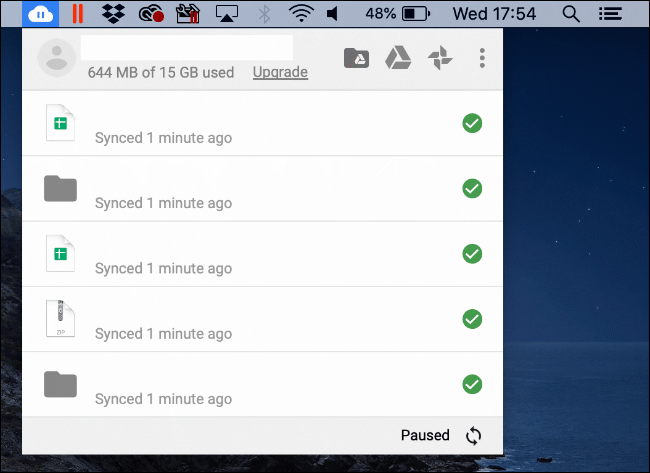
Po dokončení nastavení aplikace Zálohování a synchronizace Google se v liště nabídek macOS objeví ikona této aplikace. Zde naleznete informace o aktuálním průběhu synchronizace souborů a také můžete Disk Google dále konfigurovat.
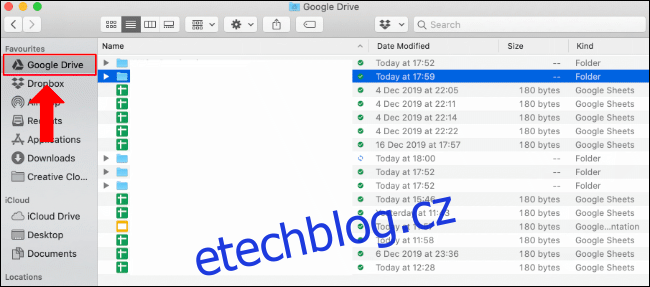
Vaše složka Disku Google se zobrazí jako jakákoli jiná složka ve Finderu v sekci „Oblíbené“ v levém postranním menu. Finder můžete spustit z Launchpadu anebo vyhledáním kliknutím na ikonu lupy Spotlight na liště nabídek.
V této složce můžete přidávat, upravovat nebo mazat soubory a složky v úložišti Disku Google. Složka se vám také zobrazí v okně pro ukládání či otevírání souborů v jiných aplikacích.
V závislosti na nastavení synchronizace, které jste si vybrali během procesu instalace, se soubory z plochy, dokumentů a fotografií automaticky synchronizují s úložištěm Disku Google, a to i v případě, že jste je neuložili přímo do složky Disku Google.