
Nový prohlížeč Edge, který vychází z projektu Chromium od společnosti Microsoft, přestává podporovat soubory e-knih ve formátu EPUB. Pokud chcete i nadále prohlížet soubory EPUB na Windows 10, budete si muset pořídit externí aplikaci. Naštěstí existuje několik kvalitních a bezplatných alternativ.
Proč zmizela podpora EPUB z Microsoft Edge?
Bylo zvláštní, že Microsoft Edge umožňoval čtení e-knih ve formátu EPUB. Proč zrovna Edge, když ostatní prohlížeče jako Mozilla Firefox, Google Chrome, Apple Safari nebo Internet Explorer tuto funkci neměly?
Podpora EPUB byla strategickým tahem Microsoftu. Společnost totiž prodávala e-knihy v Microsoft Store a bylo možné je číst v prohlížeči Edge na Windows 10. Tento krok se však neosvědčil. Prodej e-knih od Microsoftu byl tak neúspěšný, že se společnost rozhodla vrátit peníze všem zákazníkům a prodej e-knih zcela zrušit v červenci 2019.
Nyní, když Microsoft přestal s prodejem e-knih, nevidí důvod pro podporu souborů EPUB v novém Edge, který je založený na Chromiu. Po instalaci nového Edge nebudete moci otevřít soubory EPUB, dokud si nenainstalujete aplikaci, která to umožňuje.
Doporučené čtečky EPUB pro Windows 10
Microsoft doporučuje stažení aplikace pro čtení EPUB z Microsoft Store. Nicméně, většina kvalitních aplikací pro Windows se nenachází v obchodě Windows 10, včetně čteček EPUB.
Hledáte spolehlivý prohlížeč EPUB pro Windows? Máte na výběr z několika možností. Zde jsou některé z těch, které doporučujeme:
Calibre je bezplatná a výkonná aplikace s otevřeným zdrojovým kódem pro správu e-knih. Nabízí i funkci čtečky pro formát EPUB a další populární formáty e-knih. Kromě toho v ní najdete správce sbírky e-knih, funkce pro úpravu a mnoho dalšího. Calibre je skvělá aplikace, ale nabízí spoustu funkcí, takže pokud hledáte něco jednoduššího, podívejte se na další doporučení.
Sumatra PDF je spíše minimalistická aplikace. Jedná se o malou a nenáročnou čtečku. Sumatra PDF zvládne formáty EPUB a MOBI, ale také PDF, XPS a dokonce i komiksy ve formátech CBZ a CBR. Navíc ji lze používat i v přenosném režimu, takže ji můžete mít na USB disku nebo v cloudovém úložišti a spouštět ji na různých počítačích bez nutnosti instalace.

Pokud preferujete čtení EPUB souborů přímo v prohlížeči, můžete vyzkoušet rozšíření. Nainstalujte si EPUBreader z Internetového obchodu Chrome. Díky tomuto rozšíření se soubory EPUB otevřou přímo v prohlížeči, jako PDF. Soubory EPUB můžete do prohlížeče načíst i z počítače a prohlížeč tak používat jako čtečku PDF.
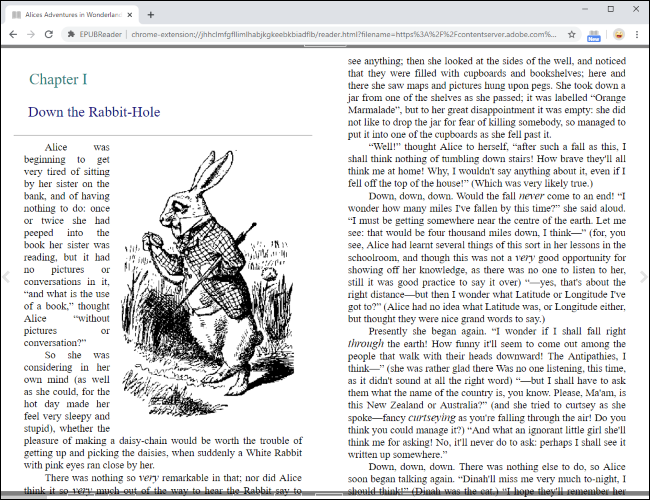
Nový Microsoft Edge je založen na jádru Google Chrome, takže si do něj můžete také nainstalovat EPUBReader. V Microsoft Edge je možné instalovat rozšíření z Internetového obchodu Chrome.
Časem by se na webu Microsoft Edge Addons mělo objevit více rozšíření, takže tento trik nebude tolik potřeba.