
Moderní verze prohlížeče Microsoft Edge, postavená na jádru Chromium od společnosti Google, přebírá mnoho funkcí, včetně možnosti konfigurace výchozí úrovně zvětšení jak pro jednotlivé webové stránky, tak pro všechny. Následující text vás provede procesem nastavení.
Konfigurace výchozího zvětšení pro všechny webové stránky
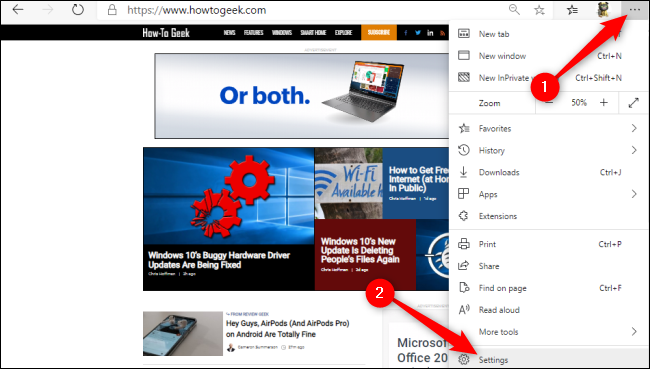
Chcete-li nastavit Edge tak, aby automaticky zvětšoval nebo zmenšoval veškerý webový obsah, stačí provést pět jednoduchých kroků. Nejprve spusťte prohlížeč Edge a v pravém horním rohu okna klepněte na ikonu se třemi vodorovnými tečkami. Z zobrazovaného menu vyberte možnost „Nastavení“.
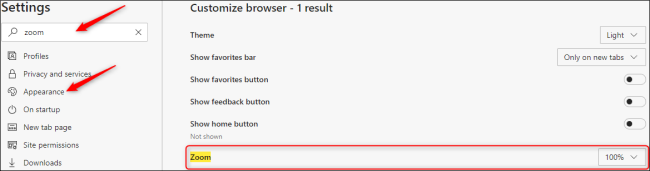
V levém bočním panelu klikněte na sekci „Vzhled“. Alternativně můžete do vyhledávacího pole „Nastavení vyhledávání“ zadat „Zoom“. V obou případech se vám zobrazí rozbalovací nabídka u položky „Zoom“. Zde si zvolte preferovanou úroveň přiblížení. Toto nastavení se uplatní na všechny webové stránky, s výjimkou těch, kde jste si již nastavili individuální přiblížení.
Pokud si přejete, můžete se posunout o něco níže a nastavit základní velikost písma pro všechny webové stránky v prohlížeči Edge. Kliknutím na „Přizpůsobit písma“ se dostanete do detailního nastavení, kde můžete upravovat styly písma a pomocí posuvníků nastavovat výchozí i minimální velikost písma.

Nastavení specifického zvětšení pro jednotlivé weby
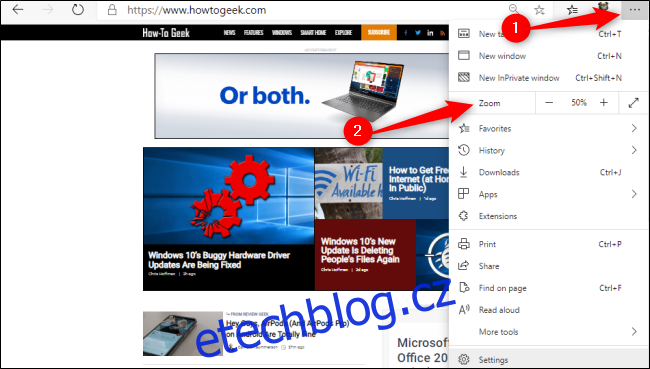
Nastavení celkového výchozího přiblížení v Microsoft Edge můžete snadno přepsat pro jednotlivé weby pomocí pouhých dvou kliknutí. Klikněte na tři tečky v pravém horním rohu a následně použijte ikony minus (-) nebo plus (+) pro oddálení nebo přiblížení aktuální stránky.
K dispozici jsou i užitečné klávesové zkratky pro rychlé nastavení přiblížení. Při provádění následujících akcí držte stisknutou klávesu Ctrl (na Windows) nebo Cmd (na Macu):
- Použijte kolečko myši pro přiblížení nebo oddálení.
- Stiskněte tlačítko minus (-) nebo plus (+).
- Stisknutím „0“ (nula) obnovíte přiblížení na 100 procent.
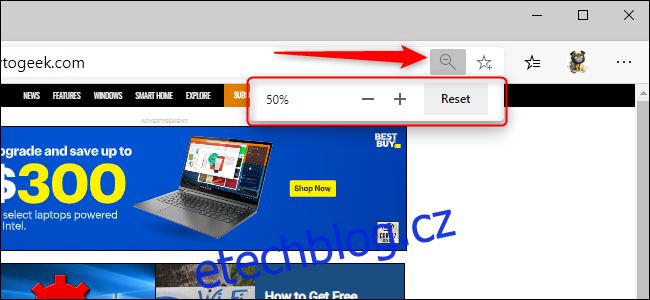
Po nastavení individuální úrovně přiblížení pro konkrétní web můžete toto nastavení zobrazit a měnit klepnutím na ikonu lupy, která se nachází v adresním řádku.
Úpravou individuálních a výchozích úrovní zvětšení v prohlížeči Microsoft Edge můžete efektivně snížit únavu očí, zefektivnit procházení webu a lépe přizpůsobit zobrazení obsahu.