
Operační systém Windows 10 přinesl optimalizaci zobrazení na celou obrazovku, která, pokud je podporována vaším hardwarem, má za cíl zvýšit výkon ve hrách a zároveň zajistit plynulé zobrazení bez okrajů. Nicméně, tato funkce se setkala se smíšenými ohlasy. Někteří uživatelé uvádějí, že zaznamenali snížení počtu snímků za sekundu, zatímco jiní s jejím chodem nemají žádné potíže. Neexistuje přesný seznam her, u kterých tato optimalizace funguje bez problémů. Bohužel, v aktualizaci Fall Creators Update se Microsoft rozhodl odstranit možnost vypnutí optimalizace na celou obrazovku, a to zrušením možnosti deaktivovat herní lištu.
Pokud byste rádi selektivně deaktivovali optimalizaci na celou obrazovku u některých her a u jiných ji ponechali aktivní, doporučuje se použít aplikaci CompatibilityManager. Tato bezplatná aplikace umožňuje hromadnou úpravu nastavení kompatibility aplikací a nabízí možnost zakázat optimalizaci na celou obrazovku pro více aplikací najednou.
Deaktivace optimalizace na celou obrazovku
Stáhněte si CompatibilityManager a spusťte jej. Aplikace nevyžaduje instalaci. Umožňuje provádět změny v nastavení kompatibility pro aktuálního uživatele nebo pro všechny uživatele. Pokud chcete změnit nastavení kompatibility a zakázat optimalizaci na celou obrazovku pro hry u všech uživatelů, budete potřebovat administrátorská práva.
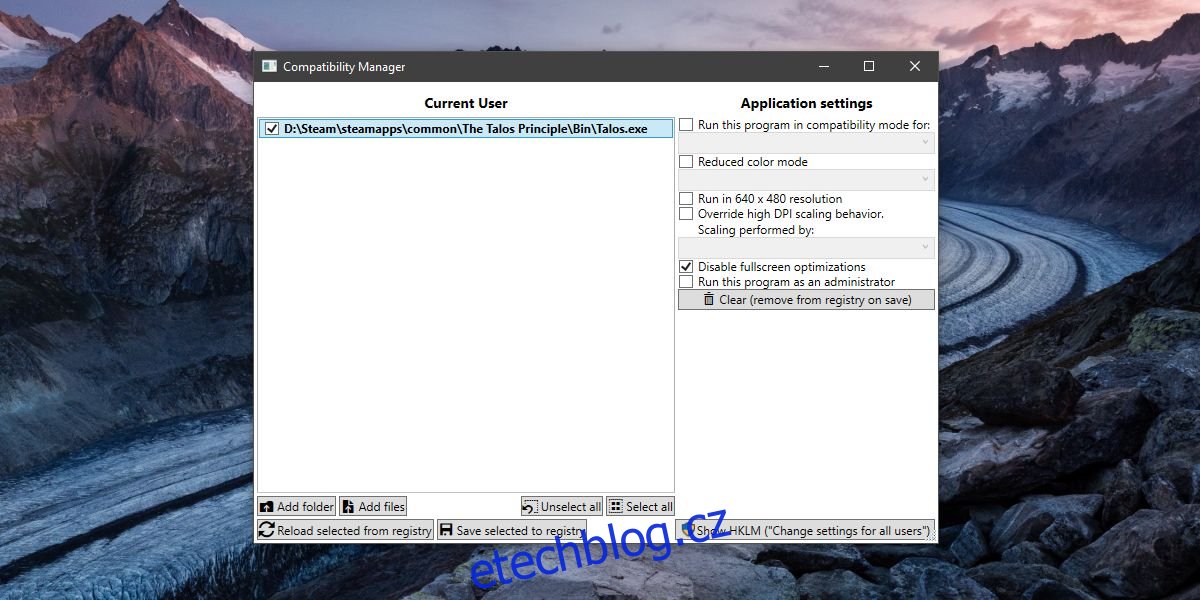
Po spuštění CompatibilityManager se ve výchozím nastavení načtou hry z vaší knihovny Steam, jelikož je aplikace primárně určena pro herní aplikace. Pomocí tlačítek ve spodní části můžete přidat další složky a soubory a spravovat tak nastavení kompatibility i pro jiné aplikace.
Vyberte hry a aplikace, u kterých chcete zakázat optimalizaci na celou obrazovku. V případě potřeby upravte nastavení režimu kompatibility a barevného režimu a poté klikněte na tlačítko „Uložit vybrané do registru“ umístěné ve spodní části okna. Pomocí této aplikace můžete stejně jednoduše optimalizaci na celou obrazovku znovu aktivovat.
Není pro každého
Důležité je zdůraznit, že není nutné deaktivovat optimalizaci na celou obrazovku, pokud se neprojevuje negativně na chodu vašich her. Uživatelé s výkonným hardwarem nemusí zaznamenat žádný rozdíl a mohou tvrdit, že tato funkce je zbytečná. Uživatelé se starším hardwarem naopak mohou zaznamenat výrazné zlepšení, nebo naopak, zhoršení výkonu. Závěr je ten, že názory na účinnost této funkce se liší v závislosti na uživateli, konfiguraci hardwaru a konkrétní aplikaci. Pokud funkce nepředstavuje problém ve vašem systému, není důvod ji vypínat. Naopak, může přispět k lepšímu chodu her.
Můžete také vyzkoušet deaktivaci a posoudit, zda se běh her zlepší nebo zhorší, a podle toho se rozhodnout, jak chcete hry spouštět. Cílem aplikace je zjednodušit aktivaci nebo deaktivaci optimalizace na celou obrazovku a v této oblasti si vede velmi dobře.