
Ovladače představují klíčové softwarové komponenty, které umožňují hardwaru komunikovat s operačním systémem a efektivně plnit své funkce. Problémy s ovladači, jako jsou poškozené, chybějící nebo nekompatibilní verze, mohou vést k rozličným potížím. Naštěstí, jak Microsoft, tak výrobci hardwaru pravidelně vydávají aktualizace, aby zajistili správnou funkčnost. V tomto článku se zaměříme na metody přeinstalace ovladačů v systému Windows 10, včetně ovladačů grafických karet od NVIDIA, AMD a Intel.
Postup odinstalace a opětovné instalace ovladačů v systému Windows 10
Proces odinstalace a opětovné instalace ovladače spočívá v odstranění stávající verze a nahrazení ji nejnovější dostupnou verzí. Níže uvádíme podrobný postup pro tři klíčové typy ovladačů: grafické, zvukové a síťové. Pečlivě postupujte podle instrukcí pro úspěšnou reinstalaci ovladačů ve vašem systému Windows 10.
Možnost 1: Reinstalace grafického ovladače
Pro plynulý chod grafických aplikací a her je nezbytné mít nainstalovanou aktuální verzi grafického ovladače. Zde je návod, jak ovladač odinstalovat a znovu nainstalovat:
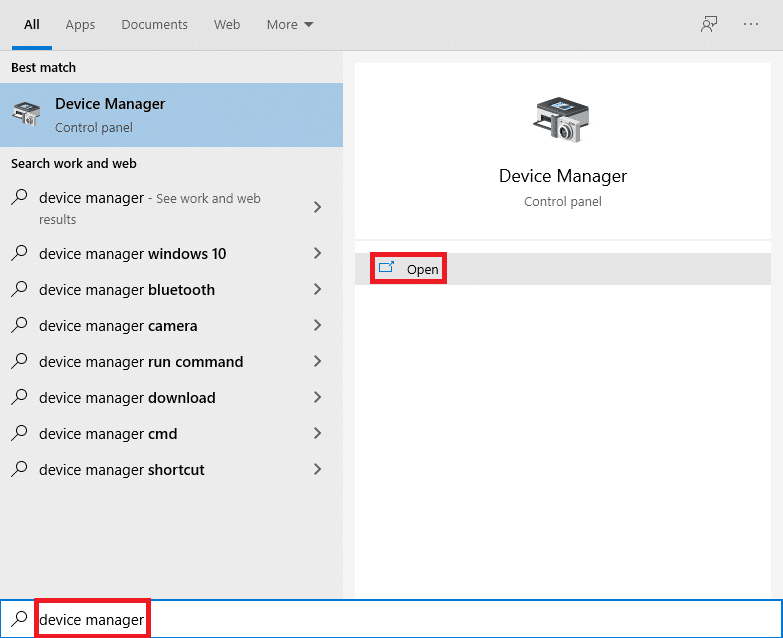
1. Klikněte na tlačítko Start, napište „správce zařízení“ a zvolte možnost Otevřít.
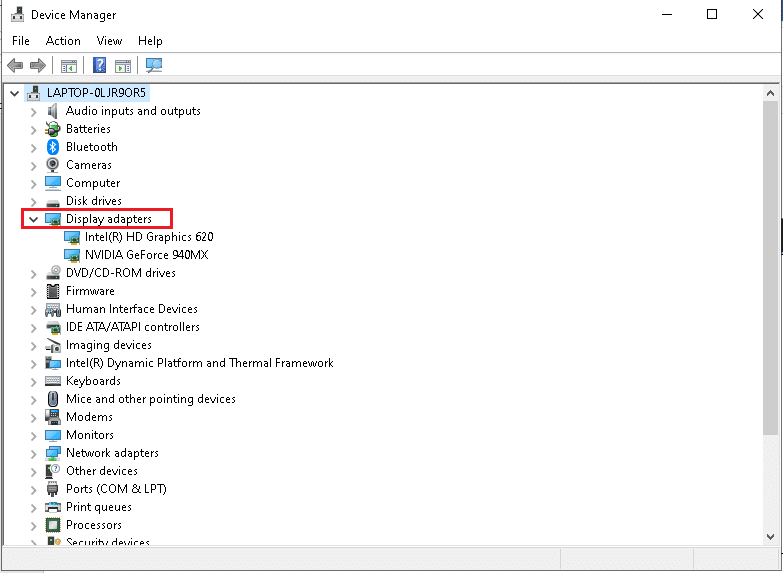
2. Rozbalte sekci „Grafické adaptéry“ kliknutím na malou šipku vedle.
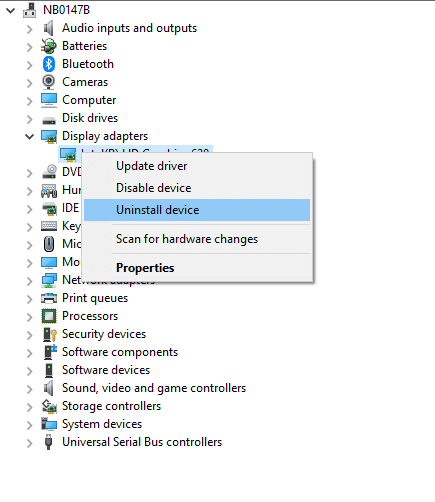
3. Klikněte pravým tlačítkem myši na grafický ovladač a vyberte možnost „Odinstalovat zařízení“.
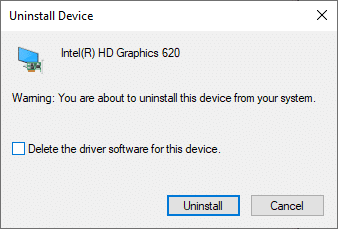
4. V novém okně zaškrtněte políčko „Odstranit software ovladače pro toto zařízení“ a klikněte na „Odinstalovat“.
5. Navštivte webové stránky výrobce vaší grafické karty a ručně si stáhněte nejnovější ovladač, který odpovídá specifikacím vašeho systému. Například:
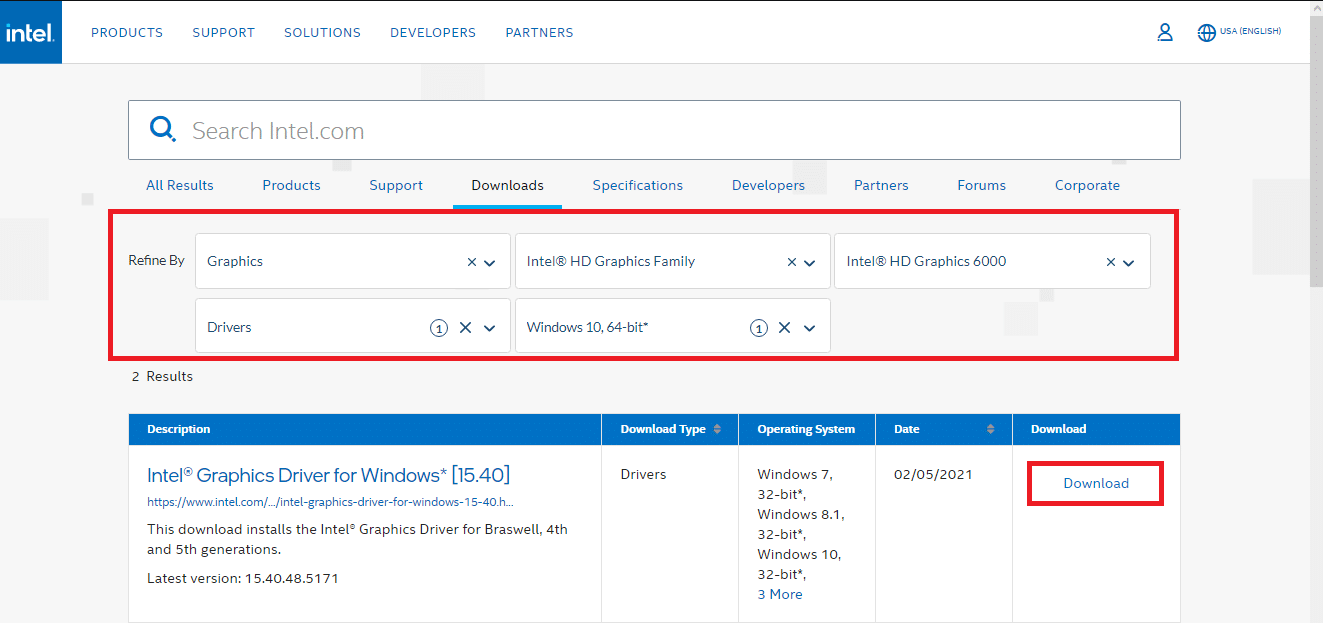
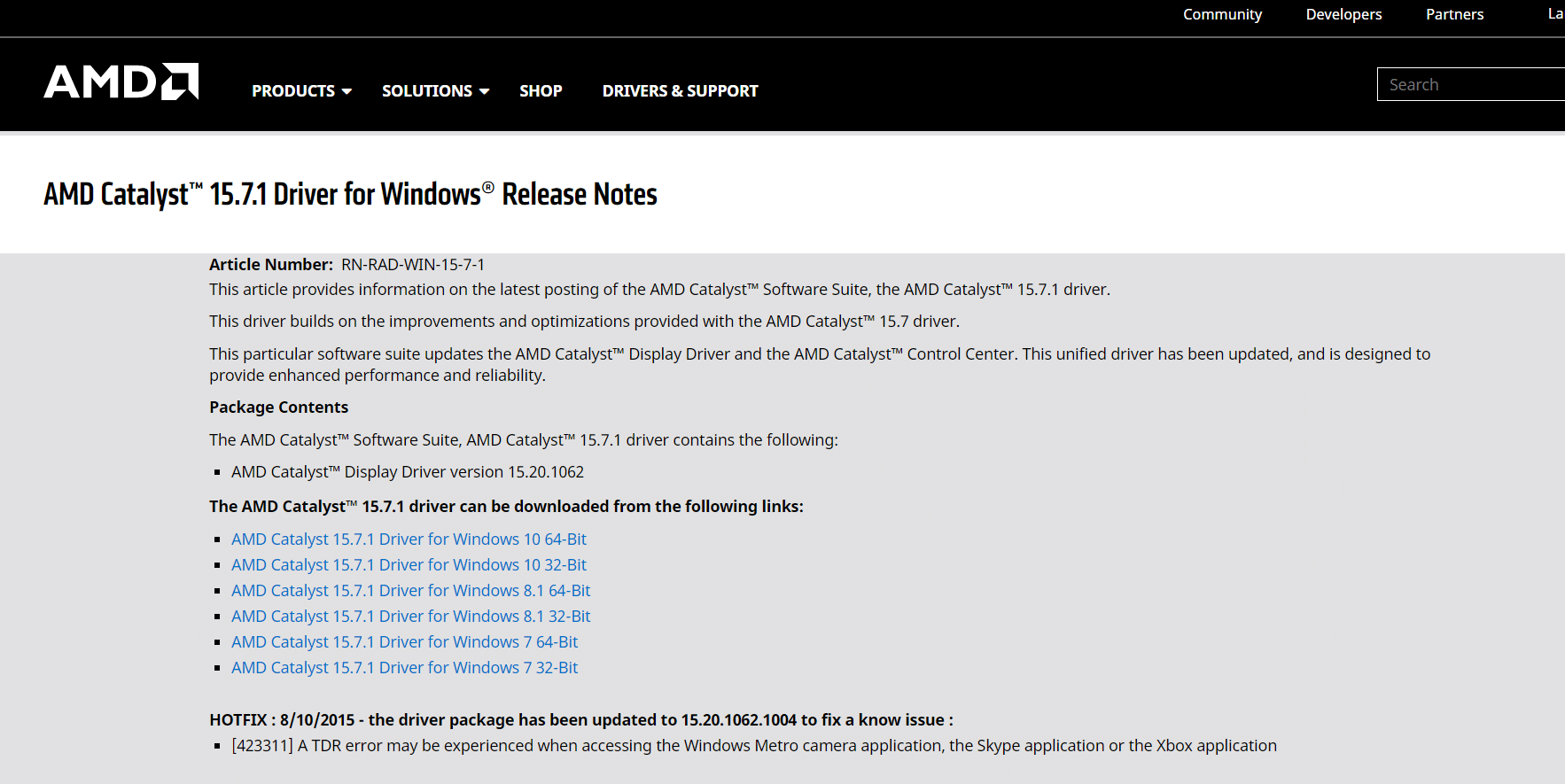
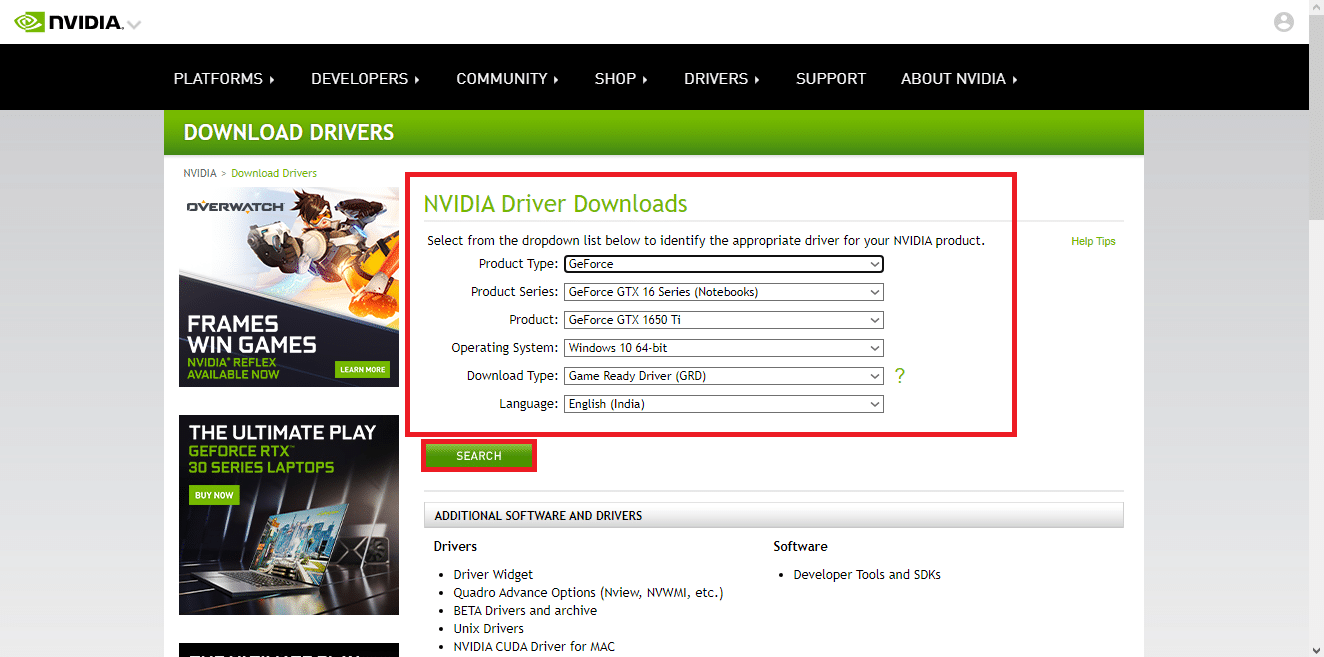
6. Spusťte stažený instalační soubor (.exe) a dokončete instalaci ovladače.
Možnost 2: Reinstalace zvukového ovladače
Zvukový ovladač je klíčový pro každodenní používání počítače, ať už jde o sledování filmů, hraní her nebo videohovory. Reinstalaci zahájíme odinstalací stávajícího ovladače:
1. Spusťte Správce zařízení, jak bylo popsáno výše, a rozbalte sekci „Ovladače zvuku, videa a her“.
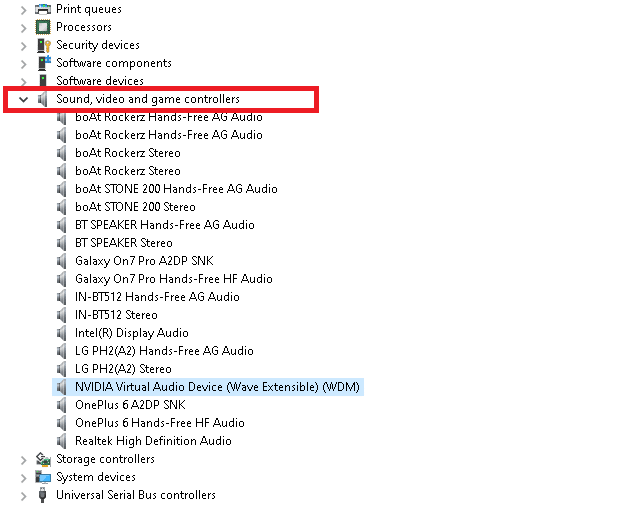
2. Klikněte pravým tlačítkem myši na váš zvukový ovladač (např. NVIDIA Virtual Audio Device (Wave Extensible) (WDM)) a zvolte „Odinstalovat zařízení“.

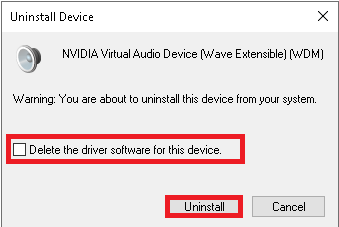
3. Zaškrtněte políčko „Odstranit software ovladače pro toto zařízení“ a potvrďte odinstalaci kliknutím na „Odinstalovat“.
4. Otevřete webový prohlížeč a přejděte na oficiální stránky výrobce zvukového zařízení, například NVIDIA.
5. V menu webu najděte sekci „Ovladače“.

6. Najděte a stáhněte ovladač odpovídající vaší verzi operačního systému Windows.
7. Spusťte stažený soubor a postupujte podle pokynů na obrazovce pro instalaci ovladače.
Možnost 3: Reinstalace síťového ovladače
Pro zajištění stabilního a rychlého síťového připojení je někdy nutné přeinstalovat i síťové ovladače. Postupujte podle následujících kroků:
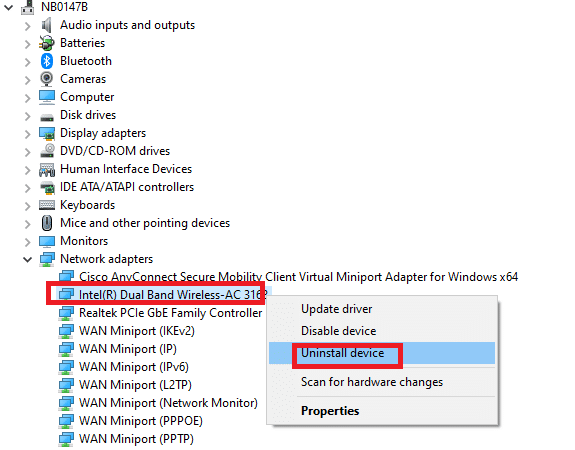
1. Spusťte Správce zařízení přes vyhledávání v systému Windows.
2. Najděte svůj síťový adaptér, klikněte na něj pravým tlačítkem myši a vyberte „Odinstalovat zařízení“.
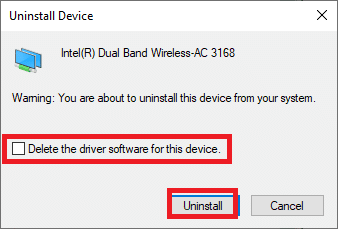
3. Zaškrtněte možnost „Odstranit software ovladače pro toto zařízení“ a potvrďte akci kliknutím na „Odinstalovat“.
4. Přejděte na webové stránky výrobce vašeho síťového adaptéru (např. Intel).
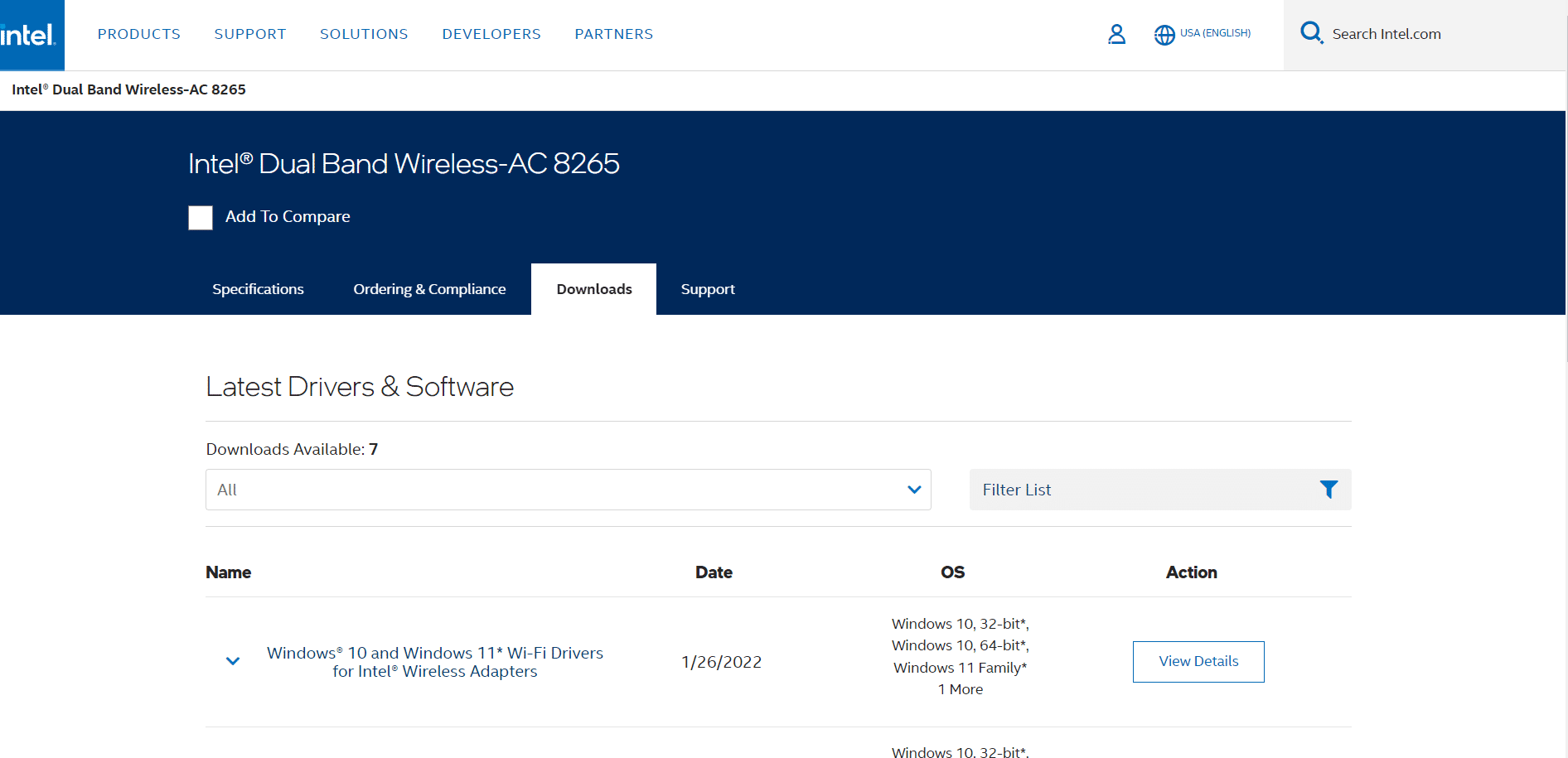
5. Stáhněte ovladače odpovídající vaší verzi Windows.
6. Spusťte stažený instalační soubor a postupujte dle instrukcí na obrazovce.
***
Tímto jsme probrali metody odinstalace a reinstalace ovladačů v systémech Windows 10 (a také 7). Doufáme, že tento průvodce byl pro vás užitečný. Navštivte naši stránku pro další tipy a triky a neváhejte se s námi podělit o vaše komentáře.