
Jak Oživit Videohovory na Google Meet pomocí Snap Camera
Přemýšlíte, jak dodat vašim videohovorům na Google Meet špetku zábavy a originality? Chcete svým přátelům ukázat vtipného avatara nebo se proměnit pomocí filtrů? Možná si vzpomenete na oblíbenou aplikaci Snapchat, která je známá svými kreativními filtry. Aplikace Snap Camera, produkt Snapchatu, vám umožní používat tyto filtry i během hovorů na Google Meet. Zajímá vás, jak na to? Nebojte se, tento článek vás provede celým procesem. Pokračujte ve čtení a zjistěte, jak si zdarma stáhnout a používat Snap Camera v Google Meet.
Použití Snap Camera v Google Meet: Podrobný Návod
V této části vám krok za krokem ukážeme, jak používat Snap Camera s Google Meet. Pro tento postup budete potřebovat aplikaci Snap Camera nainstalovanou na vašem počítači a také webový prohlížeč Google Chrome.
Důležitá poznámka: V tomto návodu budeme používat interní kameru vašeho počítače. Pokud však preferujete, můžete využít i externí kameru připojenou přes USB port.
Krok 1: Stáhnutí Snap Camera
Než se pustíme do nastavení v Google Meet, podíváme se, jak si Snap Camera stáhnout. Postupujte podle následujících instrukcí:
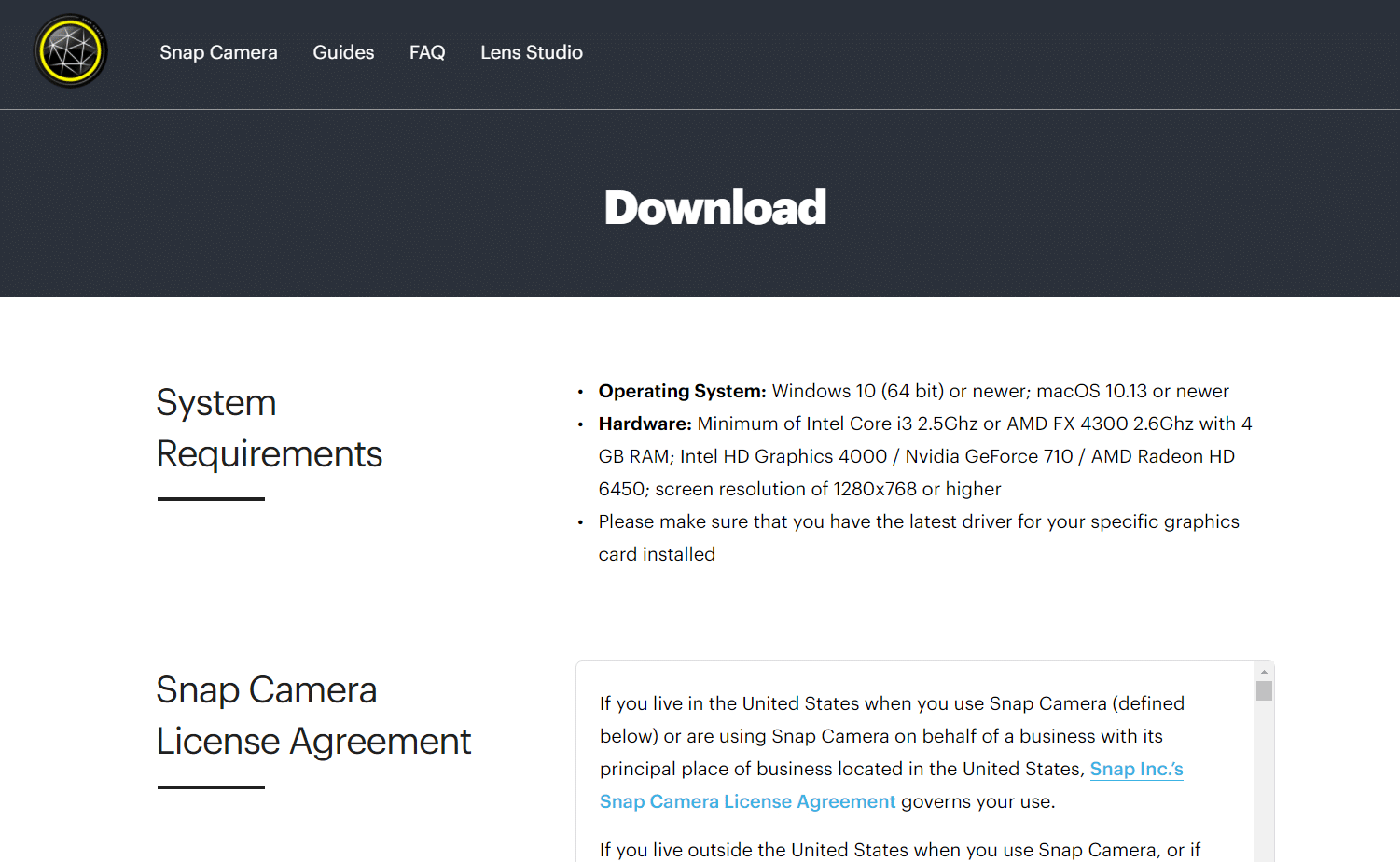
- Přejděte na oficiální webovou stránku Snap Camera.
-
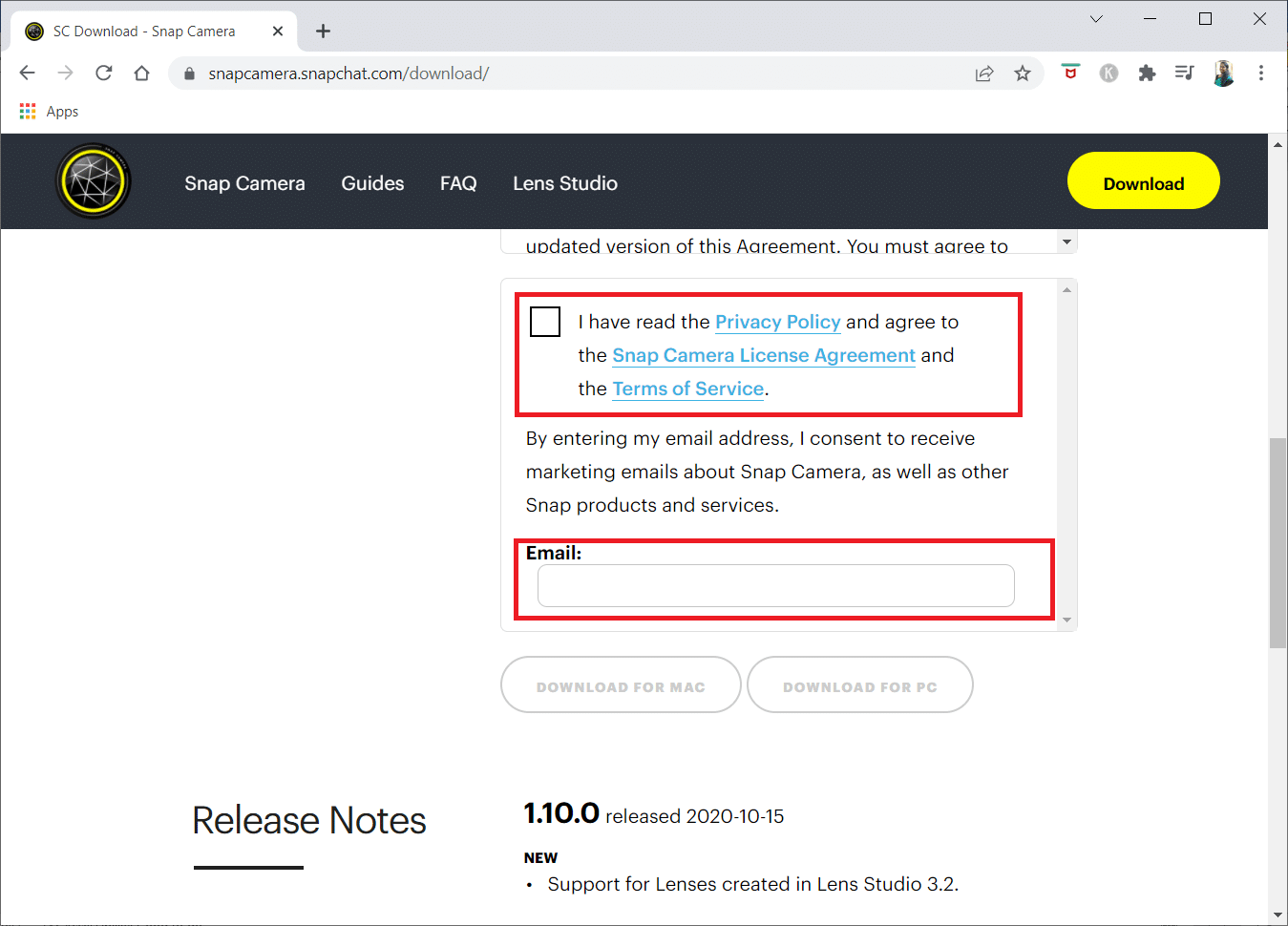
- Zaškrtněte políčko souhlasu s Podmínkami ochrany osobních údajů a zadejte svou e-mailovou adresu.
-
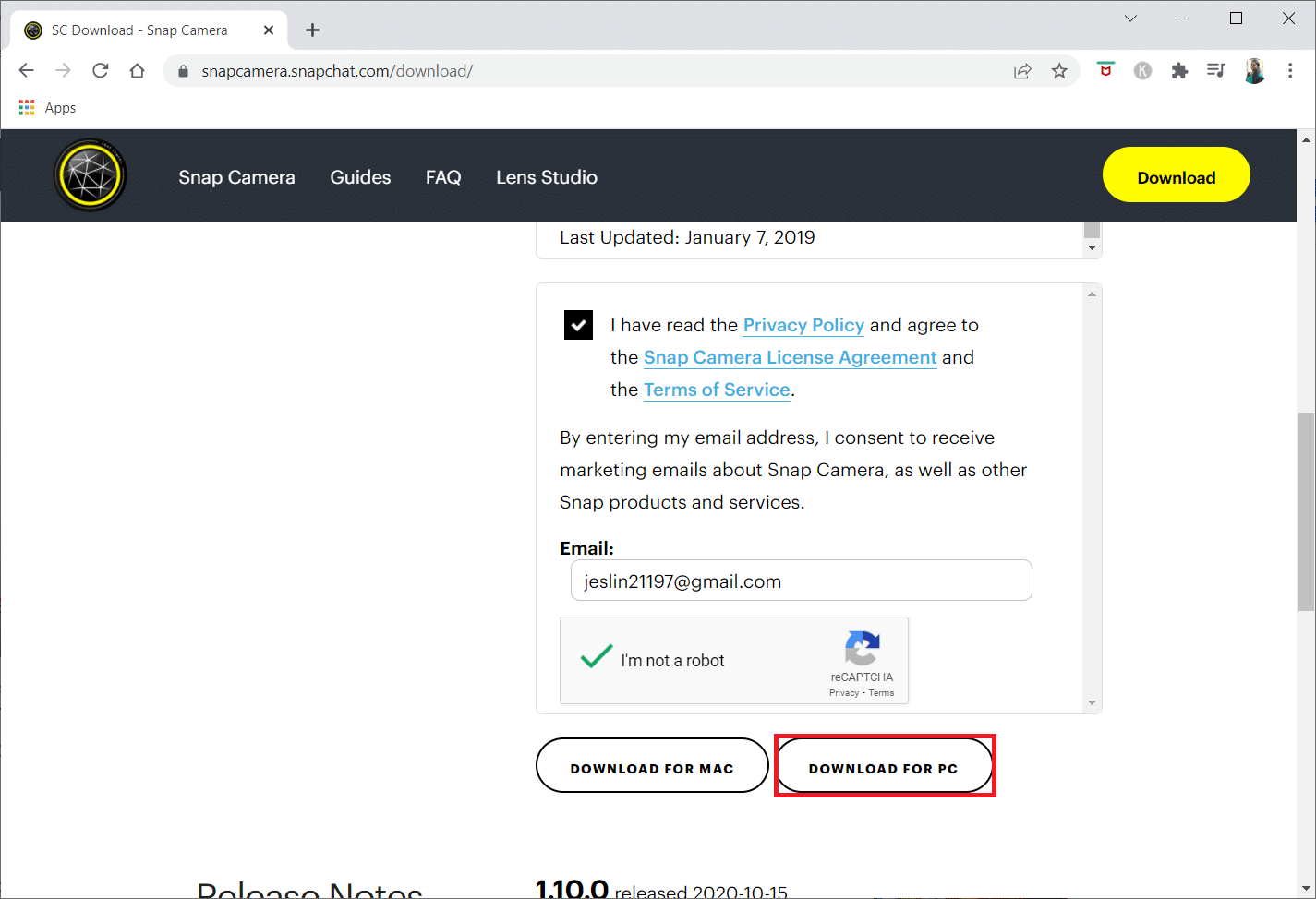
- Po ověření klikněte na tlačítko „Stáhnout pro PC“.
-
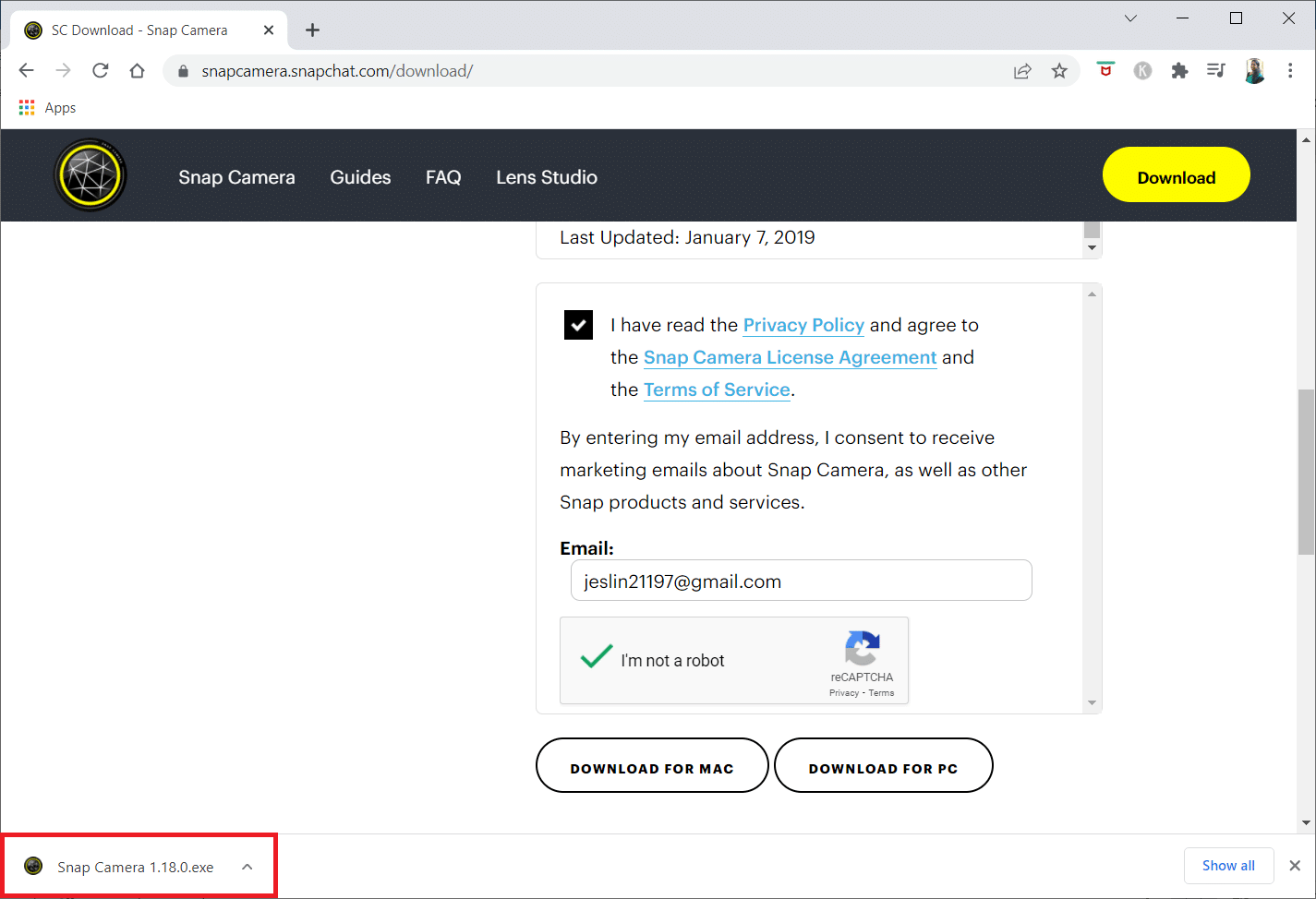
- Spusťte stažený instalační soubor, který se zobrazí v dolní části obrazovky.
-
- V okně Řízení uživatelských účtů (UAC) klikněte na „Ano“.
- V okně s instalací klikněte na „Další“.
-
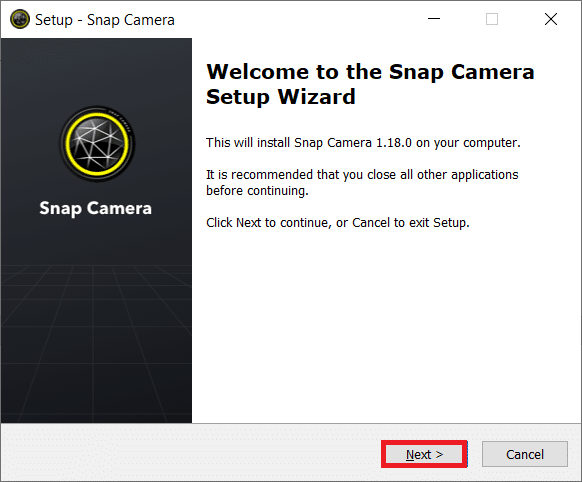
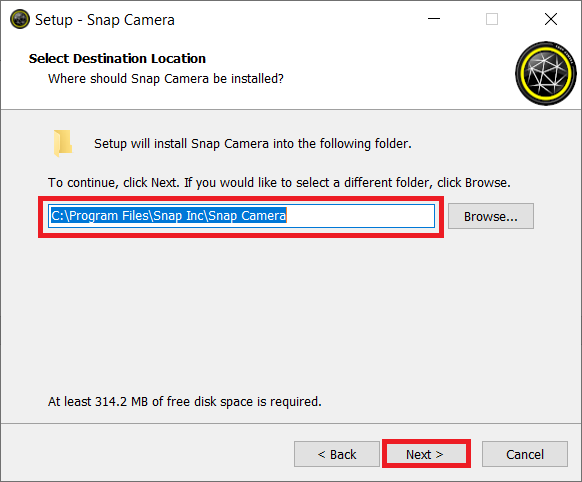
- Zvolte umístění, kam chcete software nainstalovat, a opět klikněte na „Další“.
-
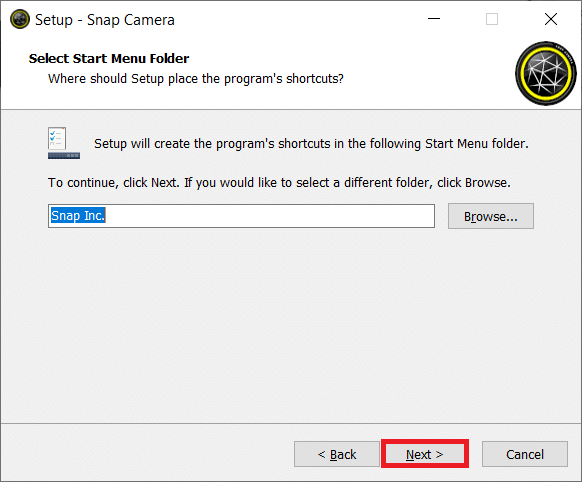
- Opět klikněte na „Další“ v následujícím okně.
-
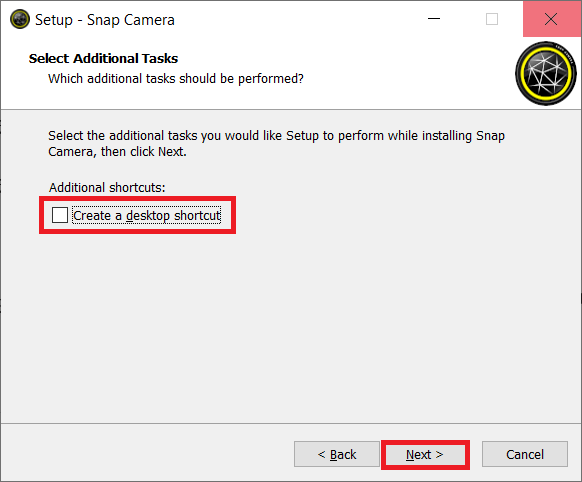
- Vyberte možnost „Vytvořit zástupce na ploše“ (pokud chcete) a klikněte na „Další“.
-
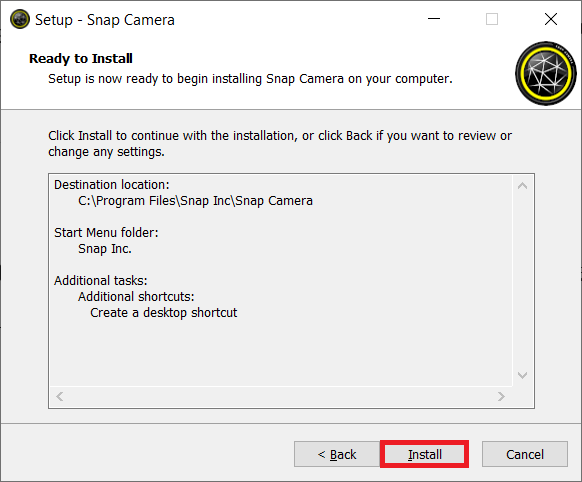
- Klikněte na „Instalovat“.
-
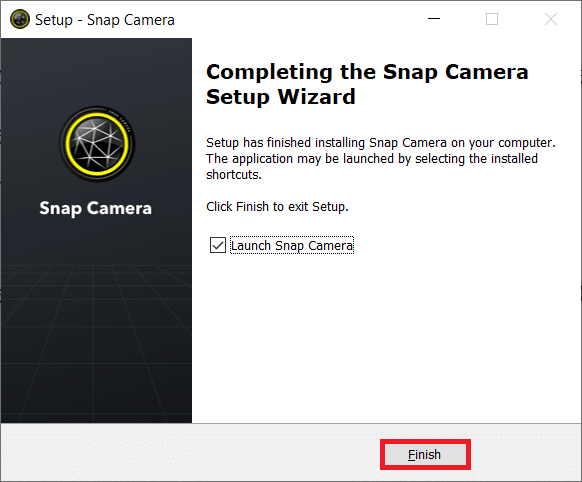
- Dokončete instalaci kliknutím na „Dokončit“. Aplikace by se měla automaticky spustit.
-
Poznámka 1: Ujistěte se, že váš počítač splňuje systémové požadavky pro instalaci a bezproblémový chod Snap Camera.
Poznámka 2: Po zaškrtnutí souhlasu budete požádáni o ověření, že nejste robot (reCAPTCHA).
Poznámka: Pokud si nepřejete zástupce na ploše, klikněte na „Další“ bez zaškrtnutí.
Krok 2: Nastavení Snap Camera
Po instalaci Snap Camera se podíváme, jak ji nastavit pro použití v Google Meet. Postupujte podle těchto kroků:
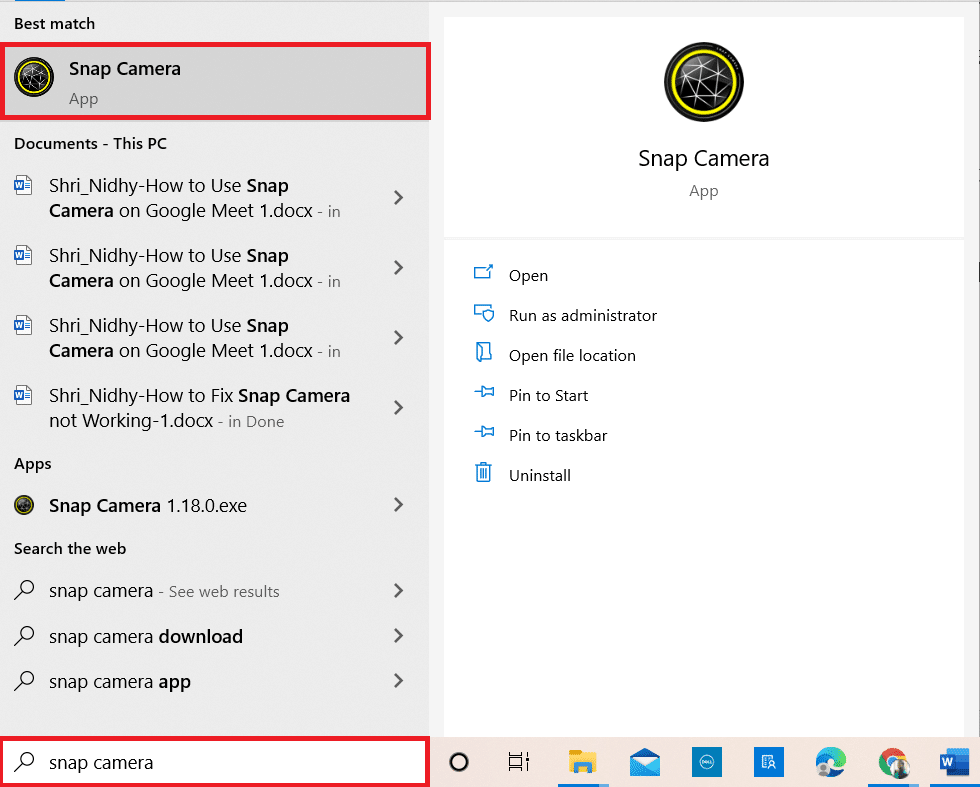
- Klikněte na tlačítko Start, zadejte „Snap Camera“ a stiskněte Enter.
-
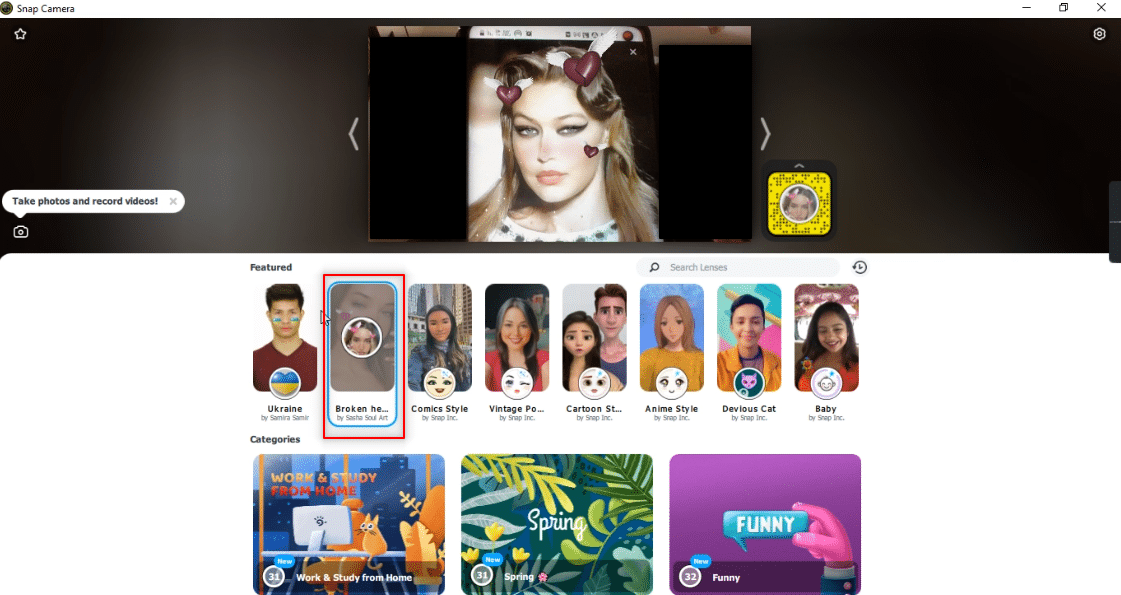
- Po spuštění aplikace si vyberte objektiv (filtr), který chcete použít.
-
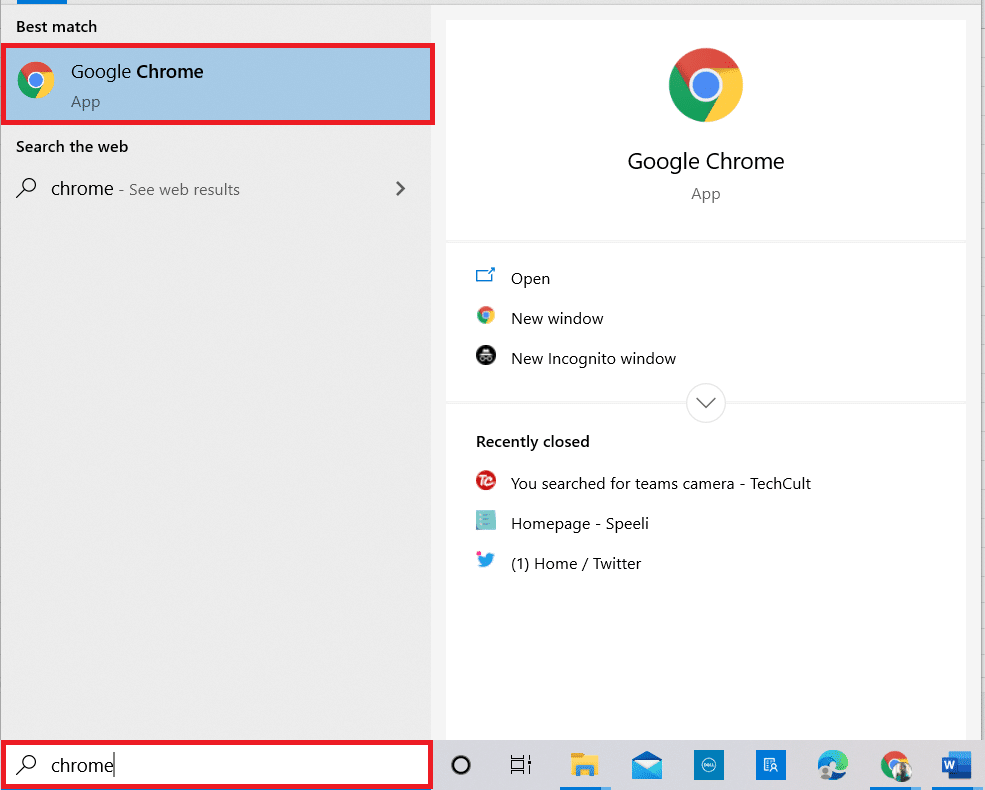
- Stiskněte klávesu Windows, zadejte „chrome“ a stiskněte Enter pro spuštění prohlížeče Google Chrome.
-
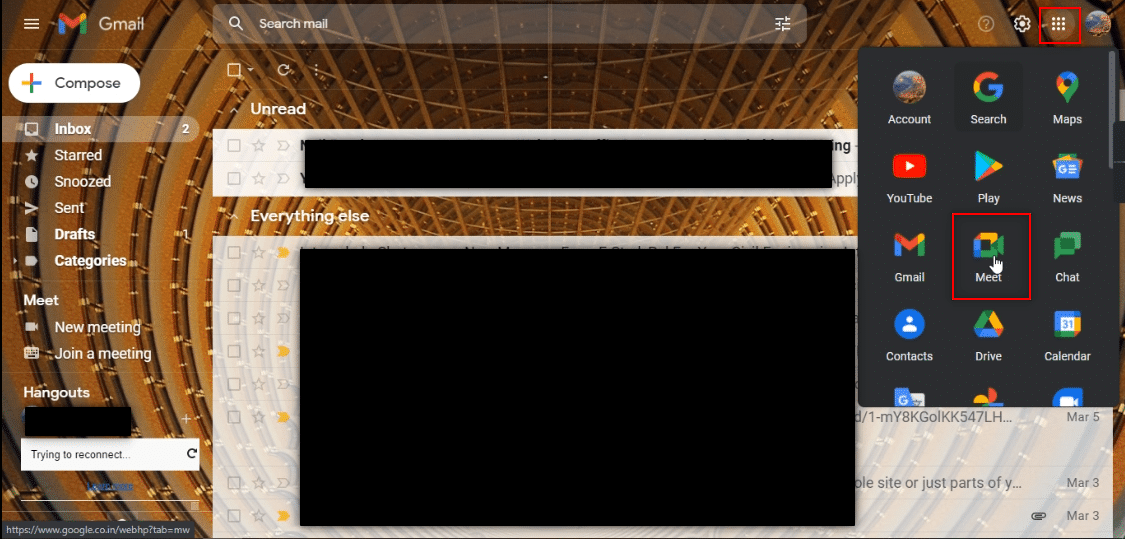
- Otevřete Google Meet kliknutím na ikonu Google aplikací a výběrem „Meet“.
-
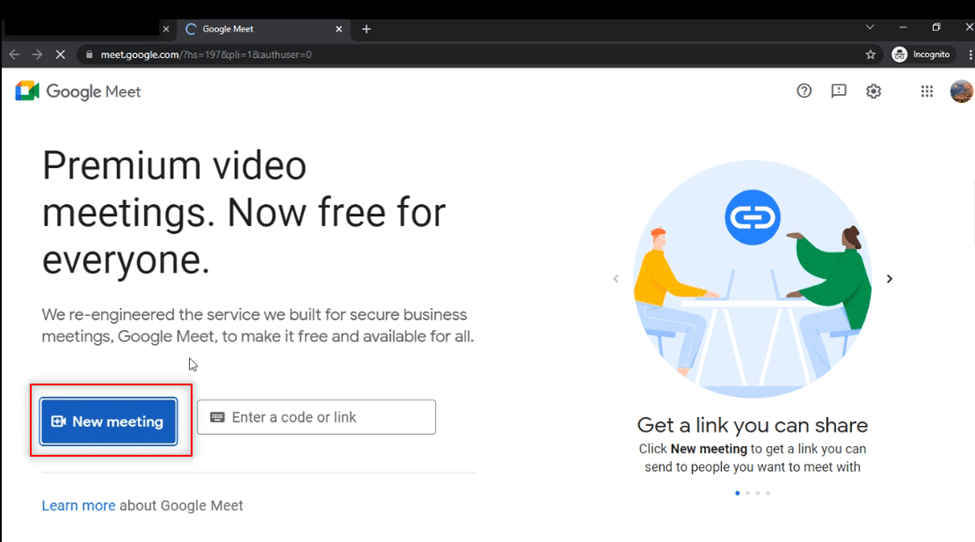
- Spusťte novou schůzku kliknutím na „Nová schůzka“.
-
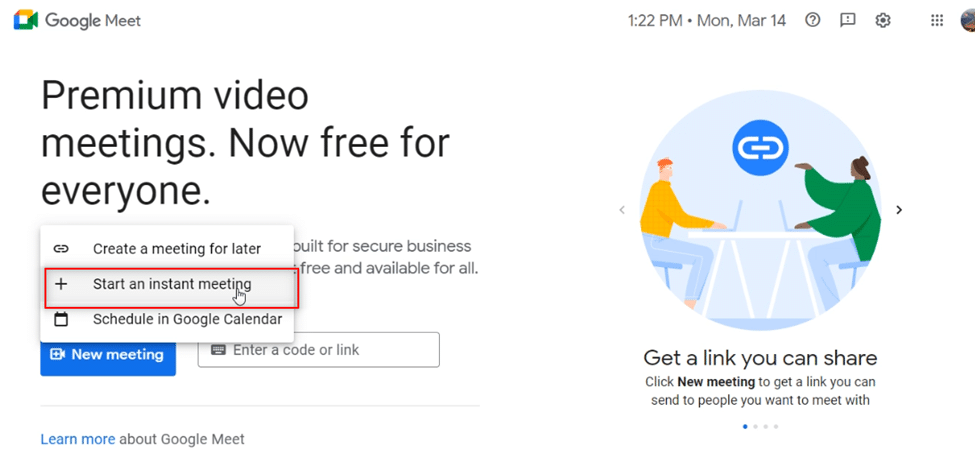
- Z rozevírací nabídky vyberte „Zahájit okamžitou schůzku“.
-
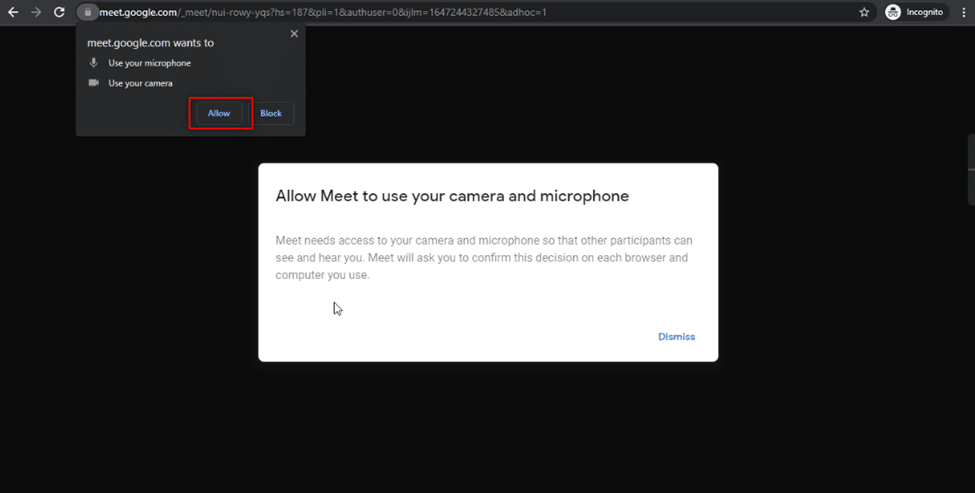
- Povolte zvuk a video kliknutím na tlačítko „Povolit“.
-
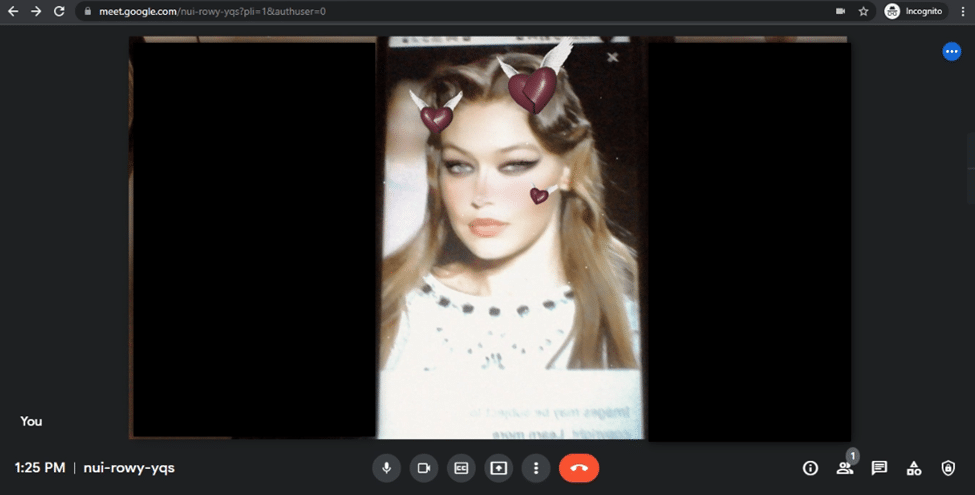
- Nyní byste měli vidět svůj obličej s vybraným filtrem Snap Camera na Google Meet.
-
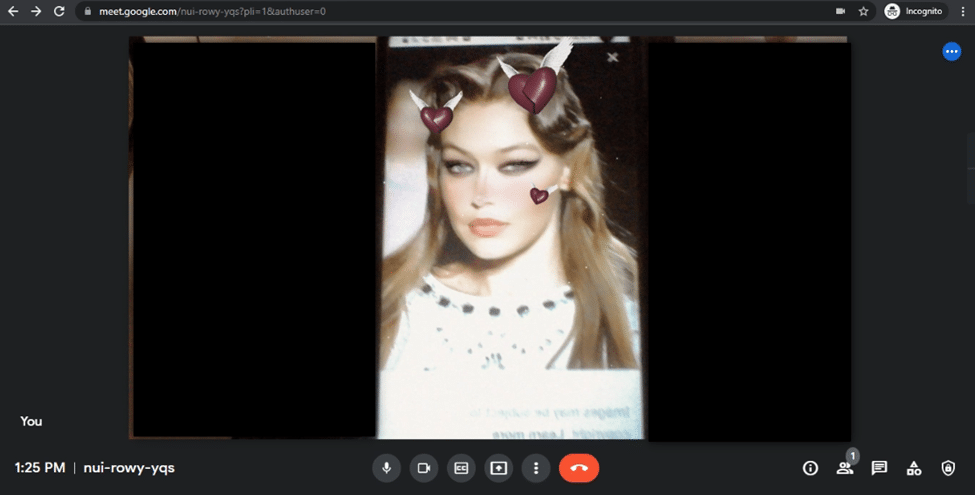
Poznámka: Snap Camera musí být spuštěna, než ji začnete používat v jakékoliv aplikaci.
Poznámka: Uvidíte okno s náhledem z vaší kamery. V příkladu byl vybrán filtr „Broken hearts“.
Poznámka: Alternativně můžete Google Meet otevřít přímo přes oficiální webovou stránku.
Poznámka: Pokud je schůzka již naplánována, zadejte kód nebo odkaz schůzky do pole „Zadejte kód nebo odkaz“ a stiskněte Enter.
Pokud se vám nedaří nalézt Snap Camera jako kameru v Google Meet, postupujte podle těchto kroků:
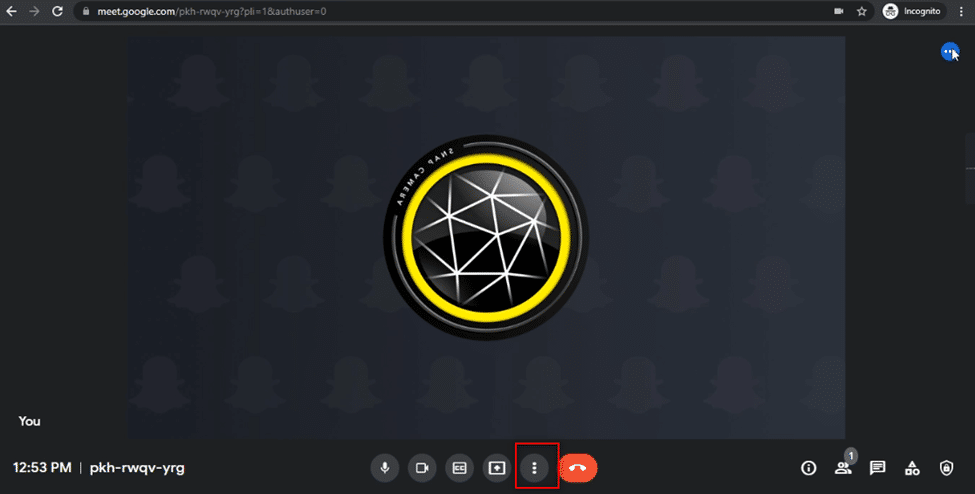
- Klikněte na „Více možností“ (tři svislé tečky) ve spodní části okna hovoru.
-
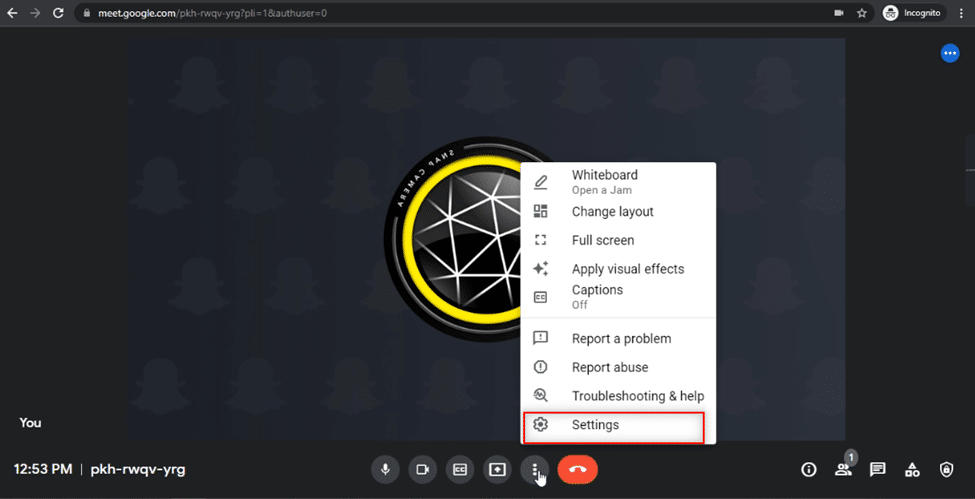
- V zobrazené nabídce klikněte na „Nastavení“.
-
- Přejděte na záložku „Video“ v levém panelu okna Nastavení.
-
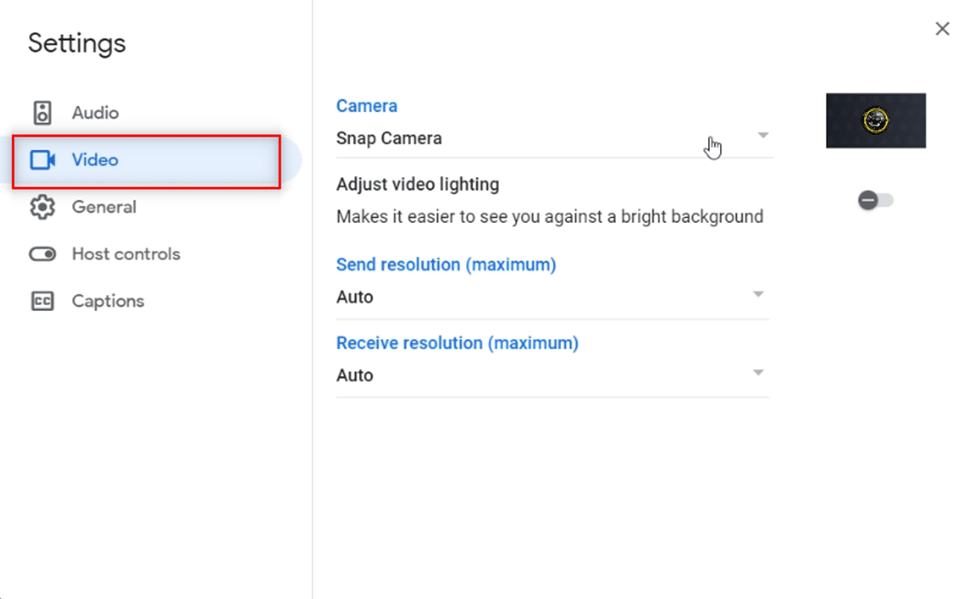
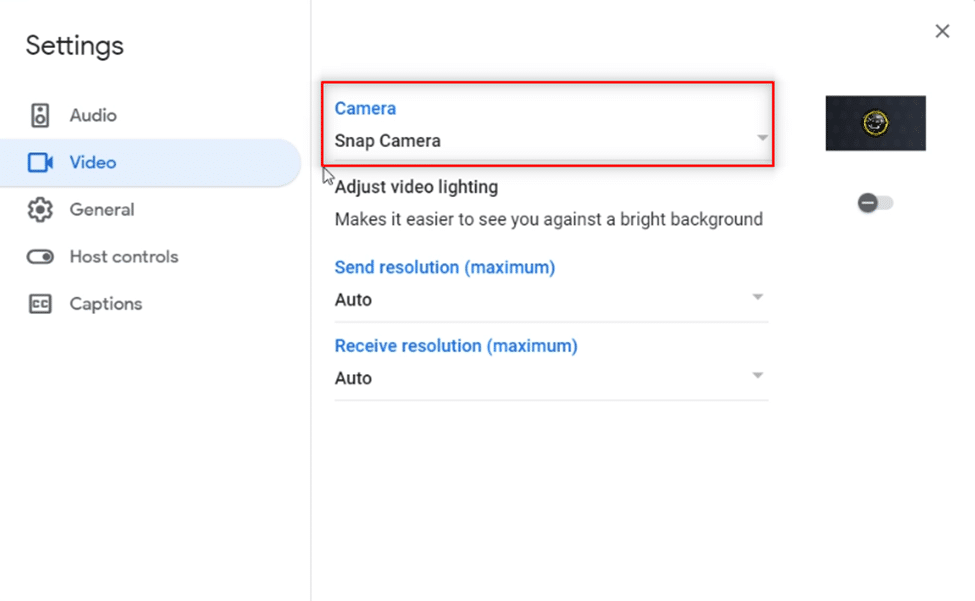
- Klikněte na rozevírací nabídku pod položkou „Kamera“.
-
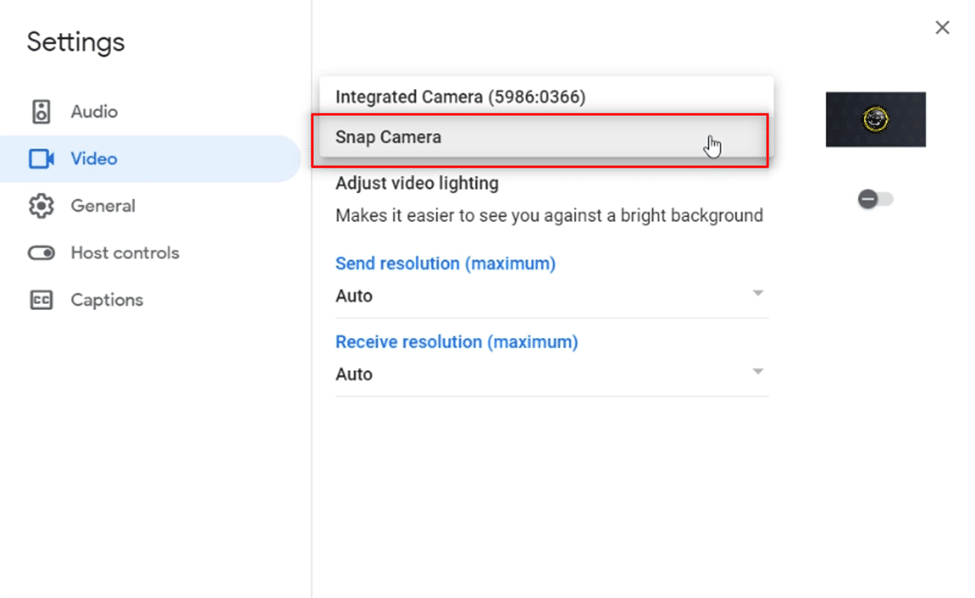
- V seznamu vyberte „Snap Camera“ jako vaši výchozí kameru.
-
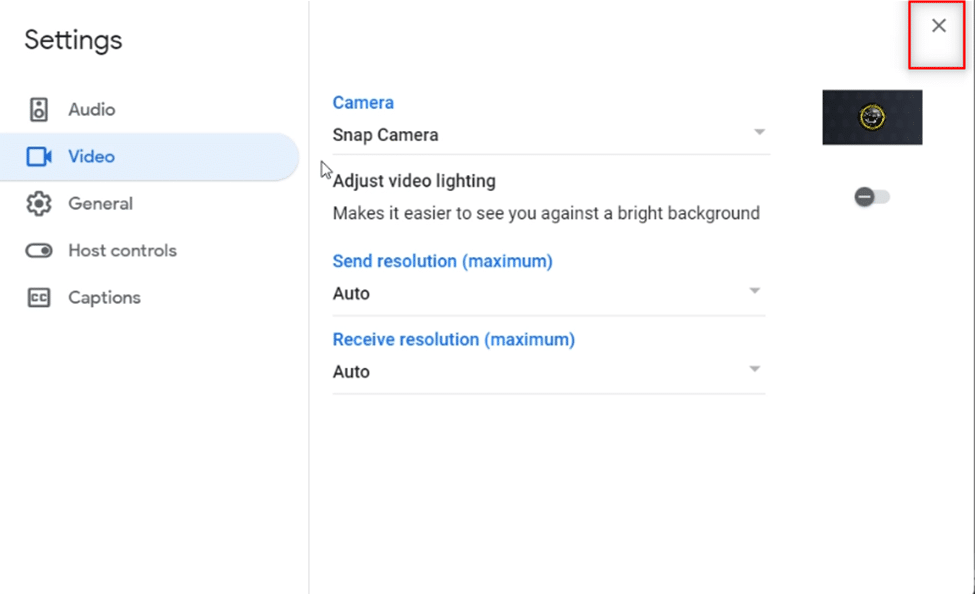
- Kliknutím na „Zavřít“ uložíte změny nastavení.
-
- Nyní byste měli na Google Meet vidět svůj obličej s vybraným filtrem Snap Camera.
-
Často kladené otázky (FAQ)
Otázka 1: Je možné používat Snap Camera i v Zoomu?
Odpověď: Ano, Snap Camera můžete používat i v aplikaci Zoom. Klíčové je mít ji nainstalovanou na svém počítači. Postup je podobný tomu, který byl popsán v tomto článku. Stejným způsobem můžete Snap Camera používat i v aplikacích Discord a Omegle.
Otázka 2: Lze Snap Camera používat s Google Meet na smartphonu?
Odpověď: Bohužel ne, Snap Camera není podporována pro Google Meet na chytrých telefonech, ať už používáte Android nebo iPhone.
Otázka 3: Moje kamera na notebooku nefunguje. Existuje nějaká alternativa pro připojení kamery k Google Meet?
Odpověď: Pokud interní kamera na notebooku nefunguje, máte několik možností. Můžete použít externí kameru připojenou přes USB, nebo zařízení třetích stran, jako je například fotoaparát Canon přes webovou službu. A samozřejmě, můžete také použít Snap Camera v Google Meet, jak je uvedeno v tomto návodu.
***
Věříme, že vám tento článek pomohl lépe porozumět, jak používat Snap Camera s Google Meet. Nyní můžete s lehkostí používat své oblíbené filtry a užít si zábavné videohovory s přáteli. Pokud máte jakékoli dotazy nebo návrhy, neváhejte se o ně podělit v sekci komentářů. Rádi také uslyšíme, o čem byste se chtěli dozvědět příště.