
Připravte se na průvodce, který vám pomůže identifikovat příčinu neočekávaných restartů vašeho systému Windows 10/11.
Operační systémy jsou komplexní systémy, které mohou skrývat mnoho problémů.
Jedním z mnoha potíží, s nimiž se uživatelé Windows mohou setkat, je samovolné vypínání. Tato situace se může objevit s nepravidelnou frekvencí, od jednoho dne až po několik minut.
Na fórech společnosti Microsoft se objevuje nespočet „možných“ řešení této frustrující situace, a to od hardwarových až po softwarové příčiny. Nicméně, někteří uživatelé se mohou cítit bezradní a doufají, že další pokus o nápravu by mohl konečně přinést výsledek.
Dnes se tedy nezaměřujeme na specifické problémy, jako jsou nečekané výjimky obchodu nebo chyby ovladače displeje nvlddmkm, které přestaly reagovat, a podobně.
Vzhledem k obecné povaze tohoto problému se tento článek soustředí především na hledání hlavních příčin různými metodami, nikoli na poskytování konkrétních řešení.
Upozorňujeme, že snímky obrazovky jsou z Windows 10. Nicméně, postup je identický a byl ověřen i ve Windows 11.
Začněme prvním krokem.
Prohlížeč událostí
Prohlížeč událostí je záznamníkem aktivit vašeho počítače s Windows. Zaznamenává informace o různých aplikacích, aktualizacích, chybách a dalších. Nicméně ne všechny záznamy jsou relevantní pro běžného uživatele.
Přesto nám Prohlížeč událostí může pomoci identifikovat problém, který vyvolal poslední vypnutí, a také ty předchozí.
Nejprve stiskněte klávesy ⊞+X a následně V, čímž otevřete Prohlížeč událostí.
Poté přejděte do části Protokoly Windows > Systém > Filtrovat aktuální protokol…
Filtrování nám pomůže zobrazit pouze záznamy spojené s vypínáním. Budeme tedy filtrovat dle následujících ID událostí:
| ID události | Popis |
| 41 | Systém se restartoval bez předchozího korektního vypnutí. Tato chyba může nastat, pokud systém přestal reagovat, havaroval nebo nečekaně ztratil napájení. |
| 1074 | Když aplikace nebo uživatel inicializuje vypnutí nebo restart systému. Tomuto obvykle předchází ID události 6006. |
| 6006 | Zaznamenává správné vypnutí se zprávou „Služba protokolu událostí byla zastavena.“ |
| 6008 | Zaznamenává neočekávané vypnutí se zprávou ‚Předchozí vypnutí systému v TIME dne DATE bylo neočekávané.‘ |
Zadejte tato ID událostí a stiskněte OK pro zobrazení filtrovaných výsledků.
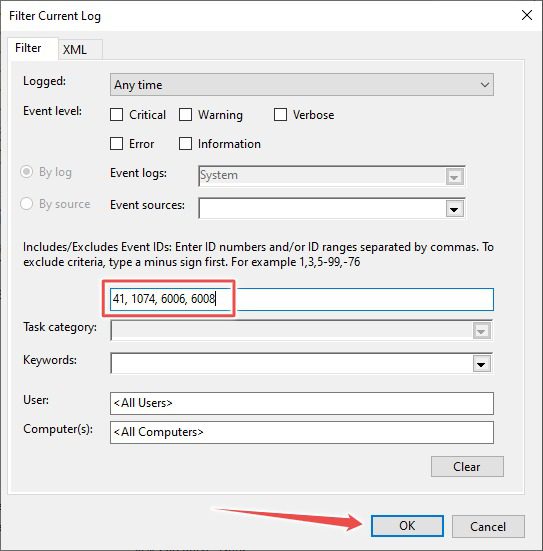
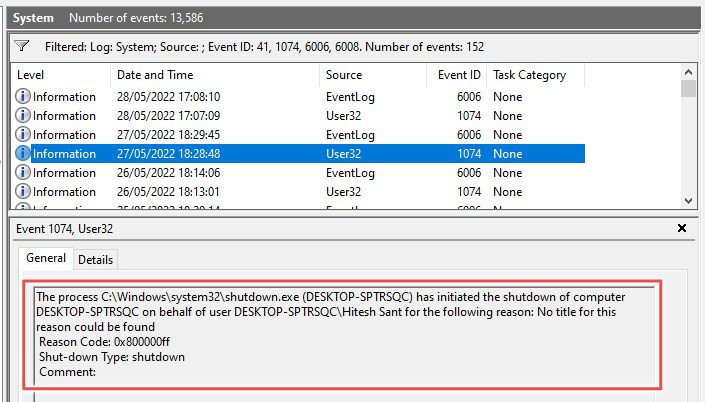
Je také možné filtrovat ID podle časového úseku a na základě toho provádět diagnostiku samovolného vypínání systému Windows. Všechny záznamy obsahují přesný čas výskytu a také aplikaci, která za událostí stojí.
PowerShell
Existuje alternativní způsob, jak toho dosáhnout, pokud se nechcete prohrabávat Prohlížečem událostí ve Windows.
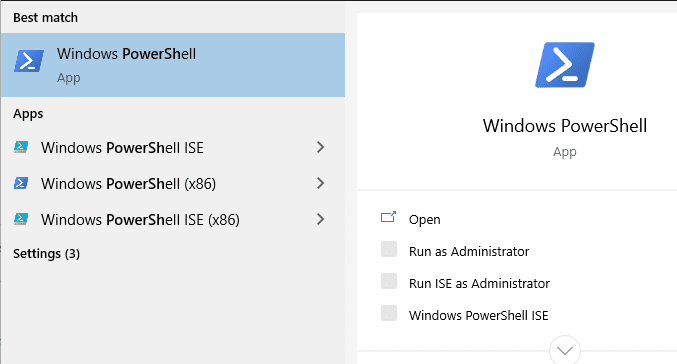
Pro začátek vyhledejte PowerShell na hlavním panelu a otevřete příslušnou aplikaci.
Nyní zkopírujte následující kód, vložte jej do PowerShellu a stiskněte klávesu Enter, abyste načetli relevantní informace z protokolů Windows.
Get-WinEvent -FilterHashtable @{ LogName="System"; Id = 41, 1074, 6006, 6008; } |
Format-List Id, LevelDisplayName, TimeCreated, Message
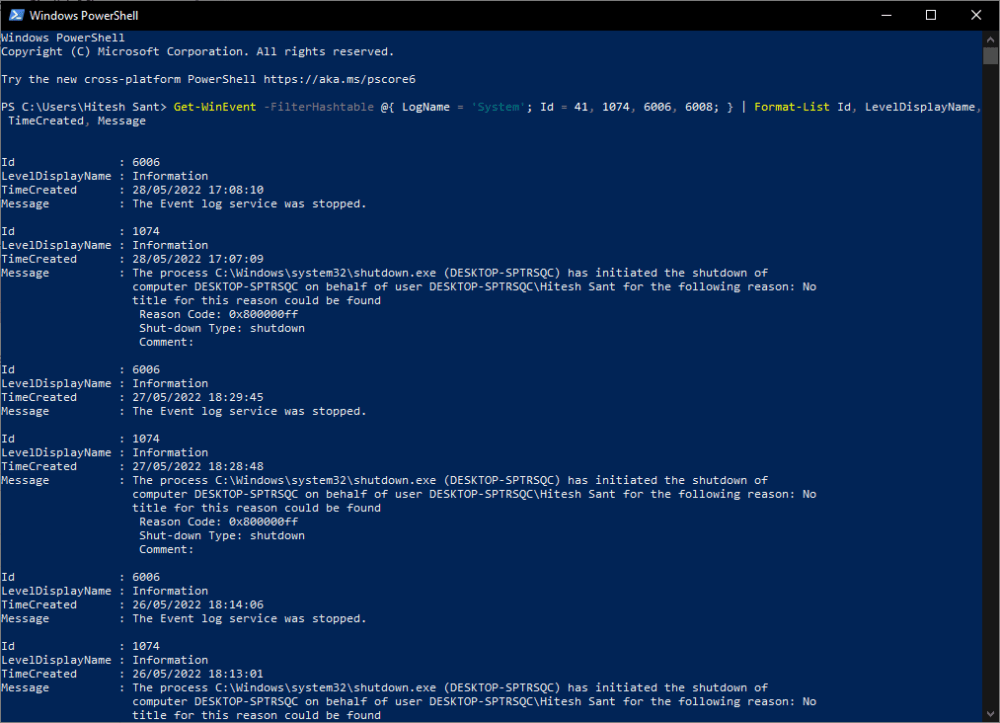
Jedná se o alternativu k Prohlížeči událostí, s rozdílem v prezentaci dat. Stejně tak řádek Message v každé položce specifikuje důvod konkrétní události.
Příkazový řádek
Podobnou operaci můžete provést i v příkazovém řádku, který je často používanou, méně výkonnou variantou PowerShellu.
Do vyhledávání na hlavním panelu napište CMD a otevřete příkazový řádek.
Následně zkopírujte a vložte následující kód do okna CMD a stiskněte klávesu Enter.
wevtutil qe System /q:"*[System[(EventID=41) or (EventID=1074) or (EventID=6006) or
(EventID=6008)]]" /c:50 /f:text /rd:true
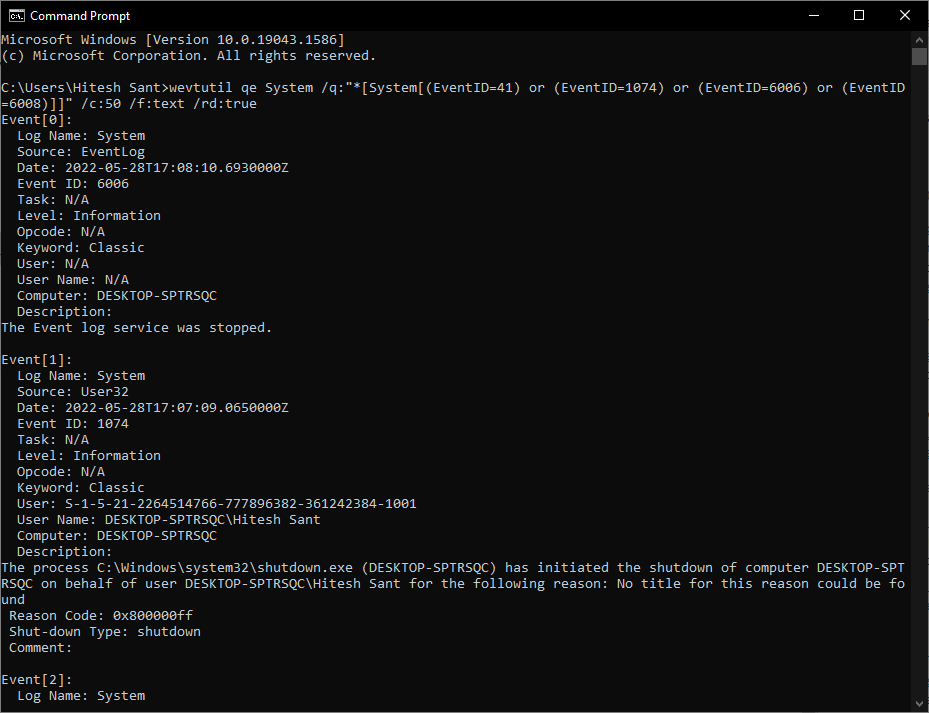
Tímto získáte posledních 50 záznamů. Můžete ale změnit číslo v parametru c:50, abyste získali více či méně záznamů podle potřeby.
Závěr
Představili jsme několik vestavěných aplikací, které vám umožňují získat informace o náhodných vypnutích Windows z protokolu událostí.
Zatímco PowerShell a příkazový řádek dokážou svoji práci odvést, Prohlížeč událostí je výrazně přívětivější pro uživatele při prohlížení událostí. Jak bylo zmíněno, všechny metody, ač se liší vzhledem, fungují stejně ve všech verzích Windows.
Jakmile získáte přehled o situaci, je na čase prozkoumat Komunitu společnosti Microsoft a hledat možné řešení. Pokud zde nenajdete odpověď na svůj problém, doporučuje se založit nové vlákno a získat potřebnou pomoc. Pokud nic nepomůže, kontaktujte podporu společnosti Microsoft.