
Při odesílání většího množství multimediálních zpráv z mobilního telefonu se uživatelé často setkávají s chybou, která jim znemožňuje odeslání. Tato chyba se objevuje, když se ve složce „K odeslání“ nahromadí příliš mnoho neúspěšných pokusů o odeslání multimediálních zpráv. Problém s „Příliš mnoho neodeslaných multimediálních zpráv“ je poměrně častý a může bránit plynulému odesílání MMS přes mobilní sítě, Wi-Fi nebo jiná připojení. V tomto návodu se zaměříme na příčiny a způsoby, jak tuto nepříjemnost vyřešit.
Jak odstranit problém s odesláním zprávy, když je příliš mnoho neodeslaných multimediálních zpráv
Chyba „Příliš mnoho neodeslaných multimediálních zpráv“ má různé kořeny. Mezi nejčastější příčiny patří:
- Zpoždění v chodu telefonu.
- Nestabilní síťové připojení.
- Nesprávné nastavení multimediálních zpráv.
- Přetížená složka „K odeslání“ neodeslanými MMS.
- Chybné fungování aplikace pro zprávy.
- Nadměrné množství dat v mezipaměti aplikace.
- Automatické stahování nastavení MMS.
- Další zpoždění a systémové chyby telefonu.
Následující text se zaměří na metody, které vám pomohou s vyřešením problému a umožní vám bezproblémové odesílání zpráv.
Důležité upozornění: Nastavení smartphonů se mohou lišit v závislosti na výrobci. Před provedením jakýchkoli změn v nastavení si ověřte jejich správnost. Níže uvedené postupy vycházejí z telefonu Moto G60.
Metoda 1: Restartujte telefon
Prvním krokem k vyřešení problému s odesíláním zpráv při chybě „Příliš mnoho neodeslaných multimediálních zpráv“ je restartování telefonu. Zpoždění v systému jsou častou příčinou a restartování může pomoci je odstranit.
1. Dlouze stiskněte tlačítko napájení na telefonu.
2. Vyberte možnost „Restartovat“ z nabídky napájení.
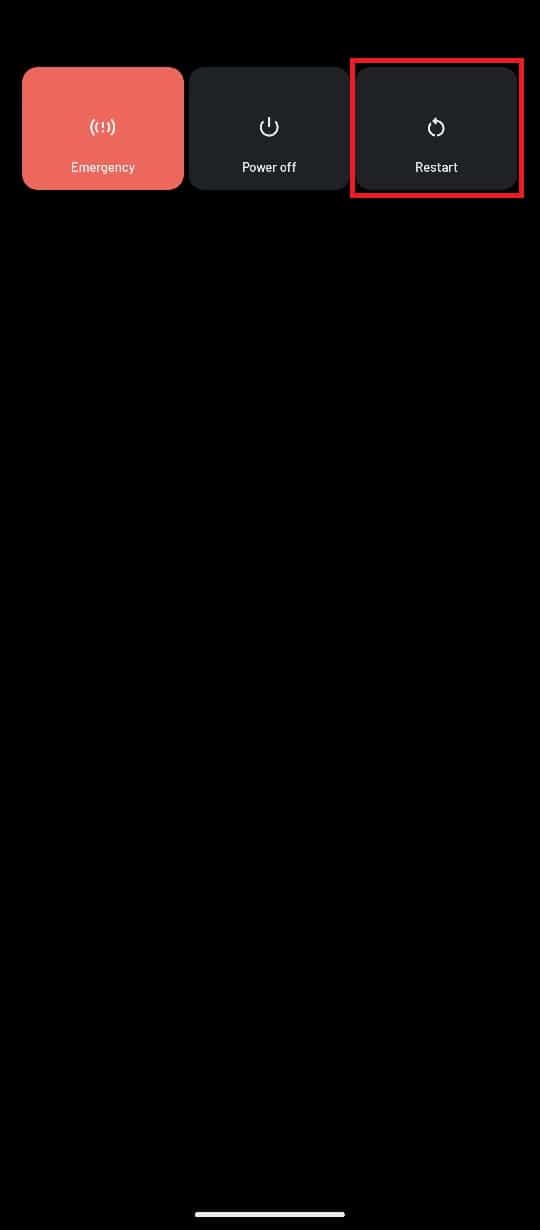
3. Po restartování telefonu se pokuste zprávy odeslat znovu.
Metoda 2: Zkontrolujte síťové připojení
Chyby při odesílání MMS mohou být způsobeny také špatným síťovým připojením. Zkontrolujte proto síťové připojení vašeho zařízení.
Možnost I: Mobilní síť
Ujistěte se, že máte aktivní datový tarif a silný signál od vašeho mobilního operátora.
Možnost II: Wi-Fi router
Problémy s odesíláním přes Wi-Fi mohou být spojeny s routerem. Zkuste jej restartovat:
1. Stiskněte tlačítko napájení na Wi-Fi routeru.
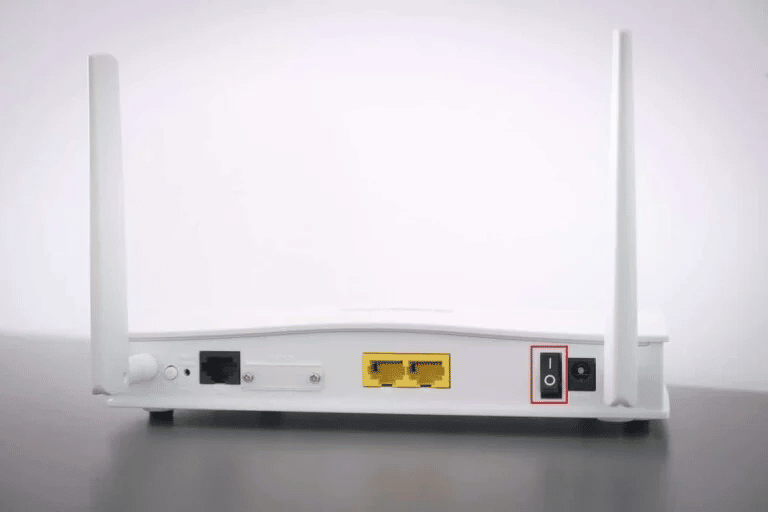
2. Odpojte router od elektrické sítě.
3. Po několika minutách router znovu zapojte a zapněte.
Možnost III: Mobilní data
Ujistěte se, že máte aktivní datový tarif a stabilní signál. Pokud problémy přetrvávají, zkuste další metodu.
Metoda 3: Aktivujte MMS
Někdy může být chyba způsobena tím, že nemáte aktivovanou možnost MMS. Zkontrolujte nastavení vašeho zařízení.
1. Otevřete aplikaci Nastavení.
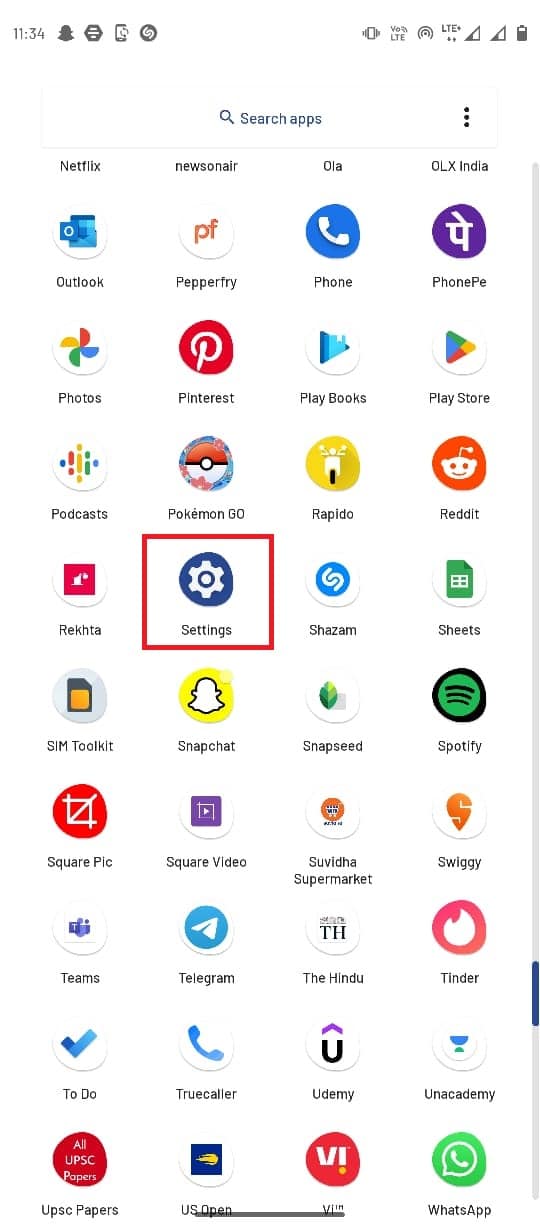
2. Klepněte na „Síť a internet“.
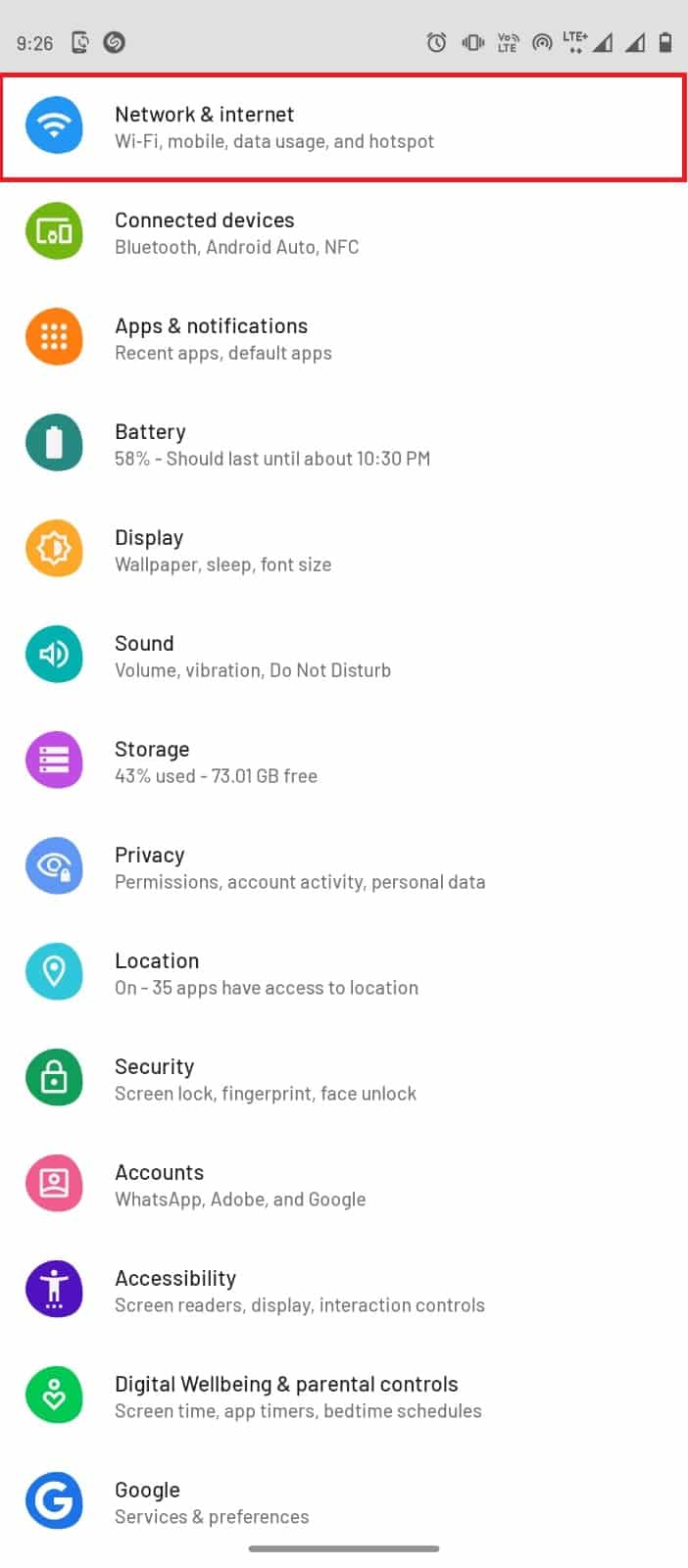
3. Vyberte „Mobilní síť“.
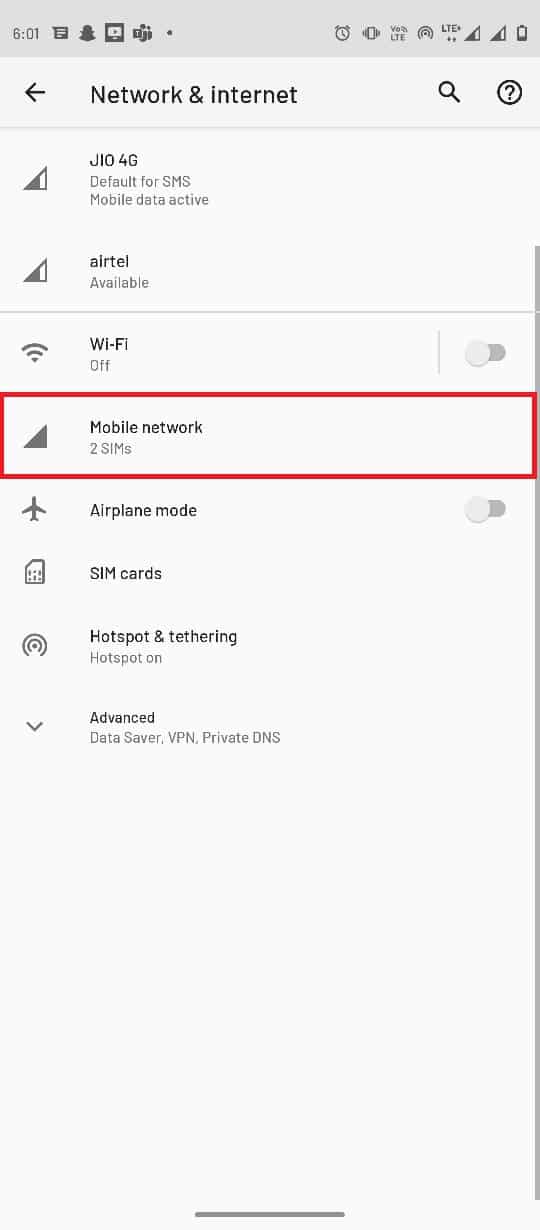
4. Vyberte preferovanou síť.
5. Klepněte na „Rozšířené“.
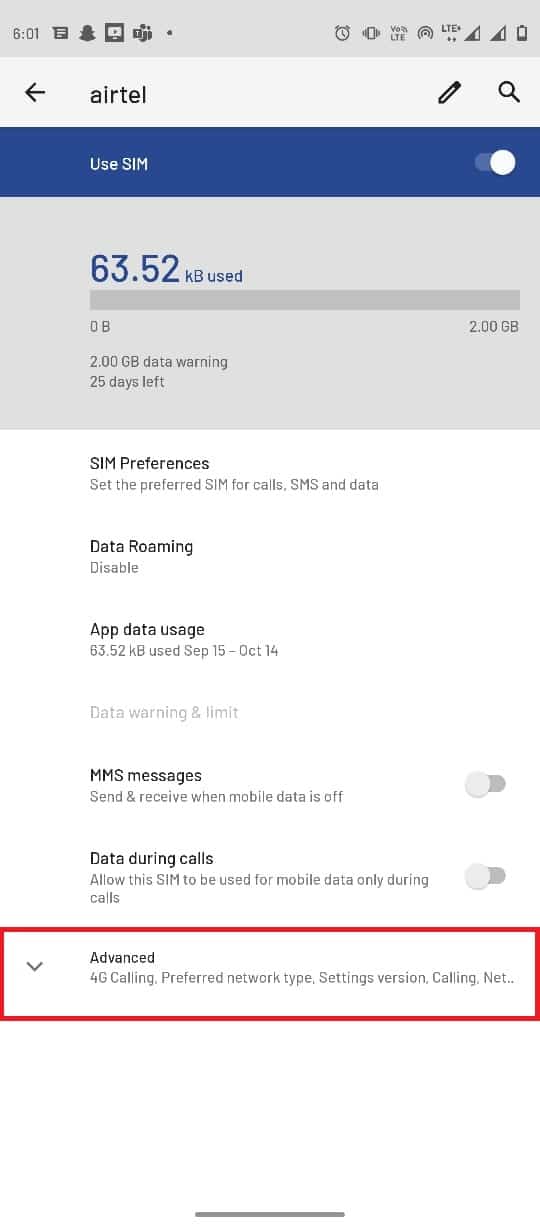
6. Vyberte „Názvy přístupových bodů“.
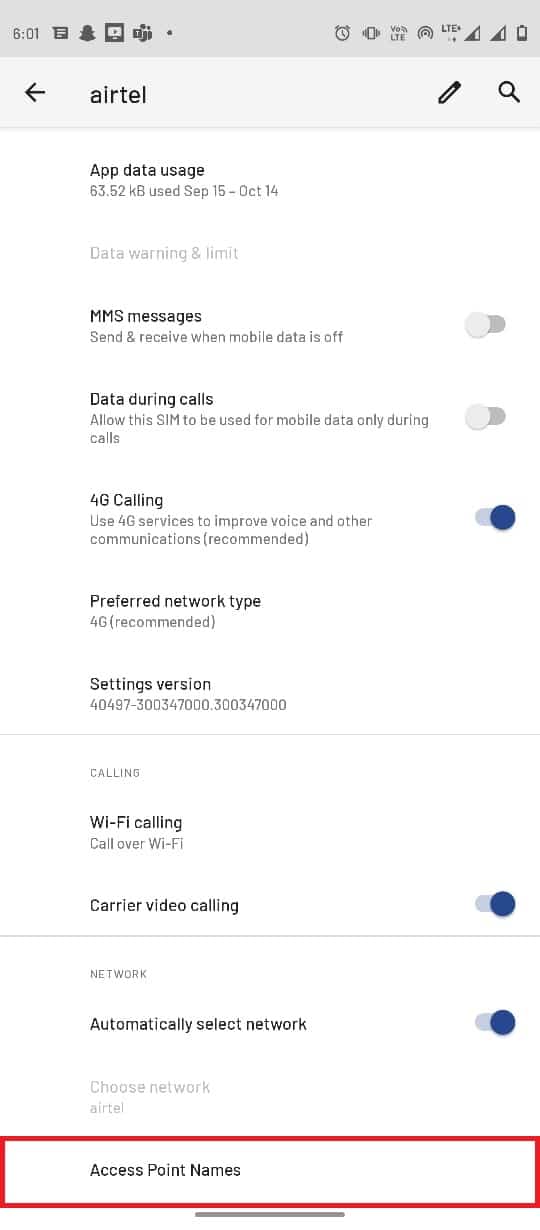
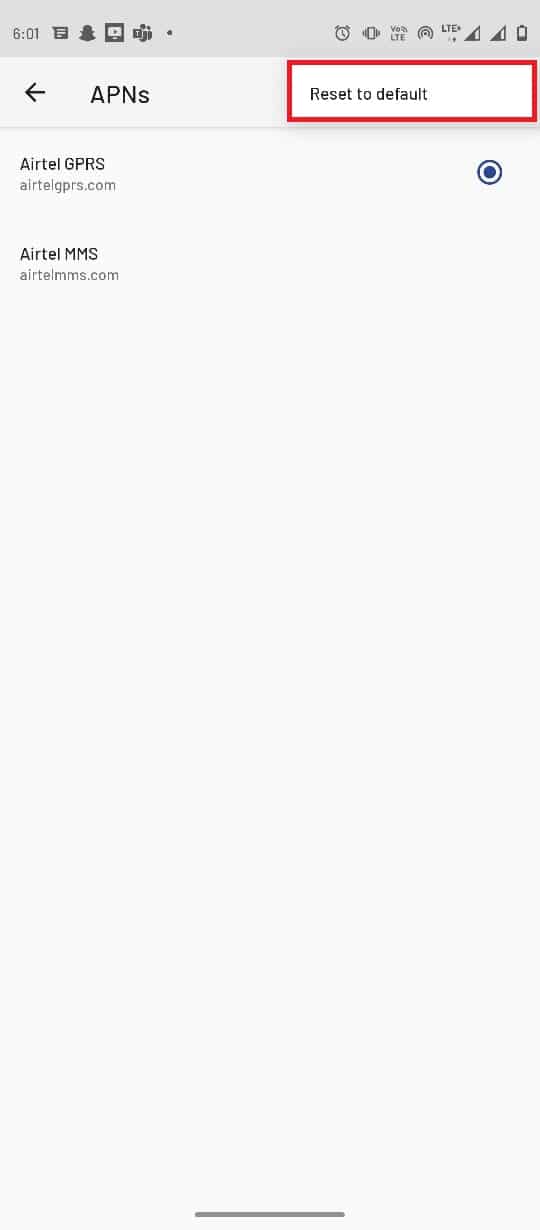
7. Klepněte na tři tečky v pravém horním rohu.
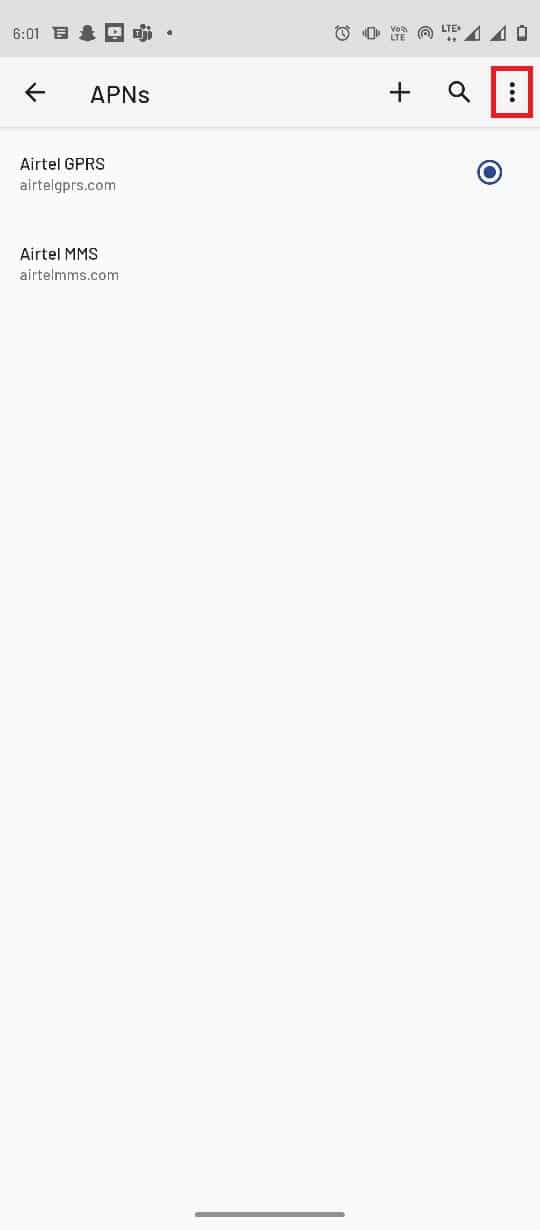
8. Vyberte „Obnovit výchozí“.
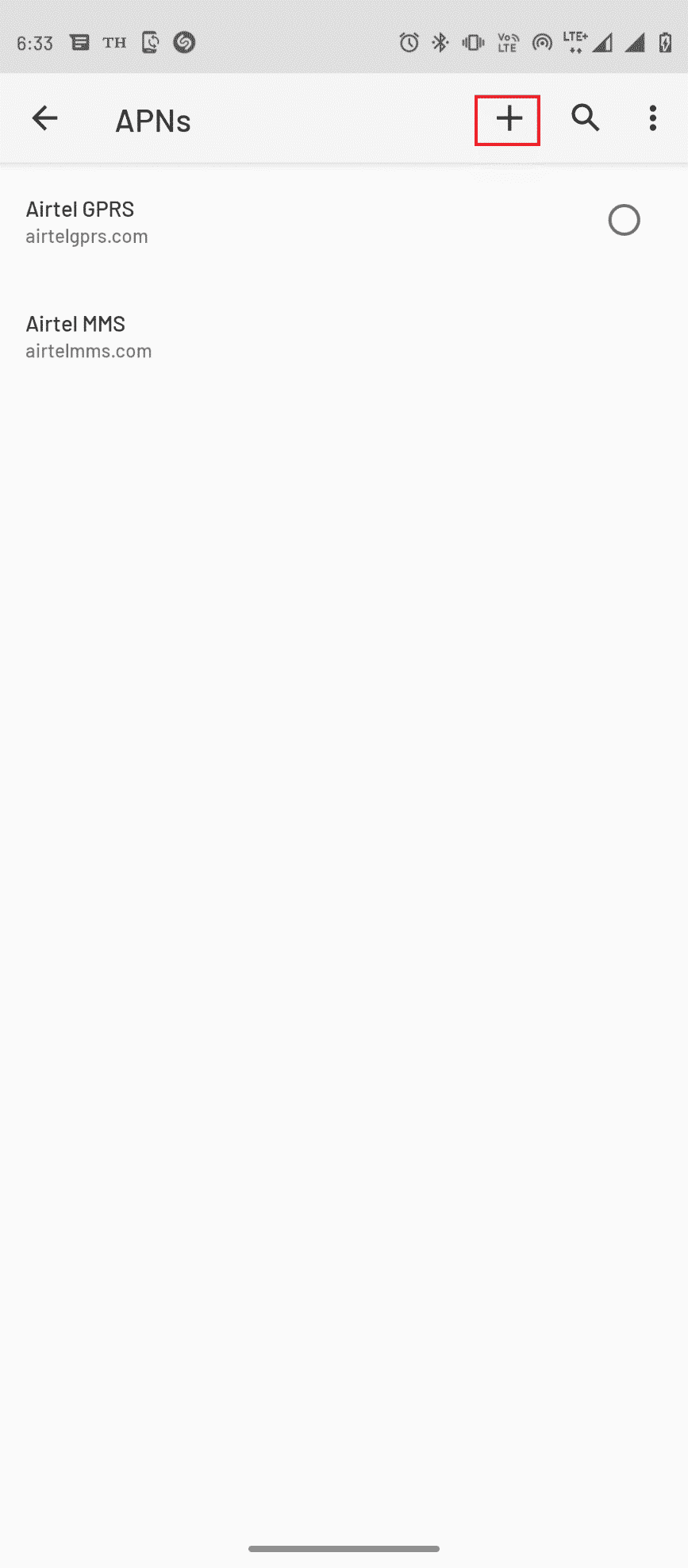
9. Klepněte na „Přidat“.
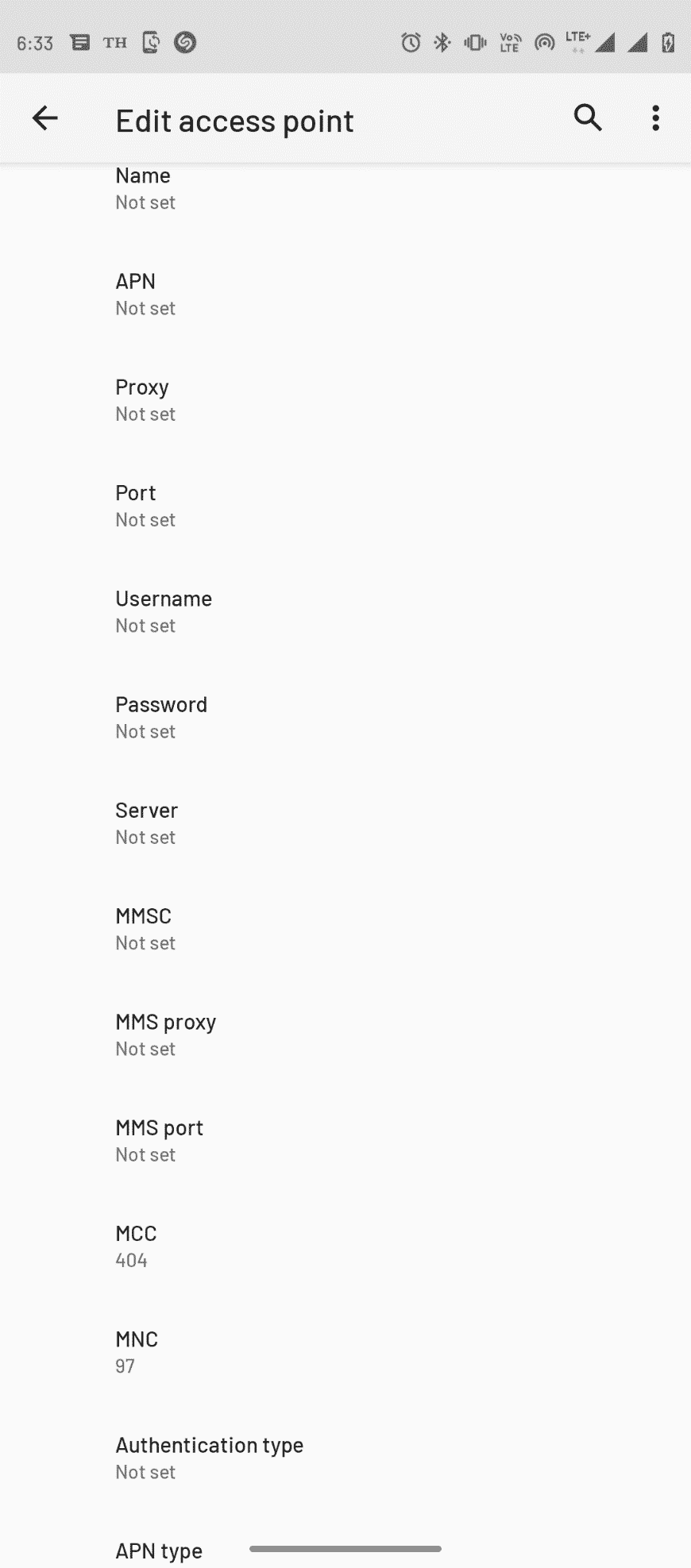
10. Zadejte informace pro MMS (Název, APN, MMSC, MMS proxy, MMS port a typ APN).
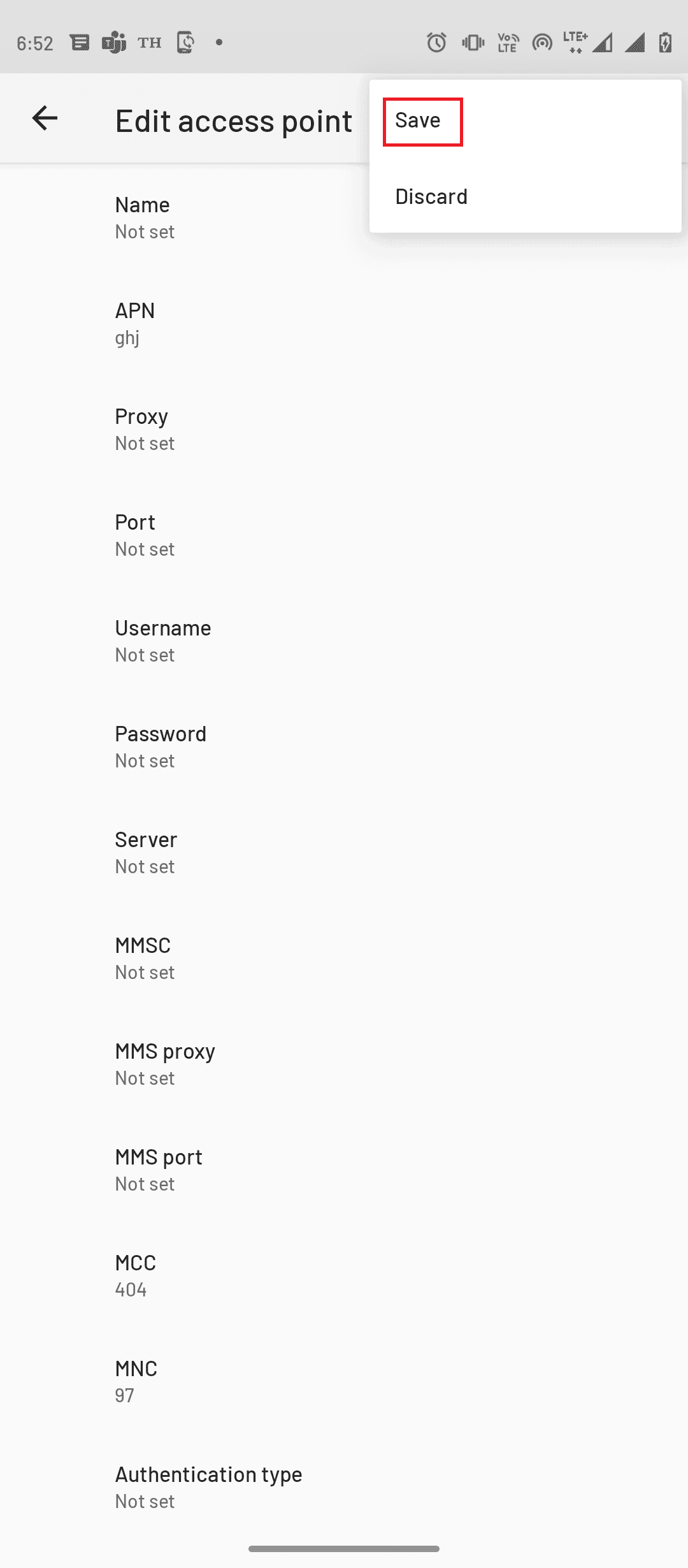
11. Uložte nastavení pomocí ikony v pravém horním rohu.
Metoda 4: Odstraňte neodeslané zprávy
Příčinou problému může být příliš mnoho neodeslaných multimediálních zpráv ve složce „K odeslání“. Odstraňte všechny neúspěšné pokusy o odeslání.
1. Otevřete aplikaci Zprávy.
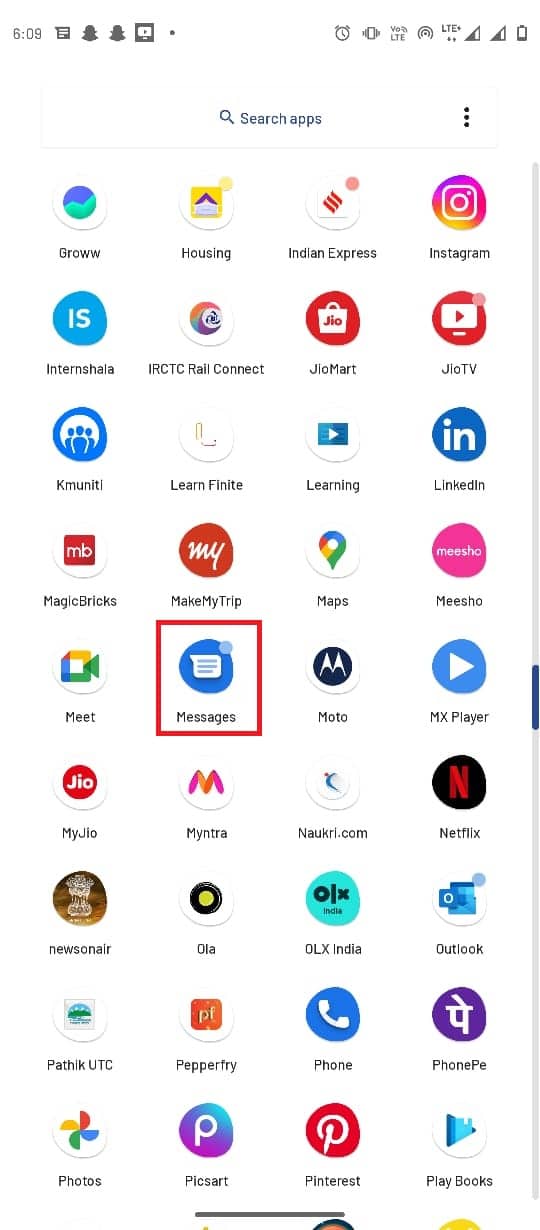
2. Otevřete konverzaci, kde se vyskytly problémy s odesláním.
3. Dlouze stiskněte neodeslanou zprávu a zvolte ikonu Odstranit.
4. Odstraňte všechny neodeslané multimediální zprávy.
Metoda 5: Vynucené ukončení aplikace Zprávy
Pokud aplikace pro zprávy nefunguje správně, vynucené ukončení může pomoci.
1. Otevřete aplikaci Nastavení.
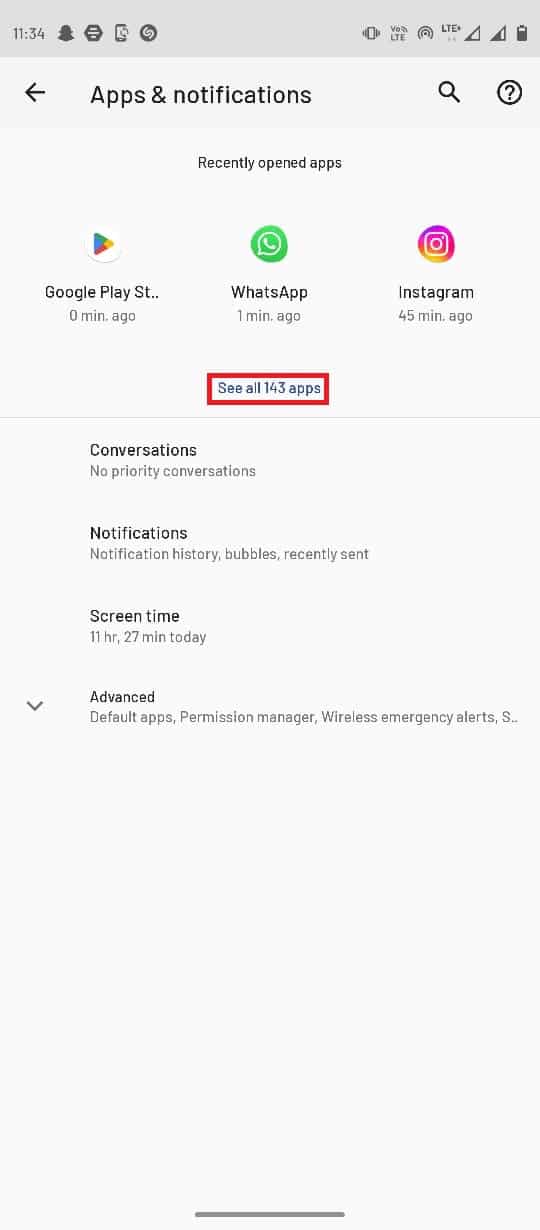
2. Vyberte „Aplikace a oznámení“.
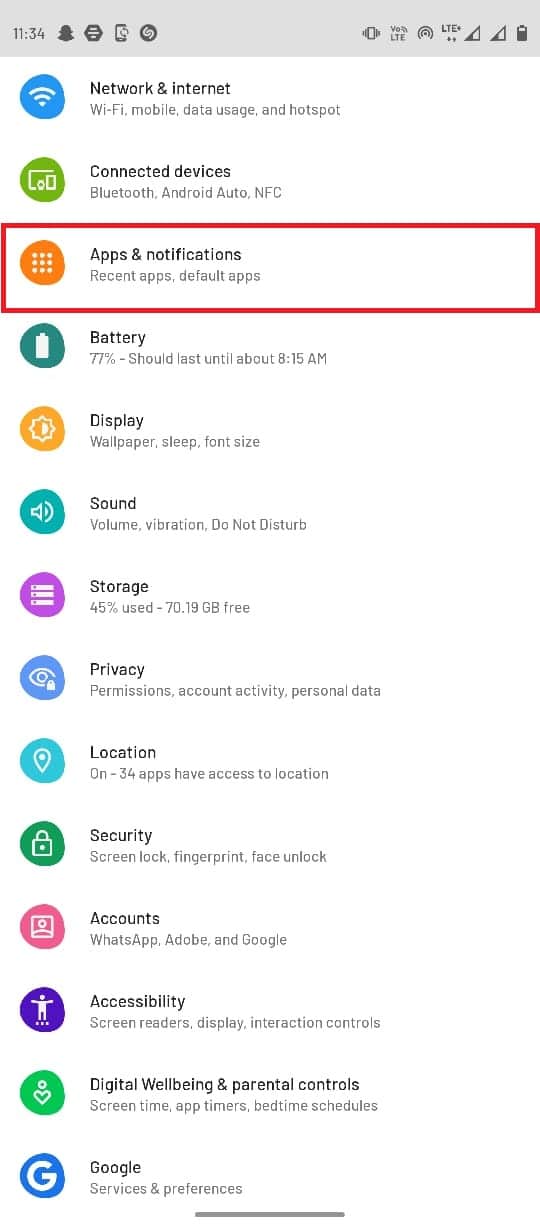
3. Zobrazte všechny aplikace.
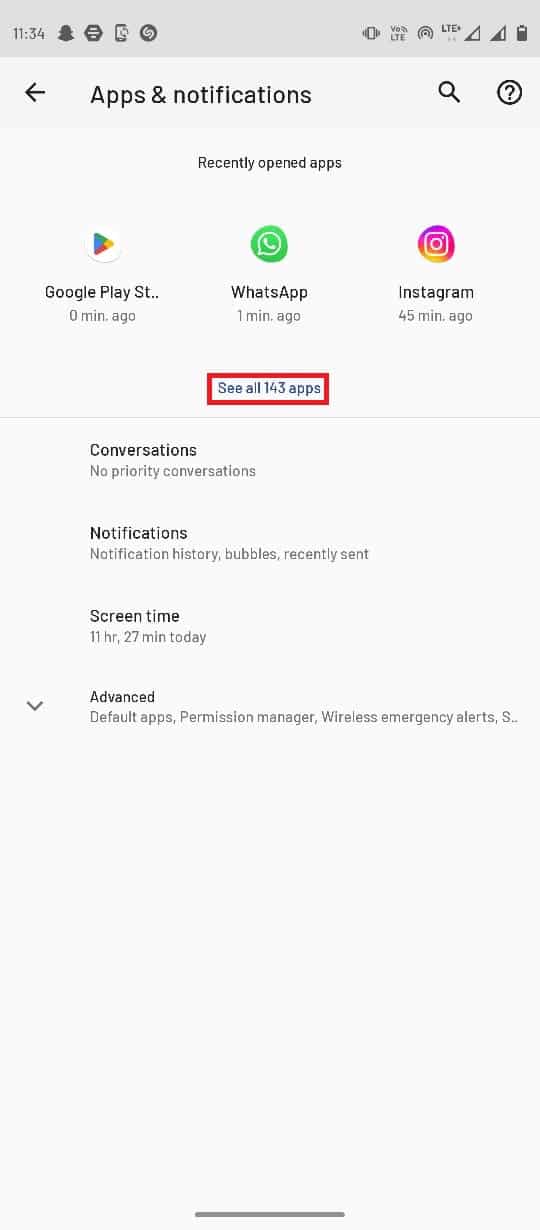
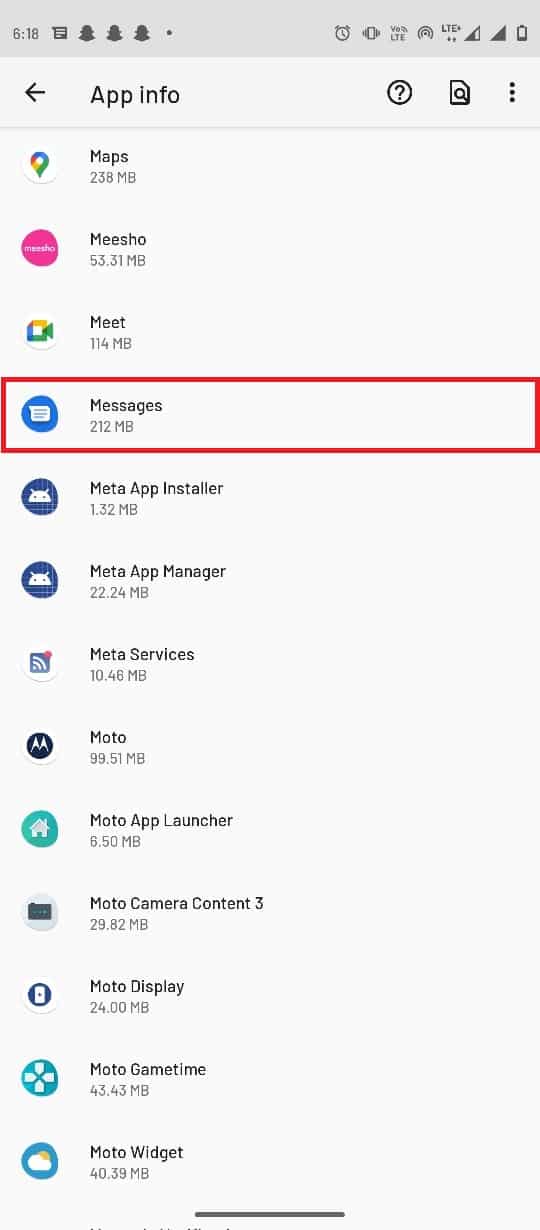
4. Vyberte aplikaci Zprávy.
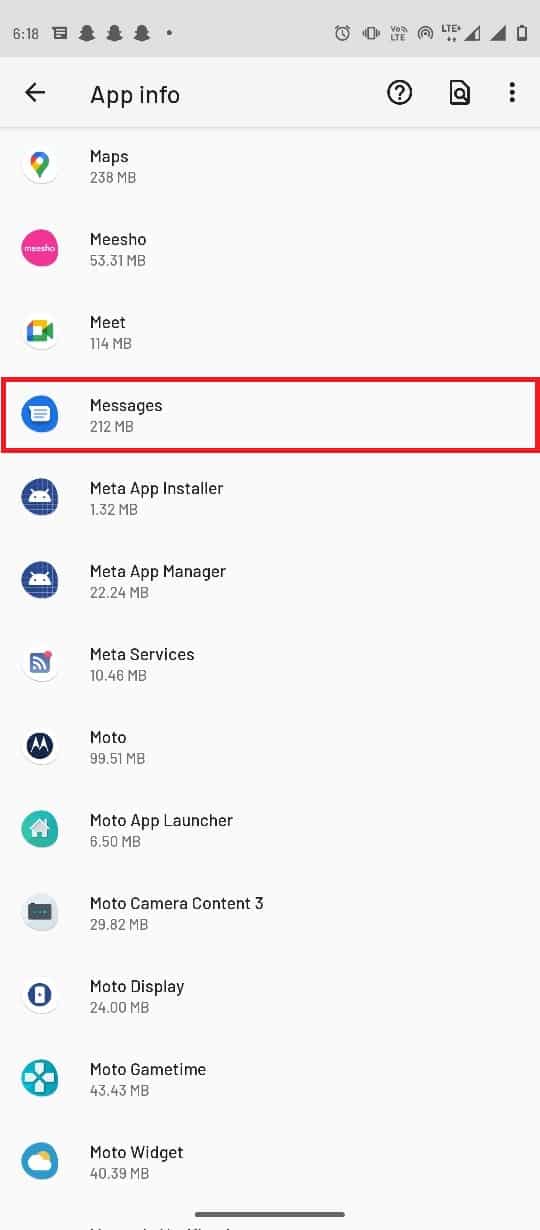
5. Zvolte „Vynutit zastavení“.
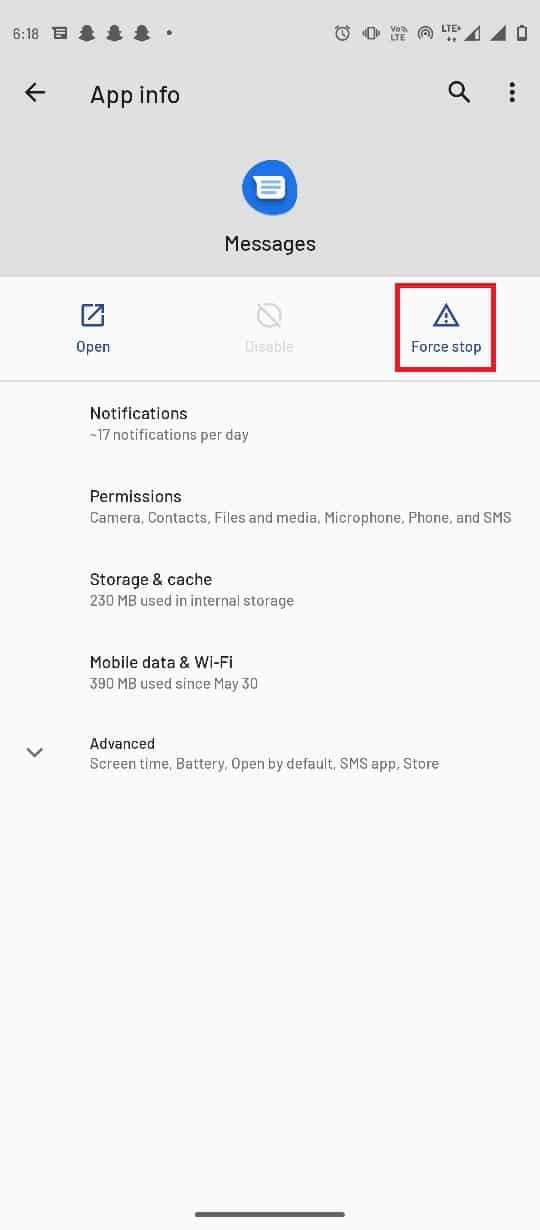
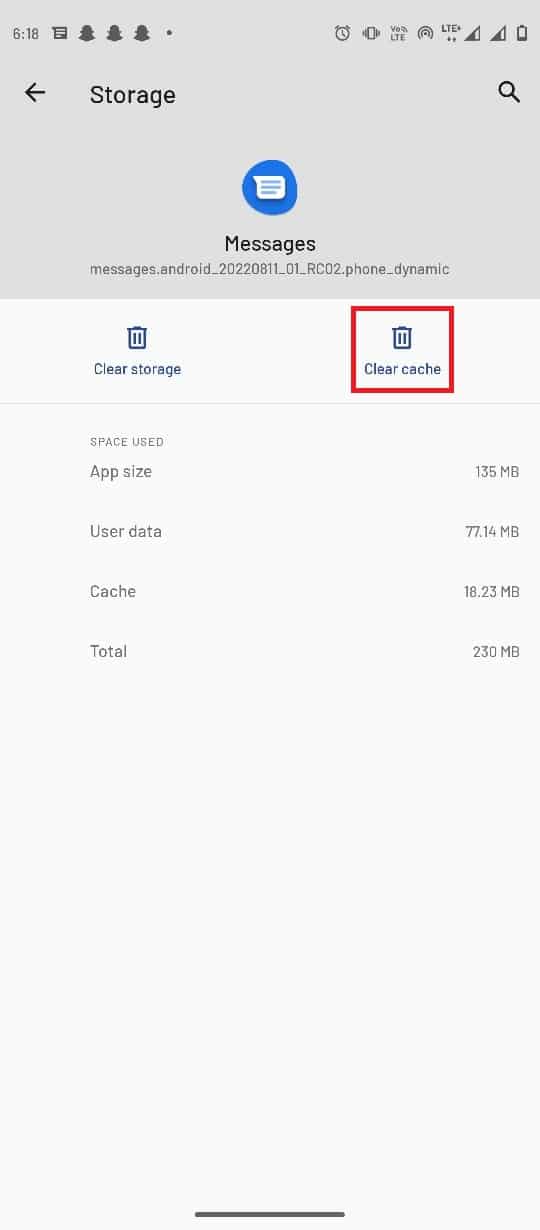
Metoda 6: Vymazání mezipaměti aplikace Zprávy
Nadměrné množství dat v mezipaměti může způsobovat problémy. Vymažte mezipaměť aplikace Zprávy.
1. Otevřete nastavení Aplikace a oznámení.

2. Zobrazte všechny aplikace.
3. Vyberte aplikaci Zprávy.
4. Vyberte „Úložiště a mezipaměť“.
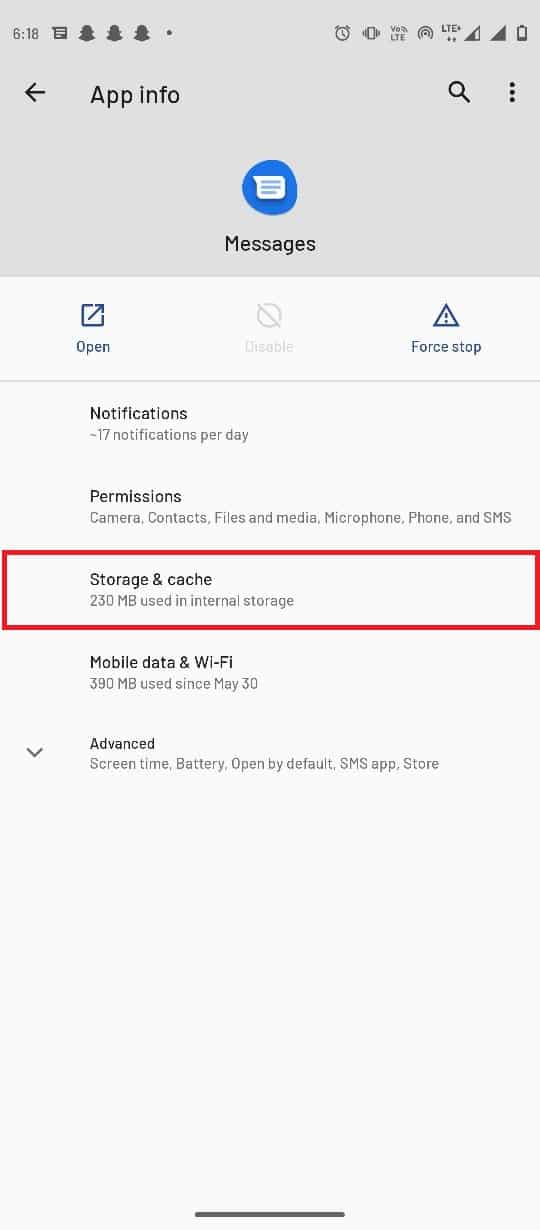
5. Zvolte „Vymazat mezipaměť“.
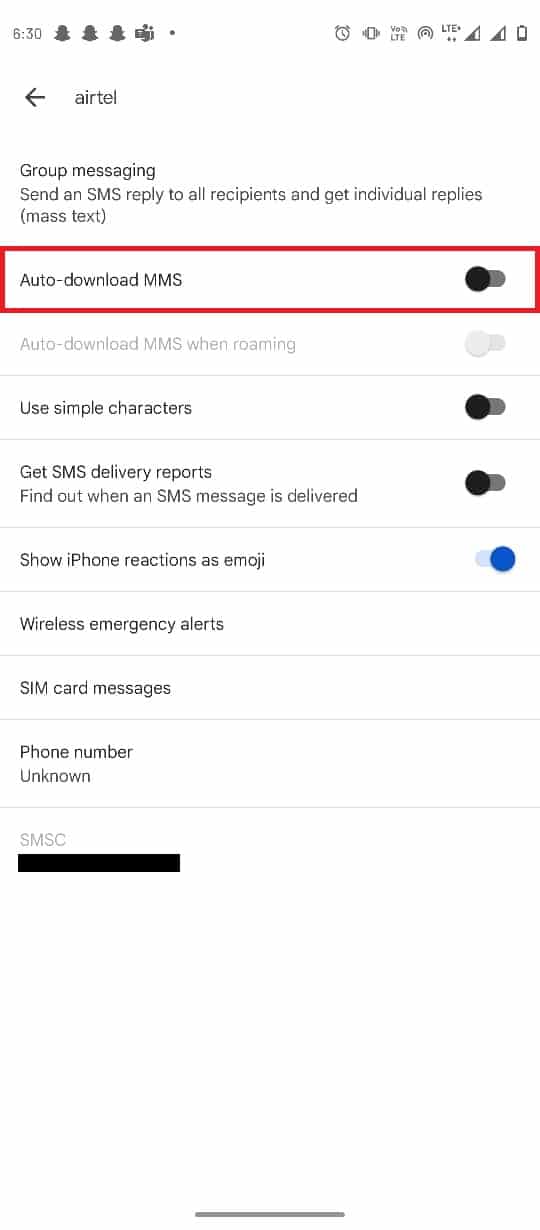
Metoda 7: Zakázat automatické stahování MMS
Pokud máte zapnuté automatické stahování MMS, může to způsobovat problémy. Zakážte tuto funkci.
1. Otevřete aplikaci Zprávy.
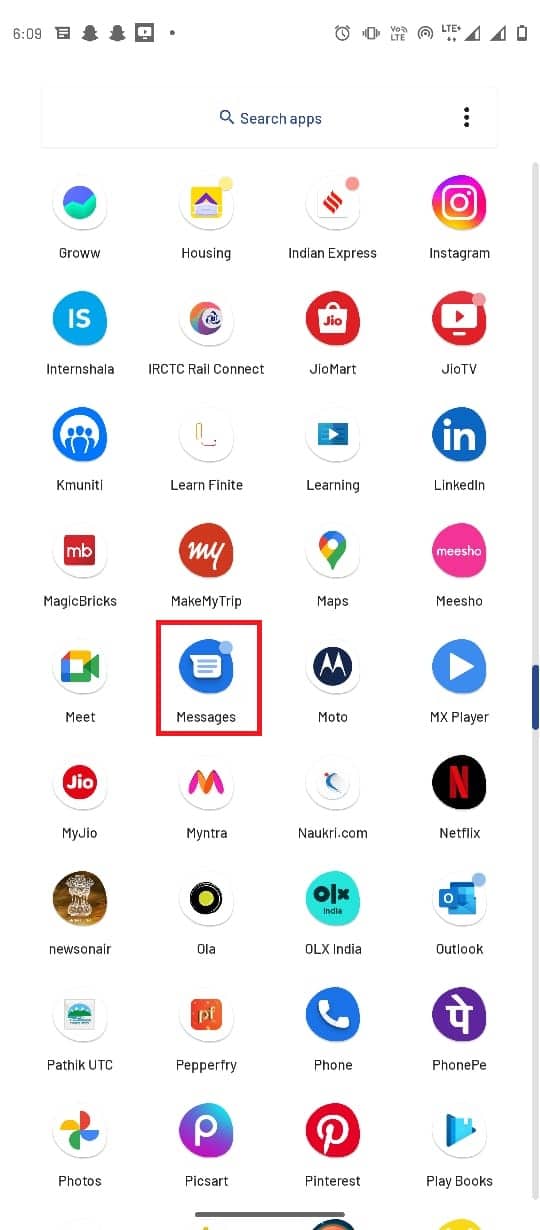
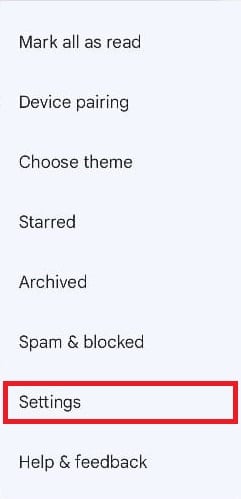
2. V pravém horním rohu klepněte na tři tečky a vyberte „Nastavení“.
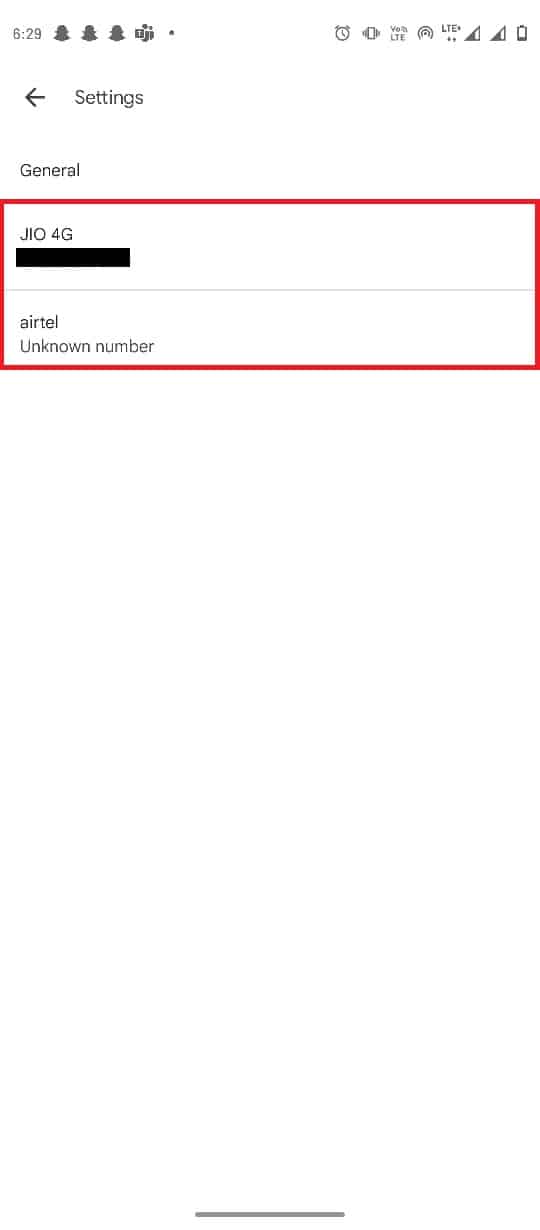
3. Vyberte poskytovatele sítě.
4. Vypněte „Automatické stahování MMS“.
Metoda 8: Obnovení továrního nastavení
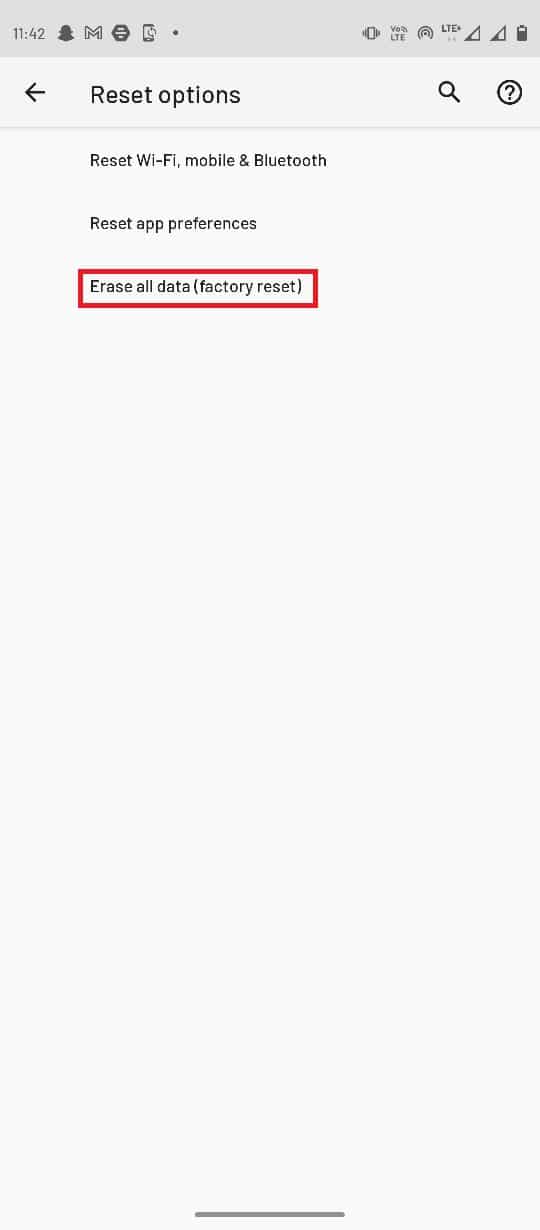
Pokud nic z výše uvedeného nepomůže, zkuste obnovit tovární nastavení telefonu.
Důležité: Před obnovením továrního nastavení Androidu zálohujte všechna svá data. Pokud nevíte, jak zálohovat svůj Android, použijte náš návod pro zálohování dat.
Pro obnovení továrního nastavení postupujte podle pokynů v našem návodu „Jak natvrdo resetovat jakékoli zařízení Android“.
Často kladené otázky (FAQ)
Q1. Proč nemohu odesílat MMS?
Odp. Možných důvodů je mnoho, například špatné připojení k síti, problémy s mezipamětí nebo daty.
Q2. Co jsou to multimediální zprávy?
Odp. Multimediální zprávy obsahují obrázky, videa nebo zvuk.
Q3. Mohu posílat MMS přes Wi-Fi?
Odp. Ano, MMS můžete odesílat přes Wi-Fi i mobilní data.
***
Doufáme, že vám tento návod pomohl vyřešit problém s odesíláním zpráv. Dejte nám vědět, která metoda vám fungovala. Pokud máte nějaké návrhy nebo dotazy, neváhejte je napsat do komentářů.