
Pokud váš počítač s operačním systémem Windows 10 nečekaně selhal a hledáte způsob, jak analyzovat záznamy o těchto selháních, jste na správném místě. V tomto textu vám představíme postupy, jakými můžete zkontrolovat protokoly pádů ve vašem systému Windows 10.
Jak prozkoumat protokoly selhání a chyby systému Windows 10
Příčiny pádů systému Windows mohou být rozmanité. Může jít o přehřátí zařízení, nebo o chybu v nainstalovaném ovladači. Právě protokoly selhání vám umožní odhalit, co pád způsobilo a poskytnou další detaily, jako je název události a její ID.
Co zapříčiňuje selhání Windows 10?
Uživatelé, kteří se s podobným problémem setkávají poprvé, mohou nabýt dojmu, že je obtížné příčinu odhalit. Je však důležité mít na paměti, že chyba nemusí být nutně v samotném systému Windows 10. Může existovat externí faktor, který lze identifikovat v protokolu o selhání.
-
Problém s operační pamětí RAM – Velmi často může být příčinou pádů, že RAM vašeho počítače nepracuje optimálně. To může způsobit problémy při načítání dat z paměti.
-
Přehřívání systému – Nedostatek operační paměti, nebo jiné problémy na základní desce mohou vést k přehřátí, které vyústí v pád, nebo zamrznutí počítače.
-
Nekompatibilní ovladače – S aktualizací ovladačů se potýkáme běžně. Pokud ty předinstalované zastarají, mohou začít zpomalovat funkce PC. Nicméně, nové ovladače mohou obsahovat chyby, nebo dokonce škodlivý kód, které mohou poškodit systém a způsobit pád.
-
Problém s pevným diskem – Pevné disky uchovávají většinu dat vašeho PC. Jakákoliv závada na disku může vést k situaci, která se projeví modrou obrazovkou Windows 10.
Zjištění společnosti Microsoft uvádějí tyto hlavní příčiny selhání Windows:
- 70 % selhání je způsobeno chybovým kódem ovladače.
- 10 % pádů má na svědomí hardwarová závada.
- 15 % případů má neznámou příčinu.
- 5 % problémů má na svědomí kód Microsoftu.
Můžete si přečíst náš návod, jak opravit náhodné pády Windows 10.
Následují metody, jak můžete zkontrolovat protokoly pádů v systému Windows 10.
Metoda 1: Využití Prohlížeče událostí
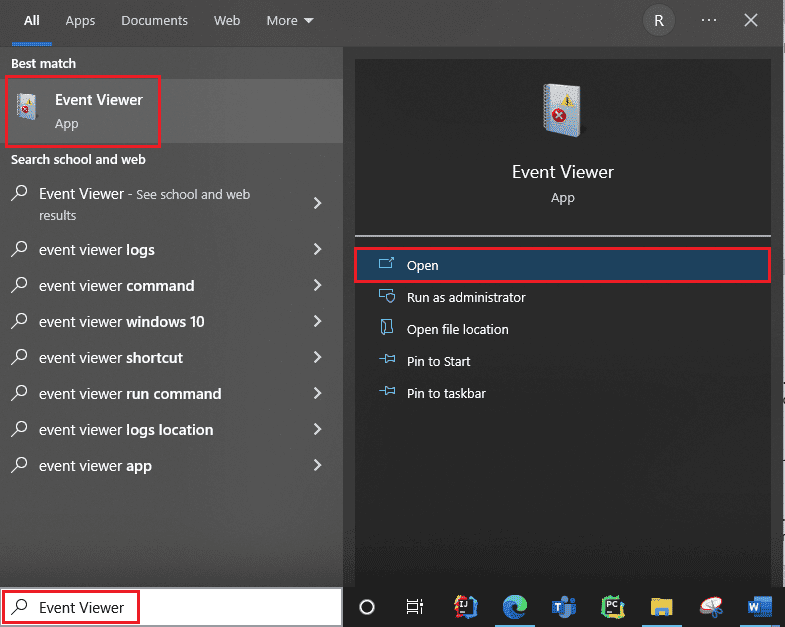
Prohlížeč událostí je integrovaná aplikace pro zobrazení protokolů selhání v systému Windows 10. Pomocí této součásti můžete zobrazit záznamy událostí v počítači. Aplikace i systémové zprávy, jako jsou informační hlášení, chyby a varování, jsou Prohlížečem událostí protokolovány. Konkrétní důvody selhání lze zjistit právě v Prohlížeči událostí. Jedná se o nejjednodušší cestu, jak získat přehled o pádech systému Windows.
1. Otevřete vyhledávací pole Windows a napište Prohlížeč událostí. Klikněte pravým tlačítkem myši na nejlepší výsledek hledání a vyberte Otevřít.
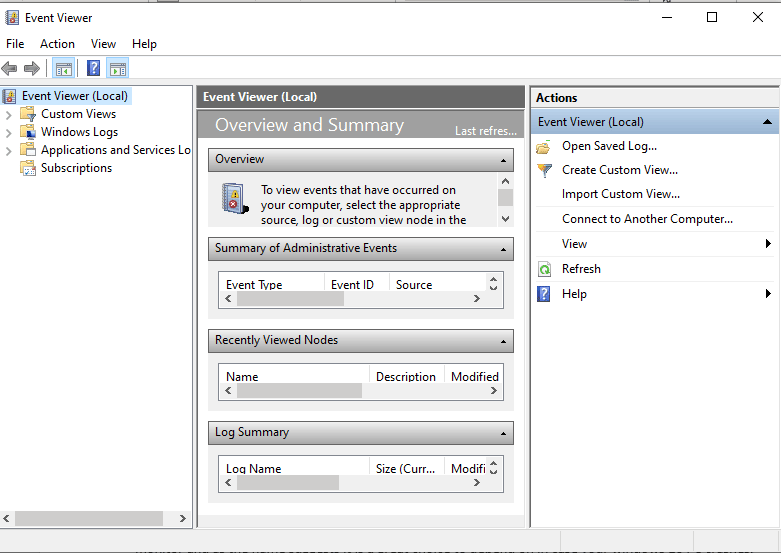
2. Klikněte na Protokoly systému Windows. Zobrazí se všechny protokoly, včetně těch o modré obrazovce systému Windows 10.
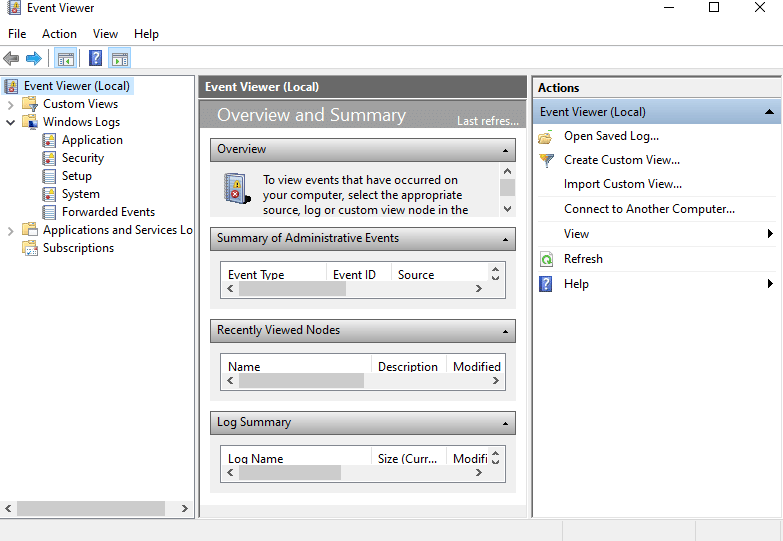
3. Dále z rozbalovací nabídky vyberte možnost Systém.
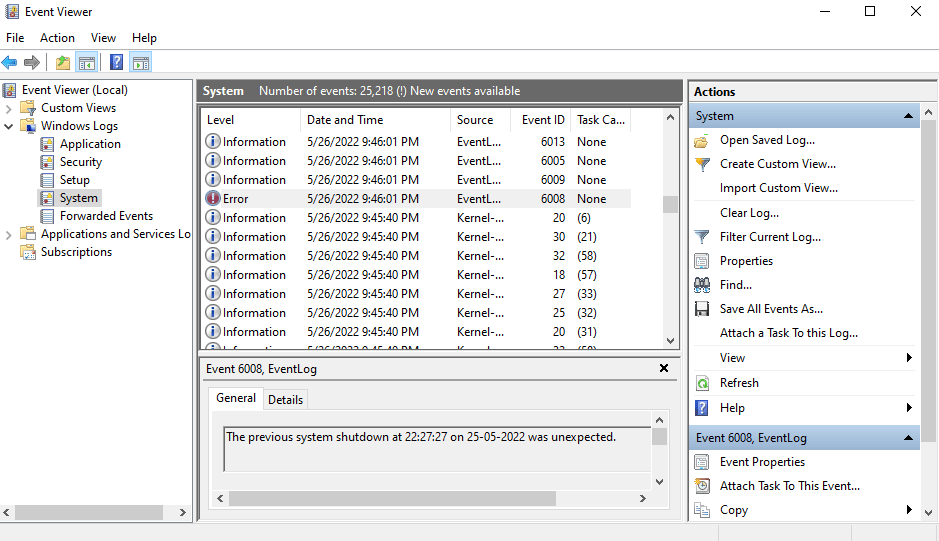
4. V seznamu událostí klikněte na Chyba. Poté si můžete prohlédnout veškeré detaily zprávy o selhání systému Windows.
Metoda 2: Využití Sledování spolehlivosti
Existuje i další způsob, jak získat relevantní informace a zobrazit záznamy o selháních ve Windows 10. Tato funkce se nazývá Sledování spolehlivosti. Jak název napovídá, je to užitečná volba, pokud se váš počítač s Windows 10 zhroutí. Následují kroky, které vám pomohou s kontrolou protokolů selhání v systému Windows 10.
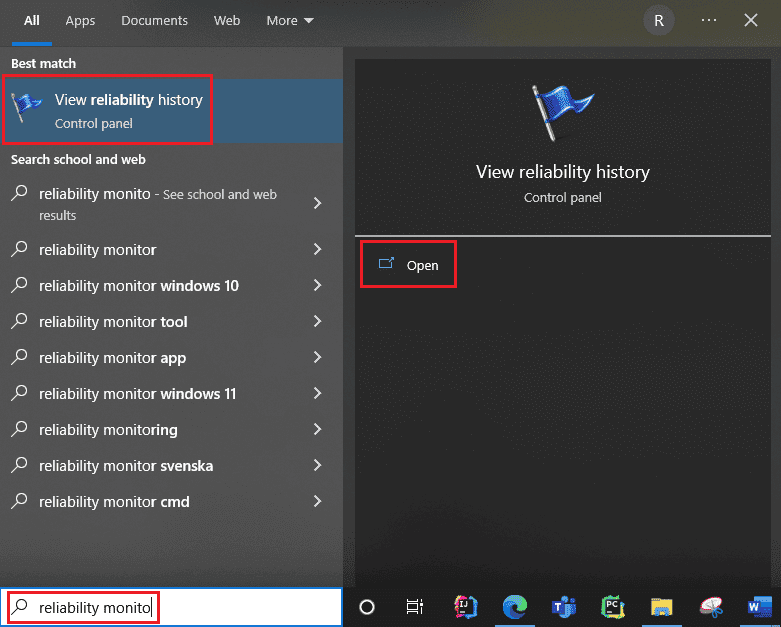
1. Znovu otevřete vyhledávací pole Windows 10 a zadejte Sledování spolehlivosti. Klikněte na nejlepší výsledek, který se objeví.
2. Rozhraní monitoru spolehlivosti vygeneruje zprávu Čekejte prosím. 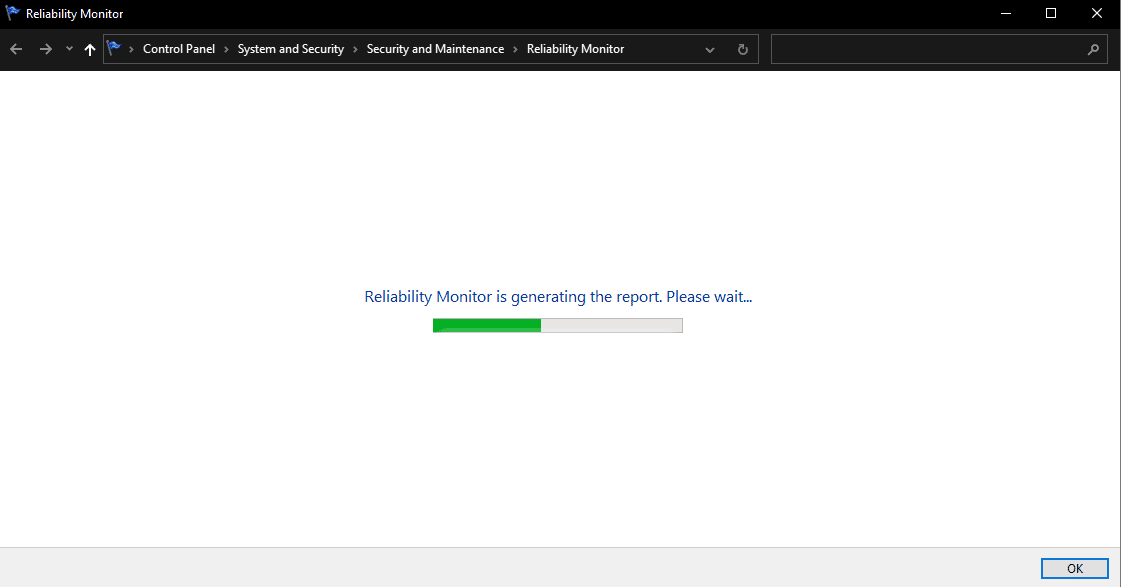
3. Zobrazí se vám index stability.
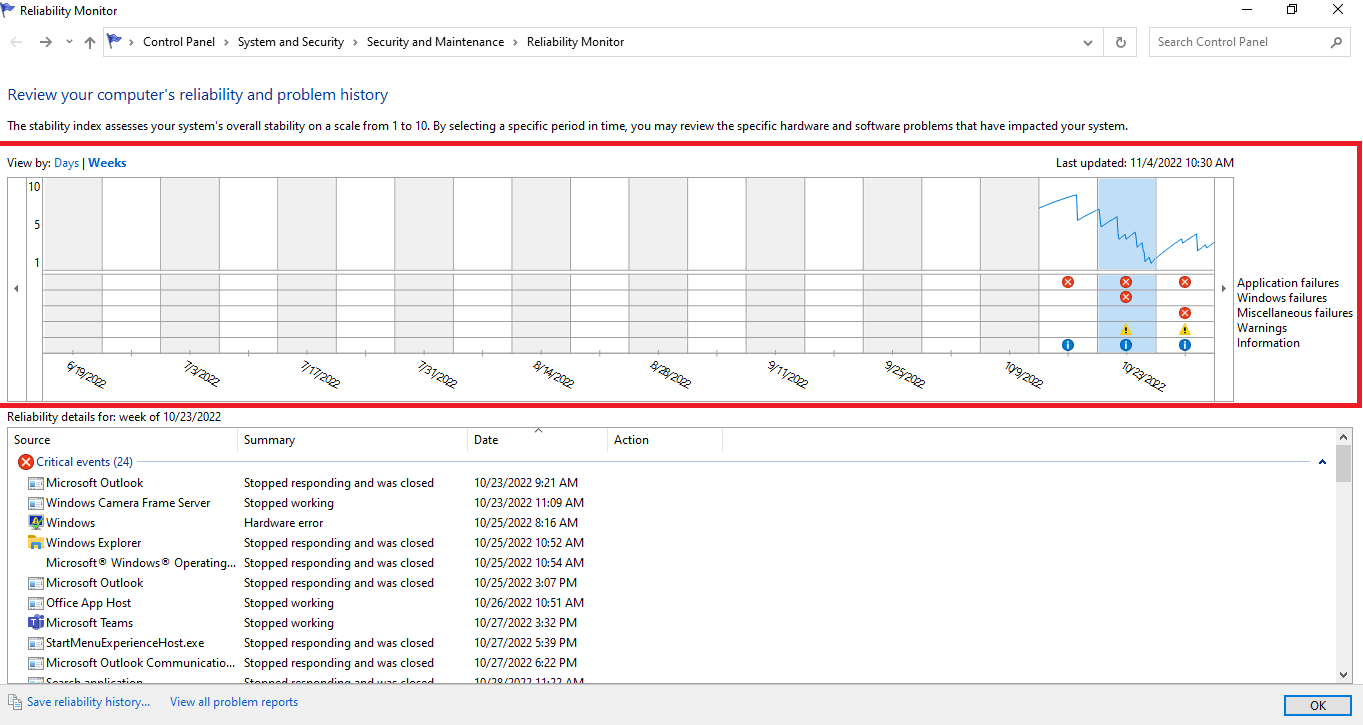
Toto hodnocení vyjadřuje celkovou stabilitu systému na škále od 1 do 10. Můžete si vybrat konkrétní týden, nebo den a zkontrolovat, který hardwarový, nebo softwarový problém pád způsobil. Modrá vodorovná čára vám ukáže skóre.
Poznámka: Index stability nebere v potaz varování a informační události při výpočtu skóre od 1 do 10.
Zpráva zaznamenává 3 typy selhání: selhání aplikace, selhání systému Windows a další selhání. Dále zaznamenává informační události a varování. Níže uvedená tabulka shrnuje, jak se tyto typy zpráv zobrazují.
| Ikona | Informace, které ukazuje |
| Modrá informační ikona | Informační akce |
| Ikona červeného kříže | 3 typy selhání |
| Ikona žlutého vykřičníku | Varování |
4. Pokud chcete získat informace o konkrétním datu, klikněte na sloupec tohoto data. Otevře se nové okno s detailními informacemi.
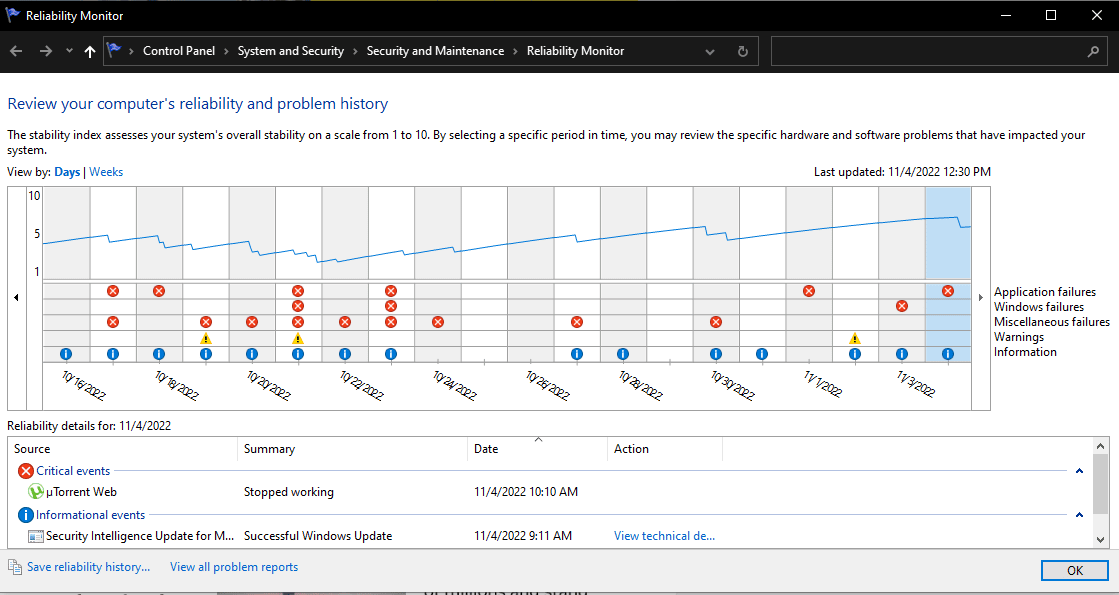
5. Dole je možnost Zobrazit všechna hlášení o problémech.
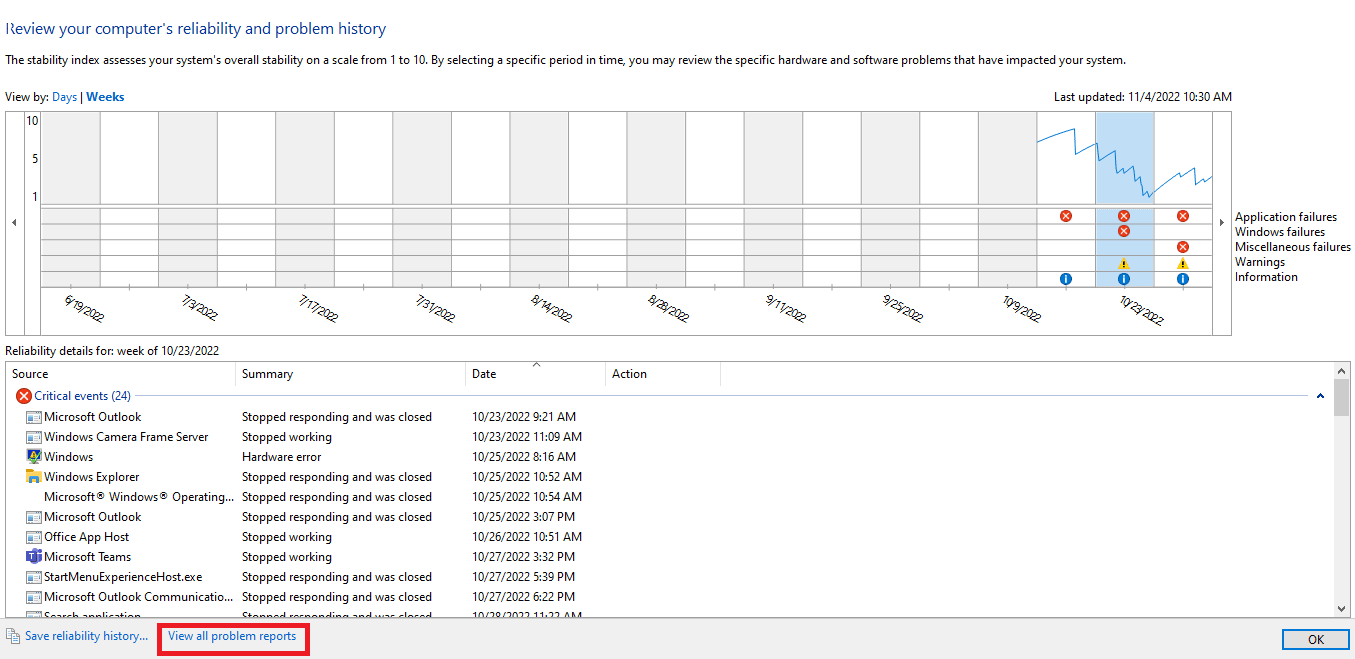
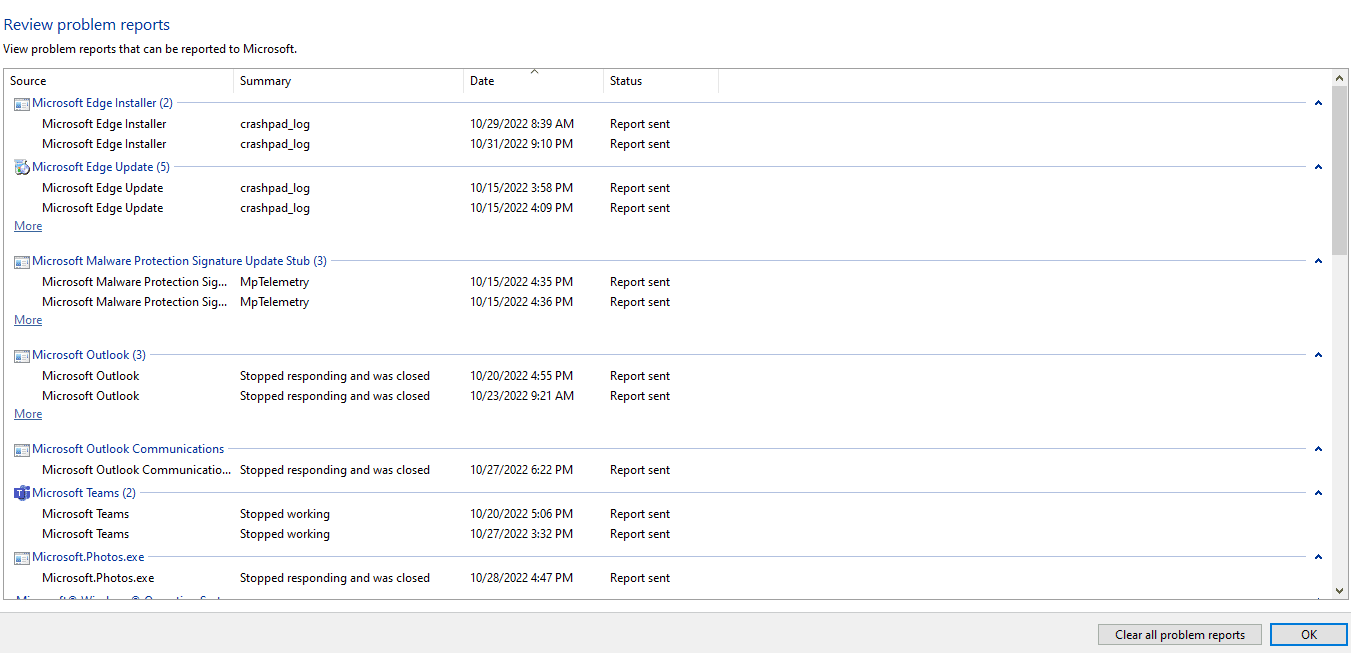
6. Klikněte na Zobrazit všechna hlášení o problémech a uvidíte detailní protokoly o selhání.
Metoda 3: Využití prostředí Windows PowerShell
Třetí metodou, jak prozkoumat protokoly o selháních v systému Windows 10, je použití nástroje Power Shell. Power Shell je aplikace, která se používá k automatizaci řízení systému pomocí skriptovacího jazyka. V následujícím textu se dozvíte, jak můžete tuto aplikaci využít pro zobrazení protokolů selhání v systému Windows 10.
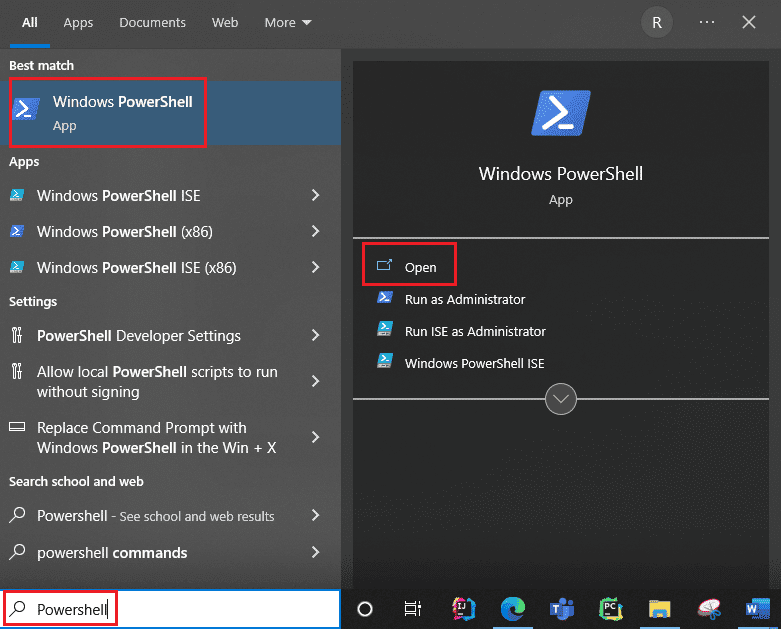
1. Otevřete vyhledávací pole Windows 10 a zadejte PowerShell. Po nalezení nejlepšího výsledku klikněte na Otevřít.
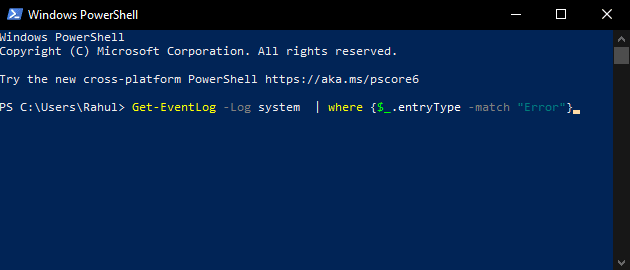
2. Do příkazového řádku zadejte následující příkaz. Tento příkaz načte protokoly selhání včetně indexu, času, typu záznamu, zdroje, ID instance a popisu.
Get-EventLog -Log system | where {$_.entryType -match "Error"}
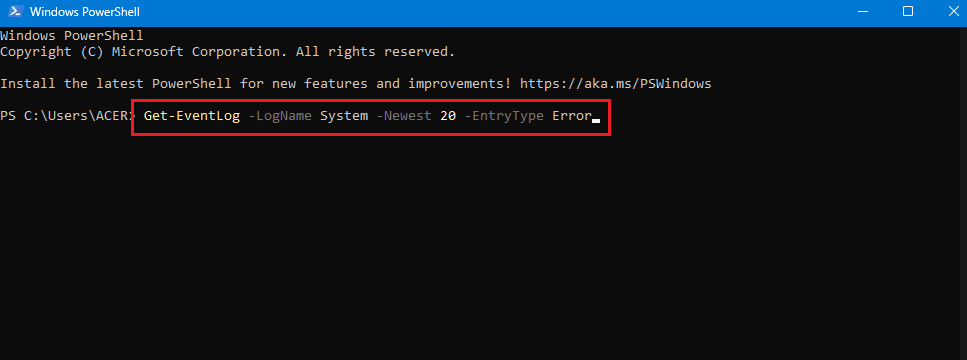
3. Získejte nejnovější protokoly o selhání, včetně zadaného počtu pomocí argumentu Nejnovější. Spusťte následující příkaz a získejte 20 nejnovějších protokolů o selhání:
Get-EventLog -LogName System -Newest 20 -EntryType Error
Často kladené dotazy (FAQ)
Otázka: Kde najdu informace o selhání svého počítače?
Odpověď: Můžete použít Prohlížeč událostí, což je integrovaná aplikace v systému Windows 10. Dále můžete použít Monitor spolehlivosti, což je uživatelsky přívětivá aplikace, nebo aplikaci PowerShell, což je open-source nástroj CLI.
Otázka: Jaké jsou nejčastější selhání systému Windows 10?
Odpověď: Tři nejčastější selhání v OS Windows jsou způsobena chybou na aplikační úrovni. Dále se jedná o software, který zablokuje neočekávané restartování a vypnutí. Existují i jiné důvody, ale dle šetření společnosti Microsoft se jedná o běžné příčiny.
Otázka: Kde najdu protokol o selhání ve Windows 11?
Odpověď: K zobrazení protokolů selhání ve Windows 11 můžete použít Prohlížeč událostí. V aplikaci Prohlížeč událostí přejděte do protokolu Windows. Následně vyhledejte chybu a klikněte na ni. Zobrazí se podrobné informace o chybě.
Otázka: Proč můj počítač neustále padá a zamrzá?
Odpověď: Existuje řada důvodů, které mohou způsobit pády a zamrzání. Mezi nejčastější patří přehřívání, problémy s pamětí, vadný hardware a software, škodlivé soubory, poškozené soubory systémového registru a nedostatek dostupné paměti.
***
Počítače se systémem Windows jsou navrženy tak, aby ukládaly informace o selháních do protokolů. Díky tomu si můžete prohlédnout informace o selhání v systému Windows 10. Věříme, že vám tyto metody pomohly zobrazit protokoly selhání v systému Windows 10.