
Chcete vytvořit originální video efekt? Zkuste obrátit přehrávání!
Láká vás myšlenka vytvoření videa s efektem zpětného přehrávání, ať už pro dosažení působivého flashbacku, synchronizaci s hudebním doprovodem, nebo třeba pro netradiční prezentaci postupu výroby? Ukážeme vám, jak jednoduše obrátit video na vašem iPhonu.
Jak obrátit video na iPhonu s pomocí aplikace CapCut
Operační systém iOS nativně nenabízí funkci pro obrácení videa, proto je nezbytné využít aplikaci třetí strany. CapCut je oblíbený a uživatelsky přívětivý nástroj, díky kterému snadno obrátíte libovolné video ve vašem zařízení. Následujte tento postup:
Stáhněte si aplikaci: CapCut (zdarma, s možností předplatného)
- Spusťte aplikaci a v dolním menu klikněte na „Upravit“.
- Klepněte na modré tlačítko „+“ pro vytvoření nového projektu.
- Vyberte video, které si přejete obrátit. Poté klikněte na „Přidat“.
- V dolní liště nástrojů klepněte na „Upravit“ (ikona nůžek). Posouvejte se vodorovně a vyhledejte volbu „Zpětně“.
Jakmile se objeví hláška „Zpětně aplikováno“, vaše video bylo úspěšně obráceno. Následně klepnutím na ikonu exportu (šipka směřující nahoru s podtržením) v pravém horním rohu uložíte video do aplikace „Fotky“ na vašem iPhonu.
Jak odstranit vodoznak z obráceného videa
Pravděpodobně jste si všimli, že CapCut automaticky přidává vodoznak na konec upraveného videa. Standardně byste museli použít externí nástroje na odstranění vodoznaků, ale CapCut vám umožňuje odstranit vodoznak zdarma přímo v aplikaci.
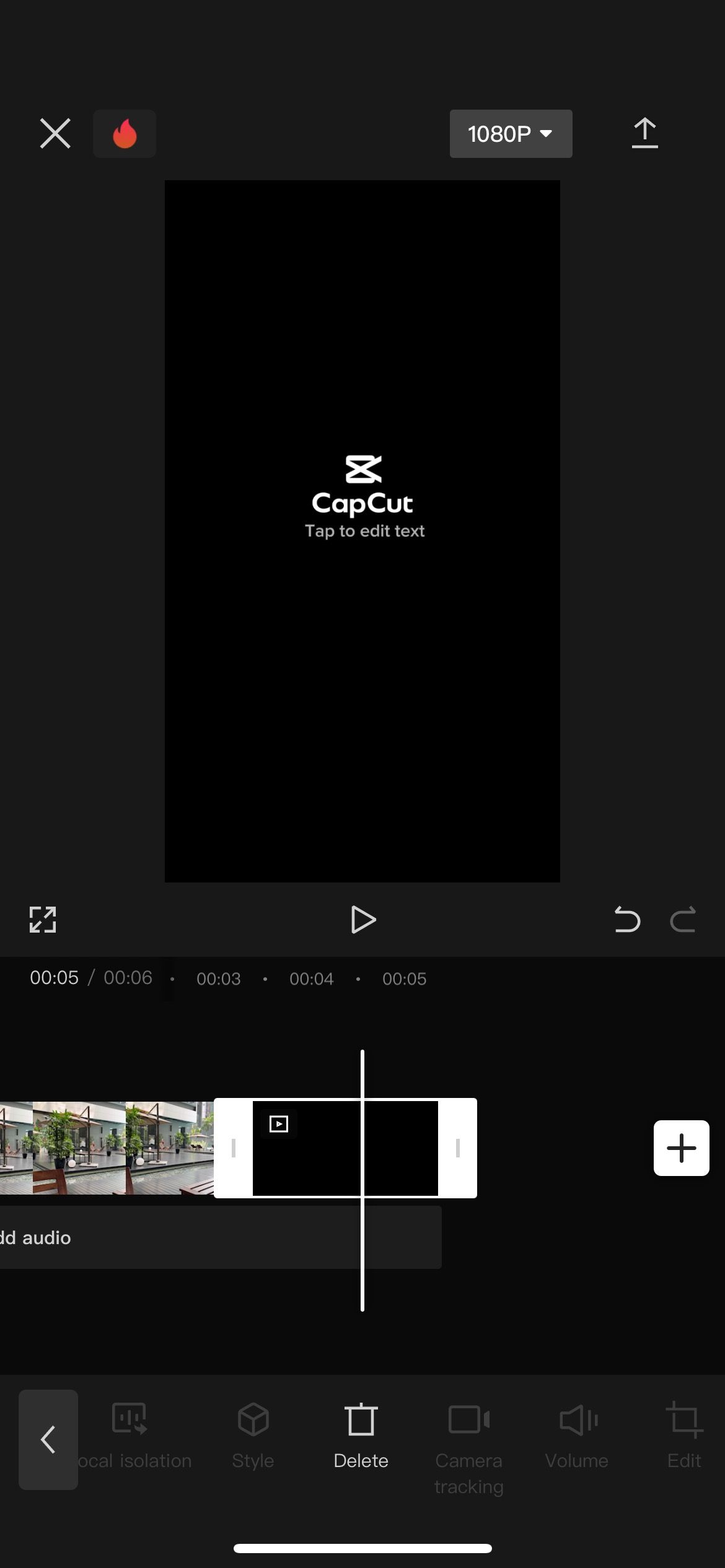
Před samotným exportem vyberte černý klip na časové ose videa. Tento klip obsahuje vodoznak CapCut. Poté v dolní liště nástrojů klikněte na „Odstranit“ a vodoznak zmizí. Poté můžete video exportovat standardním způsobem.
Kromě CapCut existují i další aplikace, například Splice, které umožňují úpravu a obrácení videí. Aplikace iMovie od Applu nabízí funkci zpětného chodu videa pouze ve verzi pro macOS. Proto prozatím zůstává použití aplikací třetích stran nejjednodušším způsobem, jak obrátit video na iPhonu.