
AirDrop je neuvěřitelně jednoduchý a rychlý způsob, jak si vyměňovat data mezi zařízeními od společnosti Apple. Ať už chcete sdílet fotografie, kontaktní údaje, webové odkazy, dokumenty, poznámky nebo dokonce lokace z Apple Map, tento systém vám umožní snadný přenos mezi vašimi zařízeními v bezprostřední blízkosti. Pokud jste novým uživatelem Apple a hledáte návod, jak aktivovat AirDrop na vašem iPhonu, iPadu nebo Macu, jste na správném místě! Aktivace AirDropu je intuitivní a zvládne ji každý během několika okamžiků. V tomto stručném průvodci si ukážeme, jak nastavit AirDrop na vašich Apple zařízeních. Bez dalšího prodlužování, pojďme na to!
Jak AirDrop funguje?
AirDrop od Applu využívá kombinaci Wi-Fi a Bluetooth pro vyhledávání a identifikaci okolních Apple zařízení a následný přenos souborů mezi nimi. Můžete si vybrat, zda chcete přijímat data od všech, nebo pouze od lidí z vašeho seznamu kontaktů. Mimo to máte možnost úplně zablokovat všechny příchozí požadavky AirDrop, čímž vaše zařízení přestane přijímat a odesílat soubory přes AirDrop.
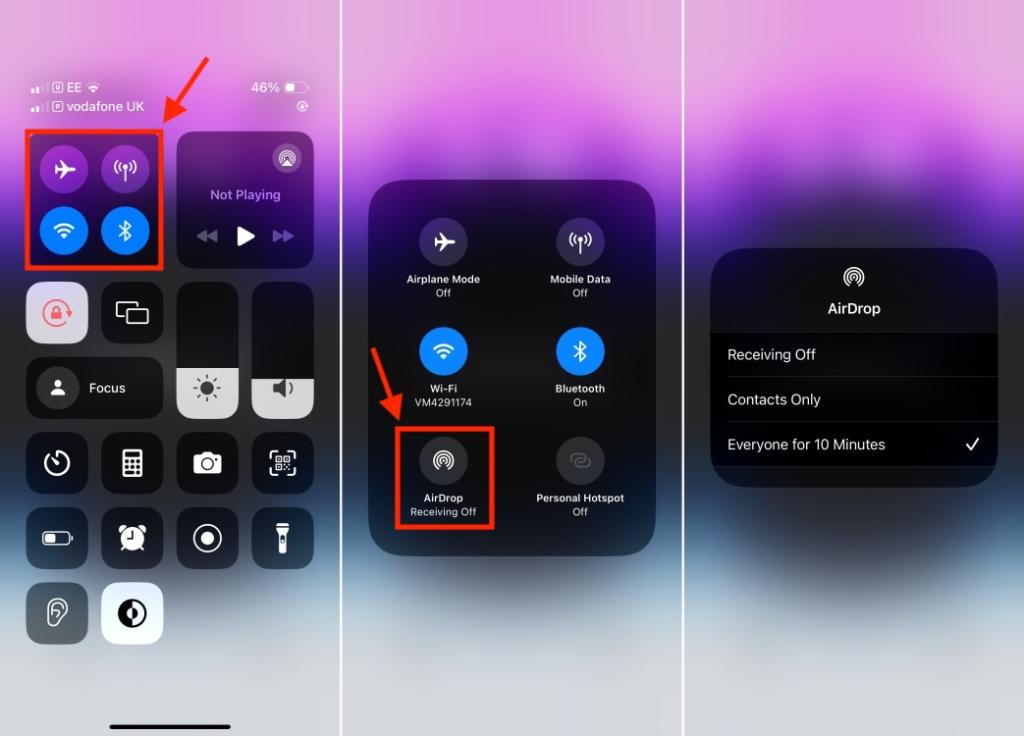
Apple AirDrop nabízí tři možnosti, jak spravovat viditelnost vašeho zařízení:
- Přijímání vypnuto: Vaše zařízení nebude přijímat data od nikoho.
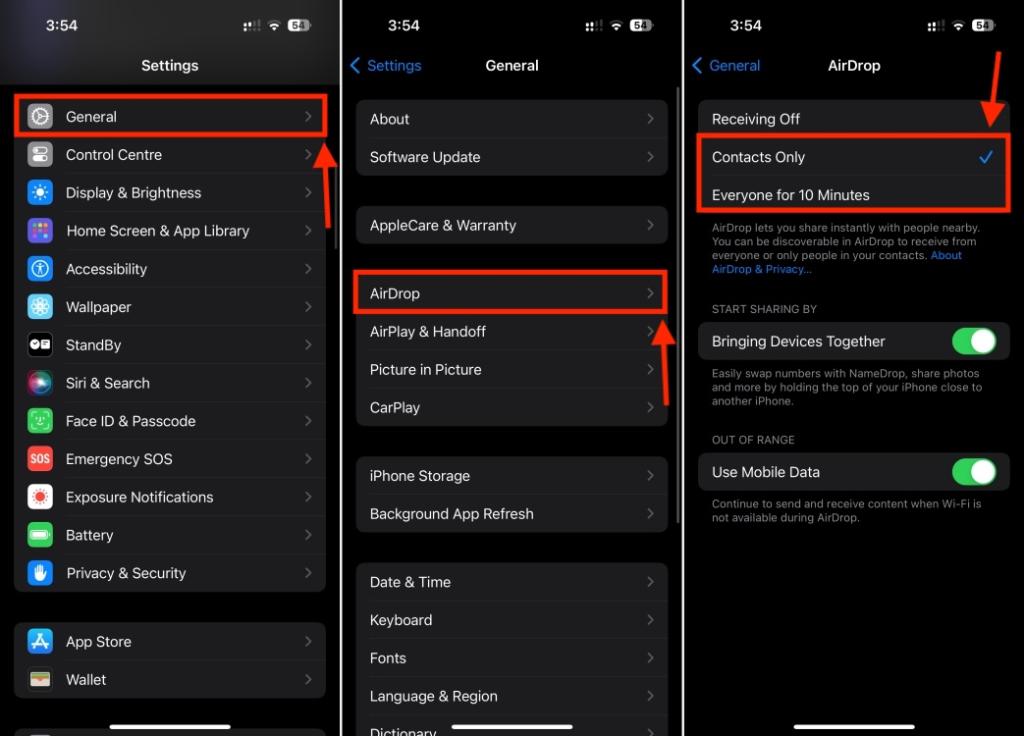
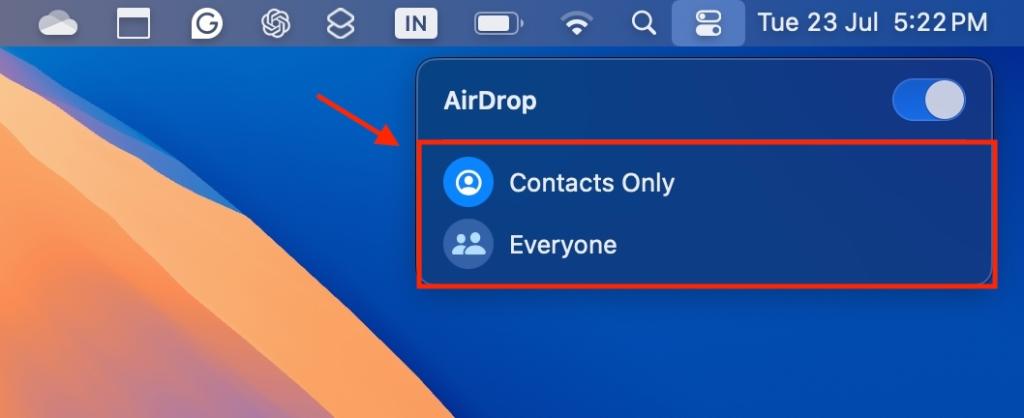
- Jen kontakty: Vaše zařízení bude viditelné pouze pro vaše kontakty.
- Každý na 10 minut: Vaše zařízení bude viditelné pro všechna blízká zařízení Apple po dobu 10 minut.
Pokud zvolíte možnost „Přijímání vypnuto“, AirDrop nebude na vašem iPhonu, iPadu nebo Macu přijímat žádné soubory. Pro sdílení dat pomocí AirDrop je tedy nutné vybrat buď „Kontakty“ nebo „Každý na 10 minut“.
Jak zapnout nebo vypnout AirDrop na iPhonu a iPadu
Aktivace a používání AirDrop na iPhonu a iPadu je velmi jednoduché. Můžete tak učinit přímo z Ovládacího centra nebo pomocí aplikace Nastavení. Níže naleznete popis obou metod:
Metoda 1: Prostřednictvím Ovládacího centra
Ovládací centrum je nejrychlejší cestou, jak aktivovat nebo deaktivovat AirDrop na iPhonu a také vybrat, kdo vám může zasílat soubory. Zde je návod, jak aktivovat AirDrop v Ovládacím centru:
Metoda 2: Prostřednictvím aplikace Nastavení
Další možností, jak aktivovat AirDrop na zařízeních s iOS, je použití aplikace Nastavení. Postupujte podle těchto kroků:
Jak zapnout AirDrop na Macu
Stejně jako u iPhonu a iPadu je i aktivace AirDropu na Macu velmi snadná. Vzhledem k tomu, že AirDrop pro přenos dat využívá Wi-Fi a Bluetooth, je nezbytné mít tyto funkce na vašem zařízení aktivní. V opačném případě budete vyzváni k jejich aktivaci při pokusu o odeslání fotografie, souboru nebo jiné položky.
Existují tři způsoby, jak zapnout AirDrop na Macu. Pojďme se na ně podívat jeden po druhém.
Metoda 1: Prostřednictvím Ovládacího centra
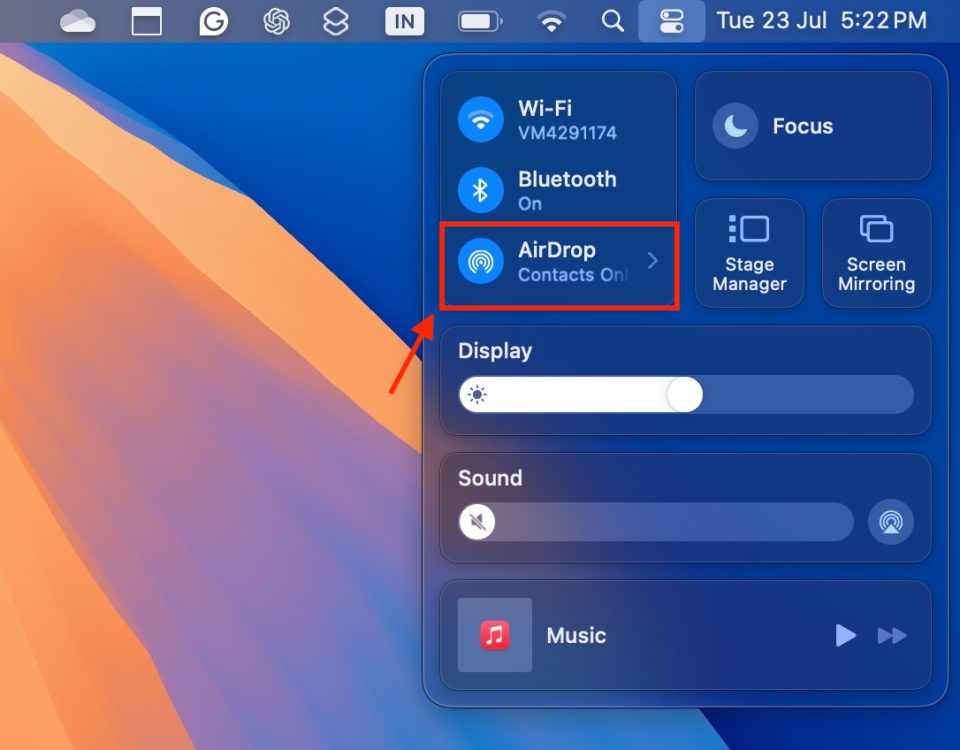
Nejnovější verze macOS také nabízejí Ovládací centrum, což vám umožňuje rychle aktivovat a upravovat nastavení AirDrop na Macu.
Metoda 2: Prostřednictvím systémových nastavení
Starší verze macOS nemají Ovládací centrum. V takových případech můžete pro aktivaci AirDrop na Macu použít aplikaci Systémové nastavení nebo Finder.
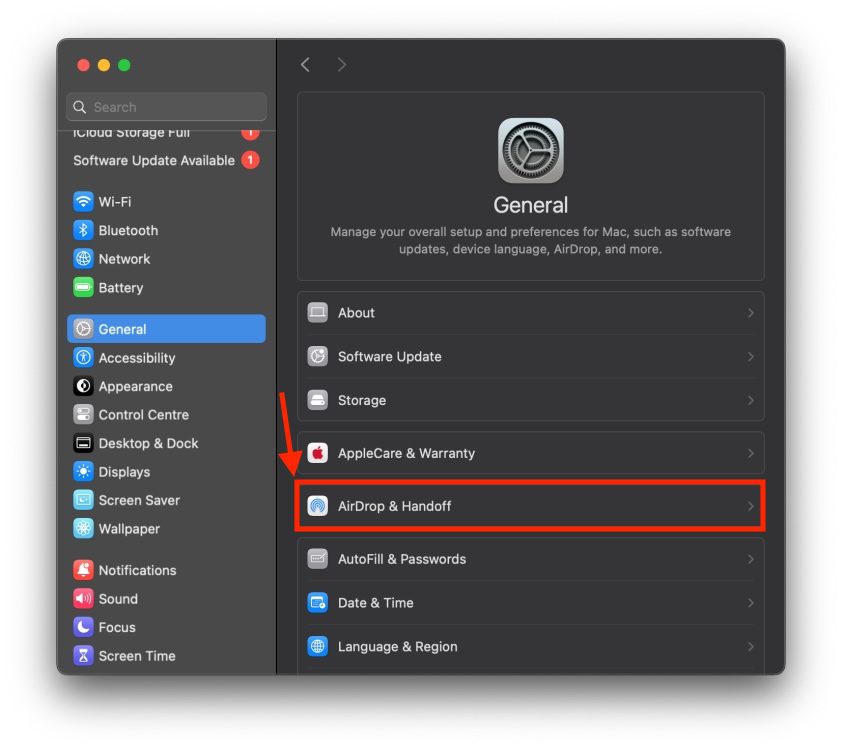
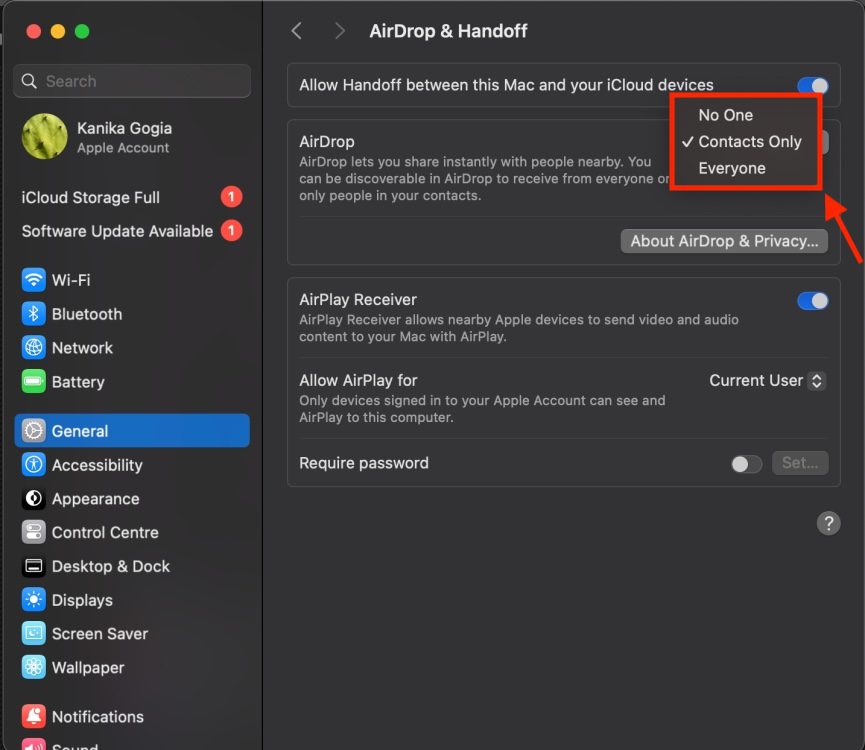
Metoda 3: Prostřednictvím Finderu
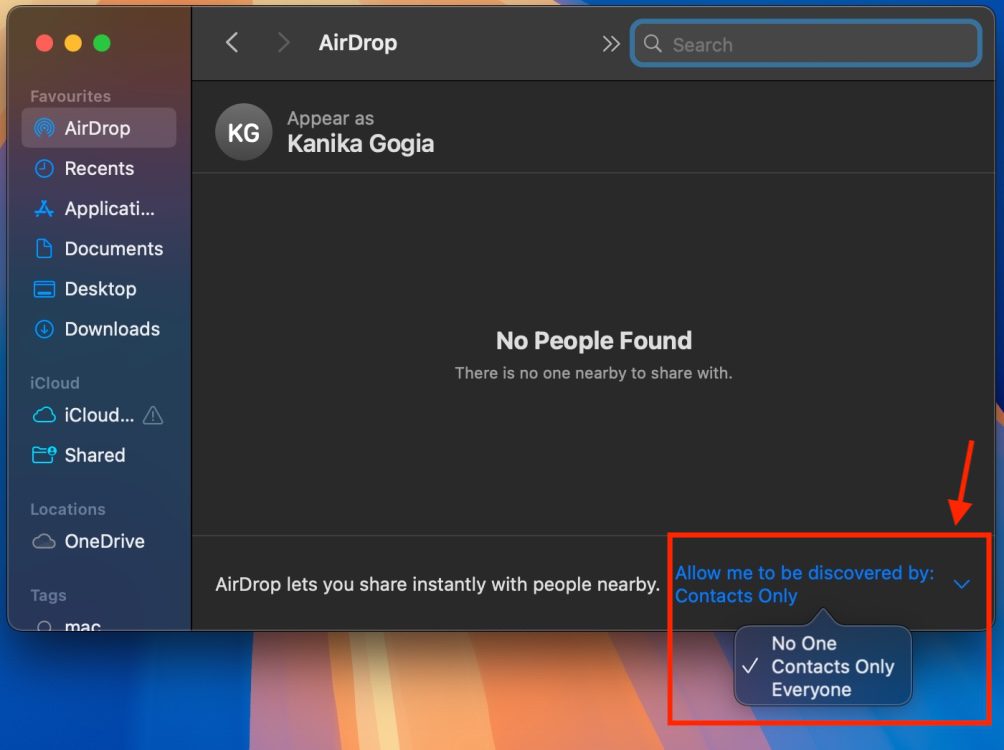
Tímto způsobem můžete zapnout nebo vypnout AirDrop na iPhonu, iPadu a Macu. Ať už ho aktivujete přes Ovládací centrum, aplikaci Nastavení nebo Finder (pouze na Macu), měli byste být schopni bez problémů odesílat a přijímat soubory. Pokud máte problémy se sdílením souborů, podívejte se na náš specializovaný návod pro řešení potíží s AirDropem.