
Potíže s připojením AirPods k iPhonu a jejich řešení
Bezdrátová sluchátka AirPods, vyráběná společností Apple, si získala velkou oblibu mezi uživateli iPhonů, a to od první generace až po nejnovější AirPods Pro 2. Jsou ceněny pro své snadné a rychlé spárování a kvalitní zvuk, což z nich dělá ideální volbu pro posluchače hudby i pro ty, kteří často pracují s telefonem. Nicméně, co dělat, pokud se vaše AirPods nebo AirPods Pro odmítají připojit k iPhonu? Tato situace může být značně frustrující a nejednou potká každého z nás. Pokud se tedy potýkáte s problémy, jak spojit vaše AirPods s vaším iPhonem, následující článek vám nabízí podrobná řešení. Představujeme vám nejefektivnější metody, jak překonat problémy s připojením AirPods k iPhonu.
Nejčastější problémy s konektivitou AirPods

Dříve, než se zaměříme na řešení, je důležité identifikovat konkrétní problém, který se u vás projevuje. Díky tomu budete moci zvolit správný postup a obnovit bezproblémovou synchronizaci mezi vašimi AirPods a iPhonem. Zde jsou některé z nejčastějších potíží:
- AirPods se vůbec nepřipojí: Po otevření nabíjecího pouzdra se sluchátka automaticky nespárují s iPhonem a nezobrazí se ani v seznamu dostupných Bluetooth zařízení.
- AirPods se opakovaně odpojují: Sluchátka se nejprve připojí k iPhonu, ale v průběhu používání, například během hovoru, se často odpojí, což způsobuje přerušení zvuku.
- AirPods jsou připojené, ale zvuk je buď žádný, nebo velmi slabý: Sluchátka jsou sice spojena s iPhonem, ale neprodukují žádný zvuk, případně je jeho hlasitost výrazně nižší, než je obvyklé.
- Nabíjecí pouzdro AirPods se nenabíjí: Může se stát, že nabíjecí pouzdro se nenabíjí správně, což vede k vybití baterie sluchátek.
Jak opravit problémy s připojením AirPods k iPhonu
Nyní, když máte přehled o možných příčinách problémů s připojením vašich AirPods k iPhonu, pojďme se podívat na efektivní způsoby, jak tyto problémy vyřešit.
Metoda 1: Zkontrolujte aktivaci Bluetooth
Často opomíjíme ty nejzákladnější kroky. V tomto případě je nutné, aby jak AirPods, tak iPhone měly aktivní Bluetooth pro bezproblémové fungování. Vypnuté Bluetooth je jednou z nejčastějších příčin, proč se AirPods nemohou spojit s iPhonem.
Aktivace Bluetooth na iPhonu je velmi jednoduchá. Stačí přejet prstem dolů z pravého horního rohu obrazovky a otevřít Ovládací centrum. Následně klepněte na ikonu Bluetooth, abyste ho zapnuli, pokud již není aktivní.
Metoda 2: Opakované spárování AirPods s iPhonem
Často se stává, že AirPods jsou sice spojené s iPhonem, ale zvuk neslyšíte. V takovém případě doporučujeme sluchátka od iPhonu odpojit a poté je znovu spárovat. Jedná se o jednoduché řešení, které může problém rychle odstranit. Nejrychlejší způsob, jak AirPods znovu spárovat, je vložit je do nabíjecího pouzdra a po několika sekundách je opět vyjmout.
Metoda 3: Nabíjení AirPods
Pokud je baterie vašich AirPods nebo nabíjecího pouzdra vybitá, mohou se vyskytnout problémy s připojením. Nejdříve si ověřte stav nabití AirPods. Pokud je baterie vybitá, vložte je do nabíjecího pouzdra a to nabijte s použitím Apple certifikovaného MFI kabelu.
Pokud na pouzdře vidíte oranžovou nebo červenou diodu (v závislosti na modelu), znamená to, že se AirPods nabíjí. Jakmile jsou plně nabité, rozsvítí se dioda zeleně.
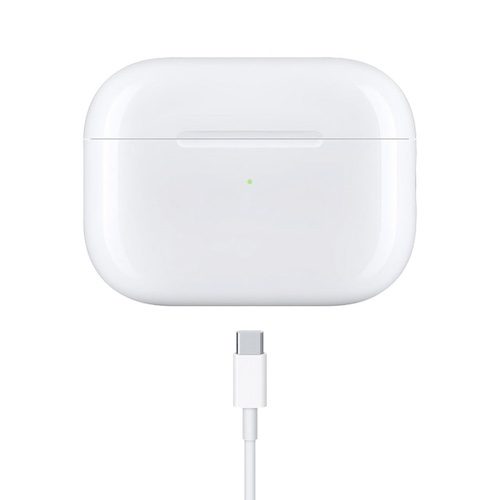
Pokud nemůžete AirPods nabít, zkontrolujte kabel a adaptér, případně vyčistěte nabíjecí port. Pokud ani to nepomůže, prohlédněte si náš návod, co dělat, když AirPods nefungují.
Metoda 4: Aktualizace iOS na iPhonu
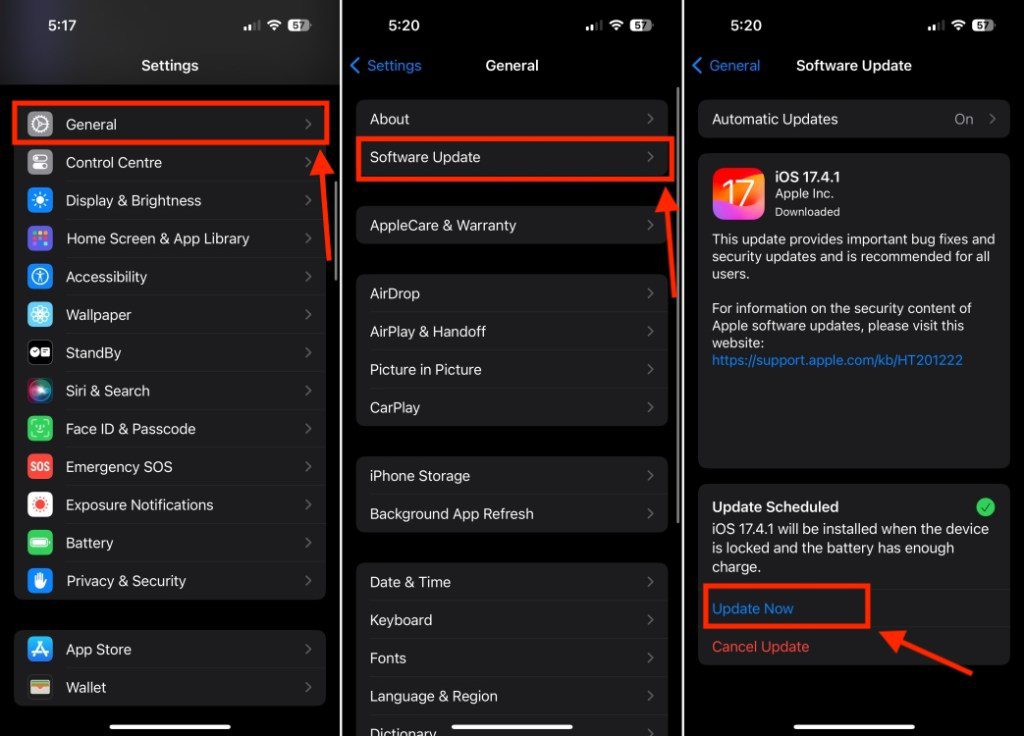
Pokud se vaše AirPods nemohou opakovaně připojit, je vhodné zkontrolovat dostupnost aktualizací iOS na vašem zařízení. Apple pravidelně vydává aktualizace, které přinášejí nové funkce, opravy zabezpečení a opravy chyb, a tím vylepšují celkový výkon iPhonu. Pokud je za nefunkčnost vašich AirPods zodpovědný softwarový problém, aktualizace iOS může tuto situaci vyřešit.
- Na iPhonu přejděte do Nastavení > Obecné
- Klepněte na Aktualizace softwaru a nechte iOS zkontrolovat, zda jsou dostupné nové aktualizace.
- Pokud je aktualizace dostupná, stáhněte ji a nainstalujte.
Metoda 5: Kontrola výstupu zvuku
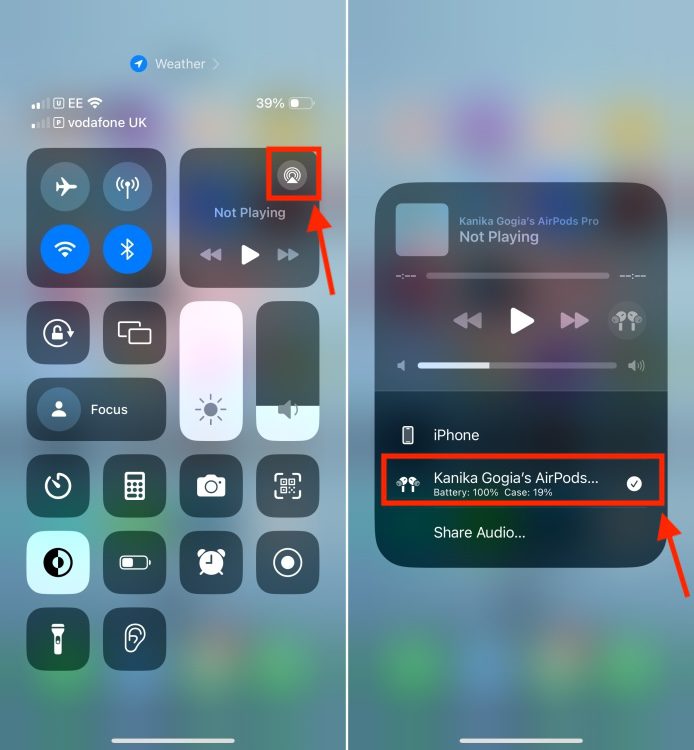
Stává se, že vaše AirPods jsou sice připojené, ale nevydávají žádný zvuk. Je to většinou způsobeno tím, že iPhone preferuje jiný výstup zvuku. Někdy se zvuk přehrává přes interní reproduktory, přes HomePod, Apple TV, nebo i v autě. V takových případech zvuk ze sluchátek neuslyšíte, i když jsou připojené.
Pro vyřešení tohoto problému otevřete Ovládací centrum, klepněte na ikonu AirPlay (trojúhelník) a poté vyberte vaše AirPods.
Pokud stále neslyšíte zvuk, prostudujte si náš speciální návod, jak opravit problémy, kdy jsou AirPods spojené s telefonem, ale nehraje žádný zvuk.
Metoda 6: Čištění AirPods
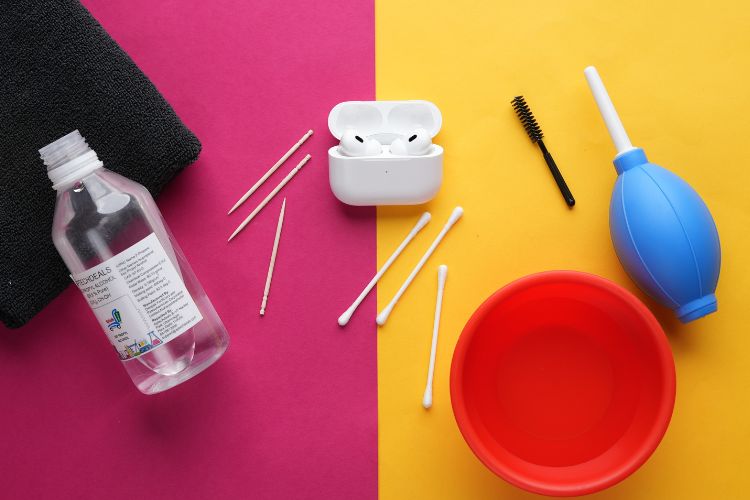
Nahromaděný prach, nečistoty nebo ušní maz v okolí sluchátek AirPods nebo nabíjecího pouzdra mohou narušovat váš poslech. To je jeden z hlavních důvodů, proč nemusí fungovat přehrávání zvuku na AirPods. Pro jistotu zkontrolujte, zda nejsou sluchátka znečištěná prachem nebo jinými nečistotami. Pokud je nutné je vyčistit, použijte vatovou tyčinku a jemně očistěte silikonové koncovky, okolí mřížky reproduktoru a kontaktní body v nabíjecím pouzdře. Detailní postup najdete v našem návodu, jak čistit AirPods a nabíjecí pouzdro.
Metoda 7: Resetování AirPods
Přestože AirPods patří k nejlepším bezdrátovým sluchátkům, i ten nejkvalitnější produkt se může setkat s problémy s připojením. Nejrychlejší způsob, jak vyřešit problémy s konektivitou nebo se zvukem, je resetovat sluchátka. To pomůže eliminovat chyby a vrátit vaše AirPods do továrního nastavení. Zde je návod, jak resetovat Apple AirPods.
Metoda 8: Aktualizace firmwaru AirPods
Pravidelná aktualizace firmwaru AirPods je důležitá pro zajištění vynikající kvality zvuku a pro přístup k novým funkcím. Apple vydává aktualizace, které mohou vyřešit i problémy s připojením. I když se aktualizace firmwaru většinou instalují automaticky, může se stát, že sluchátka aktualizaci vynechají, pokud nebyla delší dobu spojena s iPhonem nebo iPadem. Pokud se vaše AirPods nezobrazují na iPhonu, měli byste je aktualizovat manuálně. Zde je postup:
- Připojte AirPods k nabíječce. Ujistěte se, že jsou v nabíjecím pouzdře.
- Nechte otevřené nabíjecí pouzdro s AirPods v blízkosti vašeho iPhonu s připojením k internetu.
Podrobný návod najdete v našem specializovaném průvodci, jak aktualizovat AirPods nebo AirPods Pro.
Metoda 9: Resetování iPhonu
Vyzkoušeli jste všechny doposud uvedené metody a žádná nefungovala? Je možné, že problém není v AirPods, ale v iPhonu. V takovém případě by mohlo resetování iPhonu pomoci vyřešit problémy s konektivitou. Před resetováním si ale nezapomeňte zálohovat všechna data. Pro resetování iPhonu přejděte do Nastavení > Obecné > Přenos nebo resetování iPhonu a klepněte na Vymazat veškerý obsah a nastavení.
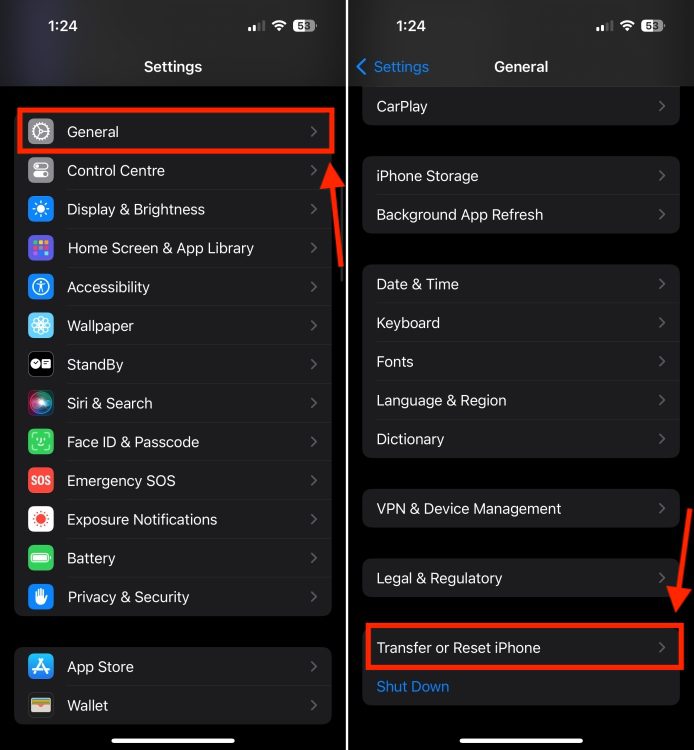
Detailní návod, jak resetovat iPhone, naleznete v našem průvodci.
Problémy s připojením AirPods k iPhonu mohou být frustrující, ale často je lze vyřešit pomocí našich tipů. Důležité je být trpělivý a zkoušet jednotlivá řešení postupně. Pokud selžou všechny pokusy, je vhodné kontaktovat podporu společnosti Apple.