
Úvod do spojení monitorů pomocí technologie AMD Eyefinity
V dnešní digitální éře, kdy technologie hrají klíčovou roli v našich životech, je efektivní využití vizuálního prostoru zásadní. Pro ty z nás, kteří se aktivně věnují studiu, práci, hraní her nebo tvorbě hudby, může být více monitorů klíčové pro zvýšení produktivity a dosažení lepších výsledků. Technologie AMD Eyefinity umožňuje spojit více monitorů do jednoho rozsáhlého zobrazení, což přináší nejen vyšší efektivitu, ale i pohlcující herní zážitky. Jak tedy můžete vytvořit takovéto spojení? V následujícím článku si probereme výhody spojení monitorů a podrobný návod, jak to provést pomocí AMD Eyefinity.
Hlavní body
- AMD Eyefinity umožňuje spojit více monitorů do jednoho celistvého zobrazení, což zvyšuje produktivitu a pohlcuje do herního světa.
- Nastavení je poměrně jednoduché, provádí se pomocí konfigurace zobrazení v nastaveních Windows a následným využitím softwaru AMD, který umožňuje sloučení jedním kliknutím.
- Uživatelé mají možnost vytvářet vlastní konfigurace monitorů pomocí aplikace EyefinityPro.exe a snadno zapínat či vypínat funkci Eyefinity dle potřeby.
Trápí vás nedostatek prostoru na pracovní ploše při používání dvou monitorů? Někdy byste si přáli oba displeje spojit do jednoho superširokého zobrazení. S grafickou kartou AMD to lze provést snadno, jedním kliknutím.
Proč se rozhodnout pro spojení monitorů?
Rozšířený pracovní prostor je pro mnohé nezbytností. Z vlastní zkušenosti, jako člověk, který kombinuje studium, práci, hraní her a hudební tvorbu, mohu potvrdit, že dva monitory jsou minimem pro efektivní fungování. A co víc, spojení těchto monitorů do jednoho velkého displeje přináší značné výhody.
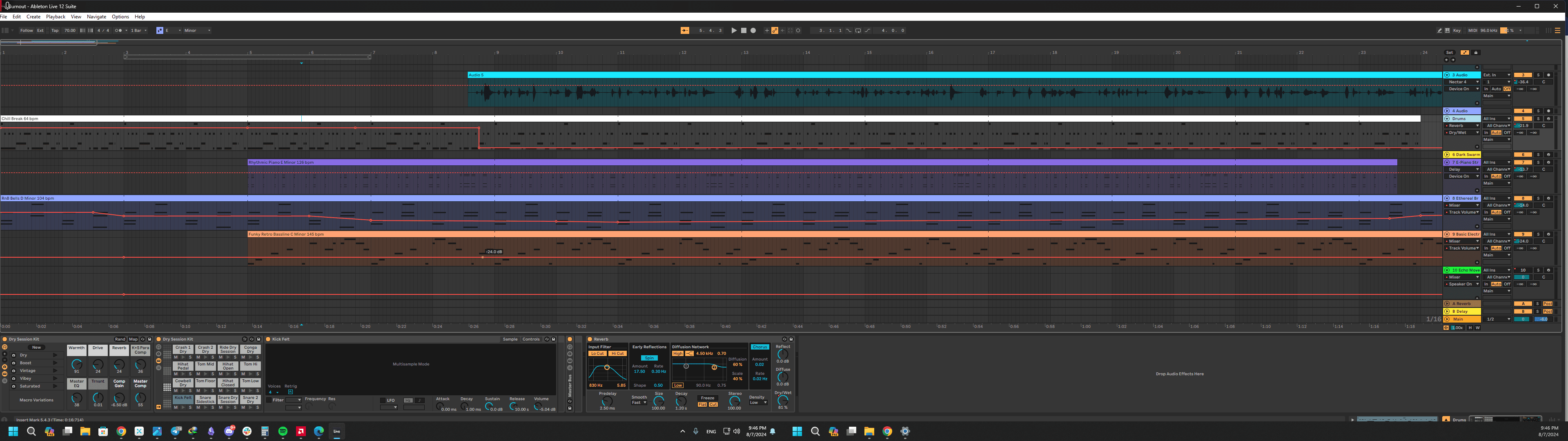
Při práci s DAW softwarem, jako je Ableton, mi panoramatický pohled na dvě spojené obrazovky umožňuje vidět celý projekt. Mnohem snadněji pak mohu manipulovat s jednotlivými audio stopami bez neustálého posouvání okna.
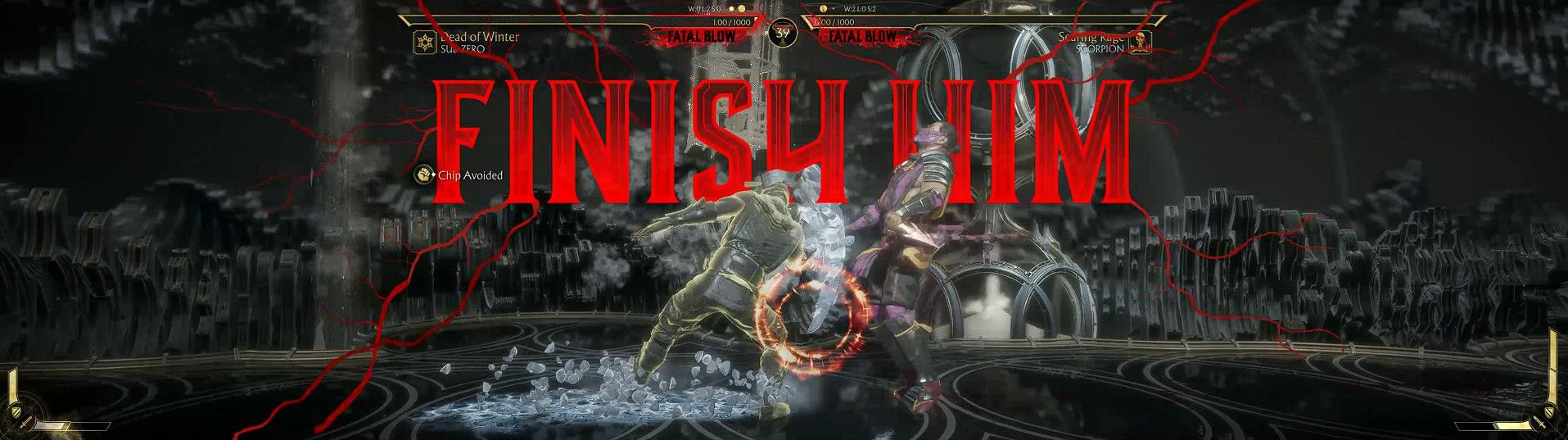
Stejně přesvědčivé výhody se objevují i ve hrách, zejména ve sportovních či bojových titulech jako Mortal Kombat 11. Na spojeném monitoru je herní zážitek mnohem pohlcující. Akce není omezena na jednu obrazovku, postavy i herní prostředí se rozprostírají na širší ploše, což přináší taktickou výhodu a vizuální bohatost.
Sám používám dva zakřivené 27″ monitory a grafickou kartu AMD Radeon RX6700XT. Někdo by mohl namítnout, že by bylo lepší pořídit si jeden ultraširoký monitor, ale cením si flexibility dvou samostatných displejů. Naštěstí AMD nabízí funkci AMD Eyefinity, která umožňuje sloučit obraz z více monitorů do jedné plochy.
Tato technologie využívá výkonu grafické karty k rozšíření jednoho obrazu přes několik displejů, čímž se zvětšuje vizuální prostor. Eyefinity podporuje různé konfigurace, od jednoduchého uspořádání dvou monitorů až po komplexní sestavy šesti i více, v závislosti na konkrétním modelu grafické karty a dostupných portech.
Pro použití Eyefinity jsou potřeba dvě základní věci: grafická karta AMD podporující Eyefinity – většinu moderních karet série AMD Radeon tuto funkci obsahuje – a minimálně dva monitory.
Jak spojit monitory pomocí AMD Eyefinity
Nastavení více monitorů jako jediného zobrazení s AMD Eyefinity je jednoduchý proces. Nejprve je však třeba nakonfigurovat zobrazení ve Windows. Pokud už máte konfiguraci více monitorů nastavenou, s největší pravděpodobností máte tento krok za sebou. Pokud si však nejste jistí, postupujte podle následujících instrukcí:
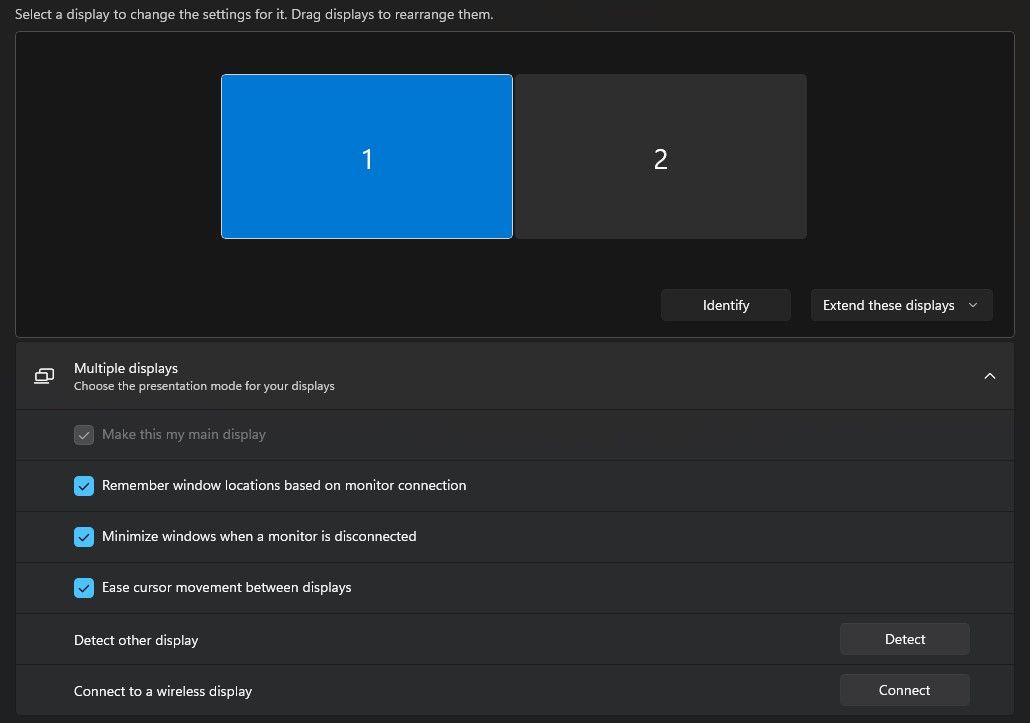
Po dokončení prvotní konfigurace ve Windows je dalším krokem použití softwaru AMD pro sloučení monitorů:
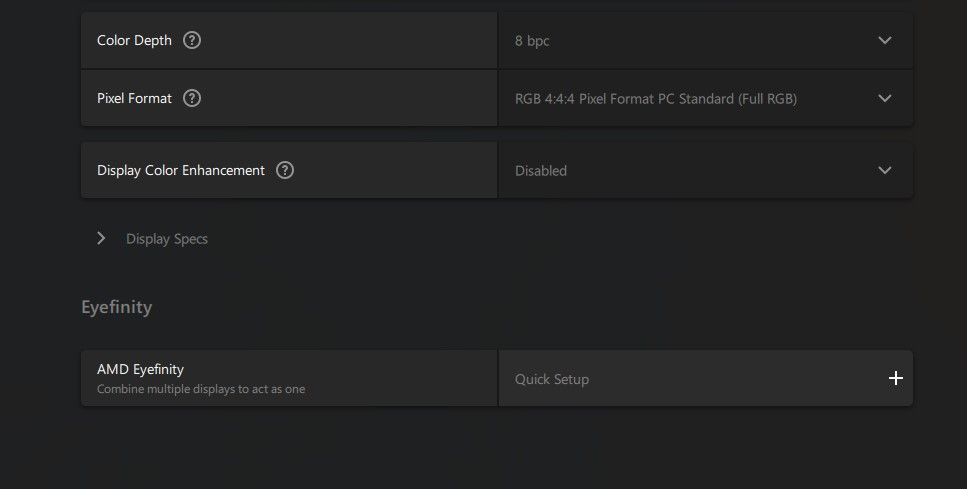
Software automaticky rozpozná připojené monitory a vytvoří z nich jeden velký displej. Monitory se mohou na krátko vypnout a zapnout. Pokud si přejete vrátit se zpět k oddělenému zobrazení, stačí kliknout na „Zrušit nastavení“.
V případě potřeby lze ručně upravit uspořádání monitorů v nastavení Eyefinity, aby bylo vše dokonale sladěno. Bohužel, AMD s posledními aktualizacemi odstranilo pokročilé nastavení Eyefinity. Ačkoli je aplikace stále v počítači nainstalována, není v nabídce. Jak se k ní dostat:
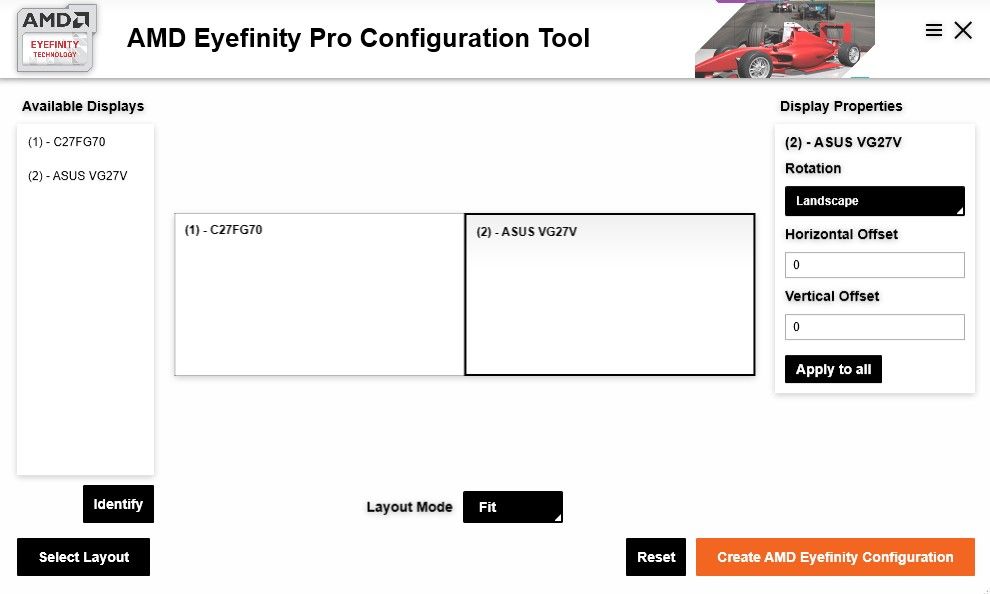
Stejně jako předtím, monitory na chvíli zablikají a poté se sloučí do jedné plochy. Tentokrát však budou mít nastavení, která jste pro ně zvolili. Pro návrat k oddělenému zobrazení budete muset deaktivovat nastavení v panelu AMD Radeon.
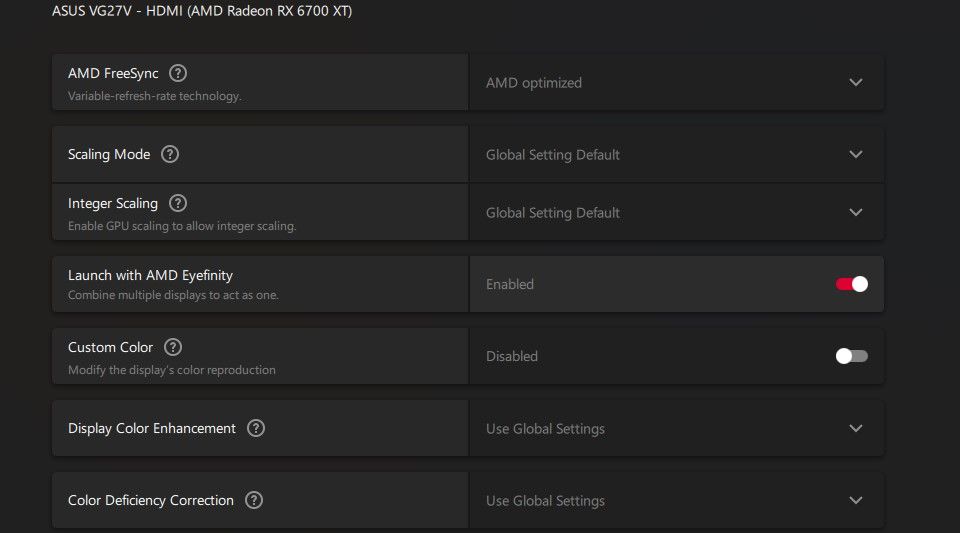
Ne vždy ale chci mít monitory spojené. Například, když se učím a potřebuji mít před sebou Obsidian, PDF prezentaci, a referenční knihu, je pro mě lepší mít dva oddělené displeje. Pro jednoduché přepínání bez nutnosti pokaždé Eyefinity aktivovat, používám tento trik:
Tímto způsobem budou vaše monitory vypadat jako obvykle a Eyefinity se automaticky zapne při spuštění vybrané aplikace nebo hry.
Sloučení více monitorů do jedné rozsáhlé plochy pomocí AMD Eyefinity výrazně zlepšilo můj uživatelský komfort. Ať už tvořím hudbu v Abletonu nebo hraji Mortal Kombat 11, výhody velkého, sjednoceného pracovního prostoru jsou nepopiratelné. Teprve s Eyefinity mám pocit, že využívám oba monitory naplno.
Závěrem
Spojení monitorů pomocí AMD Eyefinity vám neposkytne jen větší pracovní prostor, ale také výrazně zlepší váš herní zážitek. Ať už pracujete s hudbou, grafikou nebo hrajete videohry, možnost sloučit monitory do jednoho velkého displeje vám může pomoci maximalizovat vaši produktivitu a zábavu. Díky jednoduchému nastavení a mnoha možnostem přizpůsobení, je Eyefinity skvělým řešením pro každého, kdo hledá efektivnější způsob využití svých monitorů.