Jak nastavit schůzku Zoom
Zoom je v současnosti jedním z nejoblíbenějších nástrojů pro online videokonference. Ať už pracujete z domova nebo potřebujete virtuálně jednat s klienty, znalost organizace schůzek v Zoomu je klíčová. Pojďme se tedy podívat, jak na to.
Jak stáhnout aplikaci Zoom
Pro účast na schůzce Zoom nemusíte mít aplikaci nainstalovanou. Nicméně, pokud máte v plánu schůzky organizovat, stáhnutí a instalace softwaru je nezbytná. Navštivte centrum pro stahování aplikace Zoom a klikněte na tlačítko "Stáhnout" pod možností "Zoom Client pro schůzky".
Vyberte složku, do které se má instalační soubor uložit. Po dokončení stahování se objeví soubor „ZoomInstaller“.

Spusťte instalátor a Zoom se začne instalovat.
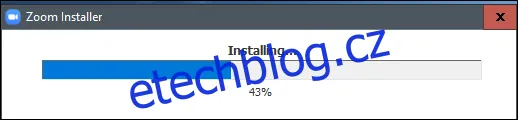
Po dokončení instalace se aplikace Zoom automaticky spustí.
Jak naplánovat schůzku v Zoomu
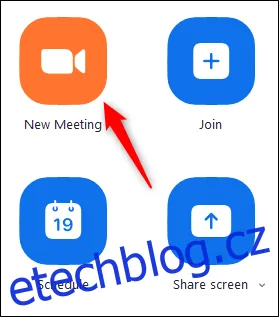
Po spuštění aplikace Zoom se vám zobrazí několik možností. Chcete-li zahájit novou schůzku, klikněte na oranžovou ikonu "Nová schůzka".
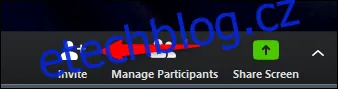
Nyní se ocitnete ve virtuální konferenční místnosti. Klikněte na tlačítko "Pozvat", které se nachází v dolní části okna.
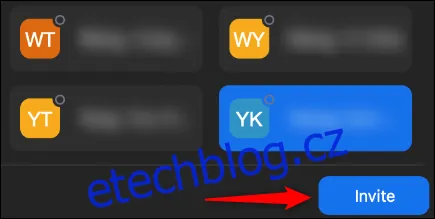
Otevře se nové okno s různými možnostmi, jak pozvat účastníky. Ve výchozím nastavení se zobrazí záložka "Kontakty".

Pokud máte seznam kontaktů, stačí vybrat požadovanou osobu a kliknout na tlačítko "Pozvat" v pravém dolním rohu okna.
Případně můžete kliknout na záložku "E-mail" a vybrat e-mailového klienta, kterého chcete použít k odeslání pozvánky.
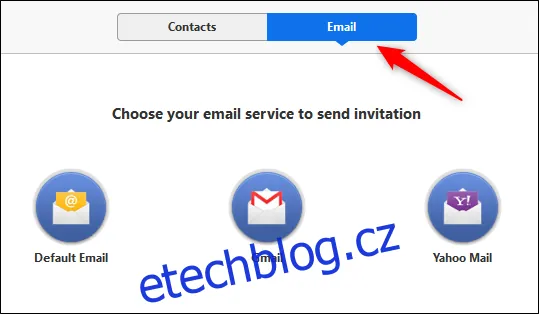
Po výběru e-mailové služby se zobrazí e-mail s informacemi o tom, jak se účastníci mohou připojit k vaší schůzce. Zadejte příjemce do pole "Komu" a klikněte na tlačítko "Odeslat".
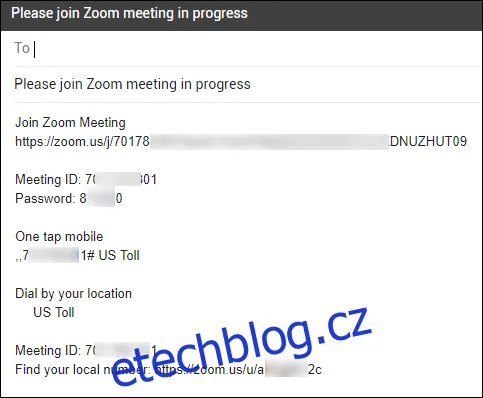
Kromě toho můžete pozvat účastníky prostřednictvím Slacku nebo jiné komunikační aplikace. Stačí zkopírovat URL adresu pozvánky nebo zkopírovat obsah e-mailu s pozvánkou a sdílet ho s nimi přímo.

Nyní už jen počkejte, až se pozvaní připojí ke konferenci.
Když jste připraveni ukončit hovor, stačí kliknout na tlačítko "Ukončit schůzku" v pravém dolním rohu okna.