5 základních funkcí Excelu, které nekonečně usnadňují práci
Excel se těší velké oblibě jako nástroj pro zpracování dat, a to i mezi uživateli s omezenými programátorskými dovednostmi. Zatímco zkušení programátoři se mohou o uspořádání dat do sloupců, řádků a správnou syntaxi vzorců starat jen okrajově, pro mnoho dalších, zejména pro ty v manažerských pozicích, je Excel nepostradatelným pracovním nástrojem. Navzdory jeho širokému uplatnění, se s ním někteří lidé, zvláště ti na začátku kariéry, mohou cítit nejistě. Ve skutečnosti, s dostatečným zvládnutím Excelu, je možné spravovat časové záznamy s automatickými aktualizacemi, sledovat stav zásob a dokonce provádět průzkumy. Následující text představuje pět základních funkcí Excelu, které by měl znát každý začátečník.
Automatické dokončování a vyplňování vzorců
Ruční vkládání dat, zejména u rozsáhlých souborů, je časově náročné a náchylné k chybám. Proto Excel, kde je to možné, předvídá, jaký text chcete vložit a nabízí možnost jeho automatického doplnění.
Představte si, že potřebujete vložit sériová čísla nebo identifikační čísla zaměstnanců, která následují po určité sekvenci. Namísto ručního vkládání všech čísel můžete zadat první tři nebo čtyři čísla, vybrat buňky, ve kterých se nacházejí a poté umístit kurzor do pravého dolního rohu poslední z vybraných buněk. Počkejte, až se kurzor změní na černé znaménko plus a pak jej potáhněte. Zjistíte, jakou hodnotu má každá buňka. Excel automaticky navýší hodnotu v každé buňce. Tento postup se hodí i pro práci se vzorci, jelikož se vzorec automaticky aktualizuje, aby načetl odpovídající buňky v řádku, namísto absolutní hodnoty, jak by tomu bylo při klasickém kopírování a vkládání vzorců.
Rychlé vyplňování
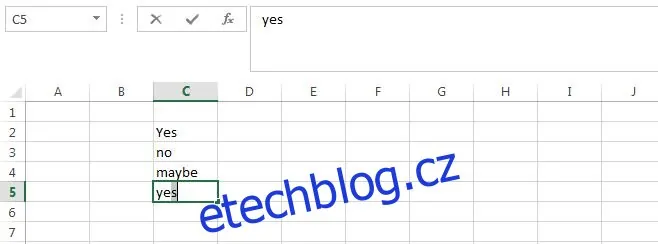
Tato funkce je velmi užitečná při zadávání dat. Excel automaticky vyplní buňku, pokud zadaná data byla již dříve vložena do buňky ve stejném sloupci. Jednoduše stiskněte Enter a Excel data doplní.
Inteligentní řazení
Excel má funkci abecedního řazení, ale začátečníci mohou mít obavy s jejím používáním. Data v sousedních sloupcích jsou totiž často propojena a změna pořadí v jednom sloupci by mohla narušit vztahy mezi daty. Například máte v jednotlivých sloupcích jména, oddělení, adresy, telefonní čísla a krevní skupiny. Chcete jména seřadit abecedně, ale současně potřebujete, aby u každého jména zůstala správná adresa, telefonní číslo a krevní skupina.
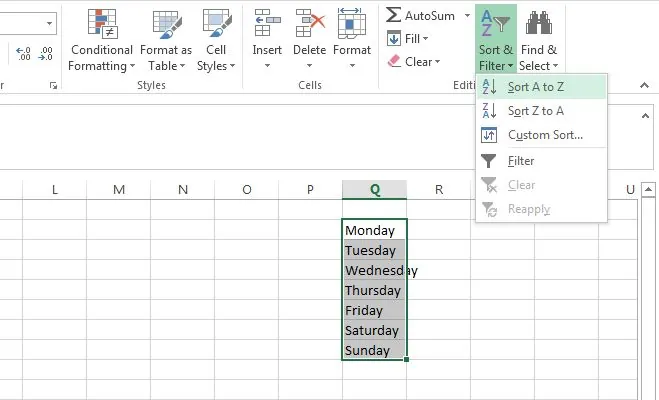
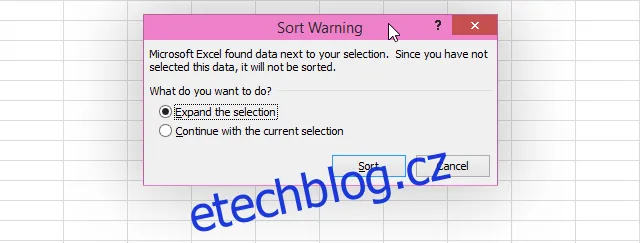
Můžete použít možnost Seřadit od A do Z, protože Excel se zeptá, zda chcete rozšířit výběr tak, aby zahrnoval i data v sousedních sloupcích. Tímto způsobem můžete seřadit jeden sloupec abecedně a odpovídající data v ostatních sloupcích zůstanou přiřazena k danému řádku. Toto inteligentní řazení funguje pro jakýkoli typ pravidel, které si nastavíte.
Převod dat z řádků do sloupců
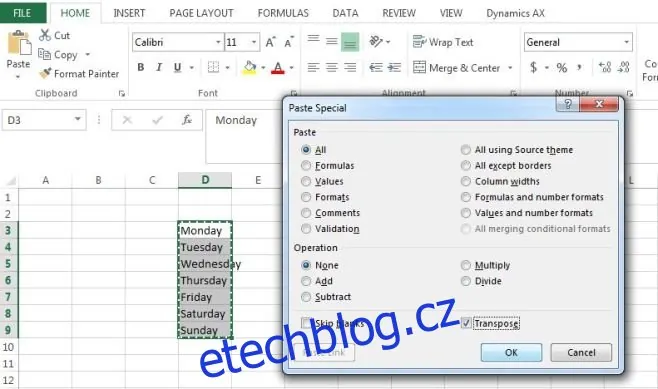
Data často nejsou ve vhodném formátu pro analýzu. Způsob, jakým byla data shromážděna, nemusí být ideální pro daný účel. Proto se může stát, že potřebujete přesunout data z řádku do sloupce, nebo naopak. Namísto ručního kopírování a vkládání jednotlivých hodnot, můžete využít funkci Vložit jinak s názvem Transponovat.
Vyberte a zkopírujte sloupec, který chcete vložit jako řádek. Vyberte první buňku řádku, kam chcete data vložit. Klikněte na malou šipku pod tlačítkem Vložit a zvolte Vložit jinak. V dialogovém okně zaškrtněte možnost Transponovat a klikněte na OK.
Rozdělení křestních jmen a příjmení
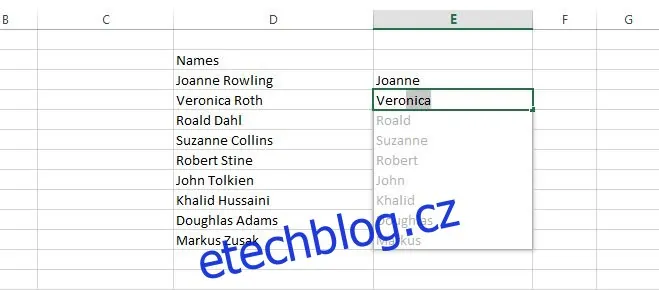
Excel 2013 a novější mají inteligentní funkci automatického vyplňování, která funguje i mezi sloupci. Vezměte si běžný příklad sloupce, který obsahuje křestní jméno a příjmení. Pokud je chcete rozdělit do samostatných sloupců, ve starších verzích Excelu bylo nutné použít funkci zřetězení. V novějších verzích stačí začít psát křestní jméno do vedlejšího sloupce. Udělejte to pro první dva nebo tři záznamy a Excel se naučí, podle jakých kritérií data rozdělujete a vyplní data pro všechny odpovídající hodnoty v daném sloupci. Jediné, co musíte udělat, je stisknout enter. Tato funkce funguje s téměř jakýmikoli daty.
Znáte nějaké triky v Excelu, které vám usnadňují práci? Podělte se o ně s námi v komentářích.
