
Máte starý počítač s Windows XP a přemýšlíte, co s ním? Vzhledem k tomu, že Microsoft již tento operační systém nepodporuje a je zranitelný, je na čase zvážit jeho náhradu. Skvělou alternativou je instalace Linuxu. Pokud vám ale chybí vzhled a dojem Windows XP, můžete si Linux přizpůsobit, aby se mu co nejvíce podobal a usnadnil vám tak přechod.
Přechodem ze starého Windows XP na Linux získáte aktualizované ovladače pro starší hardware, vyšší rychlost, bezpečnější prostředí a nové funkce!
MALÝ SPOILER: Na konci článku najdete videonávod.
Výběr grafického prostředí
Prvním krokem k tomu, aby váš Linux vypadal jako Windows XP, je výběr správného grafického prostředí. V Linuxu existuje celá řada různých možností, přičemž každé prostředí má své specifické funkce. Windows XP byly známé svou nenáročností, proto doporučujeme vyhnout se moderním a náročným grafickým prostředím. Místo toho se zaměřte na lehčí alternativy, jako jsou Mate, XFCE4 nebo LXDE.
Každé z těchto tří prostředí lze s trochou snahy upravit tak, aby se vzhledem podobalo Windows XP, což z nich dělá ideální výchozí bod. Pokud toužíte po co nejvěrnější replice XP, zkuste XFCE4. Windows XP například umožňuje skrýt ikony na hlavním panelu do zásobníku. Z lehkých linuxových prostředí je XFCE4 jediným, které tuto funkci podporuje.
Pro ty, kteří chtějí co nejpřesněji napodobit paměťové nároky XP, je LXDE ideální volbou. Toto prostředí dokáže fungovat s pouhými 128 MB RAM, podobně jako Windows XP.
Instalace XP GTK motivů
Základním stavebním kamenem každé linuxové distribuce je motiv vzhledu. Pro instalaci těchto motivů je nejprve nutné mít v systému Linux nainstalován nástroj git. Tento nástroj umožňuje rychlé stahování kódu přímo z Githubu. Balíček git je dostupný téměř v každé linuxové distribuci. Otevřete správce balíčků, vyhledejte „git“ a nainstalujte jej.
Ubuntu (a odvozené distribuce)
sudo apt install gitDebian
sudo apt-get install gitArch Linux
sudo pacman -S gitFedora
sudo dnf install gitOpenSUSE
sudo zypper install gitPo instalaci git můžeme jeho pomocí získat potřebný kód.
git clone https://github.com/Elbullazul/Longhorn-Collaboration.gitTento balíček obsahuje tři různé motivy XP: Longhorn Plex, Longhorn Slate a Longhorn Jade.
Instalace motivu Longhorn Plex
Aby motiv Longhorn Plex fungoval, musíte ho přesunout do správné složky s motivy. Pro instalaci motivu na systémové úrovni (dostupný pro všechny uživatele) postupujte takto:
sudo mv ~/Longhorn-Collaboration/Windows Longhorn Plex /usr/share/themes/Pro instalaci motivu pouze pro jednoho uživatele postupujte takto:
mkdir ~/.themes
mv ~/Longhorn-Collaboration/Windows Longhorn Plex ~/.themes
Instalace motivu Longhorn Slate
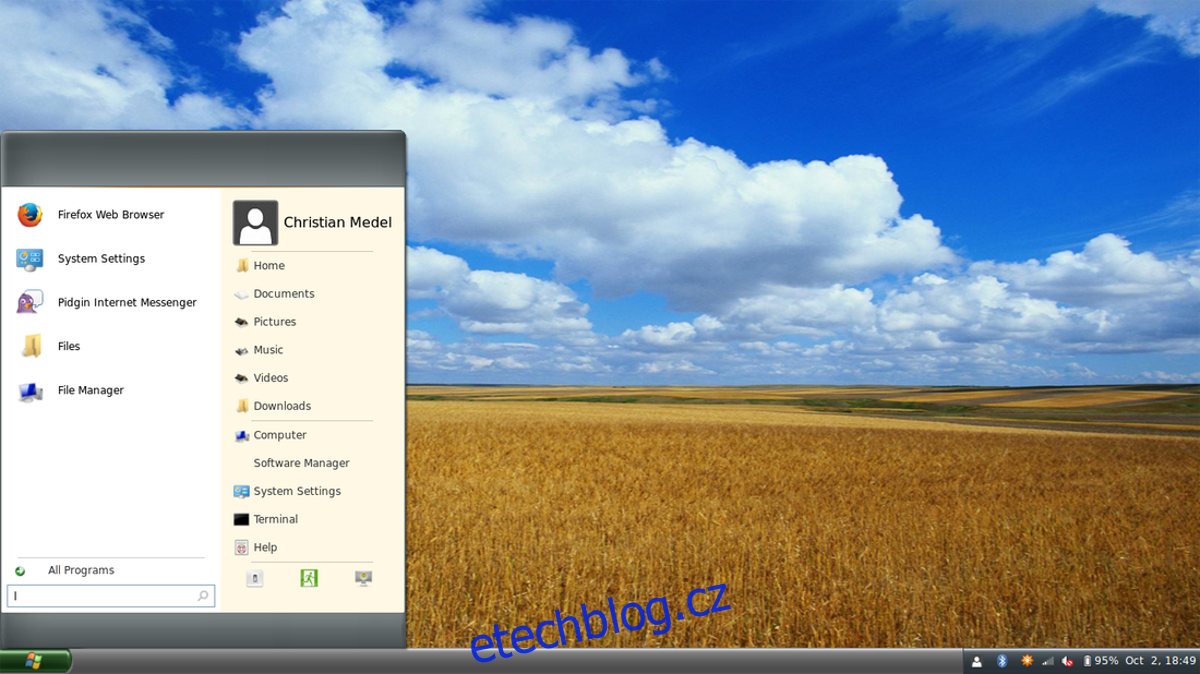
sudo mv ~/Longhorn-Collaboration/Windows Longhorn Slate /usr/share/themes/nebo
mkdir ~/.themes
mv ~/Longhorn-Collaboration/Windows Longhorn Plex  ~/.themes
Instalace motivu Longhorn Jade
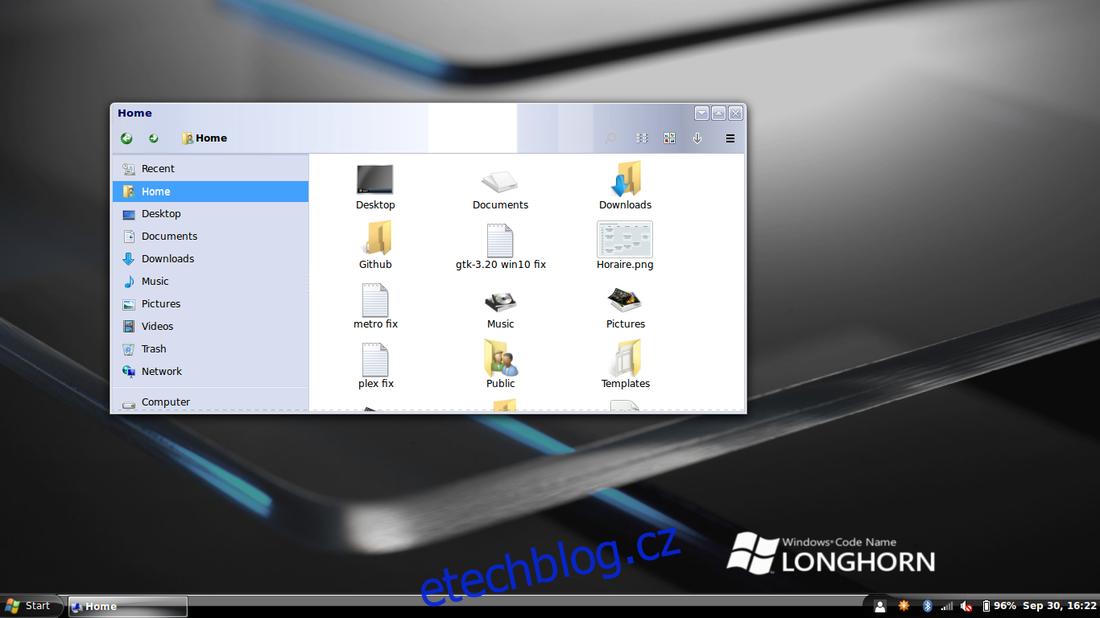
sudo mv ~/Longhorn-Collaboration/Windows Longhorn Jade /usr/share/themes/nebo
mkdir ~/.themes
mv ~/Longhorn-Collaboration/Windows Longhorn Jade ~/.themes
Instalace motivů ikon
Dalším krokem v transformaci Linuxu na Windows XP je změna vzhledu ikon. K tomu použijeme motiv ikon B00merang XP, který je součástí balíčku, ze kterého jsme získali i motivy XP GTK a který s nimi perfektně ladí. Než začnete, ujistěte se, že máte nainstalované balíčky wget a unzip, které jsou nutné pro rychlé stažení a rozbalení motivu ikon.
Je možné, že wget a unzip už v systému máte. Pokud ne, vyhledejte je v správci balíčků vašeho operačního systému.
Ubuntu
sudo apt install wget unzipDebian
sudo apt-get install wget unzipArch Linux
sudo pacman -S wget unzipFedora
sudo dnf install wget unzipOpenSUSE
sudo zypper install wget unzipPomocí nástroje wget stáhněte nejnovější verzi motivu ikon B00merang XP:
wget https://github.com/Elbullazul/WinXP-Icons/archive/master.zipStažený soubor se nebude jmenovat „XP“, ale „master.zip“. Pro rozbalení obsahu souboru master.zip použijte příkaz unzip.
unzip master.zipI když se ZIP archiv jmenuje „master.zip“, extrahovaná složka se bude jmenovat „WinXP-Icons-master“. Ikony nainstalujte do adresáře systémových ikon pomocí příkazů cp nebo mv. Pokud chcete ponechat kopii motivu ikon ve své domovské složce (například pro případné úpravy), použijte příkaz kopírovat. V opačném případě použijte mv.
Instalace do systému:
sudo cp WinXP-Icons-master /usr/share/icons/nebo
sudo mv WinXP-Icons-master /usr/share/icons/Instalace pro jednoho uživatele:
cp WinXP-Icons-master ~/.iconsor
mv WinXP-Icons-master ~/.iconsDalší možnosti úprav
Motivy a ikony použité v tomto návodu pochází z celkového balíčku pro konverzi na XP od B00merang. Pokud chcete svůj Linux transformovat do podoby Windows XP ještě více, podívejte se na jejich web. Najdete tam průvodce, další grafické prvky a spoustu informací o tom, jak přetvořit Linux, aby se co nejvíce podobal Windows XP a další rozšířené motivy pro linuxové prostředí.