
Discord je platforma, která vám umožňuje komunikovat a setkávat se s přáteli online. Věděli jste však, že přes ni můžete dokonce sdílet hudbu ze Spotify se svými přáteli? K tomu stačí propojit váš Discord účet s vaším profilem na Spotify.
V tomto návodu si ukážeme, jak propojit Discord s platformou Spotify na počítači (PC), Macu, iPhonu a Android zařízení. Také se dozvíte, jak využívat další funkce, například pozvat přátele k společnému poslechu, jak si přidat hudebního robota a jak poslouchat Spotify bez připojení k internetu.
Jak na propojení Discordu a Spotify na počítači?
Jestliže ještě nemáte Discord na svém PC, stáhněte si jej zde. Po dokončení instalace postupujte podle následujících kroků:
- Spusťte aplikaci Discord na vašem počítači.
- V levém dolním rohu obrazovky klikněte na ikonu „Nastavení uživatele“ (ozubené kolečko).
- V menu vlevo vyberte možnost „Propojení“.
- Klikněte na ikonu Spotify.
- Otevře se okno, ve kterém se přihlaste ke svému Spotify účtu.
Gratulujeme! Váš Spotify účet je nyní propojen s Discordem.
Poznámka: V sekci „Propojení“ si můžete nastavit, zda chcete, aby ostatní uživatelé viděli, jakou hudbu na Spotify právě posloucháte.
Jak propojit Discord a Spotify na Macu?
Postup pro uživatele Mac je velmi podobný. Stačí si stáhnout Discord pro Mac.
- Otevřete stránku pro stažení Discordu a klikněte na „Stáhnout“ v sekci pro Mac.
- Spusťte instalaci a postupujte dle zobrazených instrukcí.
Po dokončení instalace aplikace Discord na Macu postupujte obdobně jako na PC:
- Spusťte aplikaci Discord.
- V levém dolním rohu klikněte na „Uživatelské nastavení“.
- V menu vlevo zvolte „Propojení“.
- Klikněte na logo Spotify.
- Přihlaste se ke svému Spotify účtu.
Nyní je váš Spotify účet propojen s Discordem.
Poznámka: I zde, v nastavení „Propojení“, můžete určit, jestli mají ostatní vidět vaši aktivitu na Spotify.
Jak propojit Discord se Spotify na iPhonu?
Nejdříve si stáhněte Discord z App Store. Pro urychlení procesu můžete využít tento odkaz. Po dokončení stahování spusťte aplikaci a proveďte propojení se Spotify:
- Otevřete aplikaci Discord.
- V pravém dolním rohu klikněte na svou profilovou ikonu.
- Zvolte „Propojení“.
- Klikněte na ikonu Spotify.
- Přihlaste se ke svému Spotify účtu.
Nyní uvidíte ikonu Spotify a své uživatelské jméno. To znamená, že jste svůj Spotify účet úspěšně propojili s Discordem.
Poznámka: V sekci „Propojení“ můžete změnit nastavení, zda ostatní uvidí váš stav na Spotify.
Jak propojit Discord se Spotify na Androidu?
Před samotným propojením si musíte stáhnout aplikaci Discord pro Android zde. Po instalaci můžete Discord propojit se Spotify:
- Spusťte aplikaci Discord.
- Klikněte na svou profilovou ikonu v pravém dolním rohu.
- Vyberte možnost „Propojení“.
- Klikněte na logo Spotify.
- Přihlaste se ke svému Spotify účtu.
Výborně! Váš Spotify účet je nyní propojen s vaším Discordem.
Poznámka: V nastavení „Propojení“ můžete změnit, zda ostatní uživatelé uvidí vaši aktivitu na Spotify.
Jak propojit Discord Bota se Spotify?
Pro Spotify existuje speciální chatovací robot na Discordu, který se jmenuje „Botify“. Můžete si ho přidat následovně:
- Vyhledejte bota „Botify“ na internetu.
- Přidejte ho na svůj Discord server dle pokynů na stránce.
„Botify“ je nyní připojen k vašemu serveru. Můžete ho ovládat pomocí příkazů v chatu Discordu.
Jak připojit další Spotify účet k Discordu?
Pokud si přejete propojit jiný Spotify účet s Discordem, musíte nejprve odpojit ten současný. Ujistěte se, že jste přihlášeni k účtu Spotify, který chcete následně připojit.
Poznámka: Najednou můžete mít připojený pouze jeden Spotify účet.
Jak pozvat přátele ke společnému poslechu na Discordu?
Po propojení Spotify s Discordem můžete sdílet hudbu, kterou posloucháte se svými přáteli. Jednoduše jim pošlete pozvánku.
- Ujistěte se, že máte spuštěnou aplikaci Spotify.
- Přejděte na kanál, kde chcete hudbu sdílet a klikněte na symbol „+“ v textovém poli.
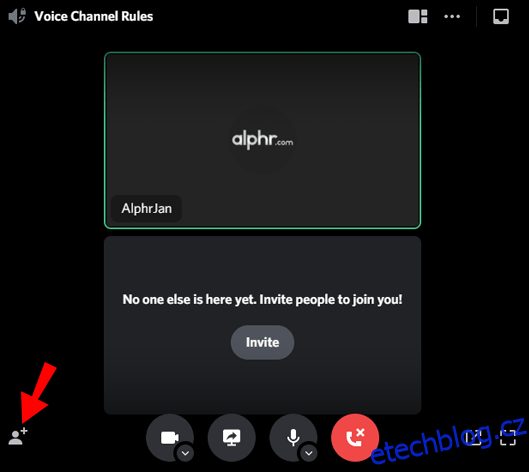
- Klikněte na možnost „Pozvat #kanál k poslechu Spotify“.
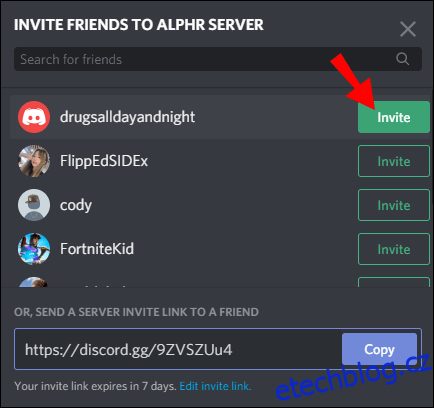
- Přidejte komentář, pokud chcete, a odešlete pozvánku.
Členové kanálu nyní uvidí vaši pozvánku.
Poznámka: Vaši přátelé musí mít Spotify Premium, aby se mohli k vašemu hudebnímu streamu připojit.
Další často kladené dotazy
Proč nemohu poslouchat Spotify na Discordu?
Důvodů, proč nemůžete poslouchat Spotify na Discordu, může být více:
- Pokud váš přítel streamuje hudbu a vy nemáte Spotify Premium, nebudete ji moci poslouchat. Uživatelé na obou stranách musí mít předplatné Spotify Premium.
- Během hraní her je poslech Spotify na Discordu blokován. Poslouchat můžete až po ukončení hry.
- Discord může ztišit hudbu na Spotify během vašeho hovoru. Pro deaktivaci přejděte do Ovládacích panelů > Hardware a zvuk > Zvuk > Komunikace a zaškrtněte „Nedělat nic“.
- Pokud jste ke svému Spotify účtu přihlášeni na více zařízeních, přehrávejte hudbu na tom, které je připojeno ke stejnému zařízení, na kterém používáte Discord (např. pokud používáte Discord na počítači, přehrávejte na desktopové aplikaci Spotify).
Funguje Spotify bez internetu?
Ano, můžete si vybrat playlist a stáhnout si ho, abyste ho mohli poslouchat offline.
Pro uživatele počítačů:
- Otevřete aplikaci Spotify.
- V levém menu vyberte playlist, který chcete poslouchat offline.
- Klikněte na tlačítko stahování.
Jakmile se objeví nápis „Staženo“, můžete tento playlist přehrávat bez internetu.
Pro mobilní uživatele:
- Otevřete aplikaci Spotify.
- Vpravo dole na obrazovce klikněte na „Vaše knihovna“.
- Klikněte na tlačítko stahování.
Úspěch! Nyní můžete poslouchat stažený playlist i bez internetu.
Jak poslouchat Spotify na počítači?
Spotify můžete poslouchat dvěma způsoby: přes desktopovou aplikaci nebo ve webovém prohlížeči.
Poslech přes aplikaci:
- Navštivte stránku pro stažení Spotify.
- Klikněte na „Stáhnout“.
- Po stažení spusťte soubor „SpotifySetup.exe“.
- Postupujte dle instrukcí na obrazovce.
- Po instalaci spusťte aplikaci Spotify.
Poslech ve webovém prohlížeči:
- Otevřete https://www.spotify.com/
- Vpravo nahoře klikněte na „PŘIHLÁSIT SE“.
- Zadejte svůj email/uživatelské jméno a heslo a klikněte na „Přihlásit se“.
- Klikněte na logo Spotify vlevo nahoře.
- Vyberte „Otevřít webový přehrávač“.
A je to! Nyní můžete poslouchat Spotify přímo ve vašem prohlížeči.
Propojení Spotify s Discordem
Kromě komunikace s přáteli vám Discord umožňuje i společný poslech hudby ze Spotify. Můžete také využít „Botify“, což je chatbot navržený speciálně pro Spotify. Jediné, co musíte udělat, je odeslat pozvánku na kanál a vaši přátelé se mohou připojit k vašemu streamu Spotify.
V tomto článku jsme si ukázali, jak propojit Spotify s Discordem na všech zařízeních. Také víte, jak stahovat a poslouchat skladby na Spotify, i když jste offline. Věříme, že se vám podařilo vyřešit případné problémy s poslechem Spotify na Discordu.
Jak jste propojili svůj Spotify účet s Discordem? Narazili jste na nějaké problémy? Napište nám do komentářů pod článkem.