
Občas se může stát, že při používání počítače narazíte na potíže s internetovým připojením. Je to opravdu nepříjemné, když nemůžete využívat dostupné kabelové či bezdrátové sítě. Proto Windows nabízí nástroj, který pomáhá tyto problémy řešit. Podívejme se, jak s pomocí nástroje pro odstraňování potíží se sítí, resetování TCP/IP a dalších postupů vyřešit problémy s připojením.
Řešení problémů se síťovým připojením ve Windows 10
Níže naleznete přehled, jak vám může nástroj pro řešení potíží se sítí pomoci vyřešit problémy s Windows:
- Diagnostikuje a řeší problémy ve vaší počítačové síti.
- Analyzuje problémy související se síťovými operacemi a zobrazuje je na obrazovce.
- Eliminuje možné příznaky chyb síťového připojení a předchází jejich opakování.
Pojďme se nyní podívat na různé metody, jak vyřešit problémy s připojením k síti, které vás mohou trápit.
Metoda 1: Spuštění Poradce při potížích se sítí
Pokud chcete spustit Poradce při potížích se sítí z aplikace Nastavení a vyřešit tak problémy s připojením k síti ve vašem počítači s Windows 10, postupujte podle následujících kroků:
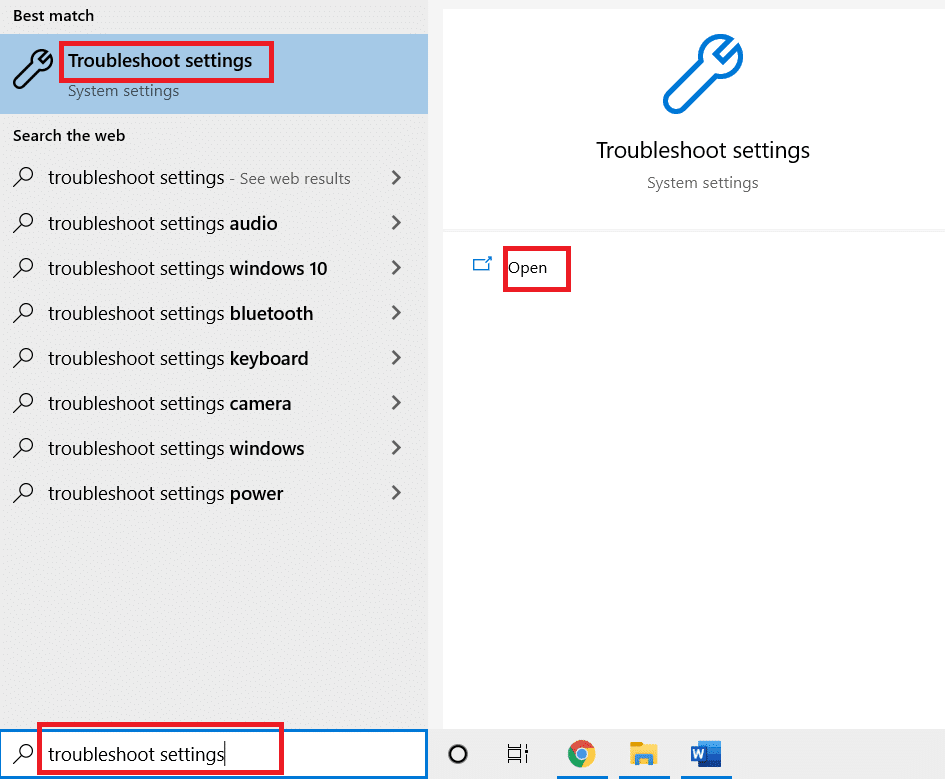
1. Stiskněte klávesu Windows a do vyhledávacího pole zadejte „Odstraňování potíží“. Klikněte na „Otevřít“.
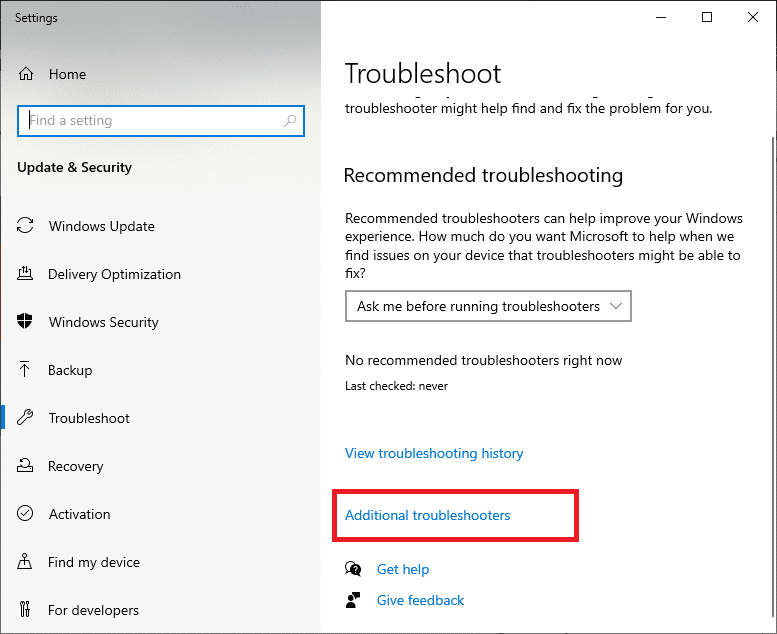
2. Klikněte na „Další nástroje pro odstraňování potíží“.
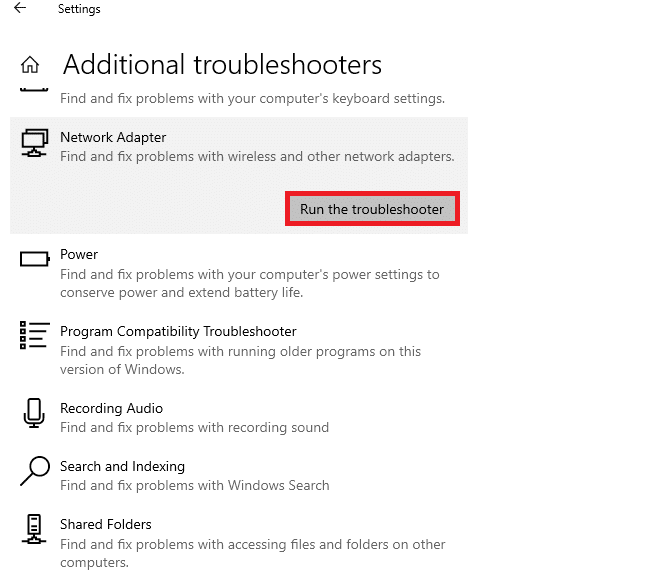
3. Vyberte „Síťový adaptér“ a kliknutím na „Spustit poradce při potížích“ jej spusťte.
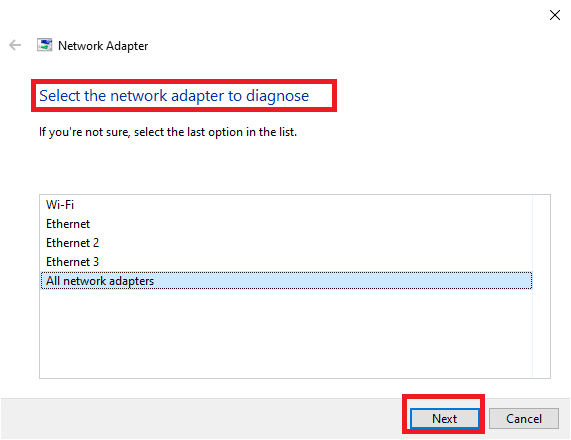
4. Z dostupných možností vyberte síťový adaptér, který chcete diagnostikovat, a klikněte na „Další“.
- Wi-Fi
- Ethernet
- Všechny síťové adaptéry
5. Počkejte, dokud nástroj pro odstraňování problémů nezjistí případné potíže.
6A. Pokud Poradce při potížích nenalezne žádný problém, klikněte na „Zavřít nástroj pro odstraňování potíží“.
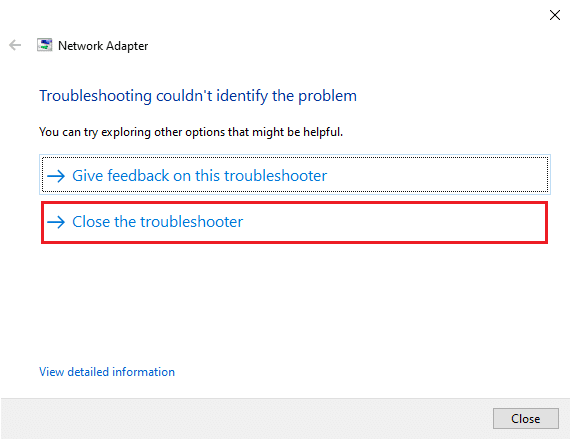
6B. Pokud nástroj pro odstraňování potíží zjistí problém, postupujte podle zobrazených pokynů a opravte ho.
Metoda 2: Změna nastavení síťového adaptéru
Častými příčinami nefunkčnosti síťového adaptéru ve Windows 10 jsou problémy s TCP/IP zásobníkem, IP adresou nebo DNS cache. Zkuste proto změnit nastavení síťového adaptéru podle následujícího postupu:
1. Spusťte Ovládací panely pomocí vyhledávacího pole Windows.
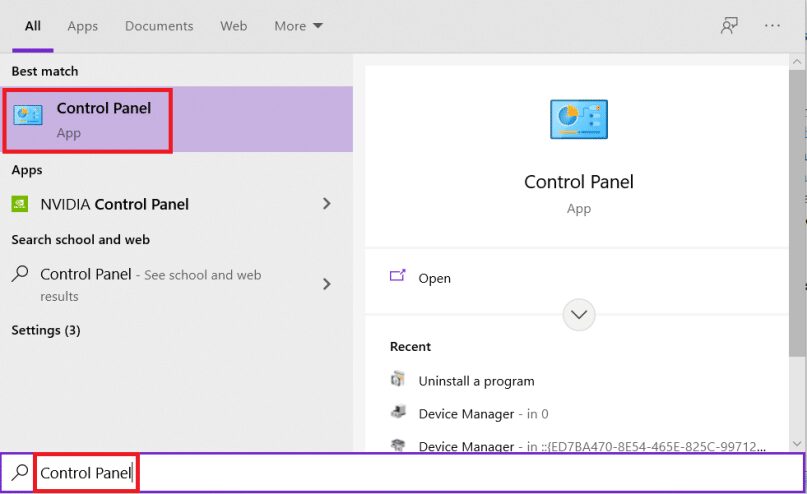
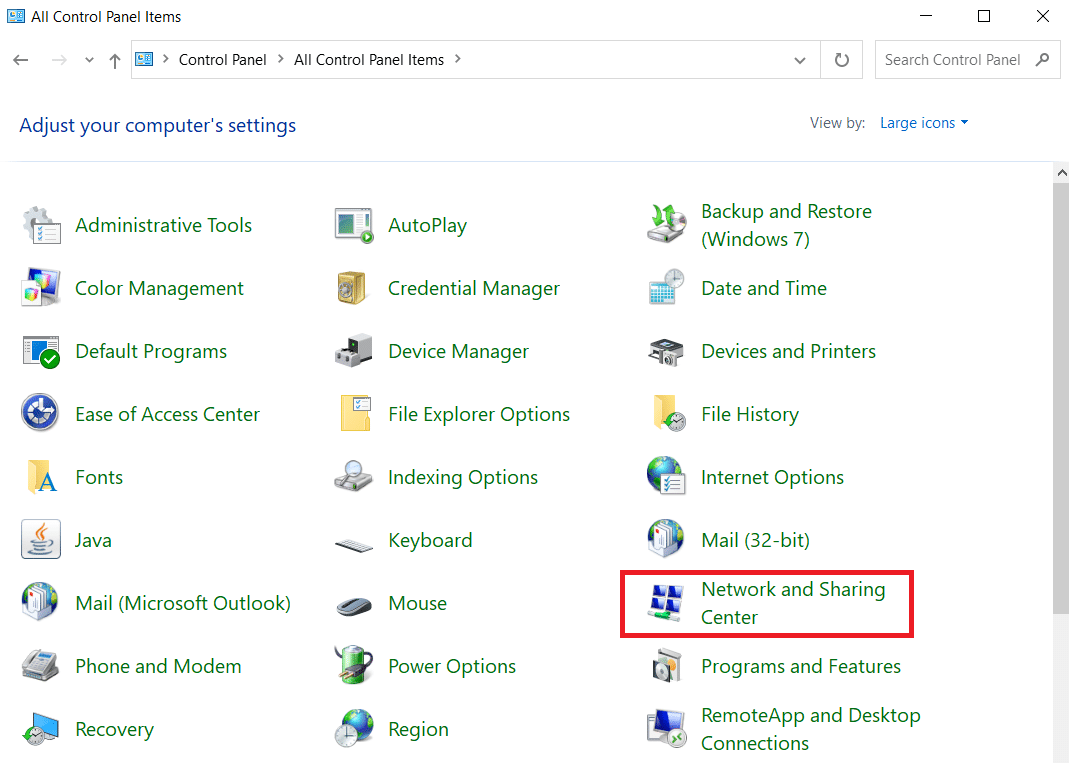
2. Nastavte „Zobrazit podle“ na „Velké ikony“ a klikněte na „Centrum sítí a sdílení“.
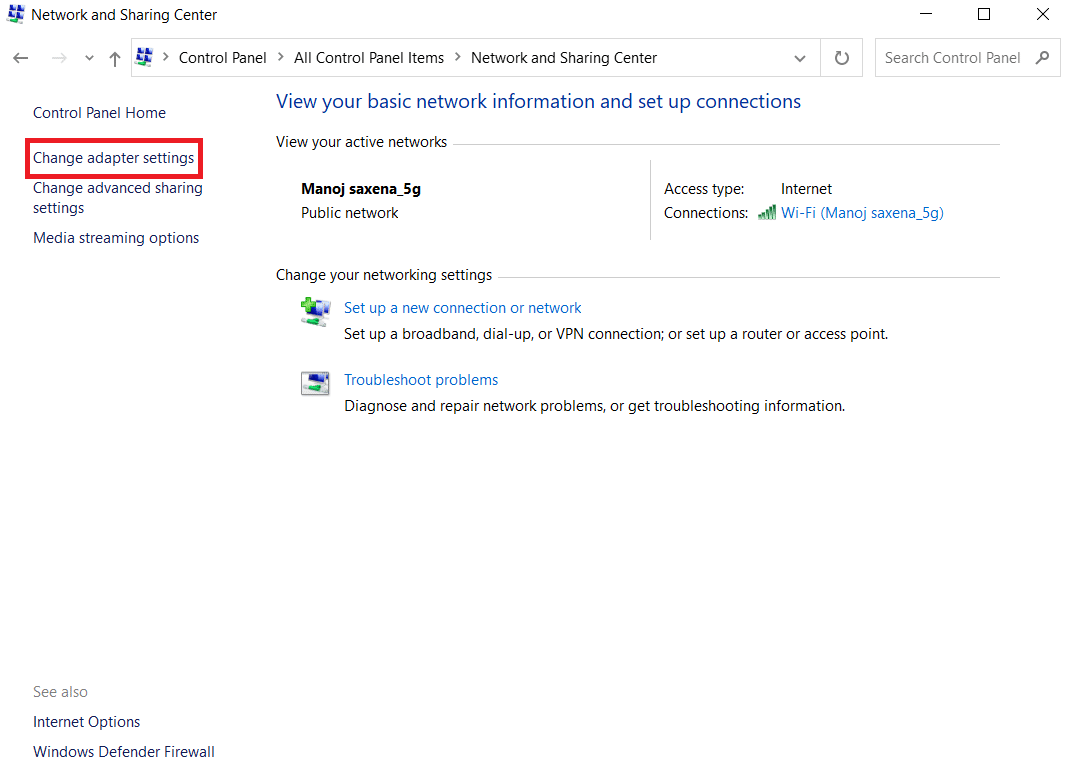
3. Klikněte na „Změnit nastavení adaptéru“.
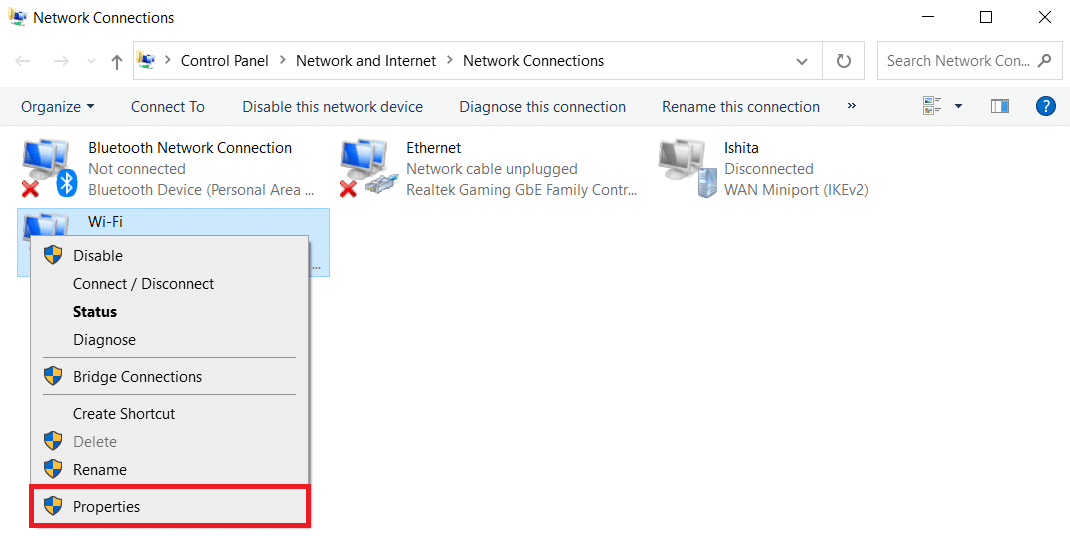
4. Klikněte pravým tlačítkem myši na „Vlastnosti“ z kontextové nabídky u vašeho bezdrátového adaptéru Wi-Fi.
5. V zobrazeném seznamu možností vyhledejte položku „Internet Protocol Version 4 (TCP/IPv4)“ a zrušte její zaškrtnutí, čímž ji deaktivujete.
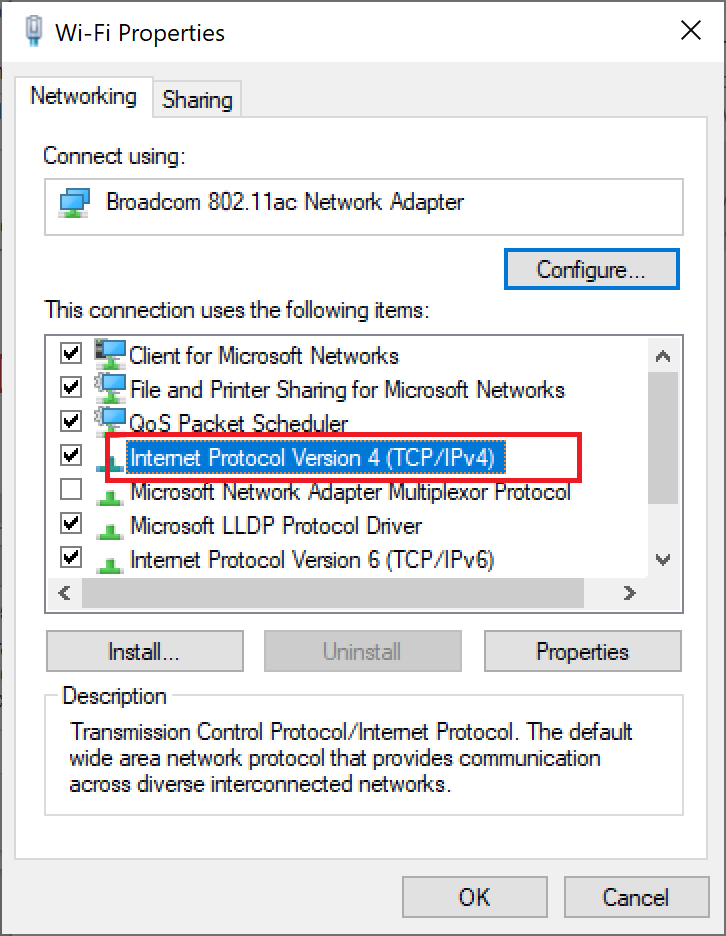
6. Pro uložení změn klikněte na „OK“ a restartujte počítač.
Metoda 3: Resetování TCP/IP
Někteří uživatelé uvádějí, že problémy s připojením k síti lze vyřešit resetováním konfigurace TCP/IP. Pro resetování TCP/IP postupujte podle následujících kroků:
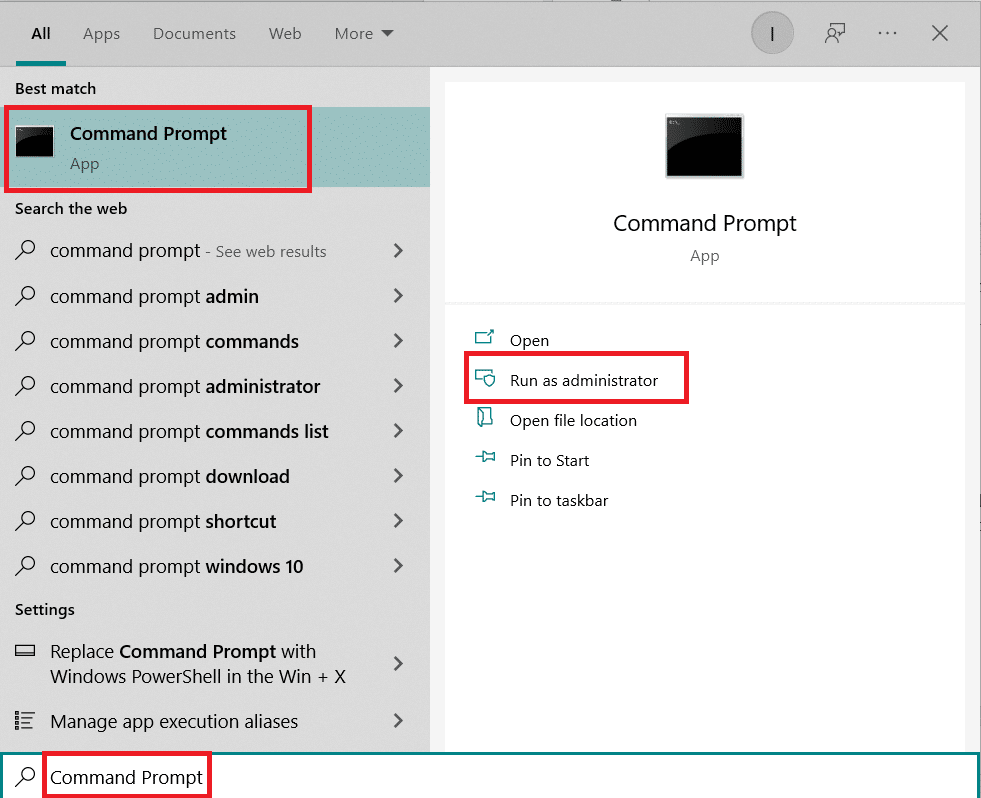
1. Stiskněte klávesu Windows, zadejte „Příkazový řádek“ a klikněte na „Spustit jako správce“.
2. Nyní zadejte následující příkazy jeden po druhém a po každém stiskněte Enter:
ipconfig /release
ipconfig /all
ipconfig /flushdns
ipconfig /renew
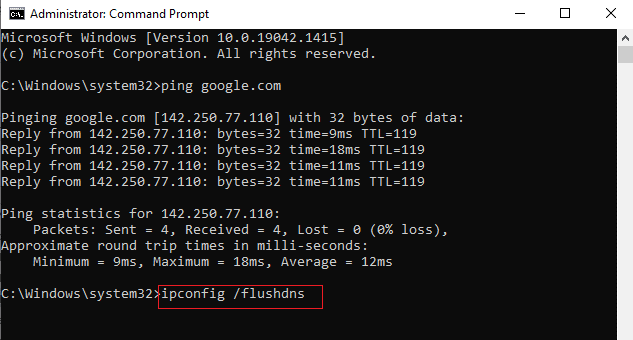
3. Po dokončení provedení příkazů restartujte počítač. Tím dokončíte proces resetování TCP/IP.
Metoda 4: Restartování nebo resetování směrovače a modemu
Restartováním nebo resetováním směrovače a modemu můžete vyřešit problémy s připojením k síti a obnovit internetové připojení.
Metoda 4A: Restartování směrovače/modemu
Restartování směrovače/modemu znovu inicializuje síťové připojení. Někteří uživatelé hlásí, že po restartu se projeví veškeré změny v nastavení konfigurace. Postupujte proto podle následujících kroků:
1. Najděte tlačítko napájení na zadní straně směrovače/modemu.
2. Jednou stiskněte tlačítko pro vypnutí.

3. Nyní odpojte napájecí kabel směrovače/modemu a vyčkejte, dokud se kondenzátory zcela nevybijí.
4. Poté znovu připojte napájecí kabel a po minutě zařízení zapněte.
5. Počkejte na obnovení síťového připojení a zkuste se znovu přihlásit.
Metoda 4B: Resetování směrovače
Než vyzkoušíte následující pokyny, mějte na paměti několik bodů:
Poznámka 1: Všechna nastavení, jako jsou přesměrované porty, blokovaná připojení, přihlašovací údaje atd., budou vymazána. Před provedením níže uvedených kroků si je nezapomeňte poznamenat.
Poznámka 2: Po resetu se směrovač vrátí k výchozímu nastavení a heslu pro ověření. Pro přihlášení po resetu tedy použijte jeho výchozí přihlašovací údaje.
1. Otevřete nastavení směrovače pomocí výchozí IP adresy brány. Poté použijte své přihlašovací údaje pro přihlášení.

2. Zaznamenejte si veškerá nastavení konfigurace. Budete je potřebovat po resetování směrovače, protože pokud používáte protokol P2P (Point-to-Point Protocol over the Internet), můžete ztratit své přihlašovací údaje poskytovatele internetových služeb (ISP).
3. Nyní podržte tlačítko „Reset“ na směrovači po dobu 10-30 sekund.
Poznámka: K stisknutí tlačítka „RESET“ u některých směrovačů možná budete muset použít špendlík nebo párátko.
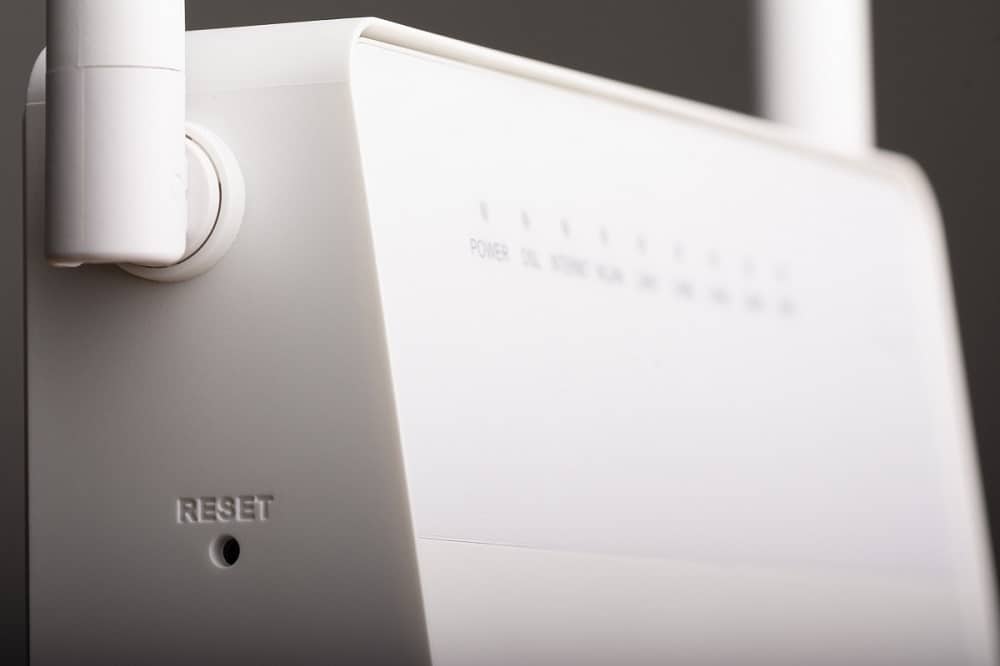
4. Směrovač se automaticky vypne a znovu zapne. Když kontrolky začnou blikat, můžete tlačítko uvolnit.
5. Znovu zadejte údaje o konfiguraci směrovače na webové stránce.
Metoda 4C: Resetování modemu
Pokud se problém nevyřeší ani po restartování/resetování směrovače, zkuste resetovat modem. Jedná se o účinnou metodu řešení problémů s připojením k síti.
Poznámka: Resetování modemu také resetuje veškerá nastavení vašeho zařízení. Resetování modemu lze provést následujícími způsoby:
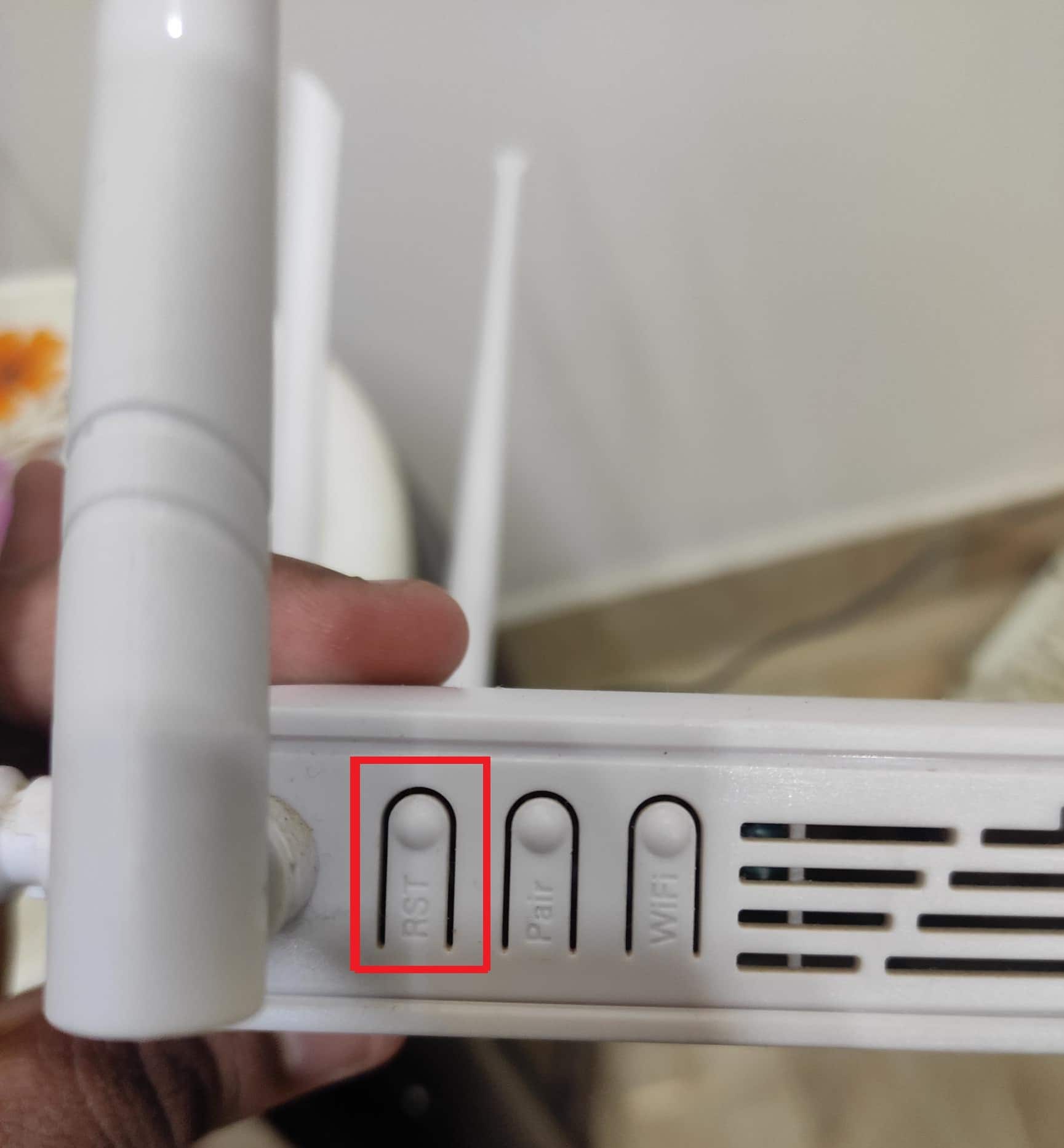
Možnost 1: Pomocí tlačítka „Reset“
Stisknutím tlačítka reset na zadní straně modemu můžete resetovat jeho nastavení.
Možnost 2: Pomocí webového prohlížeče
1. Do adresního řádku webového prohlížeče zadejte 192.168.1.1 nebo 192.168.1.2.
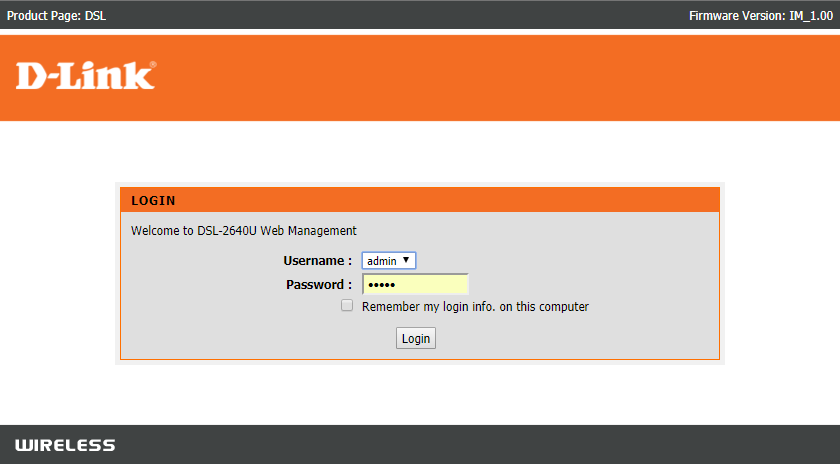
2. Zadejte své přihlašovací údaje a stisknutím klávesy Enter se přihlaste.
Poznámka: Různé směrovače mají různé výchozí přihlašovací údaje.
3. Vyberte „Nastavení“ > „Systém“ > „Údržba“.
4. Zvolte „Obnovit výchozí nastavení“ a počkejte na dokončení procesu.
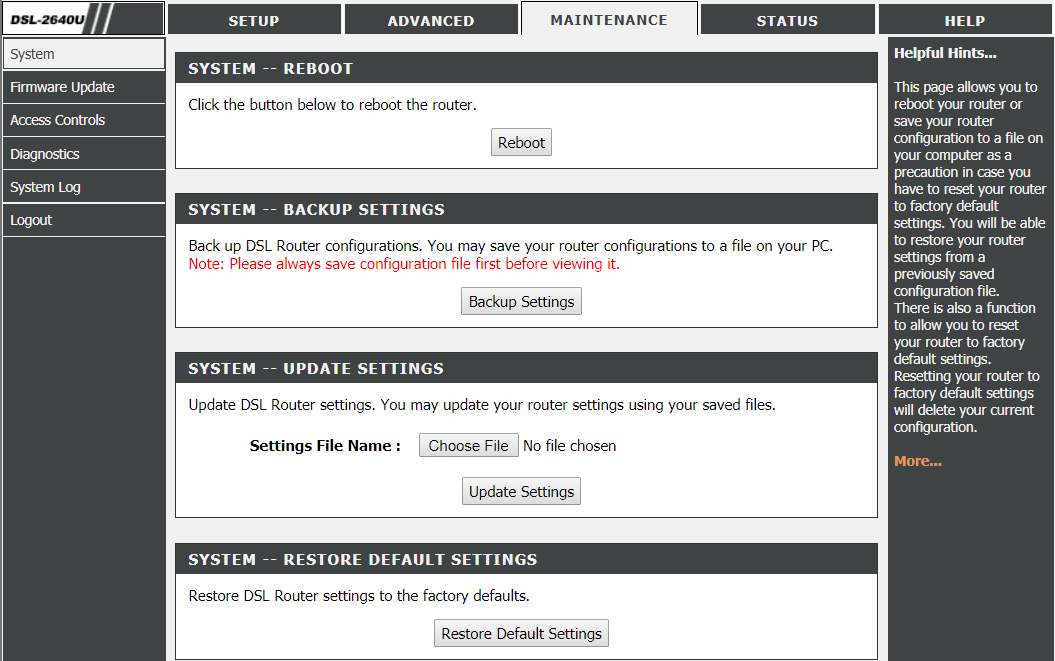
5. Po dokončení resetu se modem sám restartuje.
Často kladené otázky (FAQ)
Q1. Co dělá nástroj pro odstraňování potíží se sítí ve Windows 10?
Odp. Když ve svém systému spustíte Poradce při potížích se sítí, identifikuje problémy se sítí a připojením pomocí analýzy síťových komponent a operací. Následně nástroj pro odstraňování problémů řeší tyto problémy v několika krocích. Je to nejbezpečnější a nejspolehlivější způsob, jak zjistit, jakým problémům se sítí vaše zařízení čelí, a tyto problémy ihned vyřešit.
Q2. Může mít jakékoli zařízení problémy se sítí?
Odp. Ano, každé zařízení může jednou nebo vícekrát narazit na problémy se sítí, protože počítač nemusí být správně nakonfigurován pro dostupnou síť. Nicméně, jak řešit problémy s připojením k síti je řešitelné, a v tomto článku naleznete metody, jak tyto problémy řešit.
Q3. Je obtížné řešit problémy se sítí ve Windows 10?
Odp. Ne, je to snadné. Windows poskytuje uživatelům nejjednodušší způsoby, jak identifikovat a řešit problémy se sítí. Pečlivě postupujte podle výše uvedených metod, abyste věděli, jak řešit problémy se síťovým připojením.
***
Toto byly metody, jak řešit problémy s připojením k síti ve Windows 10. Dejte nám prosím vědět, která z těchto metod vám fungovala nejlépe. Případné dotazy nebo komentáře nám můžete zanechat v prostoru níže.