
Při tvorbě animací, videí a filmů hraje klíčovou roli kompozice a způsob rámování záběrů. Každý GIF nebo filmový klip je sestaven z mnoha jednotlivých snímků. Video samotné je soubor, který tyto snímky obsahuje a přehrává je v určité sekvenci. Získávání jednotlivých snímků z videa může být složité. Nicméně existuje několik efektivních metod, a my vás v tomto článku provedeme tím, jak takový snímek z videa ve Windows 10 zachytit.

Metody pro získání snímků z videa
Ukážeme vám různé způsoby, jak extrahovat a uložit jednotlivé snímky z videí.
Metoda 1: Použití snímku obrazovky
Nejjednodušší metodou je vytvoření snímku obrazovky. Zde je podrobný návod:
1. Spusťte přehrávání videa ve vašem preferovaném přehrávači a pozastavte ho v momentě, který si přejete zachytit.
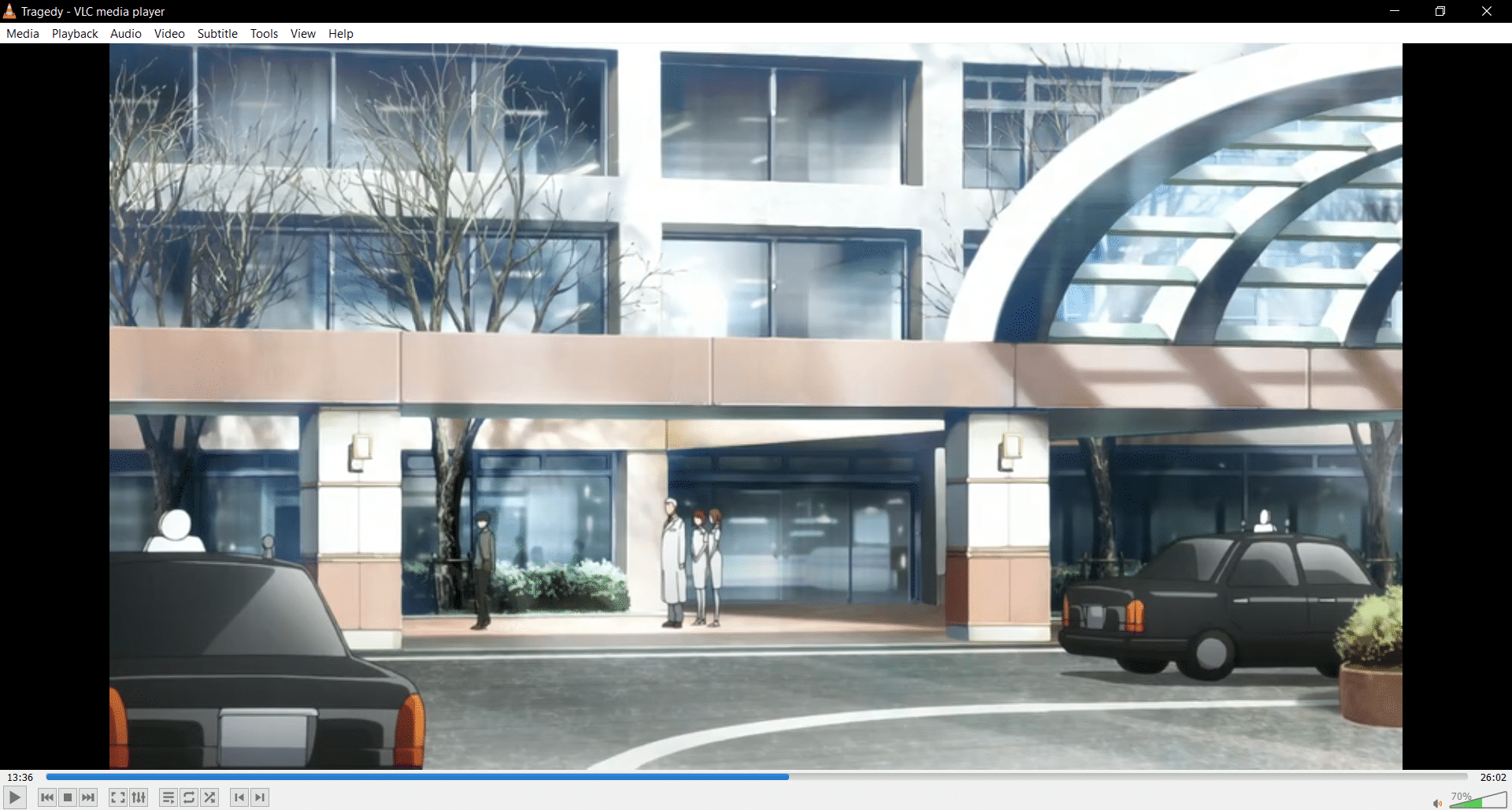
2. Pro vytvoření snímku obrazovky stiskněte současně klávesy Win + Prntscrn. Důležité je, aby ovládací prvky přehrávače nebyly viditelné.
3. Vygenerovaný snímek naleznete ve výchozí složce pro obrázky, konkrétně v umístění Obrázky > Snímky obrazovky. Snímek je uložen ve formátu .png.

4. V případě potřeby můžete snímek oříznout nebo upravit v aplikaci Malování či Fotky od Microsoftu.
Poznámka 1: Klávesa Print screen může být označena různými zkratkami, jako Print Scrn, Prnt Scrn, Prt Scrn, Prt Scn, Prt Scr, Pr Sc nebo PS.
Poznámka 2: Pro snímání obrazovky můžete využít i aplikace třetích stran, například Greenshot.
Metoda 2: Využití aplikace Filmy a TV
Pro zachycení a extrahování snímků z videa můžete využít výchozí aplikaci Filmy a TV. Postupujte podle následujících kroků:
1. Otevřete aplikaci Filmy a TV a vyberte video, ze kterého chcete získat snímky.
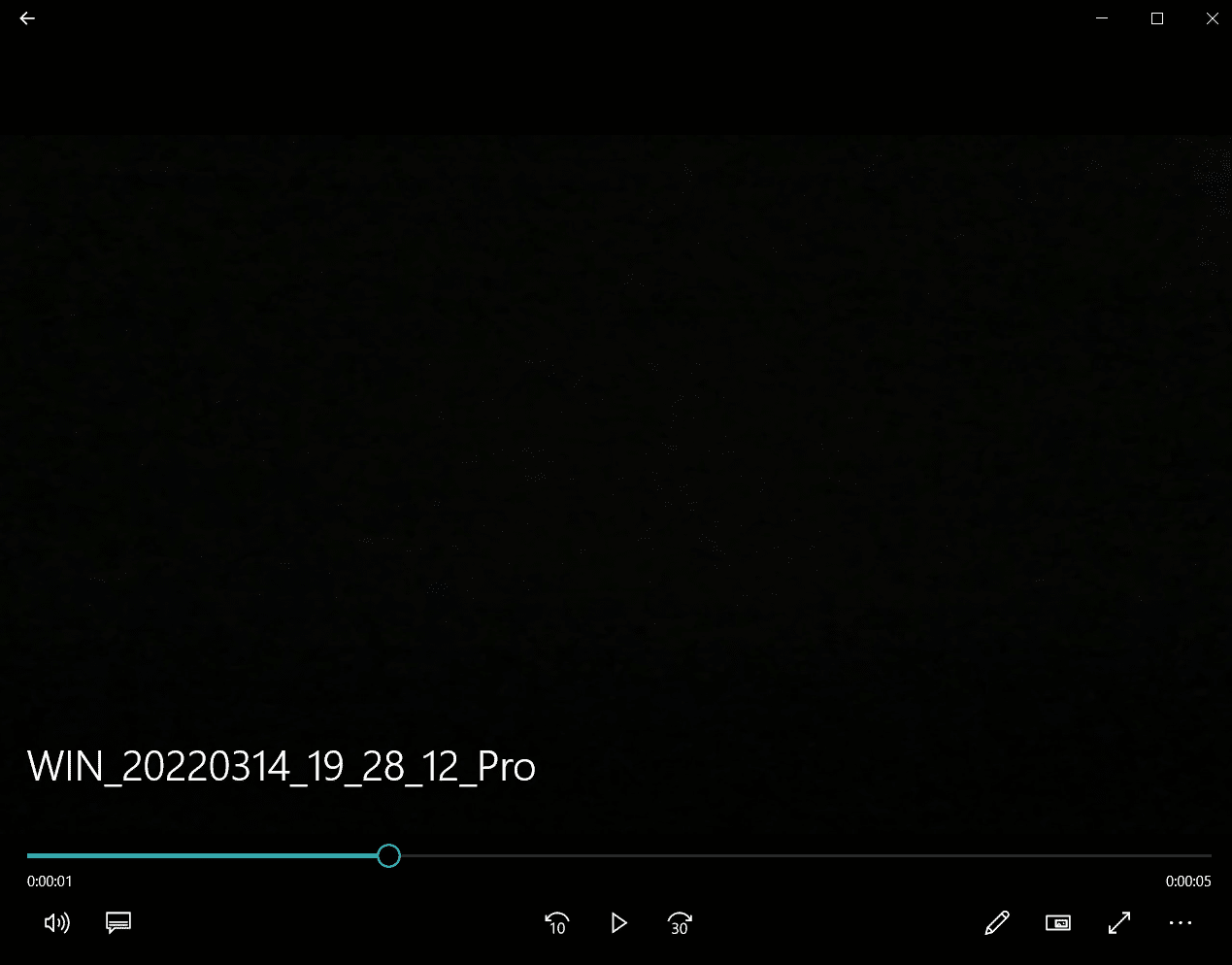
2. Přejděte na místo ve videu, kde chcete snímek uložit. Video pozastavte.
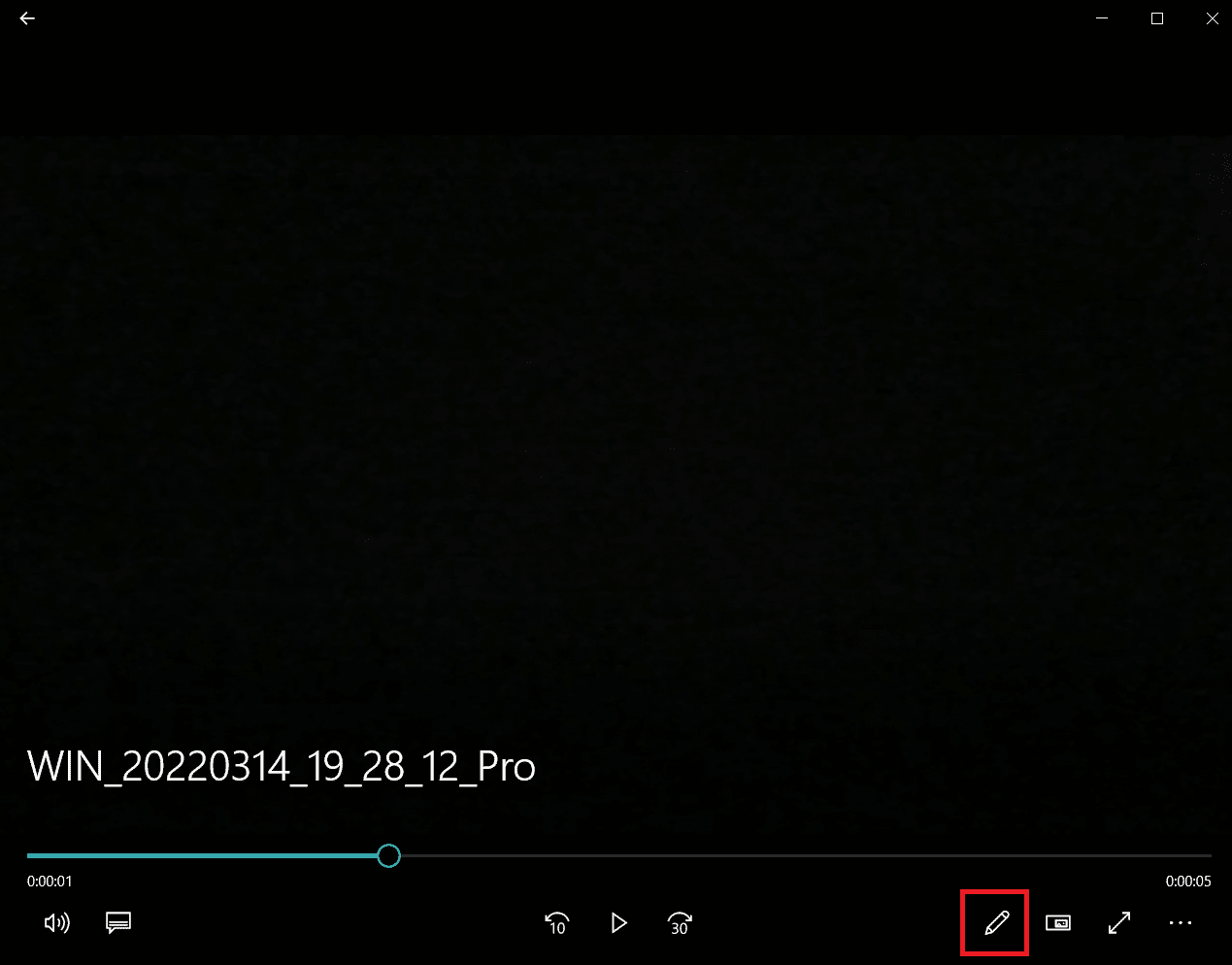
3. V pravém dolním rohu přehrávače klikněte na tlačítko „Upravit“, které je reprezentováno ikonou tužky.
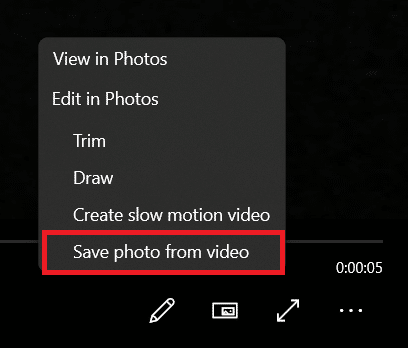
4. Z nabídky vyberte možnost „Uložit fotografii z videa“.
5. Spustí se aplikace Fotografie. Nyní se můžete pohybovat mezi snímky vpřed a vzad pomocí šipek.
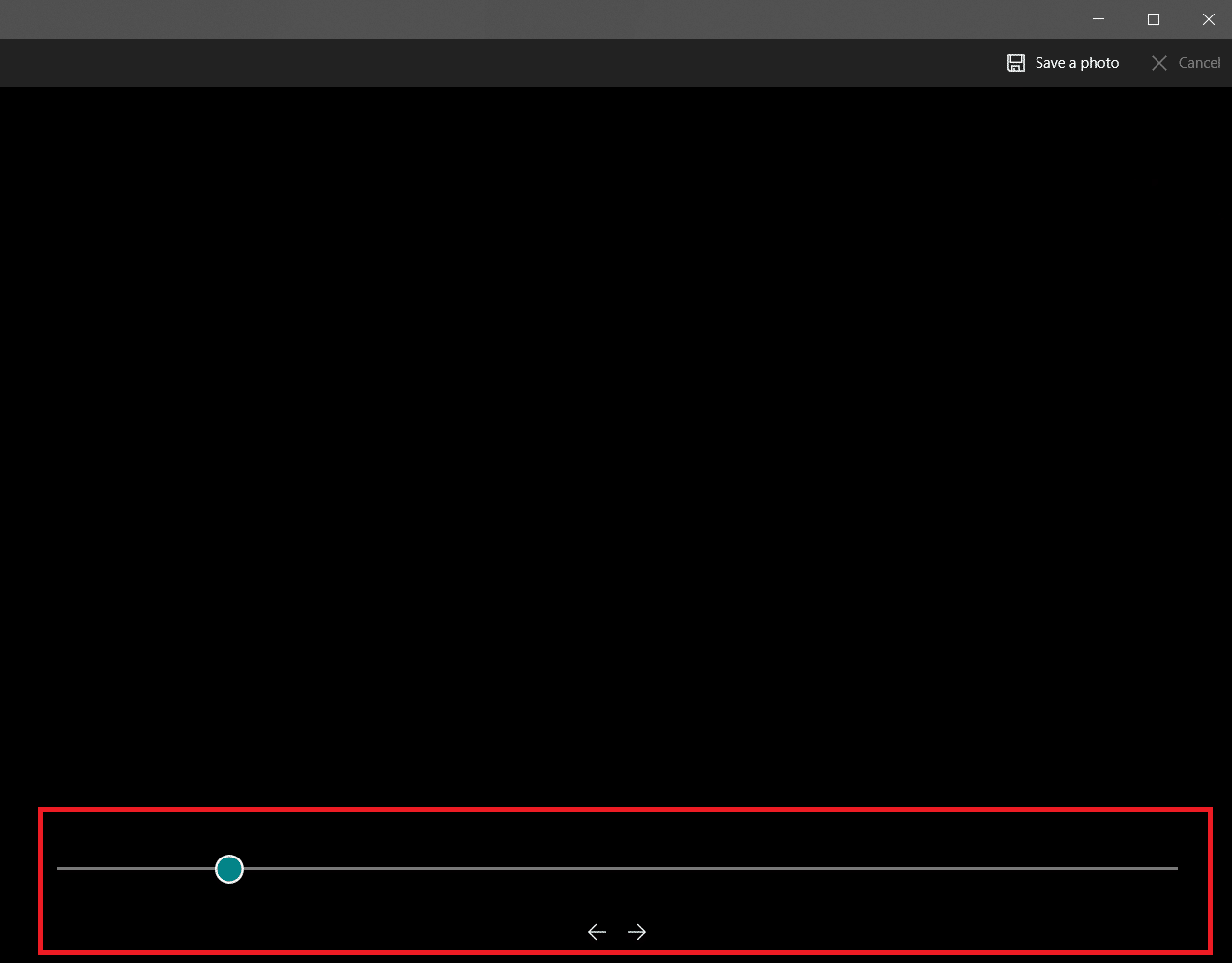
6. Jakmile najdete požadovaný snímek, zvolte možnost „Uložit fotografii“.
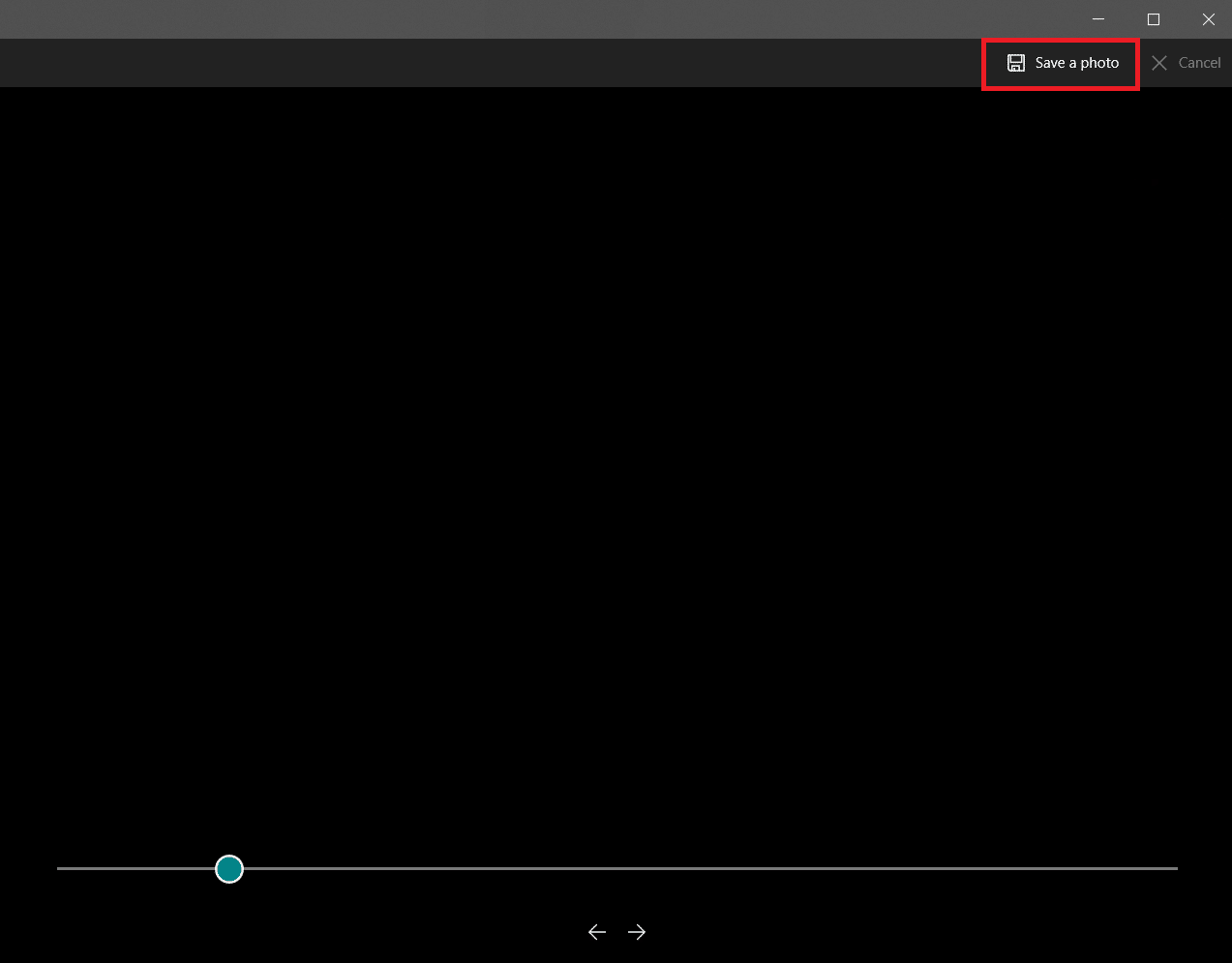
Po několika vteřinách budete vyzváni k uložení snímku na preferované místo. Standardně se jedná o složku Obrázky v části Tento počítač.
Metoda 3: Použití přehrávače VLC
VLC Media Player je známý přehrávač, který podporuje širokou škálu video formátů. Umí také extrahovat sérii snímků z videoklipu. Postupujte podle těchto pokynů:
Poznámka: Pokud je vaše zdrojové video příliš dlouhé, doporučuje se zkrátit ho na krátký klip obsahující pouze požadované snímky.
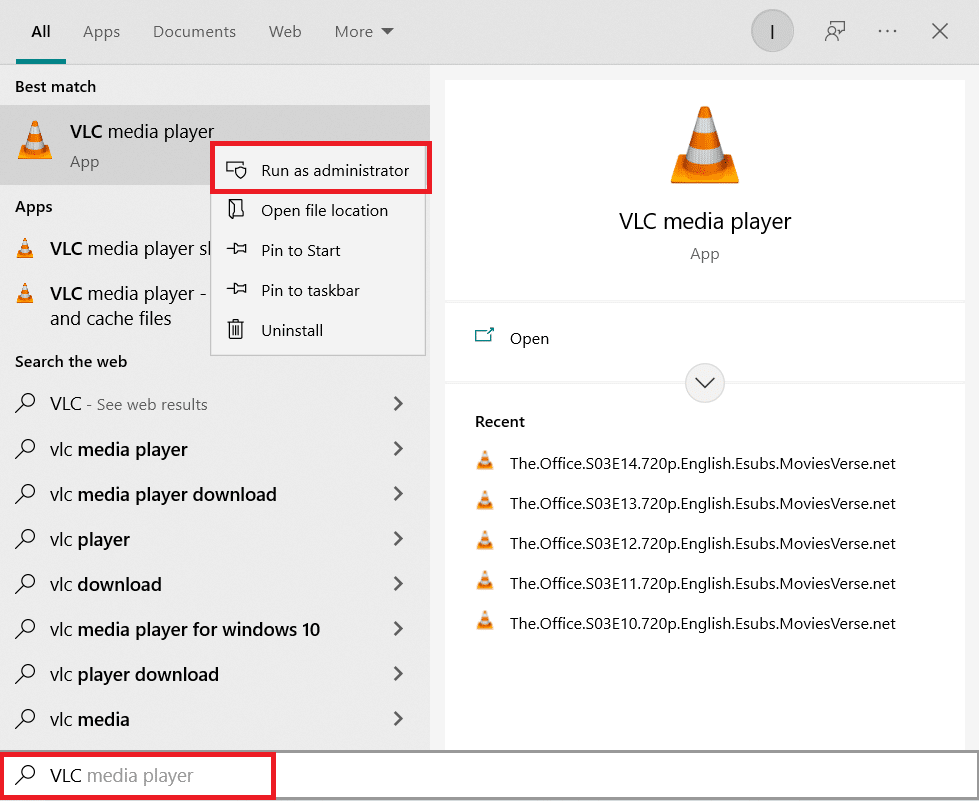
1. Stiskněte klávesu Windows, napište „vlc“, klikněte pravým tlačítkem na VLC media player a vyberte možnost „Spustit jako správce“.
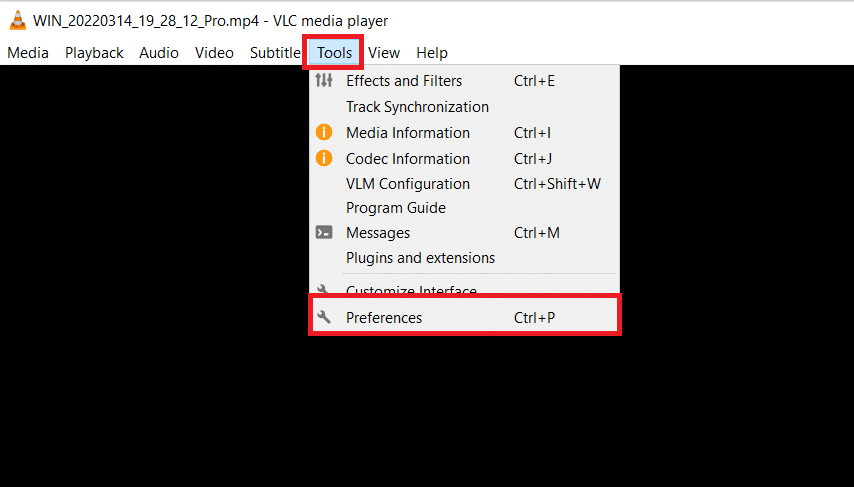
2. V horním menu vyberte možnost „Nástroje“ a poté „Předvolby“.
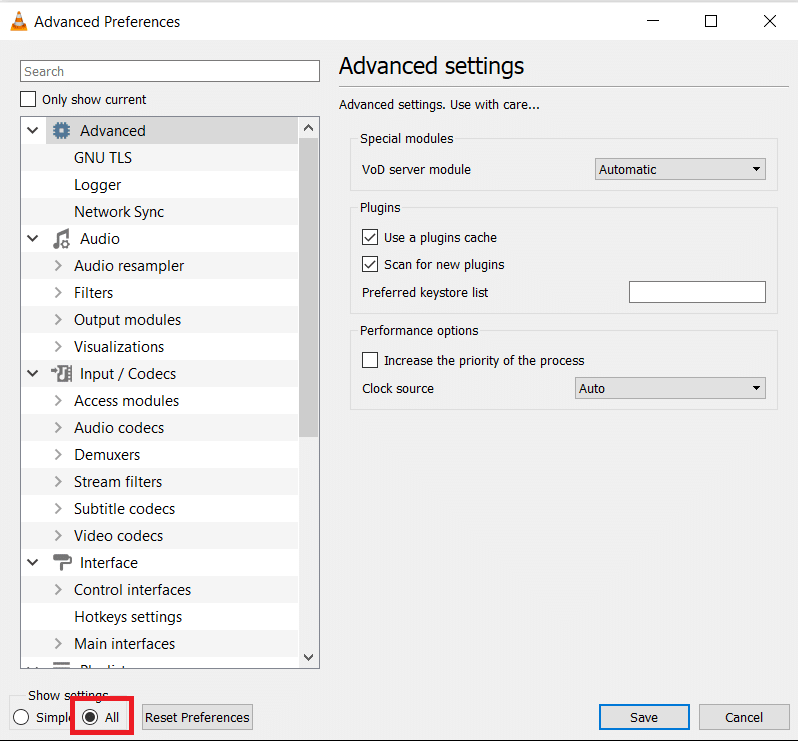
3. V dolní části okna vyberte „Vše“. Zobrazí se rozšířené možnosti předvoleb.
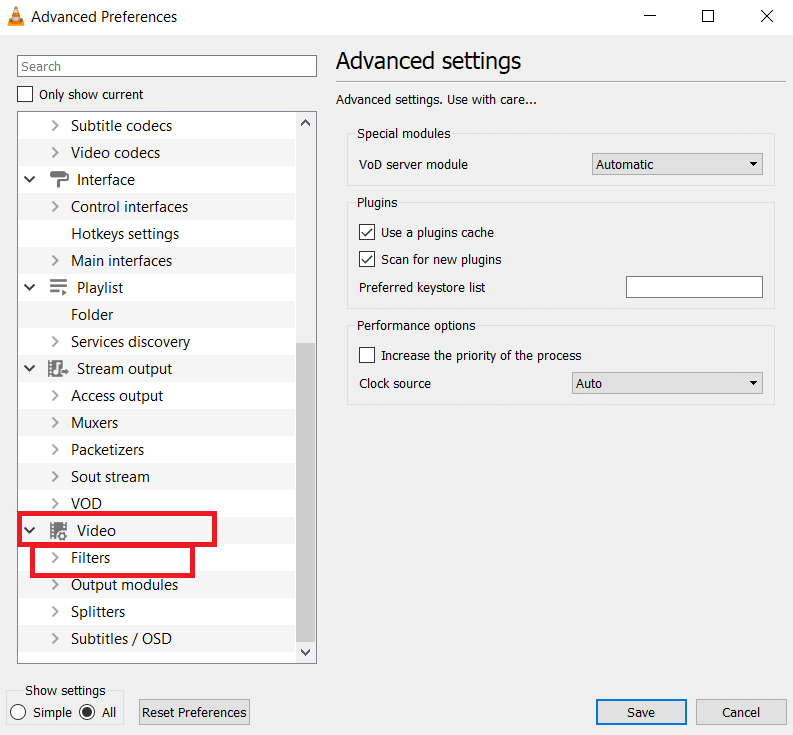
4. V levém sloupci sjeďte dolů k sekci „Video“ a vyberte „Filtry“. Klikněte na ni jednou, nerozbalujte.
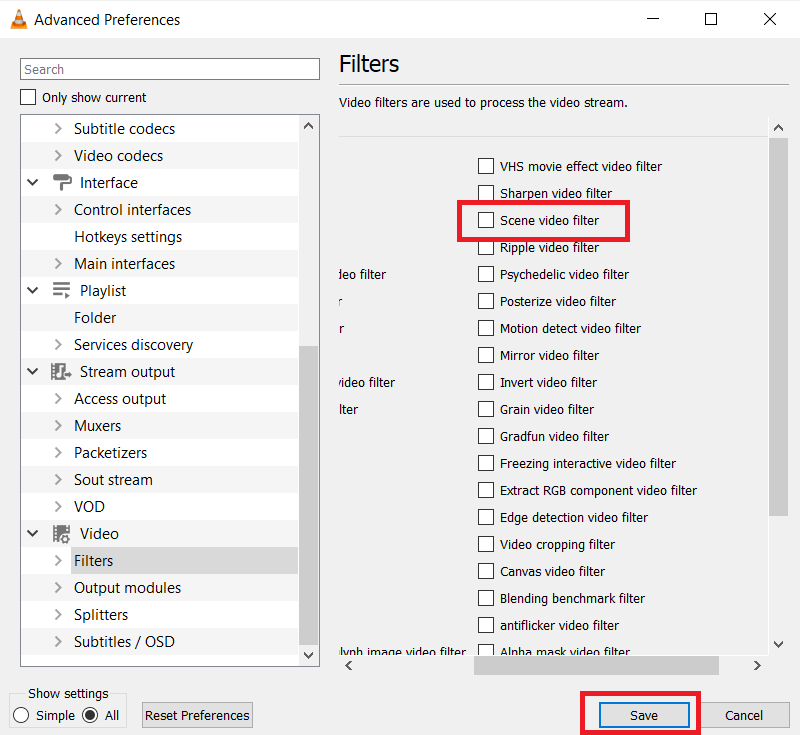
5. Zaškrtněte „Filtr scény“ a klikněte na „Uložit“.
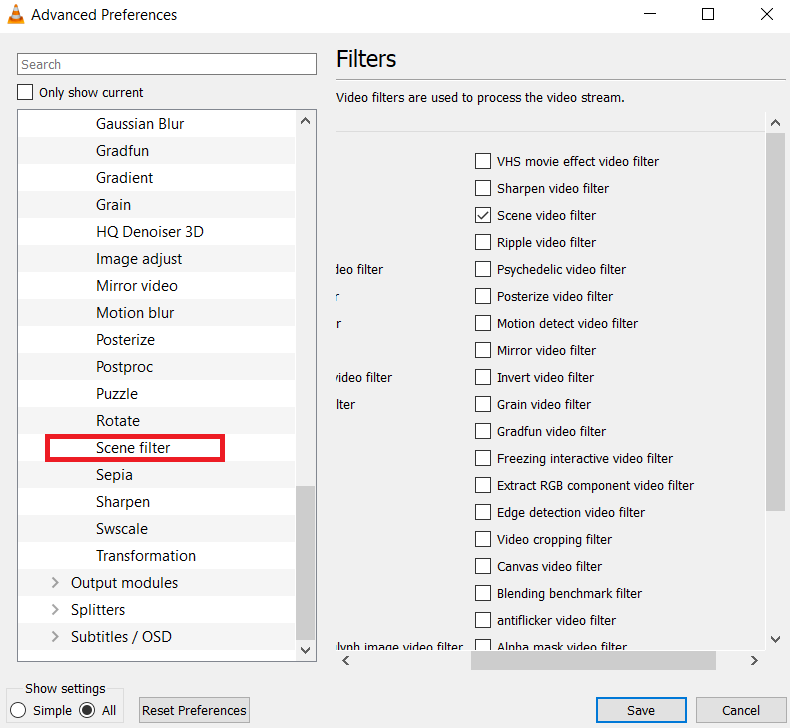
6. Nyní rozbalte nabídku „Filtry“ a vyberte „Filtr scény“.
7. Do pole „Prefix cesty k adresáři“ zadejte cestu ke složce, kam chcete ukládat snímky. Můžete vytvořit novou složku, nebo vybrat již existující.
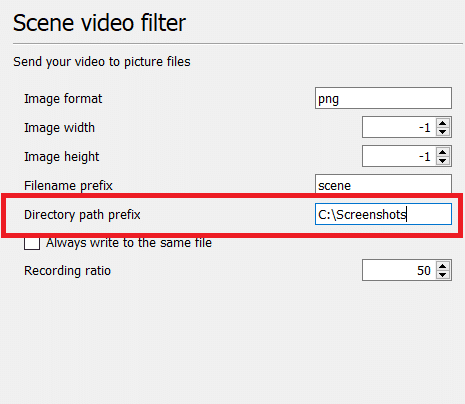
8. Můžete upravit „Poměr nahrávání“ v závislosti na FPS vašeho videa. Například u 5 sekund dlouhého videa s 30 FPS získáte při nastavení poměru na 10 celkem 15 snímků.
9. Klikněte na „Uložit“ a ukončete přehrávač VLC. Nyní jste připraveni extrahovat snímky.
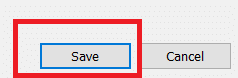
10. Znovu otevřete přehrávač VLC, jak bylo popsáno v kroku 1.
11. Přejděte na „Média“ a klikněte na „Otevřít soubor“.
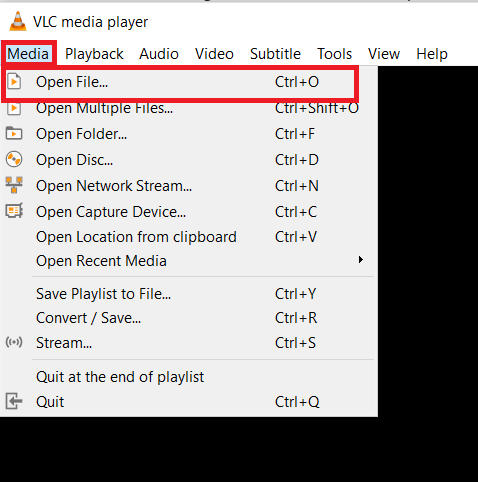
12. Vyberte video, ze kterého chcete získat snímky. Spusťte přehrávání. Můžete okno minimalizovat, ale video nechte běžet. Nezastavujte přehrávání.
13. Po skončení přehrávání videa přejděte do složky, kterou jste zadali v „Prefix cesty k adresáři“.
Poznámka: Pokud je složka prázdná, změňte „Poměr nahrávání“ a zkuste to znovu.
Nyní už víte, jak extrahovat snímky z videa pomocí VLC Media Player.
Metoda 4: Využití aplikace Fotky
Aplikace Fotky pro Windows 10 umožňuje ukládat snímky z videí. Nabízí funkce pro ořezávání, změnu velikosti a kreslení na fotografiích. Také umí extrahovat snímky z videa. Postupujte dle instrukcí:
1. Klikněte pravým tlačítkem na video, vyberte „Otevřít v“ a poté „Fotografie“.
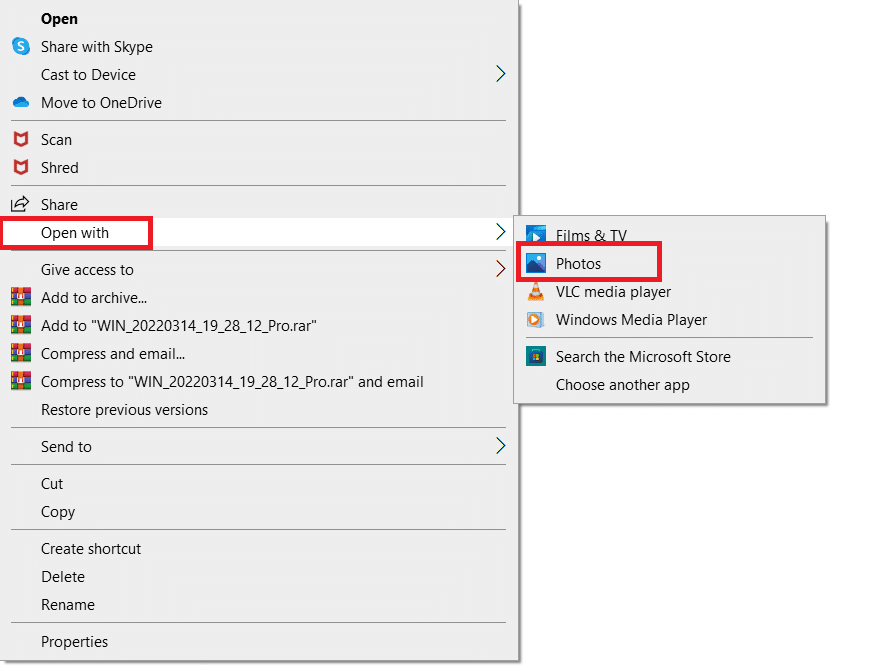
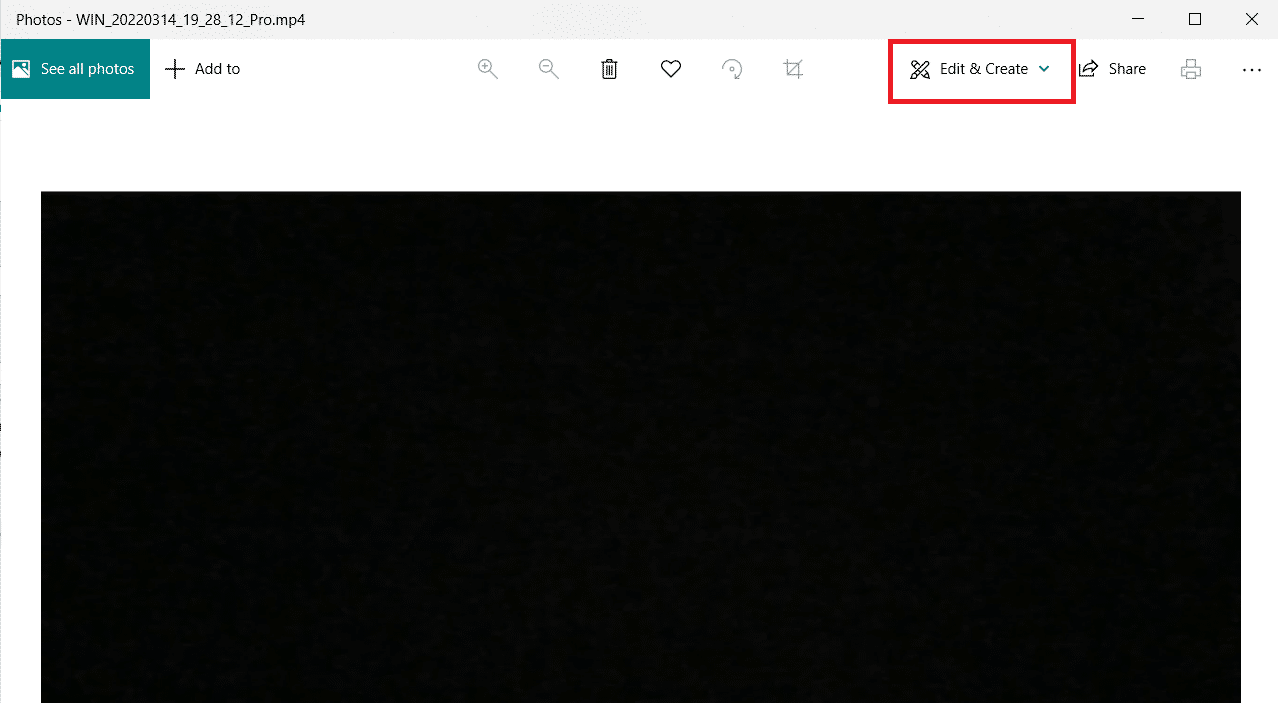
2. Přejděte na místo, kde chcete snímky uložit, a klikněte na „Upravit a vytvořit“.
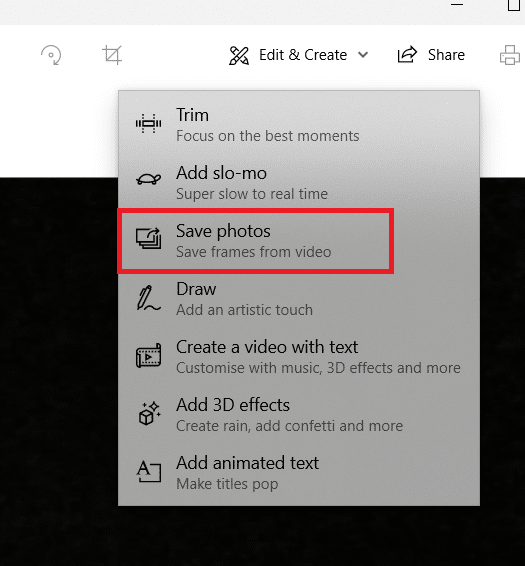
3. Zvolte možnost „Uložit fotografie“.
4. Během několika vteřin se uloží jako „živý obrázek“. Zavřete aplikaci Fotky.
5. Znovu otevřete tento „živý obrázek“ v aplikaci Fotky.
6. Posunujte snímky vpřed nebo vzad pomocí kláves se šipkami, dokud nenarazíte na požadovaný snímek.
7. Opakujte kroky 2 a 3 pro uložení fotografie.
Nyní jste získali požadovaný snímek.
***
Doufáme, že vám tento článek pomohl a podařilo se vám úspěšně extrahovat snímky z videa. Dejte nám vědět, jakou metodu jste nakonec použili. Pokud máte jakékoli dotazy nebo připomínky, neváhejte se zeptat v komentářích níže.