
Herní průmysl zažívá rozmach a dynamický rozvoj. Mody jsou toho důkazem, vznikají z nadšení hráčů, kteří chtějí své oblíbené hry obohatit a upravit. Mody mohou hru kompletně přetvořit, přinášejí nová témata, postavy, vizuální prvky a mnoho dalšího. Hráčům umožňují projevit kreativitu a vylepšit hru, pokud jim v ní něco schází. Nexus Mod Manager je nástroj, který tyto modifikace spravuje. Umožňuje stahování a instalaci modů pro různé hry, například Skyrim nebo Fallout. Tento open-source program je obecně spolehlivý, ale někteří uživatelé hlásí, že se Nexus Mod Manager po spuštění neotevře ani po opakovaných pokusech. To může být frustrující, protože znemožňuje instalaci modů do her. Pokud se i vy potýkáte s tímto problémem, jste na správném místě. Přinášíme vám obsáhlého průvodce, který vám pomůže vyřešit potíže s nespouštěním Nexus Mod Manager na Windows 10.
Řešení problému s nespouštěním Nexus Mod Manager na Windows 10
Následuje přehled možných příčin, proč se Nexus Mod Manager nespouští:
- Poškozený Nexus Mod Manager (NMM)
- Nedostatečná oprávnění pro správu u Nexus Mod Manager
- Konflikt s antivirovým softwarem
- Poškozené mody
- Nekompatibilita Nexus Mod Manager
Metoda 1: Základní postupy pro odstraňování problémů
Prvním krokem k opravě problému s nespouštěním Nexus Mod Manager na Windows 10 je provedení základních kroků pro odstranění potíží.
1. Restartujte počítač
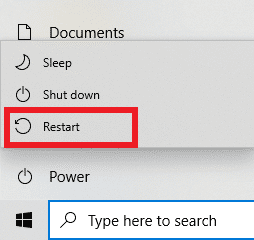
Restartování počítače dokáže vyřešit mnohé systémové chyby a menší problémy. Často se doporučuje jako první krok při řešení problémů s počítačem. Může se stát, že i tento jednoduchý krok vyřeší daný problém. Postupujte podle návodu, jak restartovat počítač se systémem Windows.
2. Zkontrolujte mody
Ujistěte se, že používáte modifikace, které jsou s danou hrou kompatibilní. Pokud jsou vaše mody zastaralé nebo nekompatibilní s danou hrou, NMM nemusí fungovat. Zkontrolujte verzi modů a jejich kompatibilitu na webové stránce, ze které jste je stáhli.
3. Aktualizujte NMM
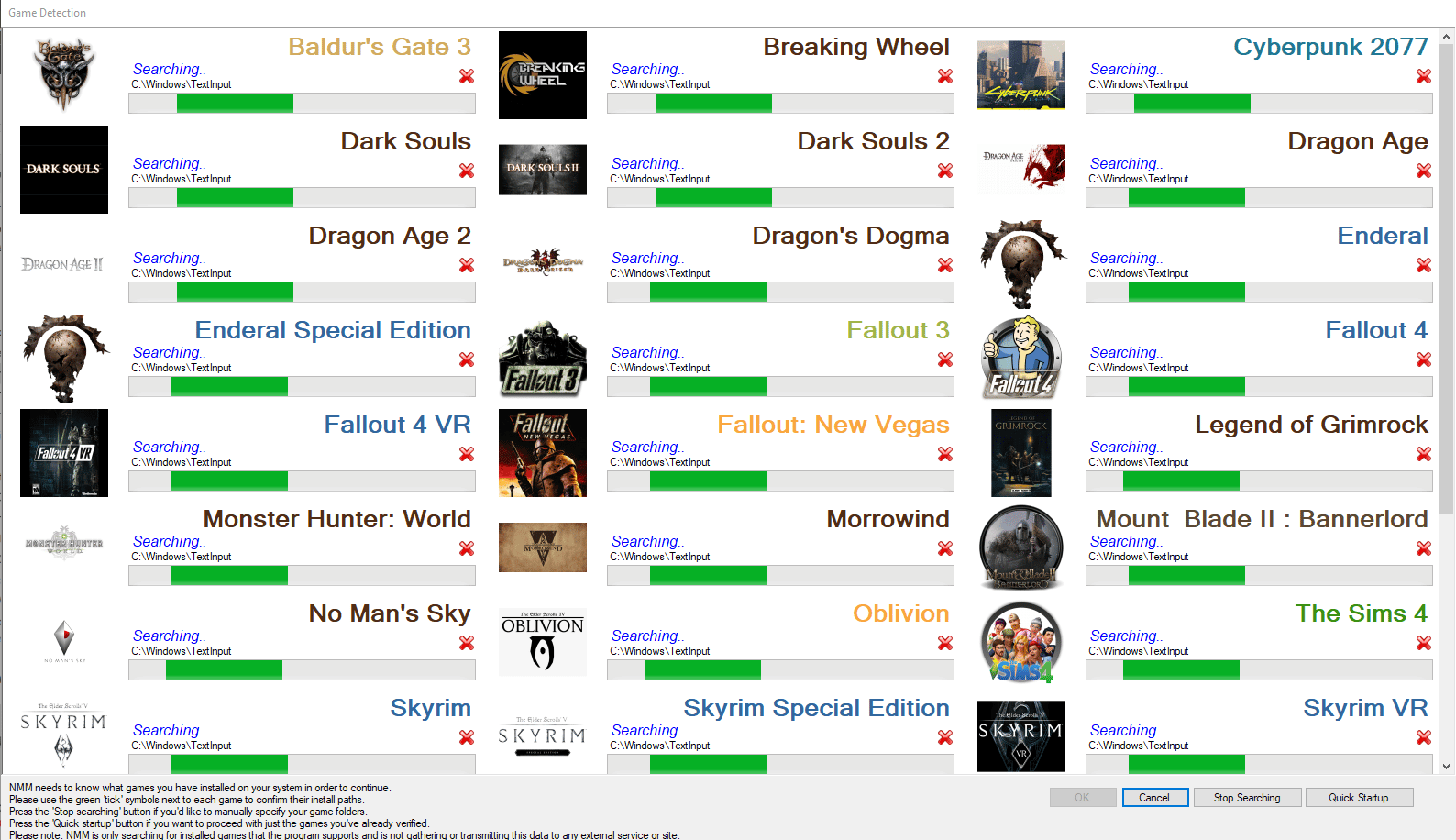
Pokud používáte zastaralou verzi Nexus Mod Manageru, může to být důvodem problému s nespouštěním. Ujistěte se, že je NMM aktualizován na nejnovější verzi. Postupujte podle našeho průvodce, jak aktualizovat Nexus Mod Manager.
4. Aktualizujte .NET Framework
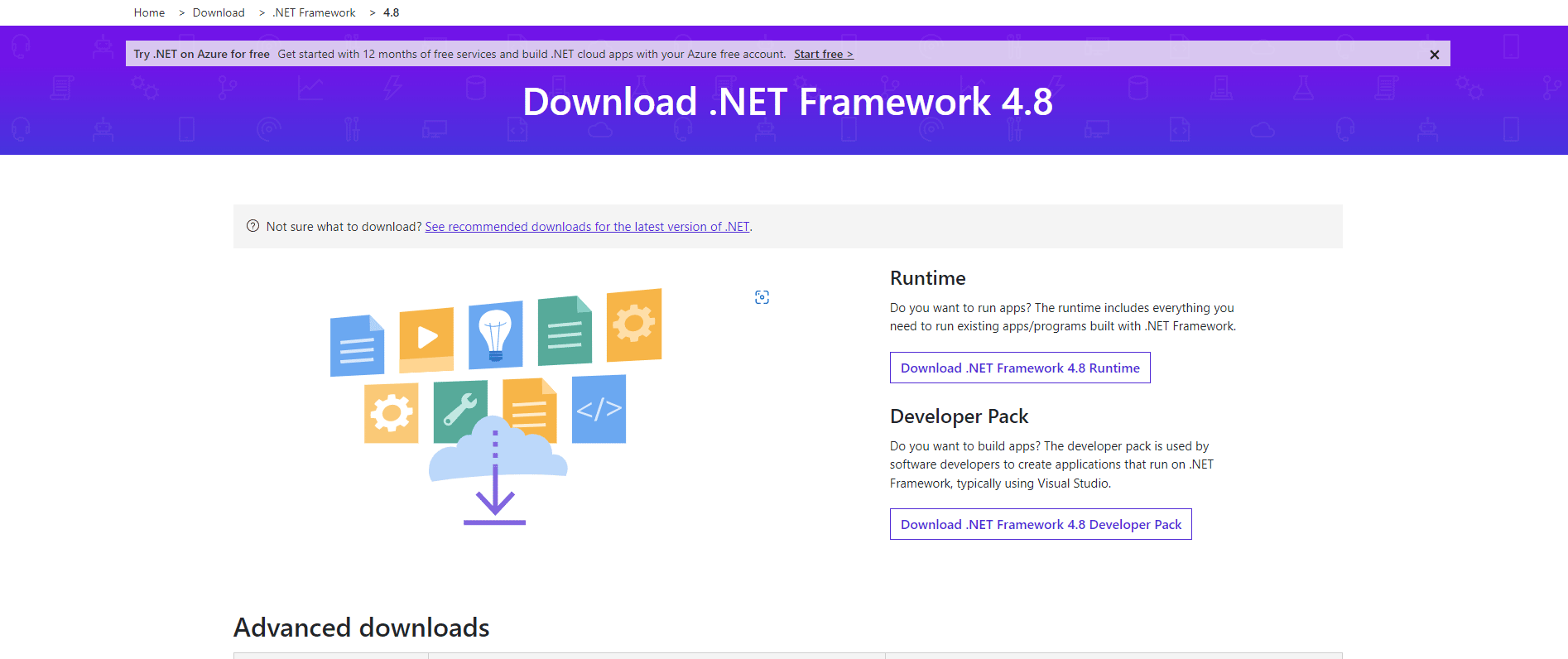
Někteří uživatelé zjistili, že problém s nespouštěním Nexus Mod Manager lze vyřešit aktualizací .NET Framework. Zkontrolujte, jakou verzi .NET Framework používáte, a pokud je zastaralá, stáhněte si a nainstalujte nejnovější verzi. Mohlo by to problém vyřešit.
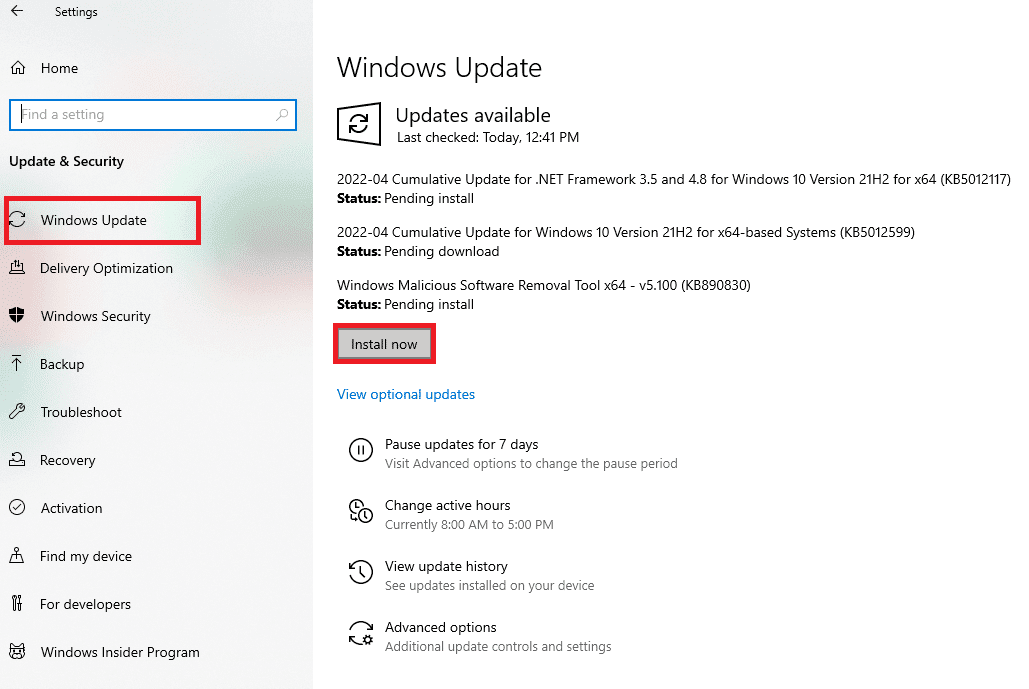
5. Aktualizujte systém Windows
Používání zastaralé verze systému Windows může způsobovat tento problém. Společnost Microsoft vydává pravidelné aktualizace systému Windows, které řeší chyby a další problémy. Zkontrolujte a aktualizujte svůj systém Windows podle našeho průvodce, jak stáhnout a nainstalovat nejnovější aktualizaci systému Windows 10.
Metoda 2: Spusťte Nexus Mod Manager s oprávněním správce
V některých případech se může objevit problém s nespouštěním Nexus Mod Manager, pokud nemá dostatečná oprávnění pro přístup k systémovým souborům. Tento problém lze vyřešit spuštěním NMM jako správce. Postupujte takto:
1. Přejděte do složky s Nexus Mod Manager.
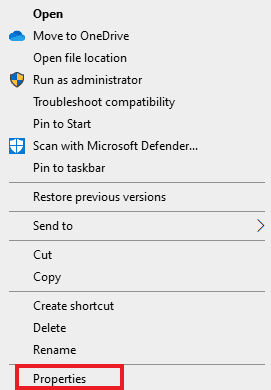
2. Klikněte pravým tlačítkem na aplikaci NMM a vyberte možnost Vlastnosti. Otevře se okno vlastností NMM.
3. Přejděte na kartu Kompatibilita.
4. V sekci Nastavení zaškrtněte políčko Spustit tento program jako správce.
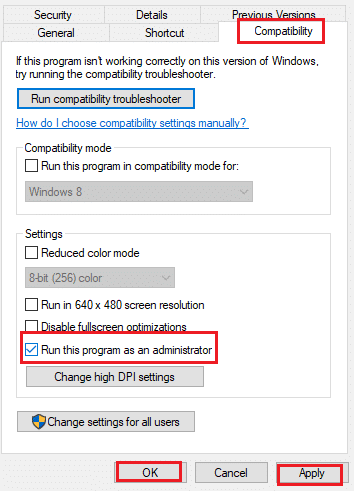
5. Klikněte na tlačítko Použít a poté na tlačítko OK pro uložení změn.
Metoda 3: Změňte umístění složky Nexus Mod Manager
Bylo zjištěno, že přesunutí složky Nexus Mod Manager z výchozího umístění může problém vyřešit. Tento jednoduchý trik se osvědčil mnoha uživatelům a vy můžete postupovat podle následujících kroků:
1. Stisknutím kláves Windows + E současně otevřete Průzkumník souborů.
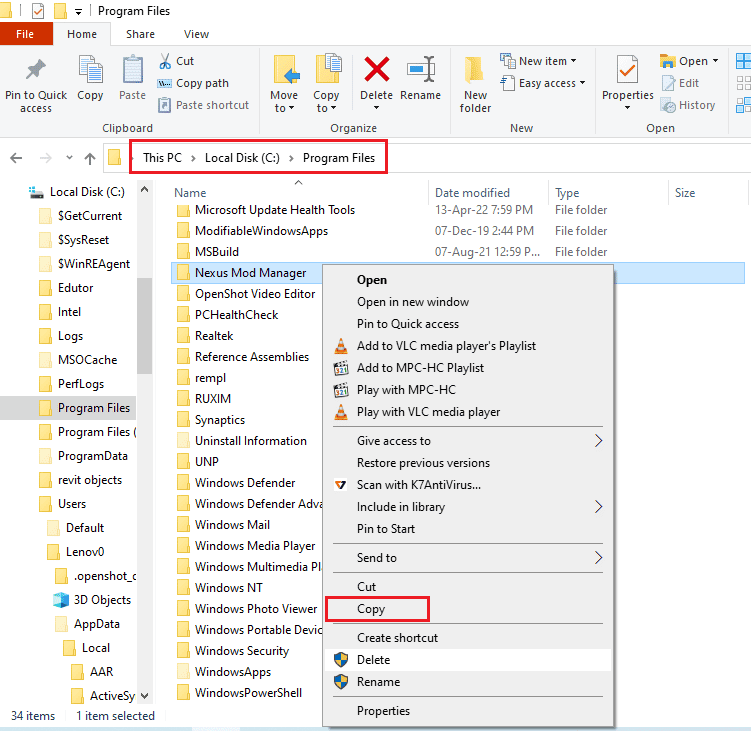
2. Přejděte do C:Program Files a vyhledejte složku Nexus Mod Manager.
3. Klikněte na ni pravým tlačítkem a vyberte možnost Kopírovat. Nyní vložte tuto složku do libovolného preferovaného umístění.
4. Znovu přejděte do C:Program Files.
5. Klikněte pravým tlačítkem na složku Nexus Mod Manager a vyberte možnost Odstranit.
Metoda 4: Vymažte herní složku Black Tree
Uživatelská data NMM se mohou poškodit, což způsobí, že se Nexus Mod Manager nespustí. Uživatelskou konfiguraci můžete resetovat vymazáním obsahu složky Black Tree Gaming Folder a resetováním NMM. Může to problém vyřešit a postupujte podle následujících kroků:
1. Stiskněte současně klávesy Windows + E a otevřete Průzkumník souborů.
2. Nyní klikněte na možnost Zobrazit v levém horním rohu.
3. V sekci Zobrazit/skrýt zaškrtněte políčko Skryté položky.
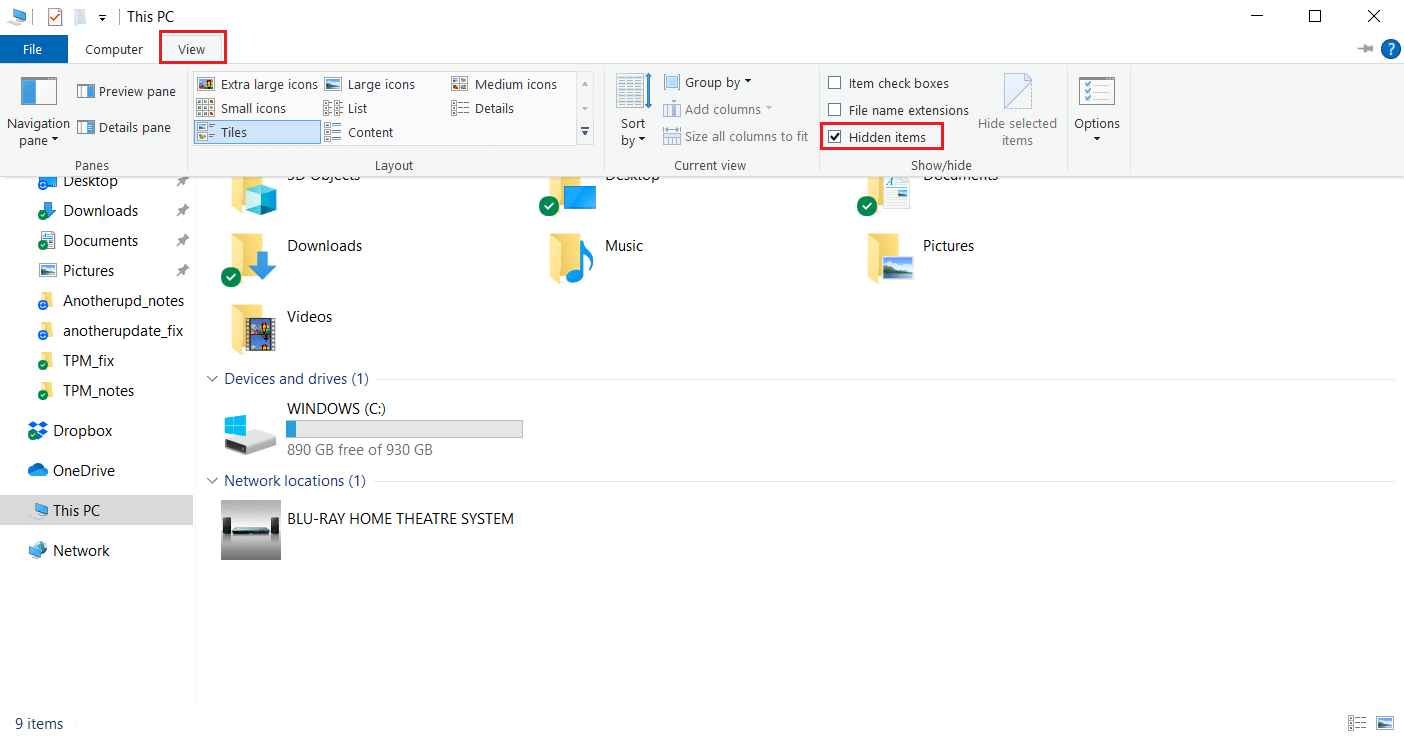
4. Přejděte na tuto cestu, kde „X“ nahraďte svým uživatelským jménem:
C:UsersXAppDataLocalBlack_Tree_Gaming
5. Ve složce Black_Tree_Gaming stiskněte Ctrl + A pro výběr všech souborů a poté klikněte pravým tlačítkem > Odstranit.
Zkontrolujte, zda můžete otevřít NMM a zda je problém vyřešen.
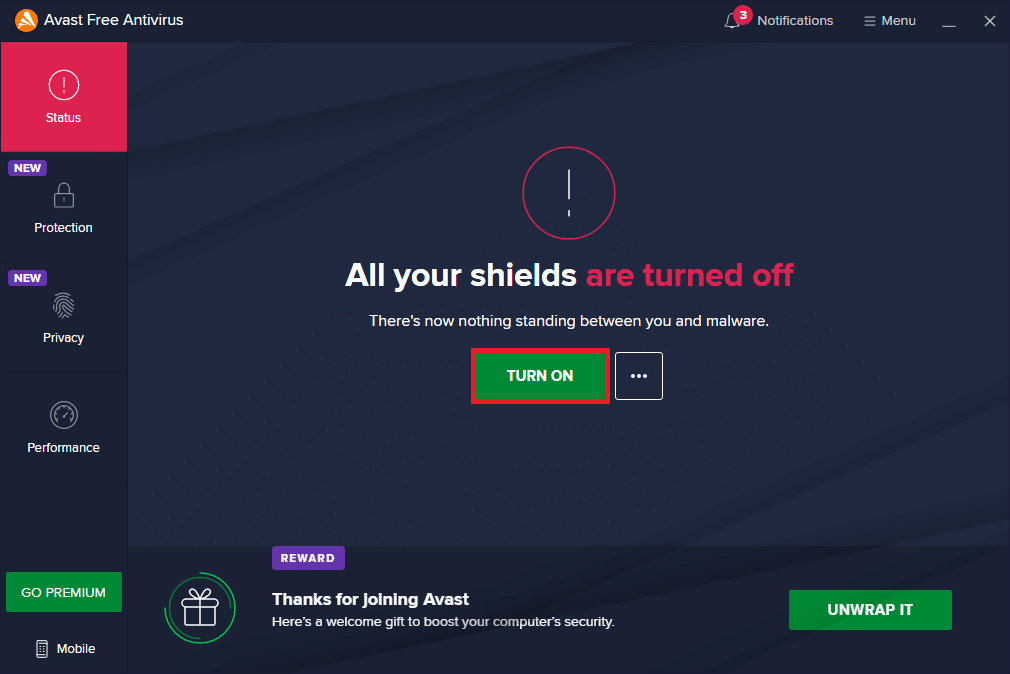
Metoda 5: Dočasně vypněte antivirus (je-li k dispozici)
Pokud používáte jakýkoli antivirový program, může se v některých případech stát, že NMM detekuje jako škodlivý software. Může to bránit fungování NMM a způsobovat problémy, jako je nespouštění Nexus Mod Manager na Windows 10. Můžete to zkontrolovat a vyřešit dočasným deaktivováním antiviru. Postupujte podle našeho průvodce, jak dočasně zakázat antivirus v systému Windows 10.
Poznámka: Pokud tato metoda nefunguje, okamžitě povolte antivirový program, abyste byli chráněni před viry a malwarem.
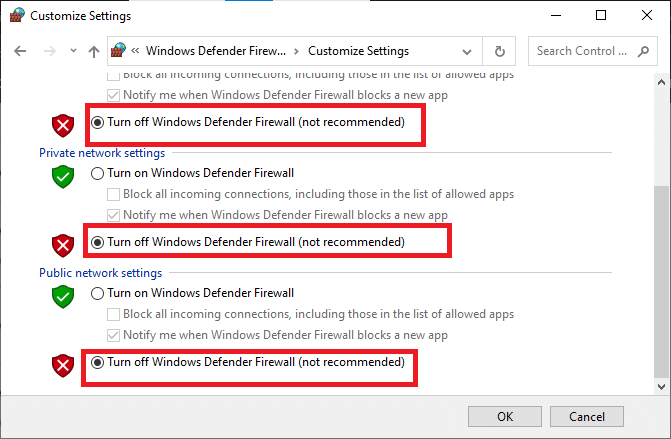
Metoda 6: Zakažte bránu Windows Defender Firewall (nedoporučuje se)
Brána firewall v programu Windows Defender může blokovat některé aplikace a způsobovat jejich nefunkčnost. Může blokovat i Nexus Mod Manager, což způsobuje, že se nespouští. Můžete to zkontrolovat dočasným vypnutím brány firewall. Mohlo by to problém vyřešit. Postupujte podle našeho průvodce deaktivací brány Windows 10 Firewall.
Metoda 7: Přeinstalujte Nexus Mod Manager
Někdy se může Nexus Mod Manager poškodit kvůli nějaké chybě nebo jinému podobnému problému. To může způsobit problém s nespouštěním. V takovém případě přeinstalujte NMM a problém vyřešte. Postupujte podle našeho průvodce, jak přeinstalovat Nexus Mod Manager:
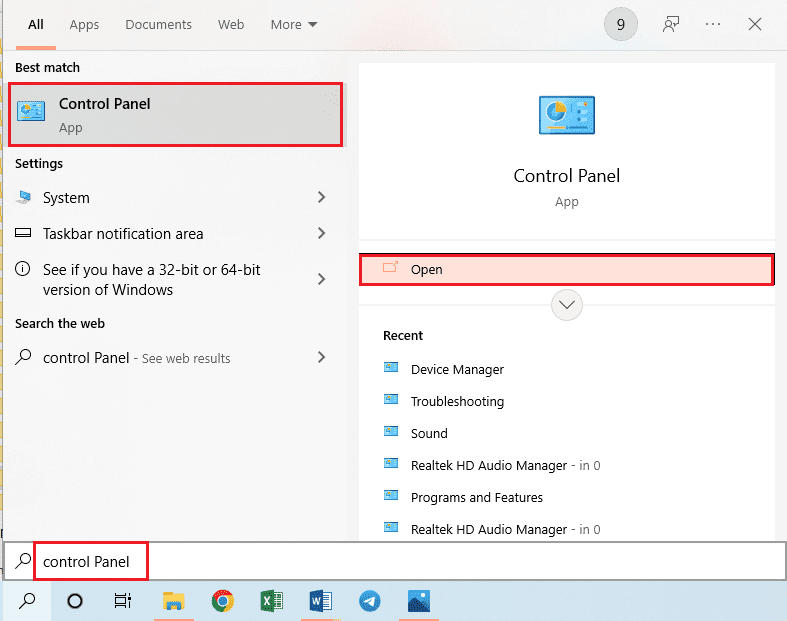
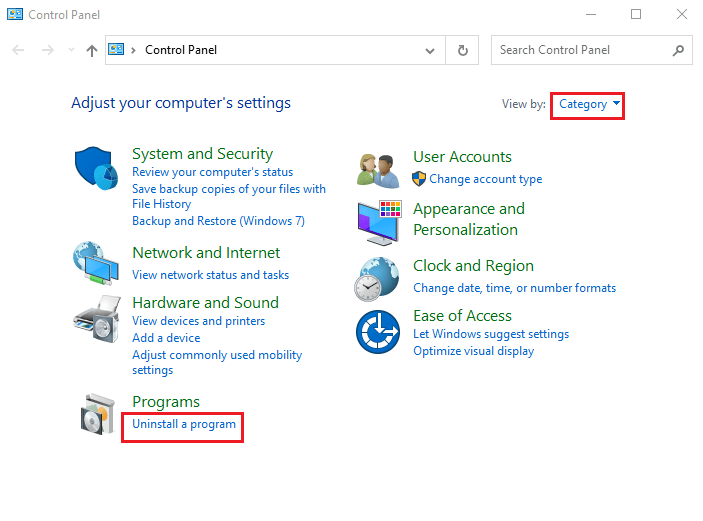
1. Stiskněte klávesu Windows, zadejte Ovládací panely a klikněte na Otevřít.
2. Nastavte Zobrazit podle > Kategorie a poté klikněte na Odinstalovat program v části Programy.
3. Klikněte pravým tlačítkem myši na Nexus Mod Manager v seznamu aplikací a vyberte možnost Odinstalovat.
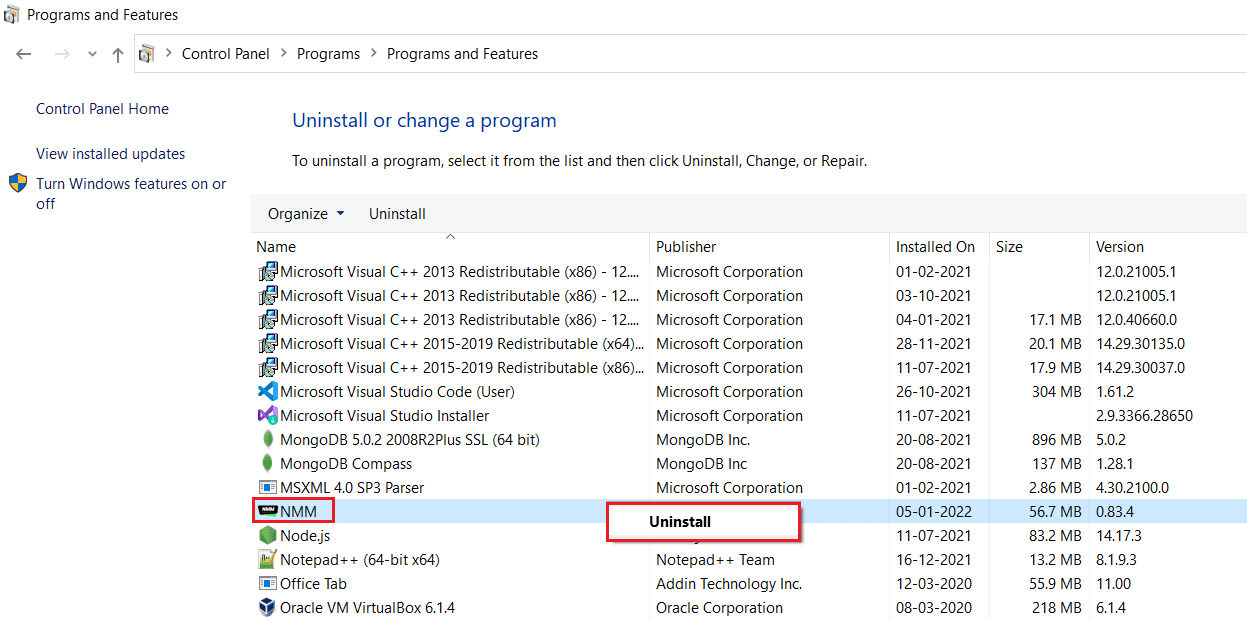
4. Postupujte podle pokynů na obrazovce v průvodci odinstalací a kliknutím na tlačítko Ano zcela odeberte Nexus Mod Manager ze systému Windows.
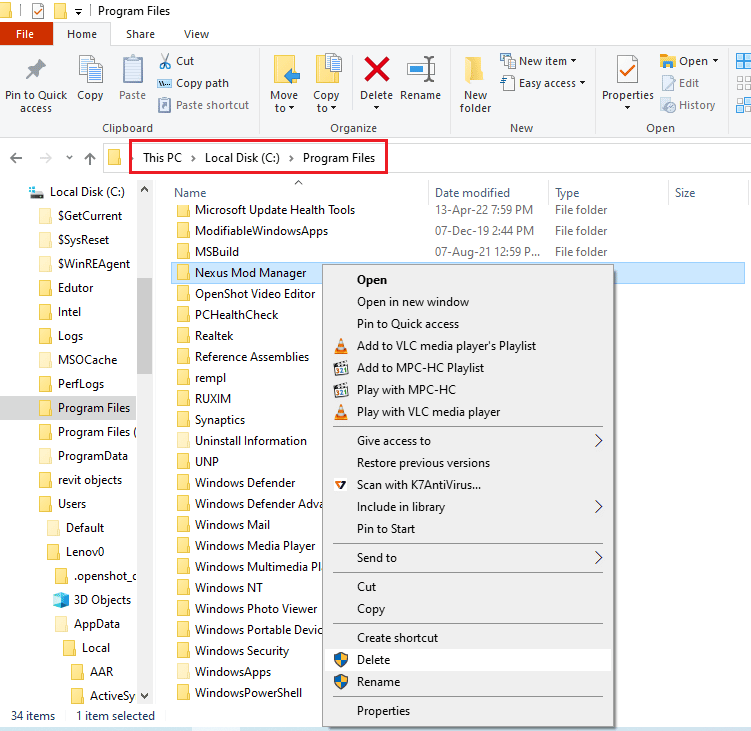
5. Současným stisknutím kláves Windows+ E otevřete Průzkumník souborů a přejděte do složky Místní disk (C:) > Program Files.
6. Klikněte pravým tlačítkem myši na složku Nexus Mod Manager a v seznamu klikněte na možnost Odstranit.
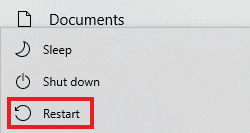
7. Nakonec restartujte počítač z nabídky START.
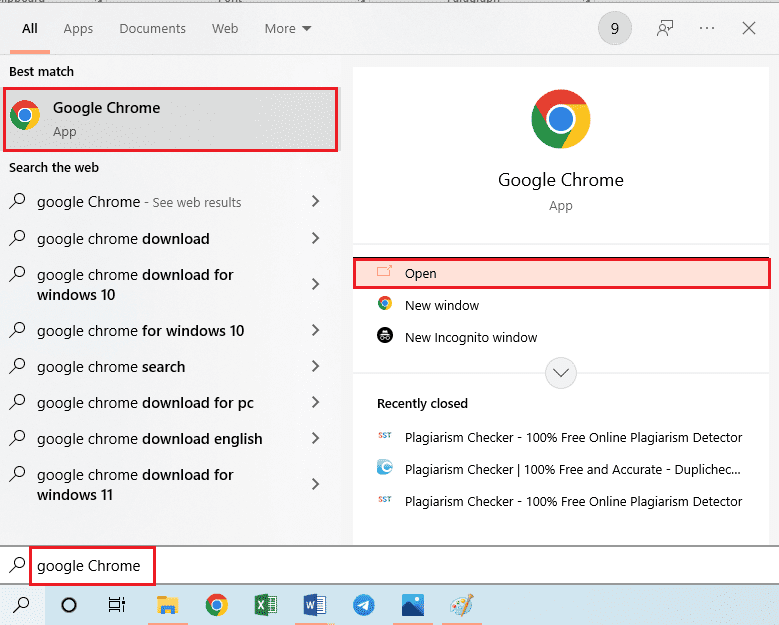
8. Nyní stiskněte klávesu Windows, zadejte chrome a klikněte na Otevřít.
9. Přejděte na oficiální web GitHub pro Nexus Mod Manager.
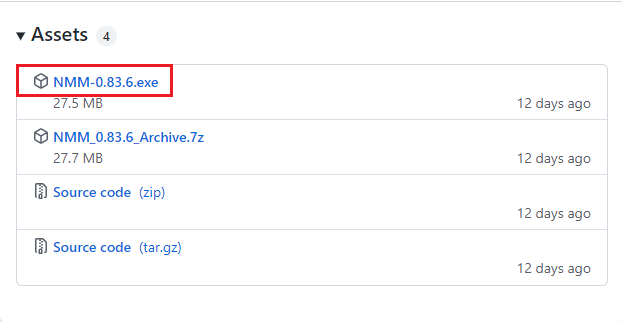
10. Kliknutím na soubor NMM-0.83.6.exe v sekci Assets nainstalujte nejnovější verzi Nexus Mod Manager.
11. Postupujte podle pokynů na obrazovce v průvodci instalací a nainstalujte NMM do počítače.
Metoda 8: Proveďte obnovení systému
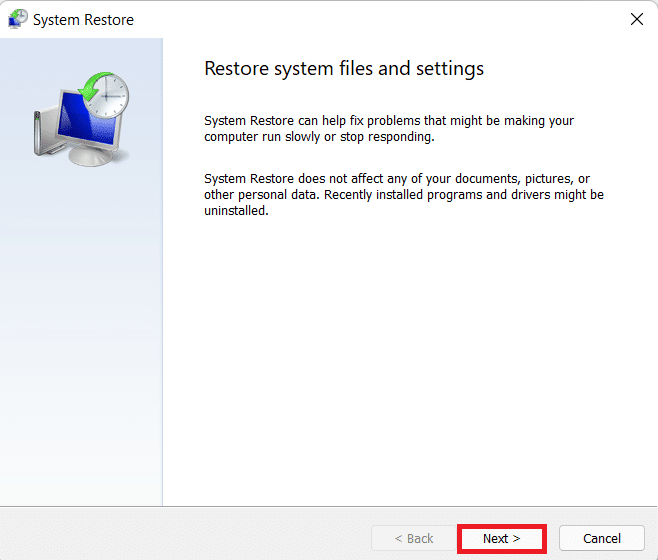
Pokud vám žádná z předchozích metod nepomůže, je toto poslední možnost. Obnovení systému vrátí nastavení vašeho počítače do stavu, kdy jste neměli problém se spouštěním Nexus Mod Manageru. Tím by se měl problém vyřešit. Postupujte podle našeho průvodce, jak vytvořit bod obnovení systému ve Windows 10.
***
Doufáme, že vám tento návod pomohl a že se vám podařilo vyřešit problém s nespouštěním Nexus Mod Manageru. Dejte nám vědět, která metoda vám pomohla nejvíce. Pokud máte nějaké dotazy nebo připomínky, neváhejte se na nás obrátit v sekci komentářů.