
Aktualizace Windows jsou klíčové pro ochranu vašeho počítače před zranitelnostmi a škodlivými útoky. Systém Windows, stejně jako každý software, může obsahovat technické nedostatky, které mohou být zneužity. Microsoft pravidelně vydává aktualizace, které tyto problémy řeší. Někdy se však může stát, že se při aktualizaci systému Windows objeví chyba, například 0x80071160. Tato chyba obvykle vzniká kvůli problémům se službou Windows Update nebo poškozeným systémovým komponentám. Pokud se potýkáte s touto chybou a hledáte řešení, jste na správném místě. Následující řádky vám ukážou, jak tuto chybu odstranit.
Řešení chyby Windows Update 0x80071160
Chyba 0x80071160 může mít několik příčin. Zde jsou některé z nich:
- Konflikt s antivirovým softwarem.
- Konflikt s bránou firewall systému Windows.
- Poškozené systémové soubory.
- Problémy se službou Windows Update.
Nyní se podíváme na konkrétní kroky, které vám pomohou odstranit chybu 0x80071160 při aktualizaci Windows 10.
Metoda 1: Restartování systému
Než začnete s jakýmikoli složitějšími kroky, zkuste nejprve restartovat váš počítač. Jednoduchý restart často dokáže vyřešit dočasné problémy, které mohou způsobovat chybu 0x80071160.
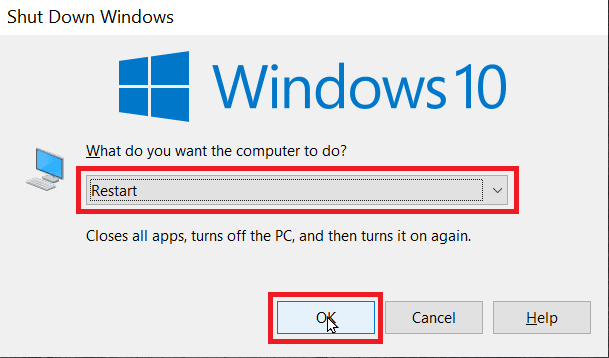
1. Stiskněte klávesy Alt + F4 pro otevření okna „Vypnout Windows“.
2. V rozevírací nabídce vyberte možnost „Restartovat“.
3. Potvrďte restart stisknutím klávesy Enter.
Metoda 2: Spuštění nástroje pro odstraňování problémů s Windows Update
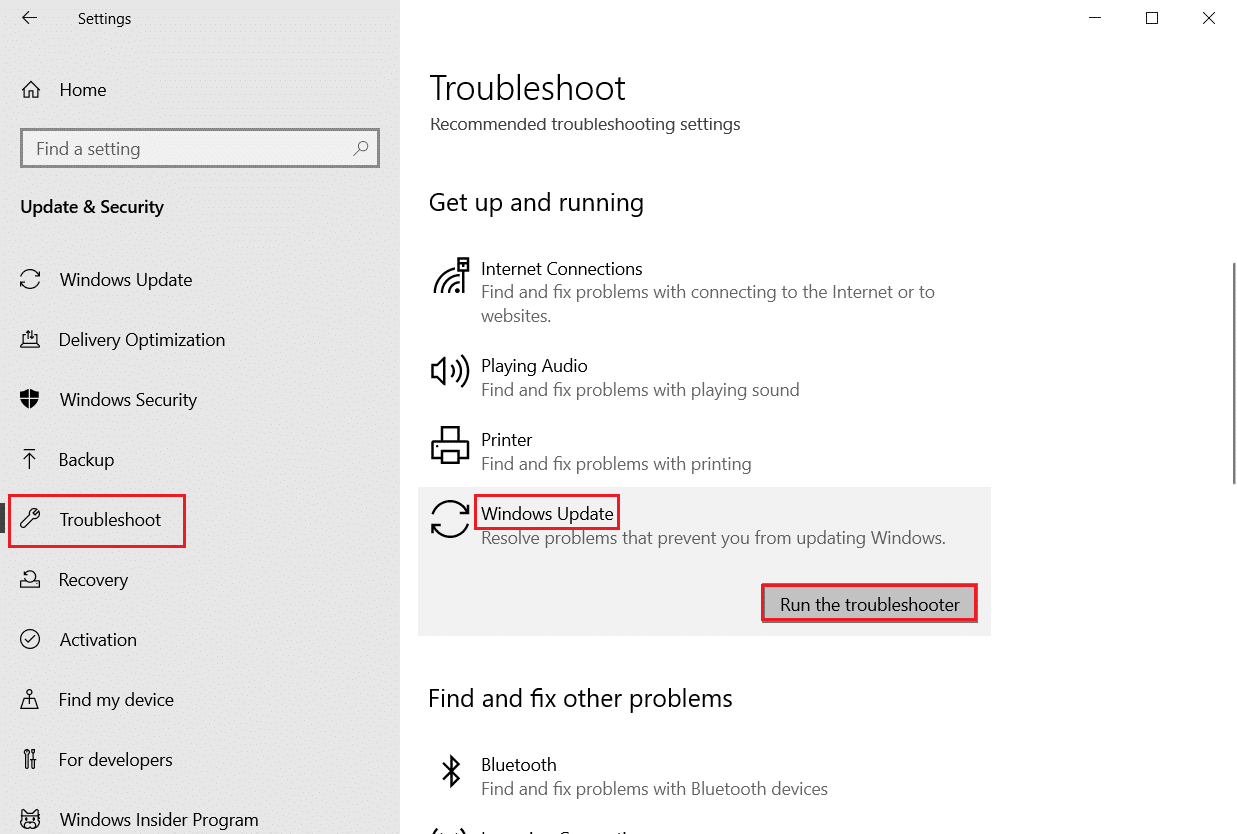
Systém Windows má zabudovaný nástroj pro odstraňování problémů, který dokáže automaticky najít a opravit problémy s aktualizacemi. Pro spuštění tohoto nástroje postupujte podle těchto kroků:
Metoda 3: Dočasné vypnutí antivirového programu
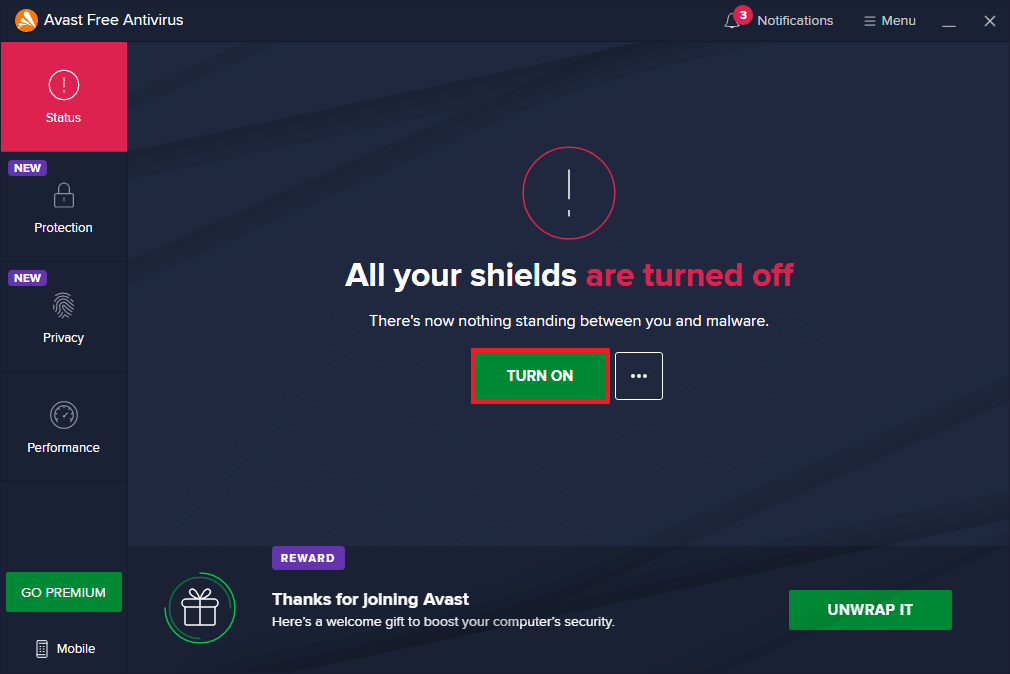
Antivirové programy někdy mohou blokovat aktualizace Windows, což může vést k chybě 0x80071160. Zkuste dočasně vypnout váš antivirový software a poté zkusit aktualizaci znovu. Nezapomeňte, že po provedení aktualizace byste měli antivirovou ochranu znovu zapnout. Prostudujte si návod k vašemu antivirovému programu, jak dočasně ochranu vypnout.
Metoda 4: Dočasné vypnutí brány Windows Firewall (nedoporučuje se)
Brána firewall systému Windows může také někdy blokovat aktualizace. Vypnutí brány firewall by mohlo pomoci vyřešit chybu 0x80071160, ale není to doporučeno jako trvalé řešení. Mějte na paměti, že vypnutím brány firewall vystavujete počítač potenciálním hrozbám.
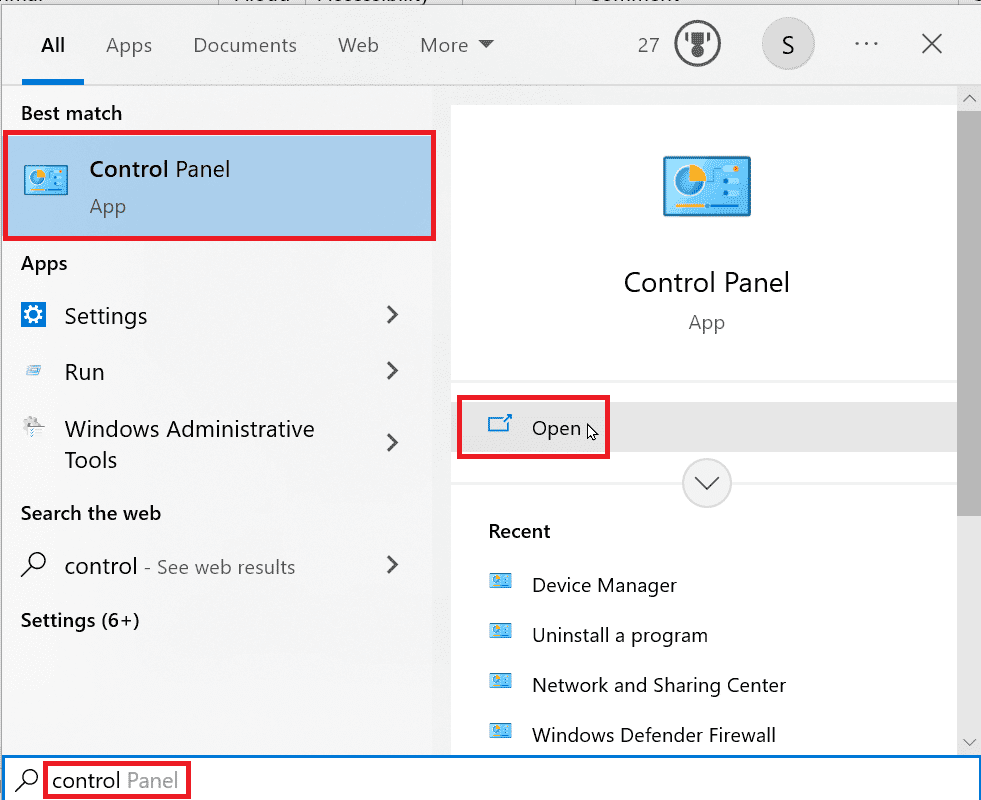
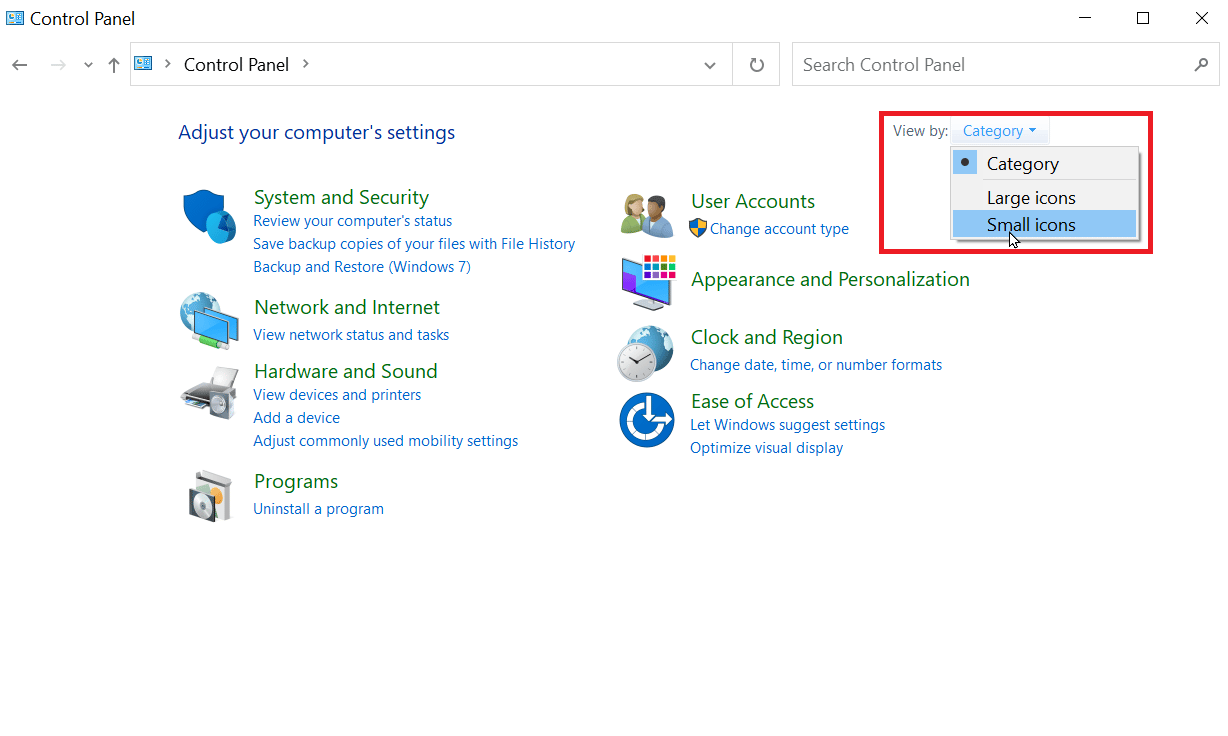
1. Klikněte na nabídku Start, zadejte „Ovládací panely“ a klikněte na Otevřít.
2. V Ovládacích panelech se ujistěte, že je zobrazení nastaveno na „Malé ikony“.
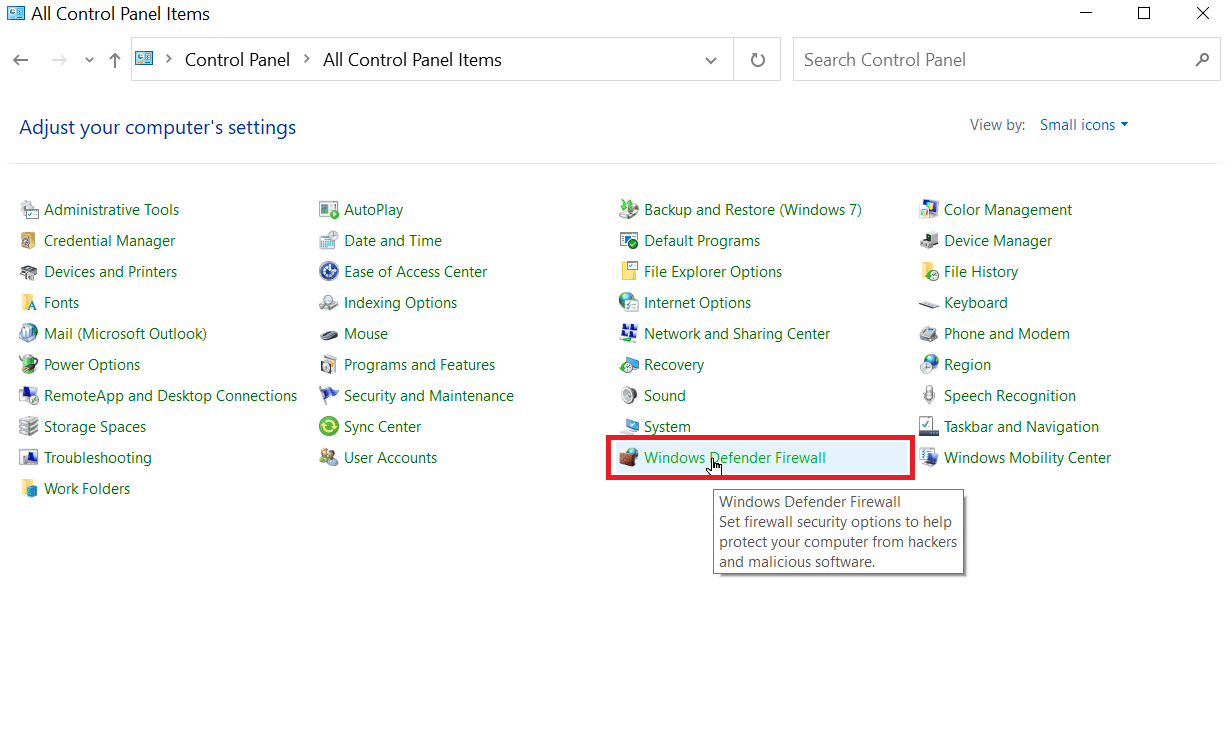
3. Klikněte na „Windows Defender Firewall“.
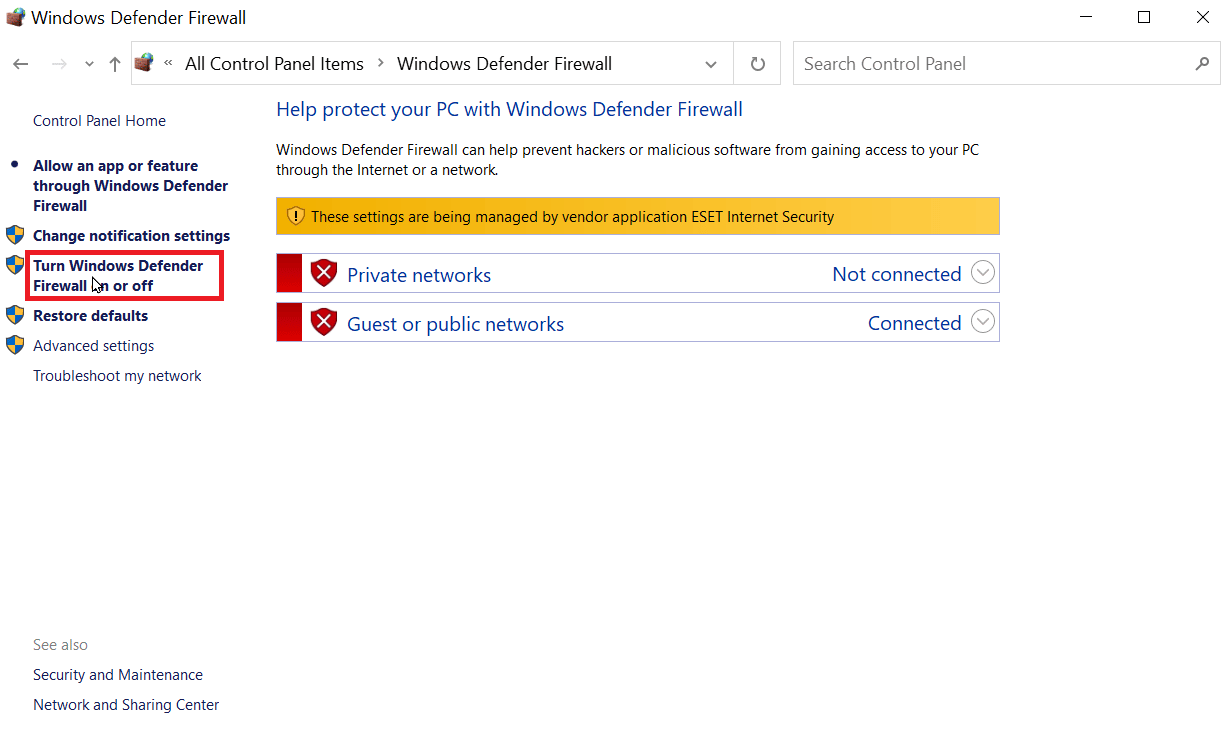
4. V levém menu klikněte na „Zapnout nebo vypnout bránu Windows Defender Firewall“.
5. Zvolte možnost „Vypnout bránu Windows Defender Firewall (nedoporučuje se)“ pro nastavení soukromé a veřejné sítě.
6. Potvrďte změny kliknutím na „OK“.
Metoda 5: Ruční stažení a instalace aktualizací
Pokud automatické aktualizace selžou, můžete zkusit stáhnout a nainstalovat aktualizace ručně z katalogu Microsoft Update.
1. Nejprve potřebujete znát číslo KB aktualizace, kterou chcete nainstalovat.
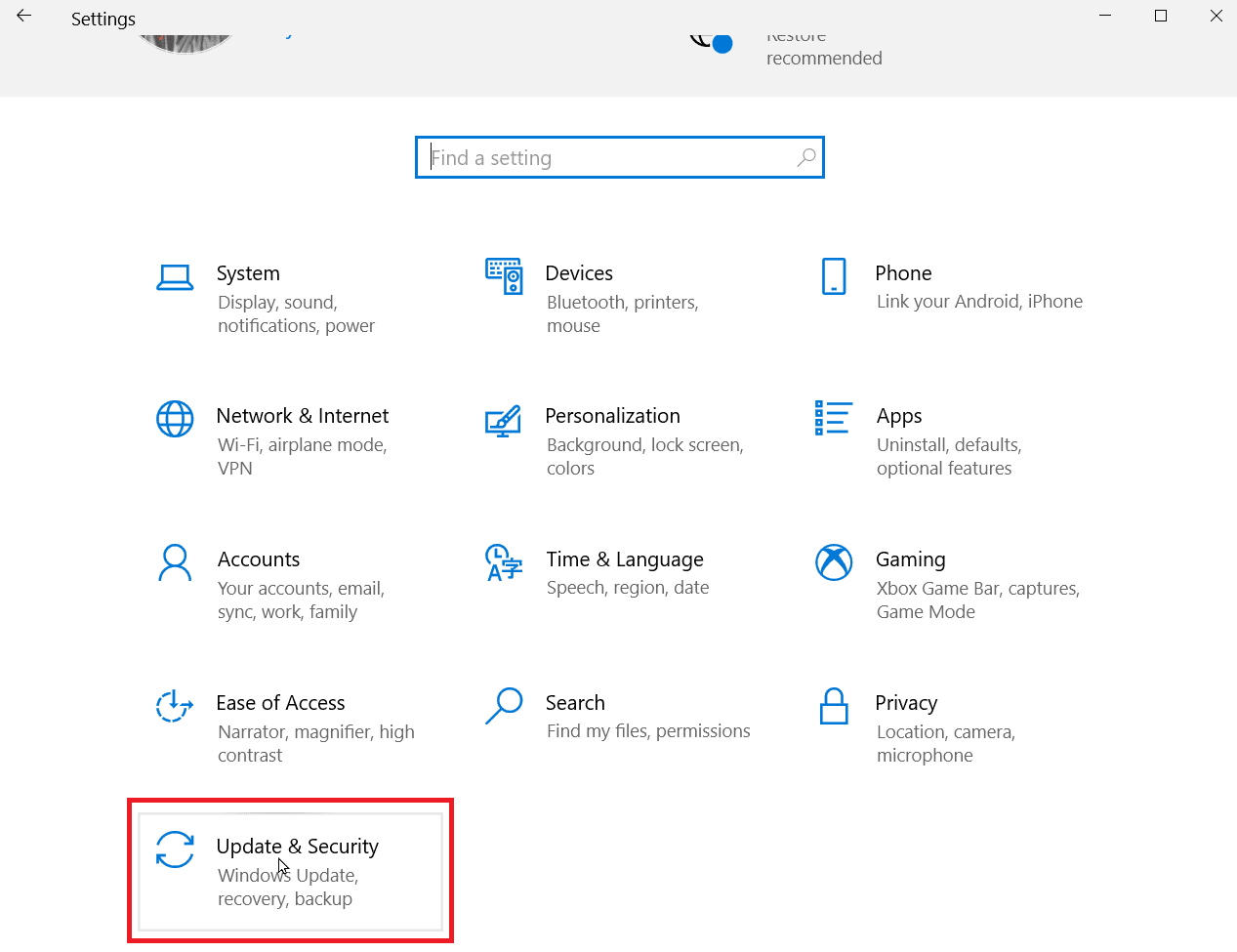
2. Otevřete „Nastavení“ stisknutím kláves Windows + I a klikněte na „Aktualizace a zabezpečení“.
3. Pokud se aktualizace nezdařila, zapamatujte si její číslo KB.
4. Číslo KB se obvykle nachází na pravé straně okna s aktualizacemi.
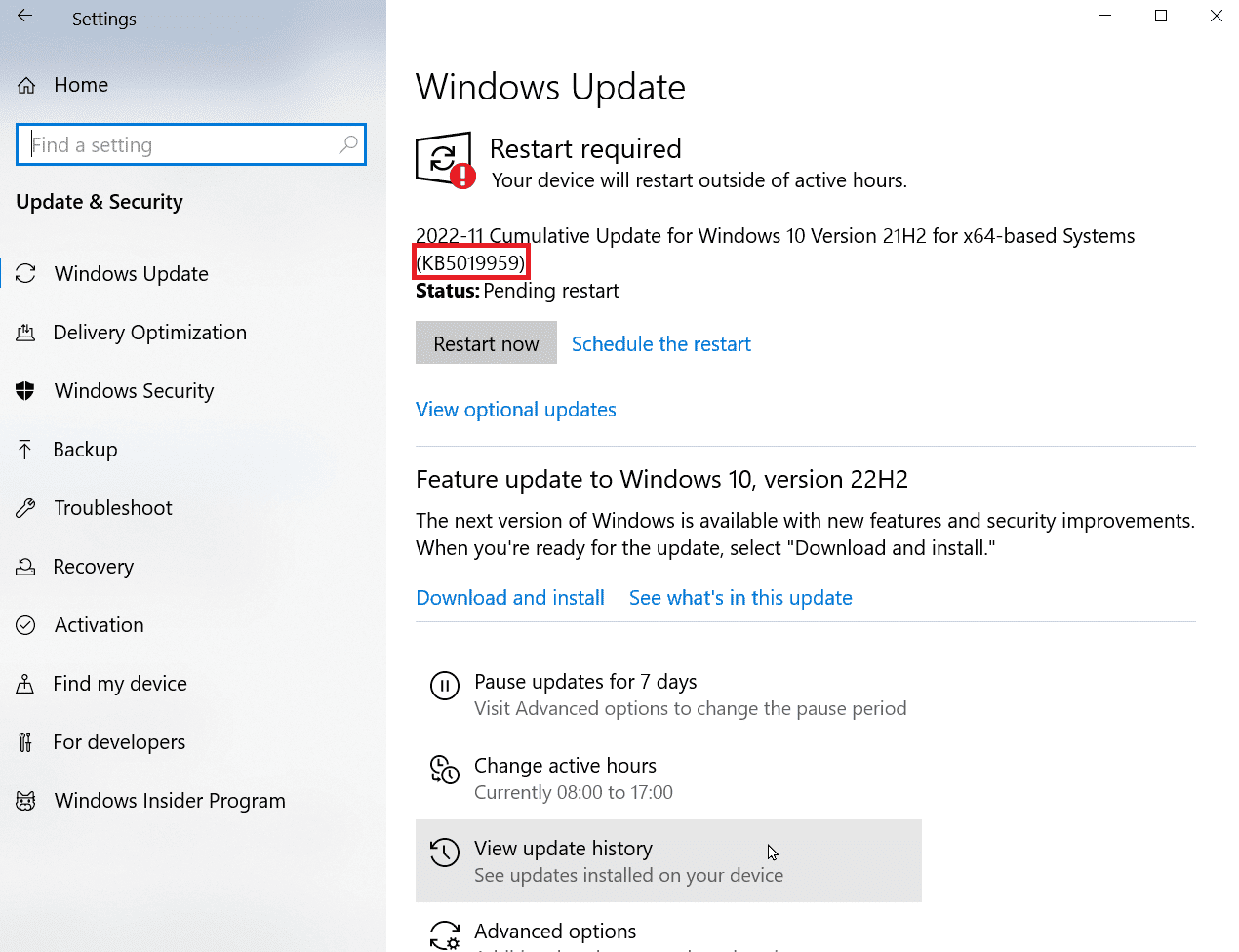
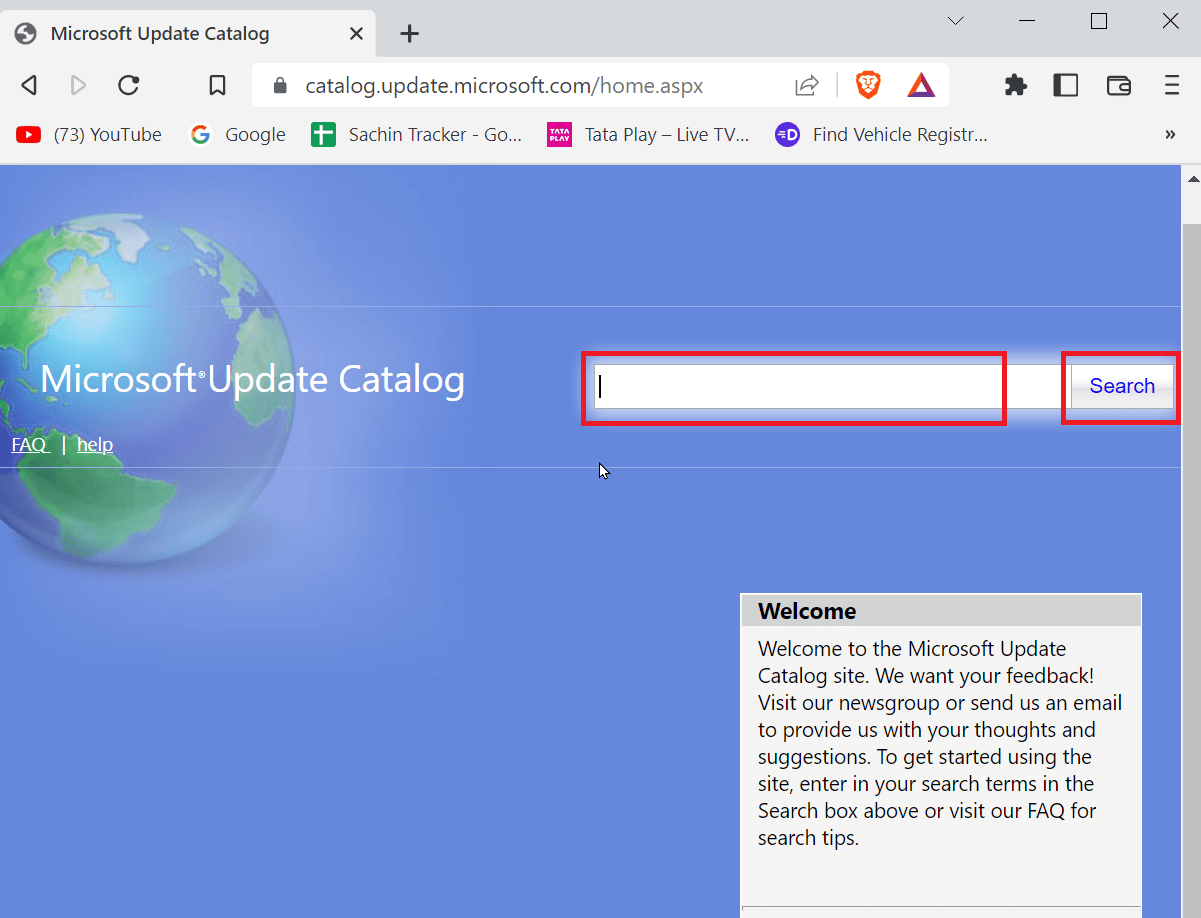
5. Přejděte na Katalog Microsoft Update a zadejte číslo KB aktualizace.
6. Kliknutím na tlačítko „Hledat“ vyhledejte odpovídající aktualizaci.
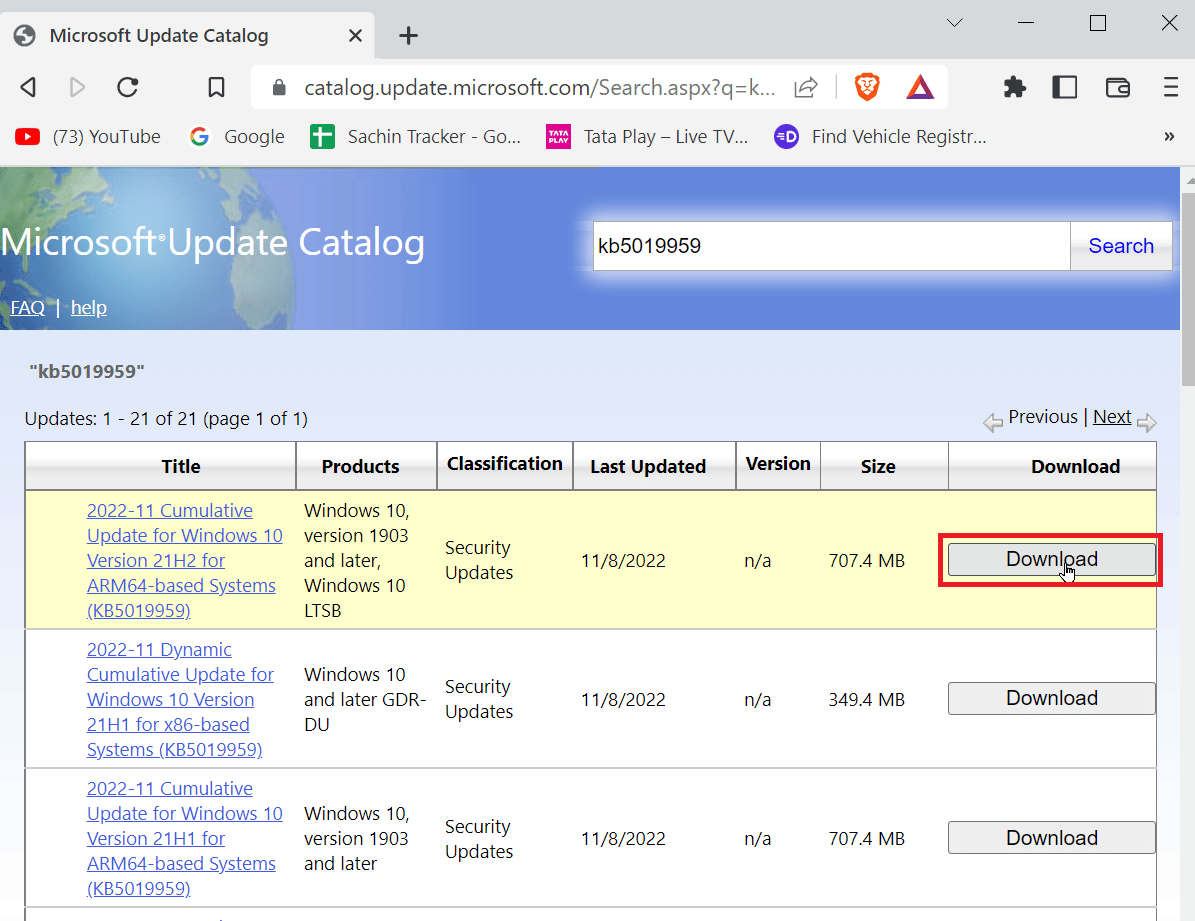
7. Klikněte na tlačítko „Stáhnout“ u správného souboru a nainstalujte ho.
Metoda 6: Oprava systémových souborů
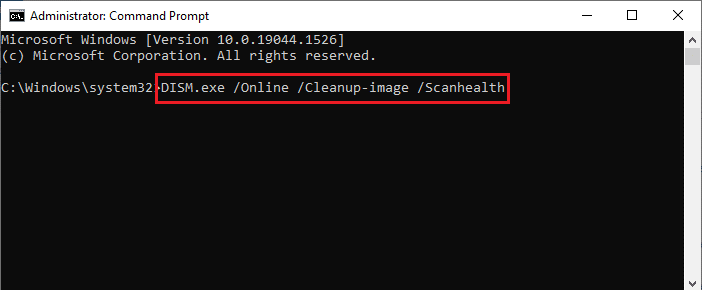
Poškozené systémové soubory mohou také způsobovat problémy s aktualizacemi. Nástroj SFC (System File Checker) vám pomůže najít a opravit tyto soubory. Skenování SFC lze provést pomocí příkazového řádku. Prostudujte si návod, jak opravit systémové soubory ve Windows 10.
Metoda 7: Restartování služby Windows Update
Dalším krokem, jak vyřešit chybu 0x80071160, je restartování služby Windows Update. To zahrnuje vymazání složky „SoftwareDistribution“ a následné restartování služby.
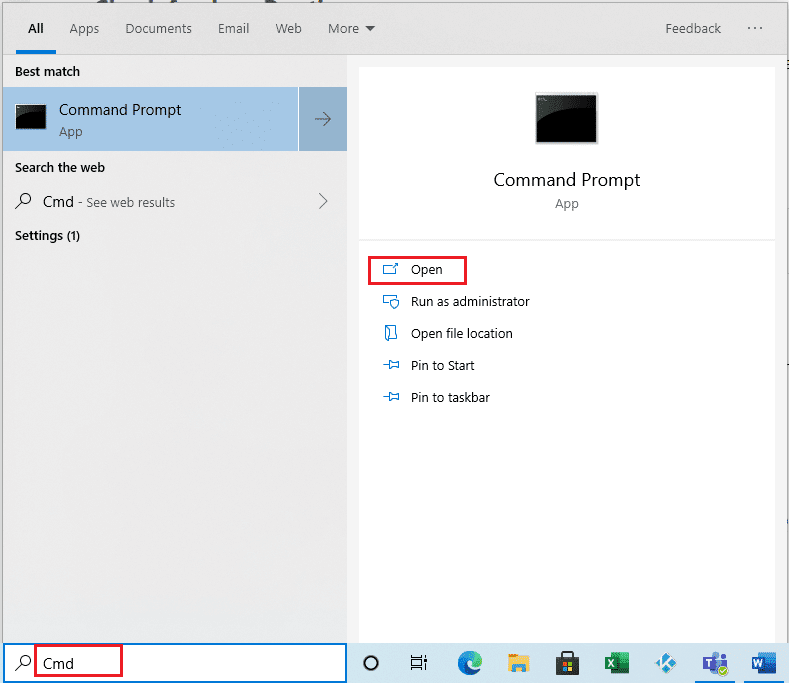
1. Otevřete příkazový řádek jako správce (napište „cmd“ do vyhledávání, klikněte pravým tlačítkem na „Příkazový řádek“ a vyberte „Spustit jako správce“).
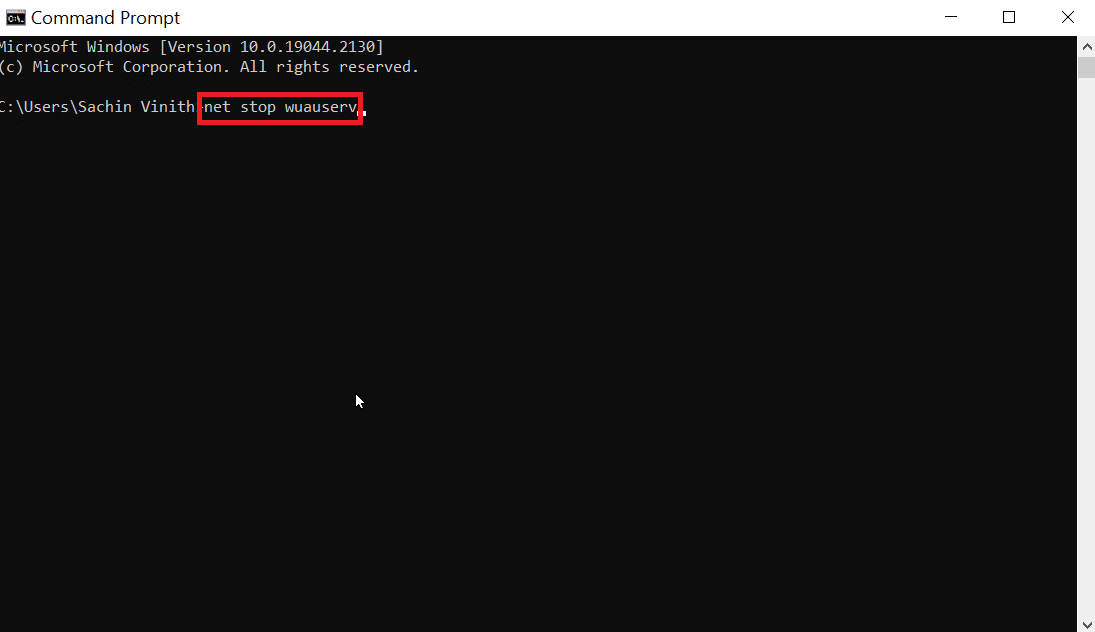
2. Zadejte příkaz „net stop wuauserv“ a stiskněte Enter.
3. Zadejte příkaz „net stop bits“ a stiskněte Enter.
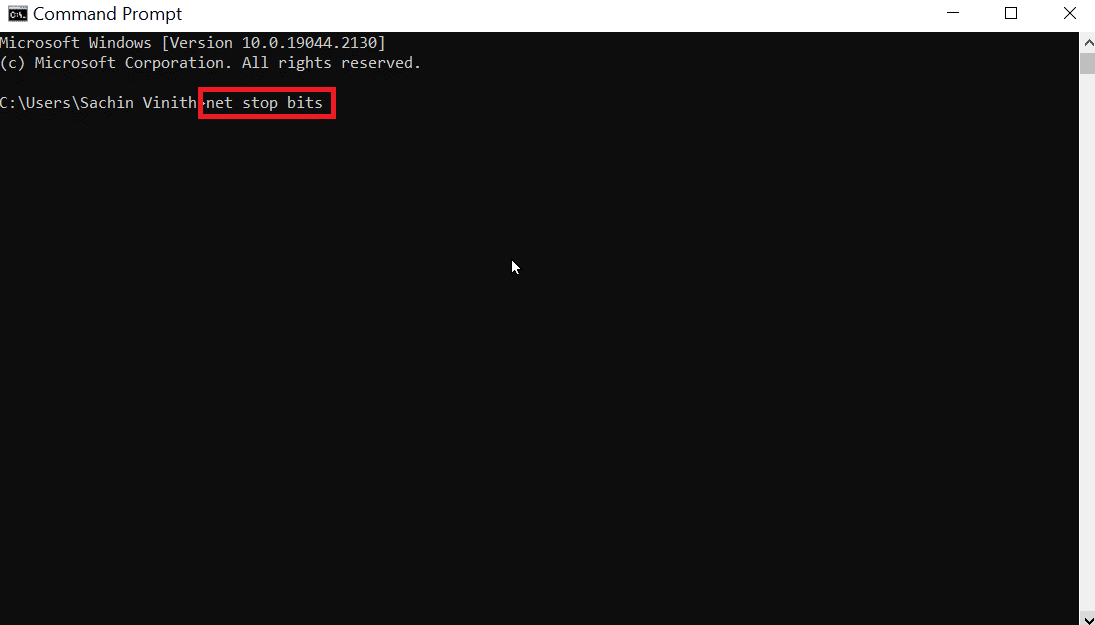
Tímto se zastaví služby Windows Update a Služba inteligentního přenosu na pozadí.
4. Přejděte do následující složky: „C:\Windows\SoftwareDistribution“.
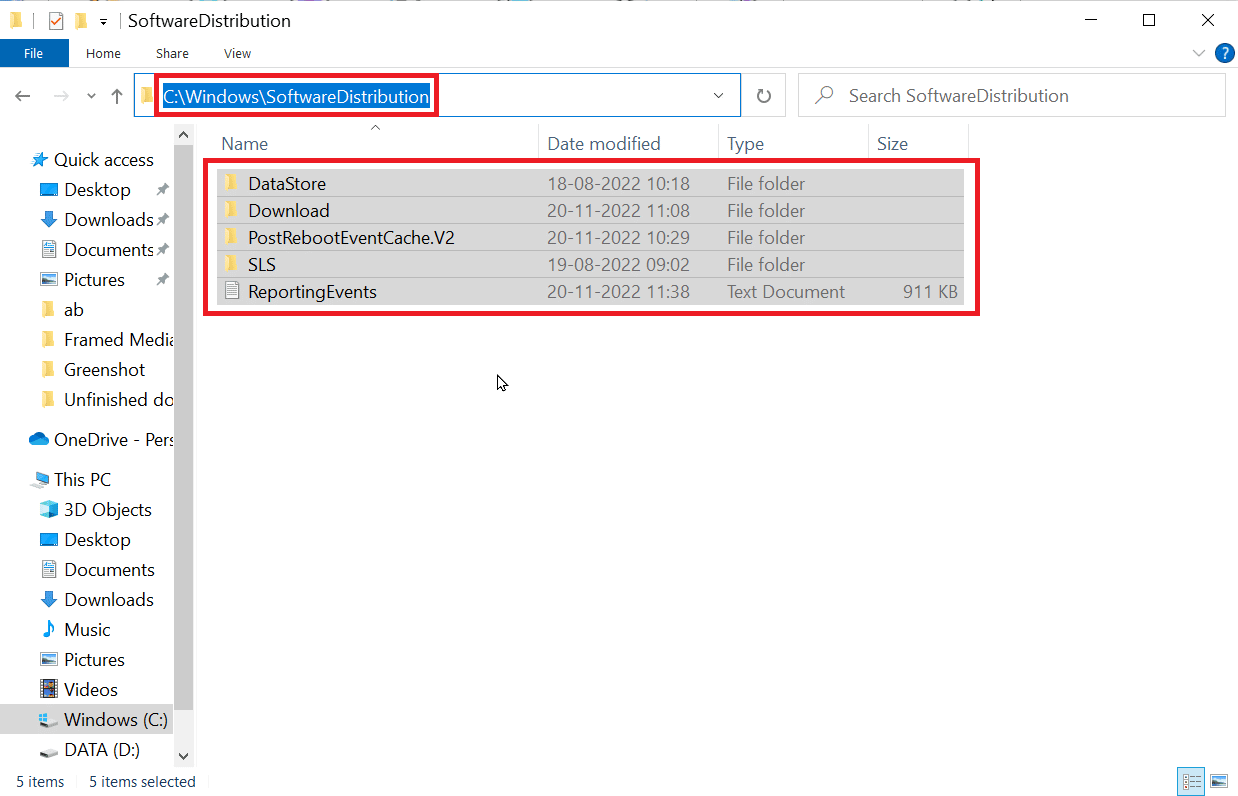
5. Odstraňte veškerý obsah této složky.
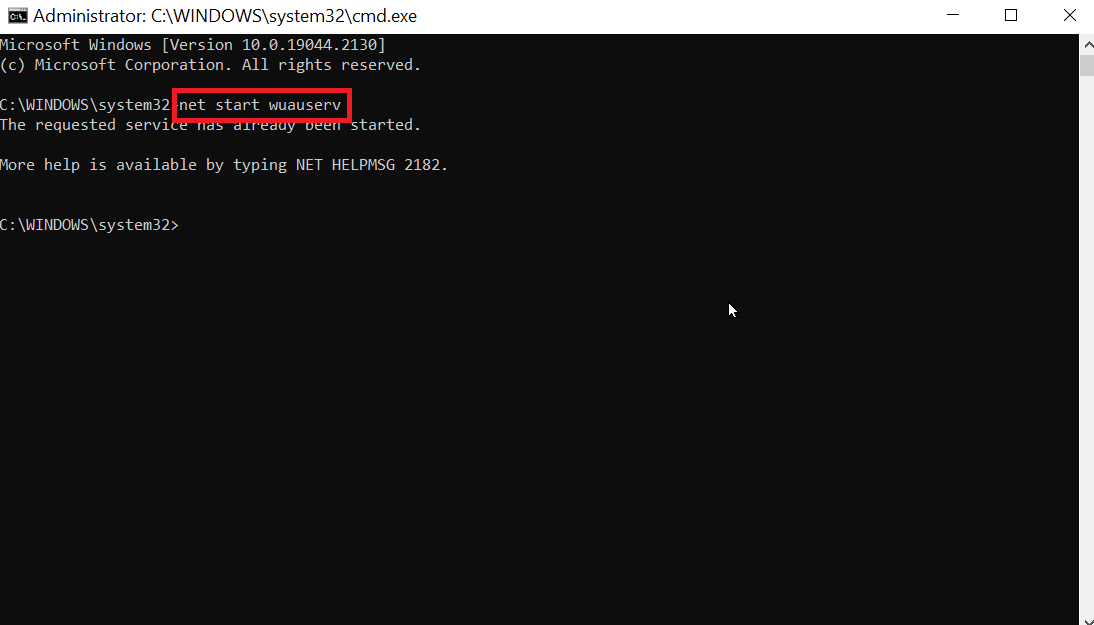
6. Zadejte příkaz „net start wuauserv“ do příkazového řádku a stiskněte Enter.
7. Zadejte příkaz „net start bits“ a stiskněte Enter.
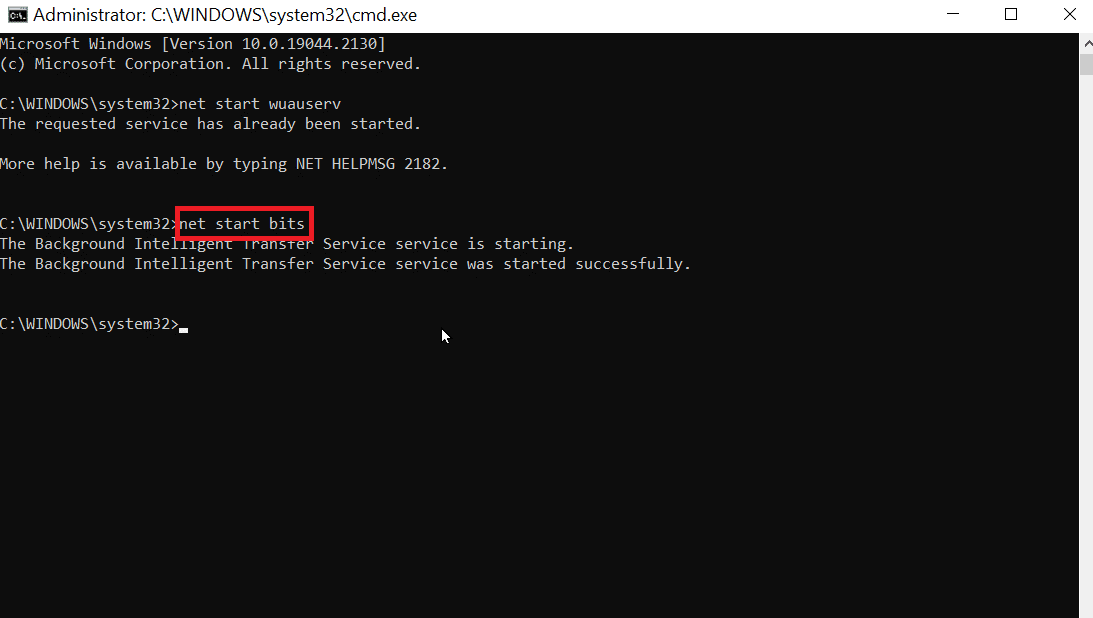
Tím restartujete služby aktualizace a můžete zkontrolovat, zda byla chyba 0x80071160 odstraněna.
Často kladené otázky (FAQ)
Q1. Jak mohu opravit chybu aktualizace systému Windows?
A: Můžete použít nástroj pro odstraňování problémů se službou Windows Update. Otevřete ho v nastavení Windows -> Aktualizace a zabezpečení -> Poradce při potížích -> Další poradci při potížích -> Windows Update.
Q2. Proč se aktualizace systému Windows neaktualizuje?
A: Aktualizace se nemusí instalovat kvůli poškozeným nebo chybějícím systémovým souborům.
Q3. Mohu vynutit opravu systému Windows?
A: Ano, můžete vynutit automatickou opravu systému. Restartujte počítač a při spouštění stiskněte klávesu F11. Přejděte do nabídky Obnovení a vyberte Pokročilé možnosti -> Oprava spouštění.
Q4. Proč se nedaří nainstalovat aktualizaci systému Windows?
A: Někdy mohou předchozí neúspěšné aktualizace způsobit problémy. Nainstalujte nejdříve všechny zbývající aktualizace. Může to být také způsobeno nedostatkem místa na disku.
Q5. Mohu vynutit instalaci aktualizace Windows?
A: Ano, spusťte příkazový řádek jako správce a zadejte příkaz „wuauclt.exe /updatenow“. Tímto se spustí kontrola dostupnosti aktualizací a následně je můžete zkontrolovat v nabídce nastavení.
Q6. Jak mohu ručně nainstalovat aktualizace?
A: Navštivte katalog Microsoft Update, vyhledejte aktualizaci podle čísla KB a stáhněte si ji pro manuální instalaci.
Q7. Mohu obejít Windows Update?
A: Ano, můžete odložit aktualizace ve Windows 10 v Nastavení -> Aktualizace a zabezpečení -> Windows Update a vyberte možnost odložení aktualizací na 7 dnů.
***
Doufáme, že vám tento návod pomohl vyřešit chybu 0x80071160. Neváhejte se s námi podělit o vaše dotazy a návrhy v komentářích níže.